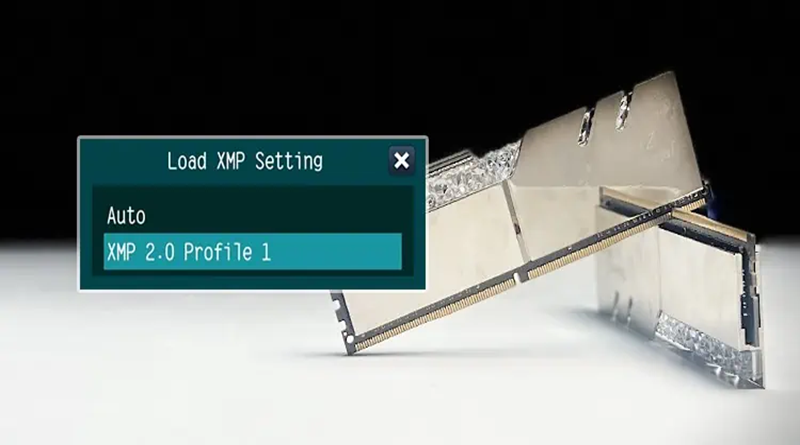
چگونه XMP را در بایوس فعال کنیم؟
فعال کردن XMP (پروفایل حافظهی فوقالعاده) به شما این امکان را میدهد که به راحتی بهترین بهره را از رم خود ببرید. معمولاً رمها با سرعت یا فرکانس پیشفرض طبق مشخصات JEDEC کار میکنند. با این حال، حداکثر فرکانس ایمن و پایدار برای هر رمی بسیار بالاتر است. با فعال کردن پروفایل XMP مناسب در بایوس خود، میتوانید رم خود را بدون نیاز به تنظیمات دستی خستهکننده، با سرعت بیشتری اجرا کنید.
- مطمئن شوید که مادربرد شما از Intel Extreme Memory Profile (XMP) یا AMD Extended Profiles for Overclocking (EXPO) پشتیبانی میکند.
- طبق سیاستهای گارانتی اینتل و AMD، فعال کردن XMP ممکن است گارانتی پردازنده شما را باطل کند.
- برای فعال کردن XMP، در هنگام راهاندازی وارد منوی BIOS مادربرد خود شوید. تنظیمات XMP، DOCP یا A-XMP را پیدا کنید و اولین پروفایل را فعال کنید. تغییرات را ذخیره کنید و از BIOS خارج شوید. اکنون رم شما باید با سرعت نامی خود کار کند.
مراحل دقیق فعالسازی XMP به مادربرد بستگی دارد، اما مراحل عموماً مشابه هستند. من از اجزای زیر برای ارائه یک مثال عملی استفاده خواهم کرد تا بتوانید با ما همراه باشید.
- مادربرد: ASRock Z370M-ITx/ac
- رم: Crucial RAM 8GB DDR4 3200MHz
- پردازنده: Intel Core i3-8100
بررسی پشتیبانی از XMP
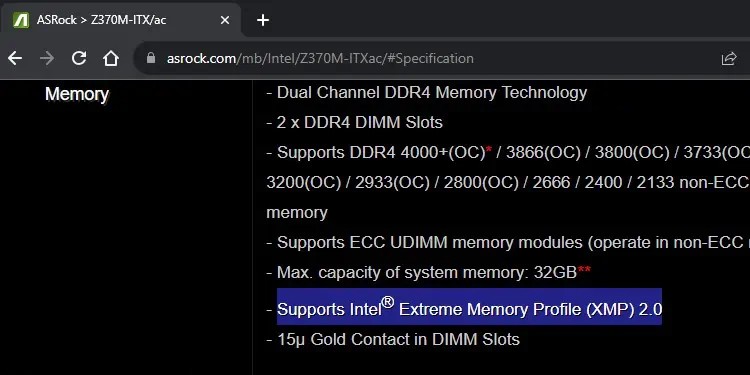
ابتدا، با بررسی مشخصات حافظه، بررسی کنید که آیا مادربرد شما از پروفایل حافظه پشتیبانی میکند یا خیر. باید چیزی شبیه به «پشتیبانی از پروفایل حافظه Intel Extreme Memory Profile (XMP) 2.0» یا «پشتیبانی از پروفایلهای توسعهیافته AMD برای اورکلاک (EXPO)» یا «پشتیبانی از پروفایل حافظه Extreme Memory Profile (XMP)» نوشته شده باشد. اگر به صفحه پشتیبانی Z370M-ITx/ac نگاهی بیندازیم، میتوانید ببینید که از پروفایل حافظه Intel Extreme Memory Profile (XMP) 2.0 پشتیبانی میکند.
همچنین، اگرچه رمهای مدرن از XMP پشتیبانی میکنند، بهتر است مشخصات رم خود را نیز بررسی کنید. برخی از رمهای قدیمیتر هیچ پروفایل XMP را در تراشه Serial Presence Detect (SPD) خود ندارند. حتماً بالاترین فرکانس پشتیبانی شده توسط رم را در هنگام استفاده یادداشت کنید. سپس، مشخصات CPU خود را بررسی کنید تا از حداکثر پشتیبانی نظری آن برای فرکانس رم مطلع شوید. با این حال، توجه داشته باشید که ممکن است نشاندهنده محدودیت فرکانس در سیستم شما نباشد.
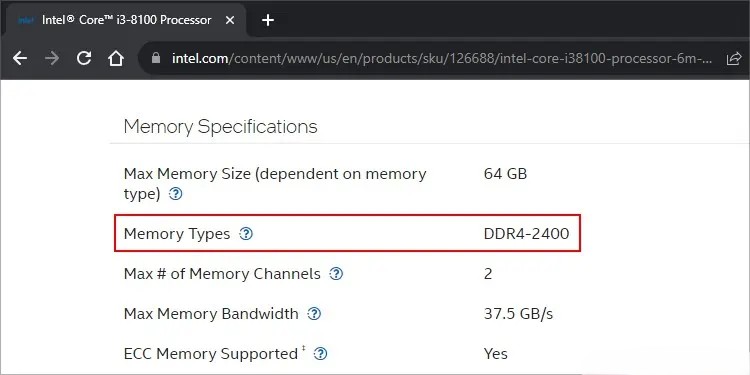
هنگام آزمایش XMP روی سیستمهای مختلف، متوجه شدم که برخی از CPUها میتوانند حتی از فرکانس بالاتر از حد مجاز پشتیبانی کنند در حالی که برخی دیگر این کار را نمیکنند. این اتفاق حتی برای CPUهای جداگانه از یک مدل نیز رخ داد. همانطور که بعداً خواهید دید، من میتوانستم از XMP 3200 مگاهرتز روی RAM خود استفاده کنم، حتی اگر Intel فقط از فرکانس RAM 2400 مگاهرتز پشتیبانی کند. ممکن است به این دلیل باشد که محدوده تحمل در طول فرآیند تولید باعث برخی تفاوتهای سختافزاری شده است یا سازنده CPU با RAM با فرکانس بالاتر آزمایش نکرده است. بنابراین فرکانس RAM پشتیبانی شده نظری CPU را به عنوان پایه در نظر بگیرید، اما تا زمانی که خودتان آن را آزمایش نکردهاید، بیش از حد به آن اعتماد نکنید.
توجه: طبق سیاستهای گارانتی Intel و AMD، فعال کردن پروفایل XMP ممکن است گارانتی CPU شما را باطل کند زیرا فرکانس ساعت و ولتاژ کنترلر حافظه CPU را تغییر میدهد، به خصوص اگر آن را بالاتر از حداکثر فرکانس پشتیبانی شده اجرا کنید.
بیشتر بخوانید:
- آموزش کامل و اصولی آپدیت BIOS مادربردهای MSI
- بازیابی اتوماتیک بایوس چیست و چگونه از خرابی BIOS جلوگیری میکند؟
- راهنمای جامع و ایمن برای آپدیت BIOS در لپتاپ و کامپیوتر
- بایوس (Bios) چیست و آیا بایوس شما نیاز به بهروزرسانی دارد؟
- تشخیص سازگاری RAM با مادربرد
- آیا سرعت رم مهم است؟
- چگونه سرعت رم را بررسی کنیم؟ تمام روشهای ممکن
به BIOS بروید
گزینه فعال کردن XMP در بایوس مادربرد شما قرار دارد، بنابراین ابتدا آن را فعال کنید. سادهترین راه برای انجام این کار، فشار دادن کلید بایوس هنگام روشن شدن کامپیوتر و مشاهده لوگوی سازنده مادربرد است. من در واقع توصیه میکنم به محض راهاندازی مجدد یا روشن کردن کامپیوتر، چندین بار کلید را فشار دهید تا زمانبندی را از دست ندهید.
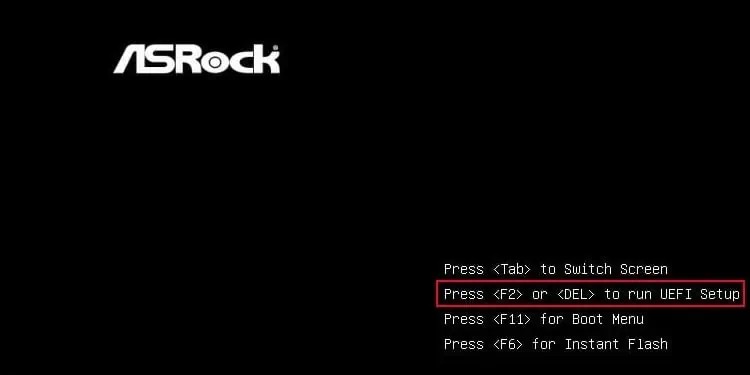
کلید بایوس مادربرد ASRock من Del یا F2 است. برای برخی مادربردهای دیگر، کلیدها عبارتند از:
| تولیدکننده | کلید BIOS |
| ASUS | Del, F2, F9 |
| Gigabyte | Del, F2 |
| MSI | Del, Delete |
همچنین میتوانید به گزینههای Advanced Startup بروید و مسیر Troubleshoot > Advanced options > UEFI Firmware Settings > Restart را برای بوت شدن به BIOS/UEFI انتخاب کنید. این روش به ویژه زمانی مفید است که BIOS هنگام استفاده از کلید BIOS نمایش داده نمیشود.
فعال کردن XMP در بایوس/UEFI
XMP یک فناوری اینتل است، اما حتی در بایوس مادربردهای AMD نیز پروفایلهای حافظه را خواهید یافت. اکثر مادربردهای AMD آن را مشابه XMP نشان میدهند. اما ممکن است آن را به صورت A-XMP یا EOCP (پروفایلهای اورکلاک توسعهیافته) یا DOCP (پروفایل اورکلاک مستقیم) نیز نشان دهند. جدیدترین مادربردهای AM5 از پروفایلهای اضافی به نام EXPO (پروفایلهای توسعهیافته برای اورکلاک) پشتیبانی میکنند که اساساً برای رمهای DDR5 است. مراحل دقیق فعال کردن XMP یا هر یک از این پروفایلها به مادربرد شما بستگی دارد. به طور کلی، باید در رابط حالت EZ به دنبال XMP یا گزینه مشابه آن باشید و پروفایل حافظه را انتخاب کنید. اگر مادربرد شما فقط با رابط حالت پیشرفته ارائه میشود، به دنبال تنظیمات اورکلاک یا حافظه باشید و تنظیمات XMP مربوطه را تغییر دهید.
در اینجا نحوه فعال کردن این پروفایل را در مادربرد ASRock خود آوردهام:
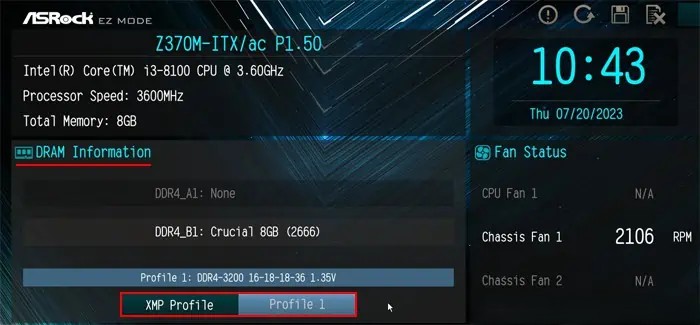
- در رابط کاربری EZ Mode، در قسمت اطلاعات DRAM، به دنبال پروفایل XMP بگردید. سپس، برای تغییر بین گزینهها، روی پروفایل کلیک کنید. میتوانید اطلاعات فرکانس و زمانبندی پروفایلها را درست در بالا بررسی کنید.
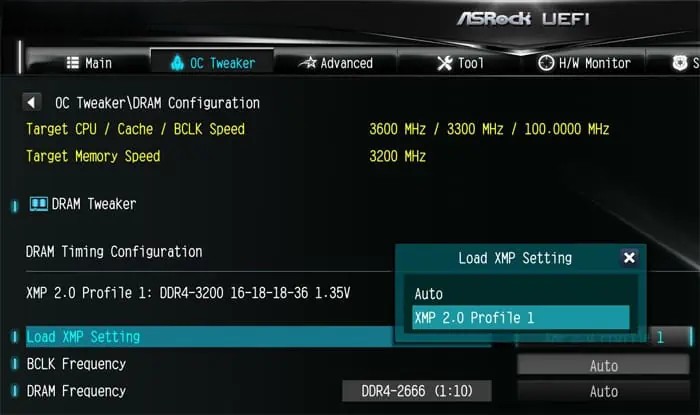
فعال کردن XMP در بایوس/UEFI - در رابط کاربری حالت پیشرفته، به مسیر OC Tweaker > DRAM Configuration بروید و Load XMP Setting را روی پروفایل XMP تنظیم کنید. تغییرات فرکانس و زمانبندی آن باید درست در زیر DRAM Configuration نمایش داده شود.
فعال کردن XMP در بایوس/UEFI
اگر شما هم یک مادربرد ASRock دارید و میخواهید درباره این فرآیند بیشتر بدانید، توصیه میکنم مقاله اختصاصی من در مورد فعالسازی XMP در مادربرد ASRock را بررسی کنید.
ذخیره و خروج از BIOS
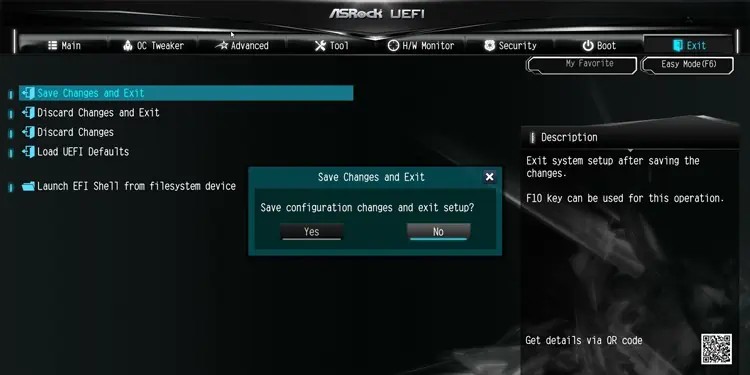
پس از فعال کردن پروفایل XMP، برای اعمال تغییرات، تنظیمات را ذخیره کرده و از بایوس خارج شوید. در اکثر مادربردها، برای انجام این کار، کلید F10 را فشار داده و Yes را انتخاب کنید. یا میتوانید در حالت پیشرفته به برگه Exit بروید، Save and Exit را انتخاب کرده و با Yes تأیید کنید.
سیستم خود را آزمایش کنید
حالا، سعی کنید سیستم خود را بوت کنید. اگر پردازنده یا مادربرد شما کاملاً از XMP پشتیبانی کند، نباید با هیچ مشکلی مواجه شوید. در غیر این صورت، ممکن است کامپیوتر شما از کار بیفتد یا علائم دیگری از بیثباتی سیستم مانند مشکلات لکنت زبان را نشان دهد. پس از ورود به سیستم، وظایف سنگین رم و پردازنده را اجرا کنید تا بهبود عملکرد ناشی از فرکانس جدید رم را مشاهده کنید. همچنین میتوانید تستهای بنچمارک و استرس را برای تأیید بیشتر پایداری و بهبود سیستم اجرا کنید.
اگر با مشکلات پایداری مواجه شدید، XMP را با برگرداندن تنظیمات بایوس یا تنظیم مجدد بایوس غیرفعال کنید. اگر در چنین مواردی میخواهید عملکرد رم را بهبود بخشید، ابتدا اورکلاک دستی را امتحان کنید. اگر این کار کمکی نکرد، رمهای موجود خود را ارتقا دهید یا رم دیگری را در حالت دو کاناله اضافه کنید.
اورکلاک دستی RAM
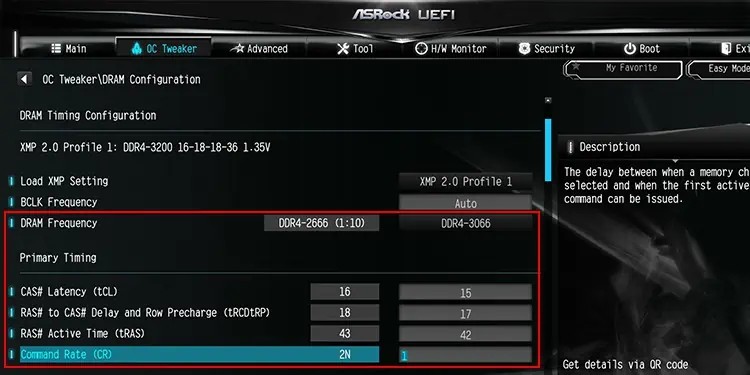
اگر سیستم چندان پایدار نیست، یا اگر هست اما میخواهید آن را حتی بیشتر به کار بگیرید، رم خود را با تغییر دستی گزینههای فرکانس و زمانبندی اورکلاک کنید. همچنین باید مقاله ما در مورد تأخیر رم را بررسی کنید تا بفهمید که همه این مقادیر زمانبندی به چه معناست و چگونه باید آنها را تغییر دهید. با این حال، به خاطر داشته باشید که برخلاف XMP، که اورکلاک رم آزمایش شده و پایدار است، تغییر دستی تنظیمات میتواند بر سلامت رم تأثیر بگذارد. در مورد من، نتوانستم در اورکلاک دستی از فرکانس ۳۲۰۰ مگاهرتز فراتر بروم. بنابراین به سادگی پروفایل XMP را فعال کردم و آن را به همین شکل رها کردم زیرا هیچ مشکلی در پایداری ایجاد نکرد.
توجه: اگر نیاز به بهروزرسانی بایوس خود داشتید، حتماً قبل از آن همه ویژگیهای اورکلاک از جمله XMP را غیرفعال کنید. در غیر این صورت، در بهترین حالت، تنظیمات اورکلاک را بازنشانی میکند و حتی ممکن است باعث ایجاد مشکلات پایداری یا بوت شود.