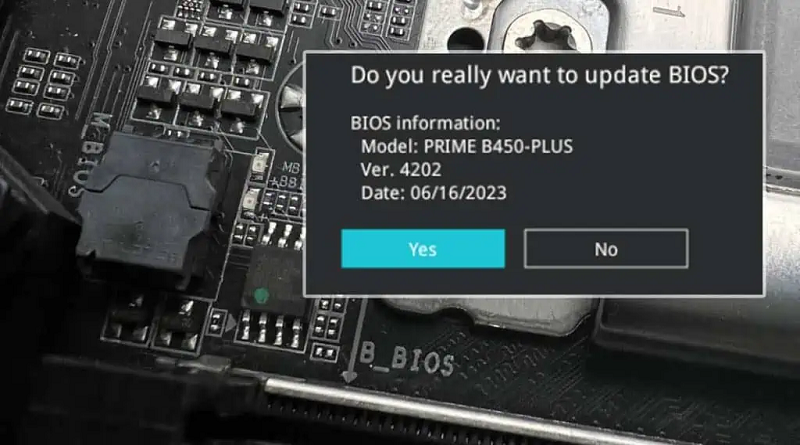
راهنمای جامع و ایمن برای آپدیت BIOS در لپتاپ و کامپیوتر
راهنمای جامع و قدمبهقدم آپدیت BIOS در لپتاپ و کامپیوترهای رومیزی؛ شامل روشهای ایمن، نکات حیاتی، Flashback، ابزارهای OEM و راهحلهای ریکاوری بعد از آپدیت ناموفق.
مقدمه
آپدیت BIOS یکی از حساسترین فرایندهای نگهداری سیستم است که در صورت انجام صحیح میتواند مشکلات سازگاری سختافزاری را رفع کرده و عملکرد سیستم را بهبود دهد. اما اگر این کار بهصورت نادرست یا بدون دقت انجام شود، ممکن است به خرابی مادربرد یا مشکل در بوت دستگاه منجر شود.
در این راهنمای جامع، تمام روشهای استاندارد آپدیت BIOS، نکات حیاتی پیش از فلش، ابزارهای سازندگان مختلف، و حتی شیوههای بازیابی پس از آپدیت ناموفق را بررسی میکنیم.
بخش اصلی
بررسی اولیه پیش از شروع آپدیت BIOS
پیش از دانلود یا شروع فلش، چند مرحله آمادهسازی ضروری وجود دارد:
۱. شناسایی مدل مادربرد و نسخه فعلی BIOS
-
از طریق System Information مدل مادربرد را بیابید (BaseBoard Product یا System Model).
- نسخه فعلی BIOS را یادداشت کنید.
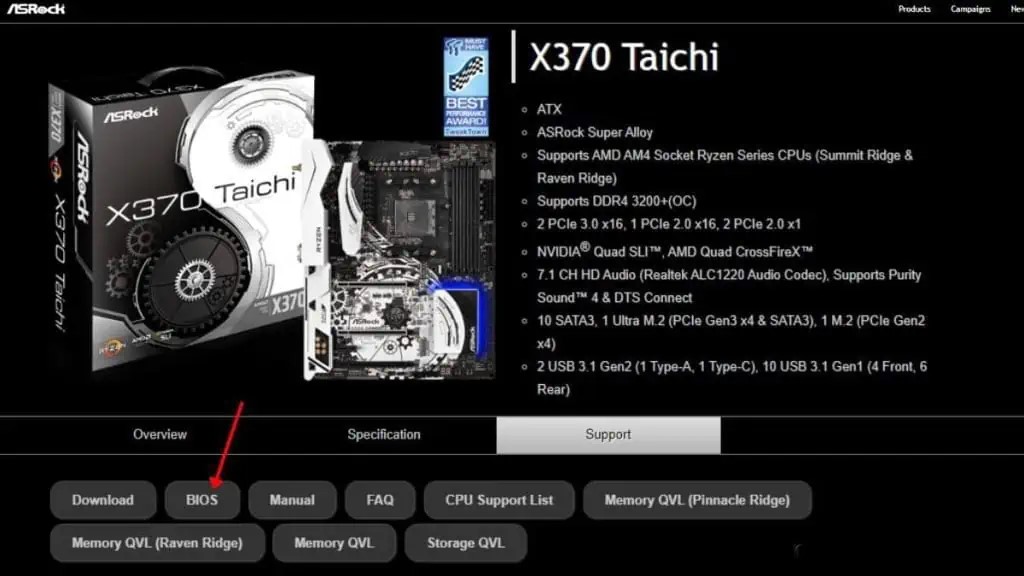
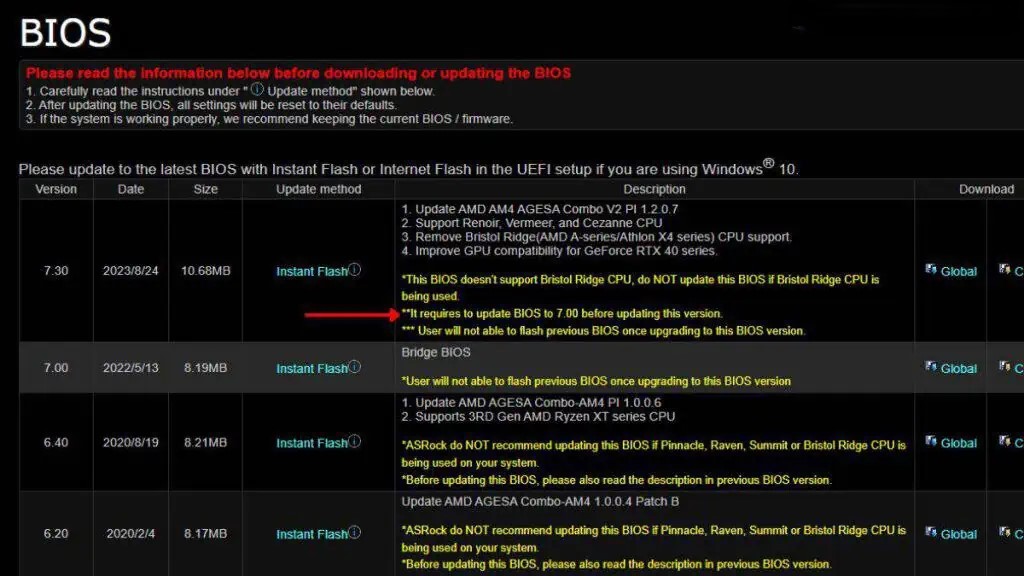
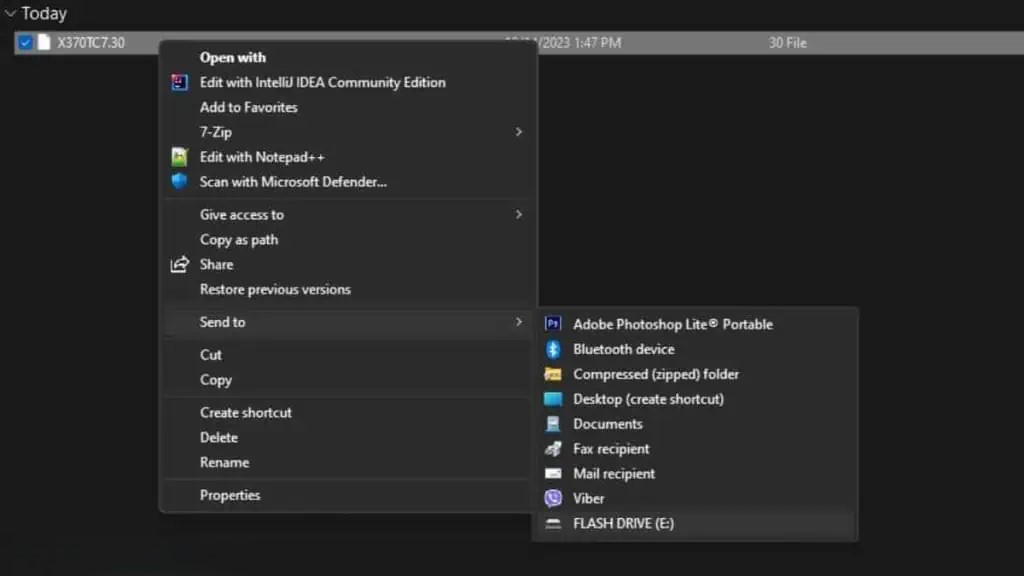
مراحل آپدیت
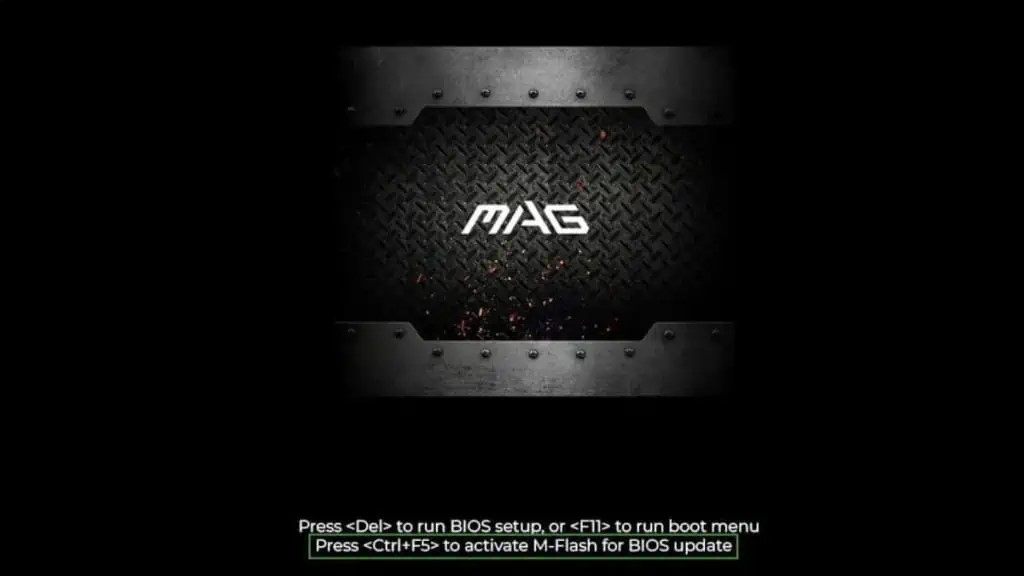
- سیستم را روشن/ریستارت کنید و کلید F2 یا Del را هنگام صفحه لوگو بزنید.
- اگر کلید مستقیم برای BIOS Flash وجود دارد، از آن استفاده کنید.
3. به تب Advanced یا Tools بروید.
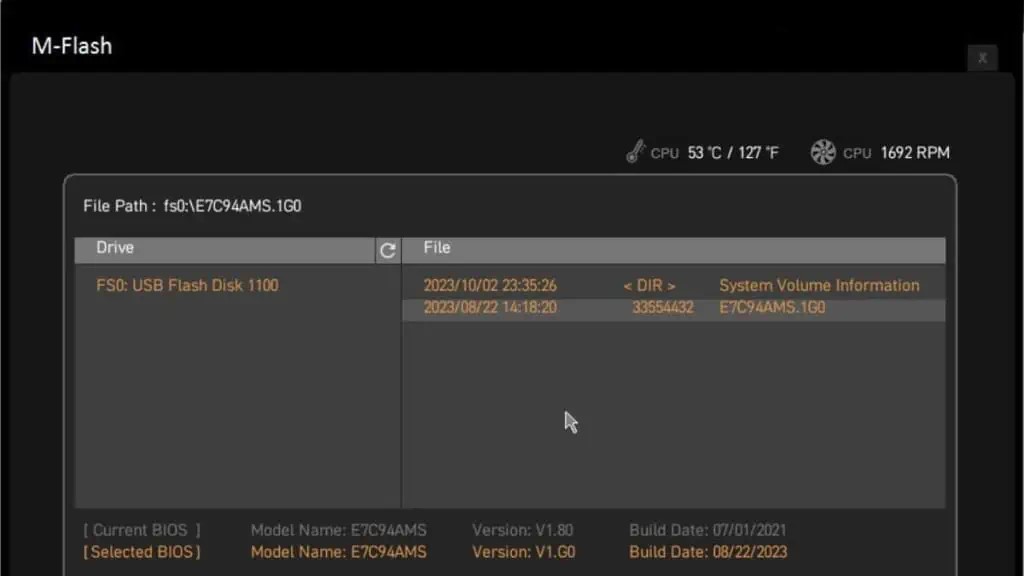
4. ابزار فلش مناسب را انتخاب کنید.
5. فایل BIOS روی USB را انتخاب کرده و تأیید کنید.
6. فرآیند حدود ۵ تا ۱۵ دقیقه طول میکشد.
7. پس از پایان، وارد BIOS شده و Load Factory Defaults / Optimized Defaults را انتخاب کنید.
آپدیت آنلاین از داخل BIOS
بسیاری از بایوسها قابلیت زدن آپدیت آنلاین دارند. پس از انتخاب نوع اتصال اینترنت، آخرین فایل بهصورت خودکار دانلود و فلش میشود.
بیشتر بخوانید:
- بایوس (Bios) چیست و آیا بایوس شما نیاز به بهروزرسانی دارد؟
- نحوه ورود به بایوس (BIOS) در ویندوز ۱۰ و ۱۱
- ERP در مقابل CRM: درک تفاوتهای کلیدی
- چگونه قطعات یک کامپیوتر را سر هم کنیم
- بهروزرسانی میانافزار(Firmware) چیست؟ آیا دستگاه شما به آن نیاز دارد؟
- نحوه گرفتن اسکرین شات در بایوس
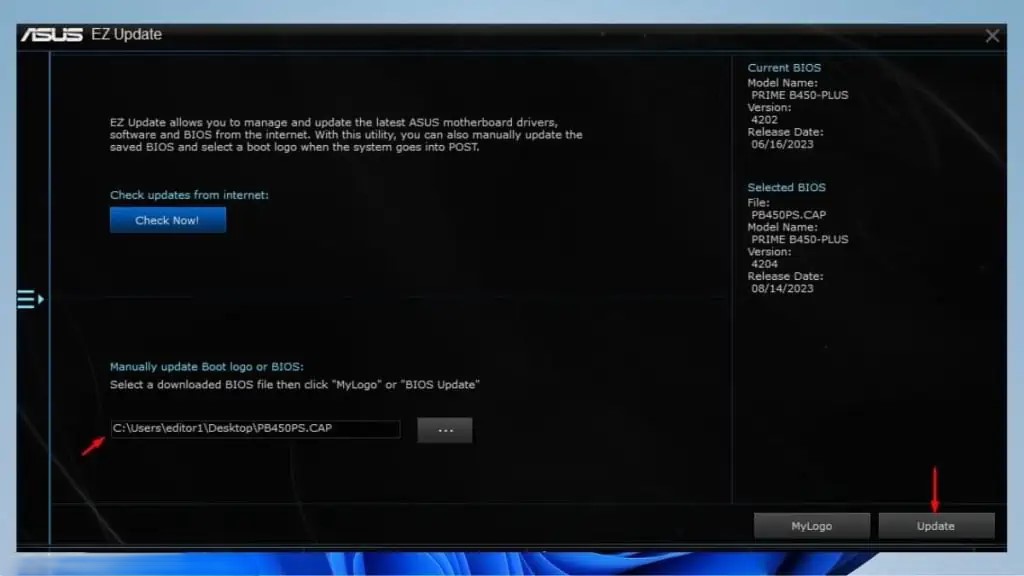
آپدیت BIOS از طریق نرمافزارهای OEM در ویندوز
اگر نمیخواهید وارد BIOS شوید، میتوانید از ابزارهای رسمی ویندوزی استفاده کنید:
| برند مادربرد | ابزار ویندوزی |
|---|---|
| ASUS | AI Suite / Windows BIOS Flash |
| MSI | MSI Center |
| Gigabyte | @BIOS |
| ASRock | Live Update & App Shop |
مراحل کلی:
-
نرمافزار رسمی را نصب کنید.
-
وارد بخش Live Update / Support شوید.
-
بررسی کنید آیا نسخه جدید موجود است.
-
دانلود و شروع فلش را تأیید کنید.
-
پس از ریستارت، وارد BIOS شده و تنظیمات پیشفرض را بارگذاری کنید.
فلش BIOS بدون CPU با USB BIOS FlashBack
این روش مخصوص مواقعی است که:
-
سیستم بوت نمیشود.
-
برای پشتیبانی از CPU جدید نیاز به آپدیت دارید.
مراحل:
- پورت USB مخصوص FlashBack را در پنل I/O شناسایی کنید
- فایل BIOS را rename کنید (بسته به برند: ROM، BIN یا CAP).
- سیستم را خاموش و کابلها را جدا کنید (گاهی نیاز به خارج کردن RAM است).
- USB را وصل کنید.
- دکمه FlashBack را ۳ ثانیه نگه دارید تا LED چشمکزن روشن شود.
- حدود ۵ تا ۱۵ دقیقه منتظر بمانید.
- پس از توقف LED، سیستم را مجدد اسمبل کنید و بوت نمایید.
آپدیت از طریق DOS Utility
این روش کمتر استفاده میشود اما برای برخی مادربردهای قدیمی کاربرد دارد.
مراحل:
-
ساخت یک فلش Bootable DOS.
-
بوت از طریق آن.
-
اجرای فایل فلش مطابق دستورالعمل دفترچه مادربرد.
-
در پایان، ورود به BIOS و بارگذاری تنظیمات پیشفرض.
اگر آپدیت BIOS ناموفق شد چه باید کرد؟
آپدیت ناموفق یکی از بدترین سناریوهاست. اگر سیستم بوت نشد:
اقدامات پیشنهادی:
-
تلاش برای Auto-Recovery.
-
بررسی دفترچه مادربرد برای ابزارهای بازیابی.
-
استفاده از قابلیتهای زیر در صورت موجود:
-
CrashFree BIOS (ASUS)
-
USB BIOS Flashback
-
Dual BIOS (Gigabyte)
-
در صورت نیاز، افراد متخصص میتوانند از روشهایی مانند برنامهریزی مجدد یا تعویض چیپ BIOS استفاده کنند.
جمعبندی
آپدیت BIOS یک فرآیند حساس اما بسیار مفید است که میتواند پایداری، امنیت و سازگاری سختافزاری سیستم شما را بهبود دهد. با این حال، رعایت نکات ایمنی و اجرای دقیق مراحل بسیار ضروری است.
در این راهنما، تمام روشهای استاندارد شامل ابزار داخلی، نرمافزارهای OEM، FlashBack بدون CPU، روش DOS و راهکارهای رفع مشکل ارائه شد تا بتوانید مطابق نوع سیستم، بهترین و امنترین روش را انتخاب کنید.