چگونه بررسی کنیم که آیا XMP فعال است؟
اضافه شدن فناوری XMP، اورکلاک کردن رم را به سادگی کلیک کردن روی یک دکمه کرده است، اما همه مادربردها از این ویژگی پشتیبانی نمیکنند. سادهترین راه برای فهمیدن اینکه آیا مادربرد شما از XMP پشتیبانی میکند یا خیر، بررسی صفحه محصول در وبسایت سازنده است. اگر پشتیبانی میکند، جزئیات باید چیزی شبیه به پشتیبانی از Intel® Extreme Memory Profile (XMP) باشد.
اگر برای اولین بار است که سیستم خود را راهاندازی میکنید، احتمالاً XMP فعال نخواهد بود. سادهترین راه برای بررسی دستی فعال بودن XMP در رایانه شما، استفاده از ابزارهای نظارت بر سیستم مانند Windows Task Manager یا CPU-Z است.
بررسی وضعیت XMP در BIOS
با فرض اینکه XMP را از قبل فعال کردهاید، همان مراحل اولیه برای بررسی وضعیت XMP نیز کار خواهد کرد. اما برای احتیاط، روند کار را به طور خلاصه توضیح میدهم:
- دکمه پاور یا ریستارت را فشار دهید. سپس، کلید BIOS (معمولاً Del) را برای ورود به BIOS فشار دهید.
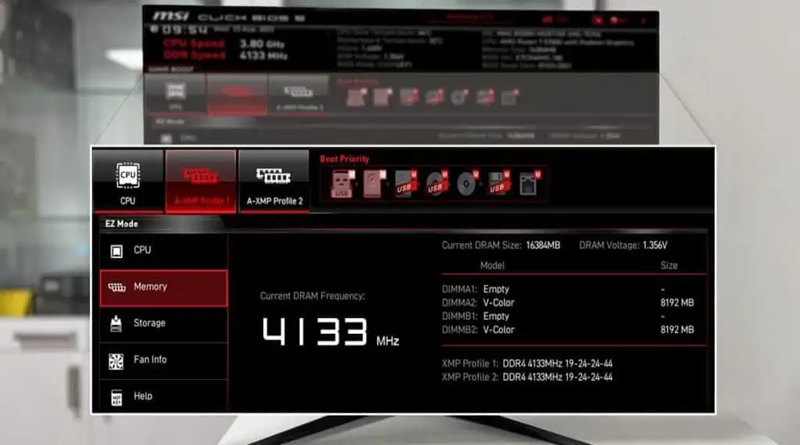
- در حالت آسان، فرکانس رم را بررسی کنید. باید با سرعت XMP کار کند.
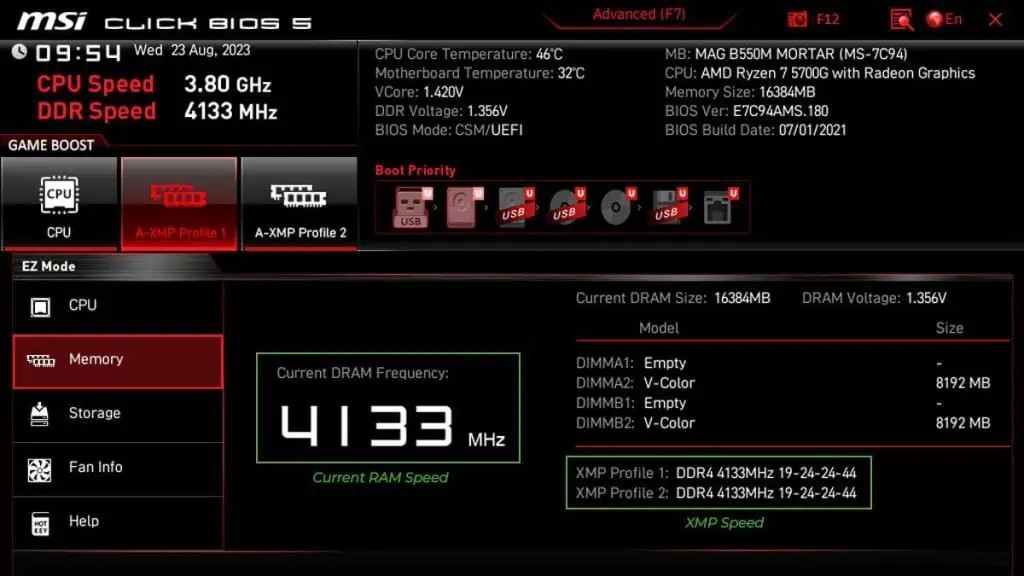
بررسی وضعیت XMP در BIOS - به عنوان یک روش جایگزین، میتوانید با کلیدی که روی صفحه نمایش داده میشود (در اینجا F7) به حالت پیشرفته (Advanced Mode) بروید.
- بخش تنظیمات رم را پیدا کنید و گزینه XMP را بررسی کنید. پروفایل XMP انتخابی شما باید در اینجا فعال باشد.
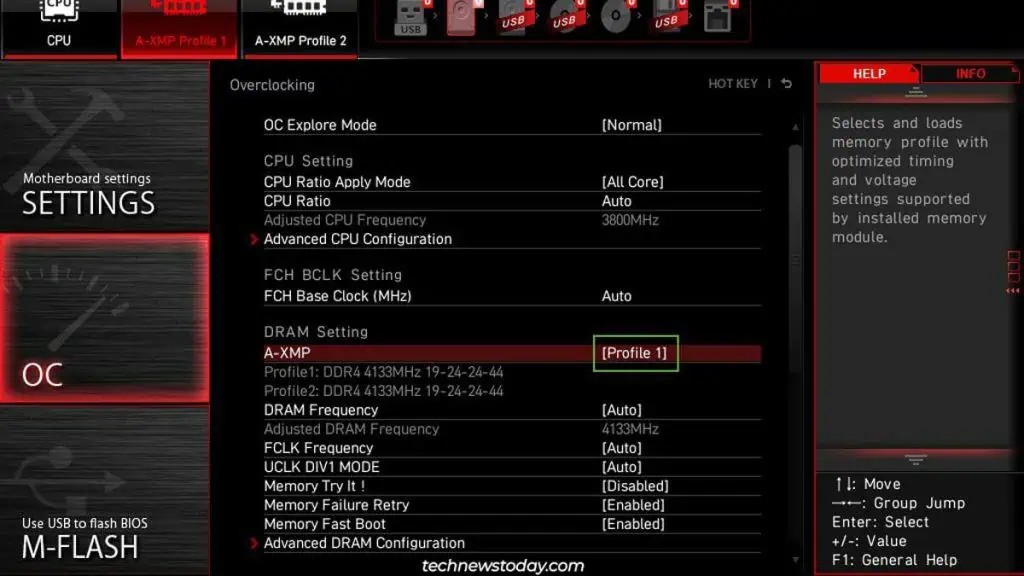
بررسی وضعیت XMP در BIOS - همین امر در مورد سایر پروفایلها مانند DOCP، EXPO یا Memory Try It نیز صدق میکند. کافیست تأیید کنید که پروفایل انتخاب شده فعال است.
پیدا کردن فرکانس رم از طریق Task Manager
با توجه به آمار خوانندگان ما، احتمالاً این مقاله را از ویندوز میخوانید. در ویندوز، Ctrl + Shift + Esc را فشار دهید تا Task Manager اجرا شود.
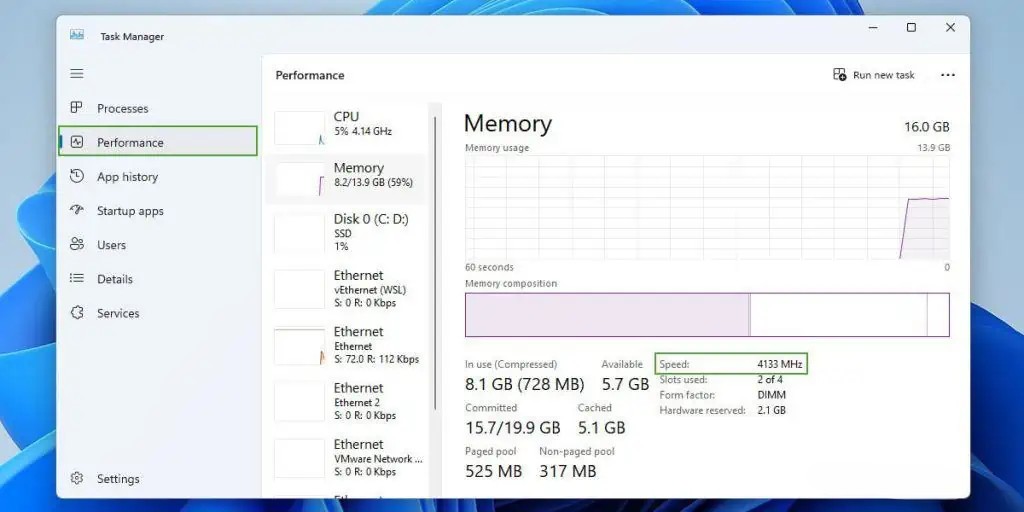
در تب Performance > Memory، سرعت فعلی حافظه را بررسی کنید. رم باید با فرکانس XMP کار کند.
بیشتر بخوانید:
- آموزش کامل و اصولی آپدیت BIOS مادربردهای MSI
- بازیابی اتوماتیک بایوس چیست و چگونه از خرابی BIOS جلوگیری میکند؟
- راهنمای جامع و ایمن برای آپدیت BIOS در لپتاپ و کامپیوتر
- بایوس (Bios) چیست و آیا بایوس شما نیاز به بهروزرسانی دارد؟
- تشخیص سازگاری RAM با مادربرد
- آیا سرعت رم مهم است؟
- چگونه سرعت رم را بررسی کنیم؟ تمام روشهای ممکن
از ابزارهای شخص ثالث استفاده کنید
هزاران ابزار نظارت بر سیستم برای بررسی اطلاعات حافظه وجود دارد. من CPU-Z و HWiNFO را برای اکثر اهداف، از جمله تأیید وضعیت XMP، ترجیح میدهم.
- در برنامه CPU-Z، فرکانس فعلی DRAM را از تب Memory بررسی کنید. این فرکانس باید نصف فرکانس XMP شما باشد (به دلیل نحوه عملکرد DDR).
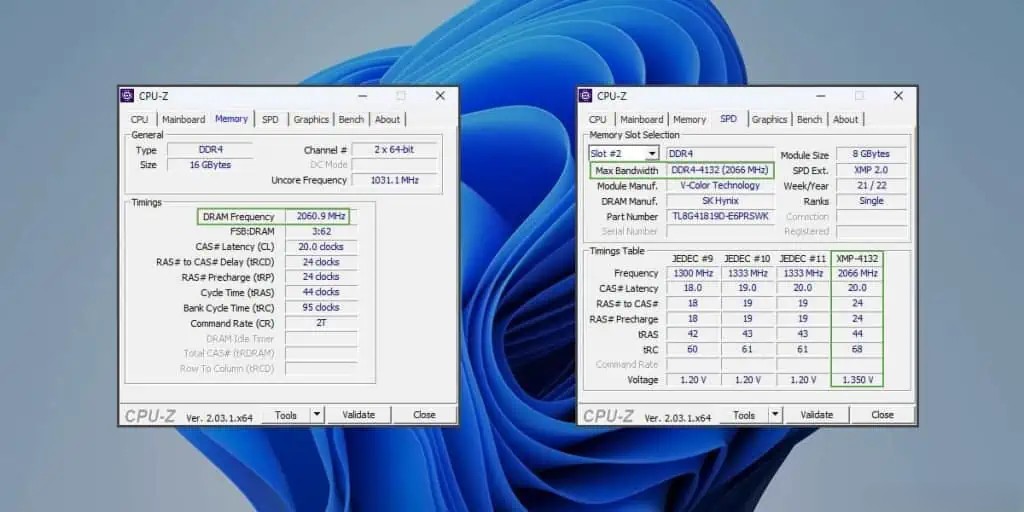
پیدا کردن فرکانس رم از طریق Task Manager - در صورت تمایل، میتوانید تب SPD را بررسی کنید. در اینجا میتوانید حداکثر فرکانس مجاز رم و فرکانس XMP را پیدا کنید.
- در HWiNFO، هر یک از زبانههای Memory را برای اطلاع از کلاک فعلی حافظه بررسی کنید.
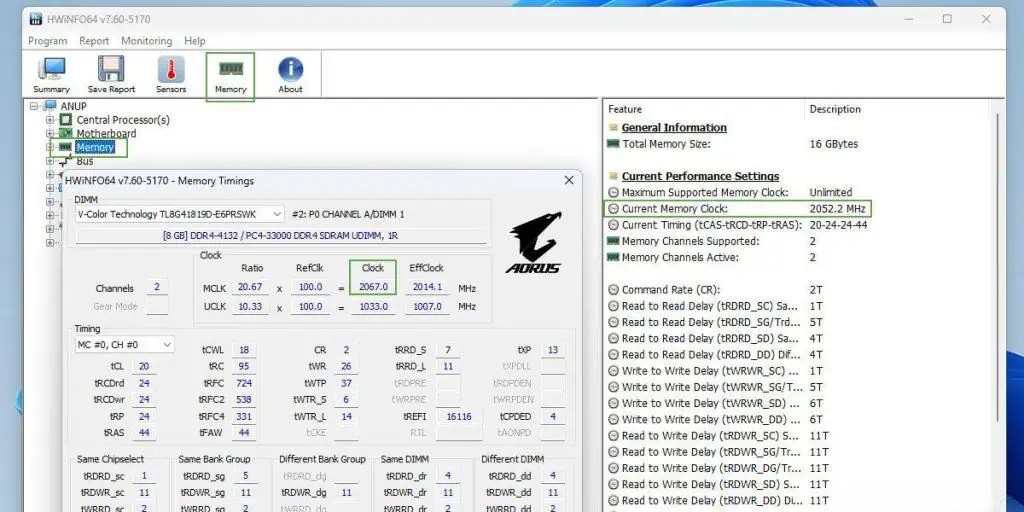
پیدا کردن فرکانس رم از طریق Task Manager
اگر فعال کردن XMP جواب نداد چه؟
اگر ماژولهای رم شما با فرکانس XMP کار نمیکنند، دو احتمال وجود دارد:
- ممکن است باتری CMOS شما تمام شده باشد. به همین دلیل، تنظیمات BIOS شما، از جمله پروفایل XMP، مرتباً ریست میشود.
- یا یکی از قطعات شما (RAM، مادربرد، CPU) از مقادیر پروفایل XMP پشتیبانی نمیکند. برای جلوگیری از خرابی، BIOS شما به طور خودکار اورکلاک XMP را غیرفعال یا کاهش میدهد.
من قبلاً با هر دو سناریو روی سیستم MSI MAG B550M Mortar خودم کار کردهام. این چیزی است که من توصیه میکنم:
- در حالت اول، تعویض باتری CMOS باید مشکل را حل کند.
- برای حالت دوم، به راهنماهای اختصاصی ما در مورد فعال کردن XMP در مادربردهای MSI، ASUS، ASRock و Gigabyte مراجعه کنید.
علاوه بر این، اورکلاک دستی رم نیز اغلب جواب میدهد. لازم نیست خیلی عمیق به این کار بپردازید. فقط از مقادیر پروفایل XMP برای اورکلاک دستی خود استفاده کنید و آنها را کمی تغییر دهید. در مورد من، با فعال کردن XMP و افزایش جزئی تأخیر CAS، رمهای V-Color DDR4 خود را با فرکانس ۴۱۳۳ مگاهرتز به کار انداختم. قبل از افزایش زمانبندی، اورکلاک XMP پایدار نبود و مدام از کار میافتاد یا به حالت اولیه برمیگشت.