خاموش شدن ویندوز ۱۱ پس از عدم فعالیت: ۴ راه برای متوقف کردن آن
آیا ویندوز ۱۱ شما پس از عدم فعالیت خاموش میشود؟ این میتواند یک مشکل باشد و باعث شود دادههای ذخیره نشده خود را از دست بدهید، بنابراین در این پست، ما به شما نشان خواهیم داد که چگونه این مشکل را برطرف کنید.
چگونه میتوانم مشکل خاموش شدن ویندوز ۱۱ پس از عدم فعالیت را برطرف کنم؟
۱. تغییر برنامه مصرف برق یا تنظیم تنظیمات برنامه
- کلید Windows key + S را فشار دهید و عبارت power plan را تایپ کنید. گزینه Choose a power plan را انتخاب کنید.
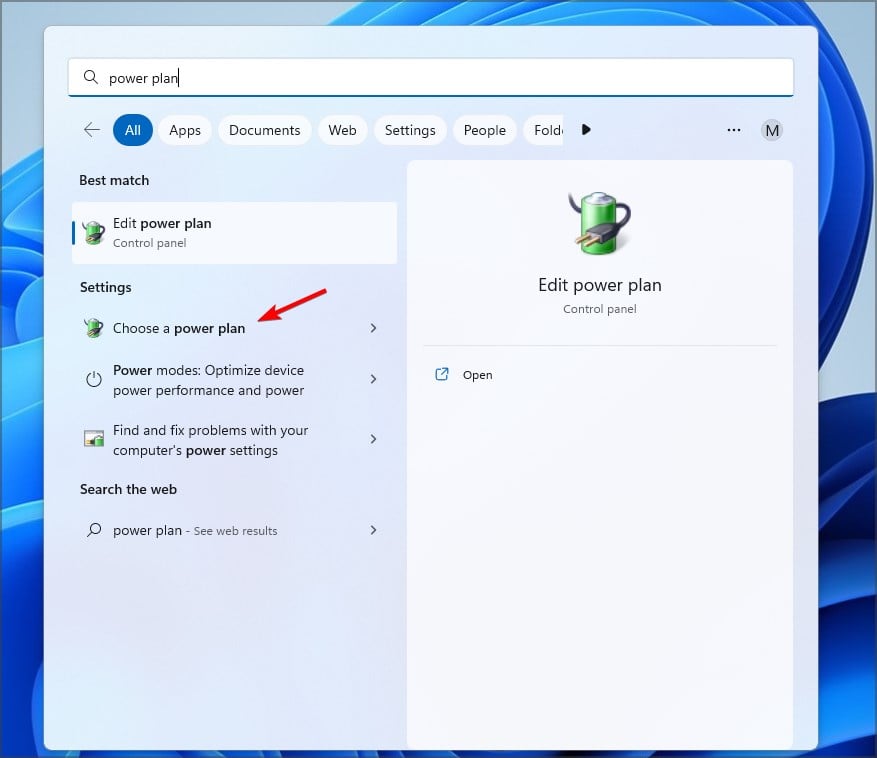
- در مرحله بعد، طرح مصرف انرژی با عملکرد بالا (High Performance) را انتخاب کنید.
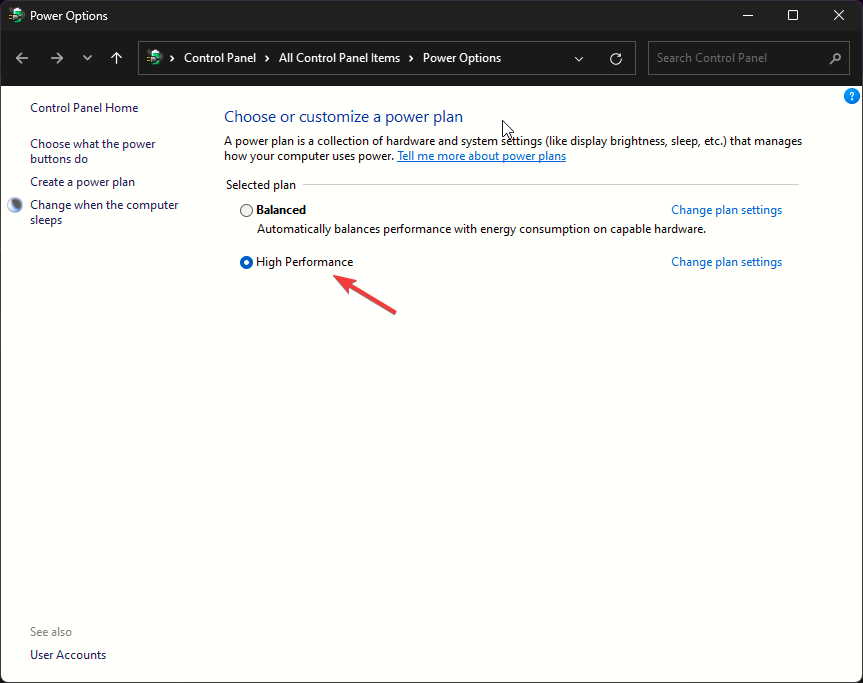
- تغییرات را ذخیره کنید.
روش دیگر، میتوانید تنظیمات طرح فعلی را با انجام موارد زیر تنظیم کنید:
- مرحله ۱ از بخش قبل را دنبال کنید.
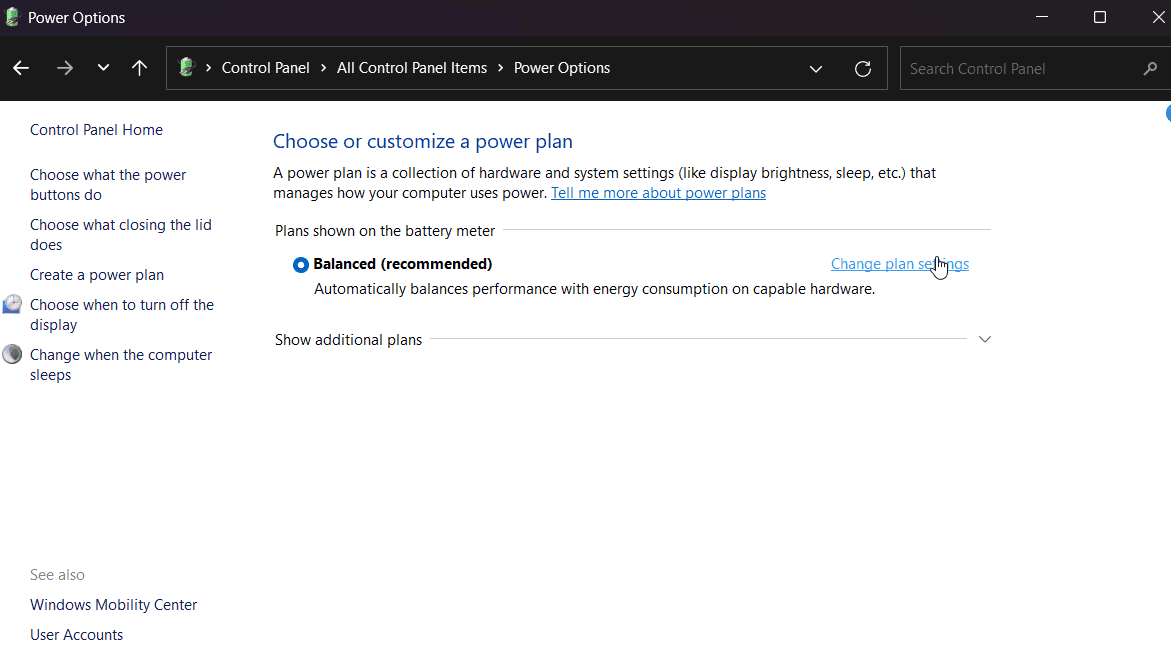
- در مرحله بعد، روی «تغییر تنظیمات برنامه» (Change plan settings) در کنار برنامه مصرف برق فعلی خود کلیک کنید.
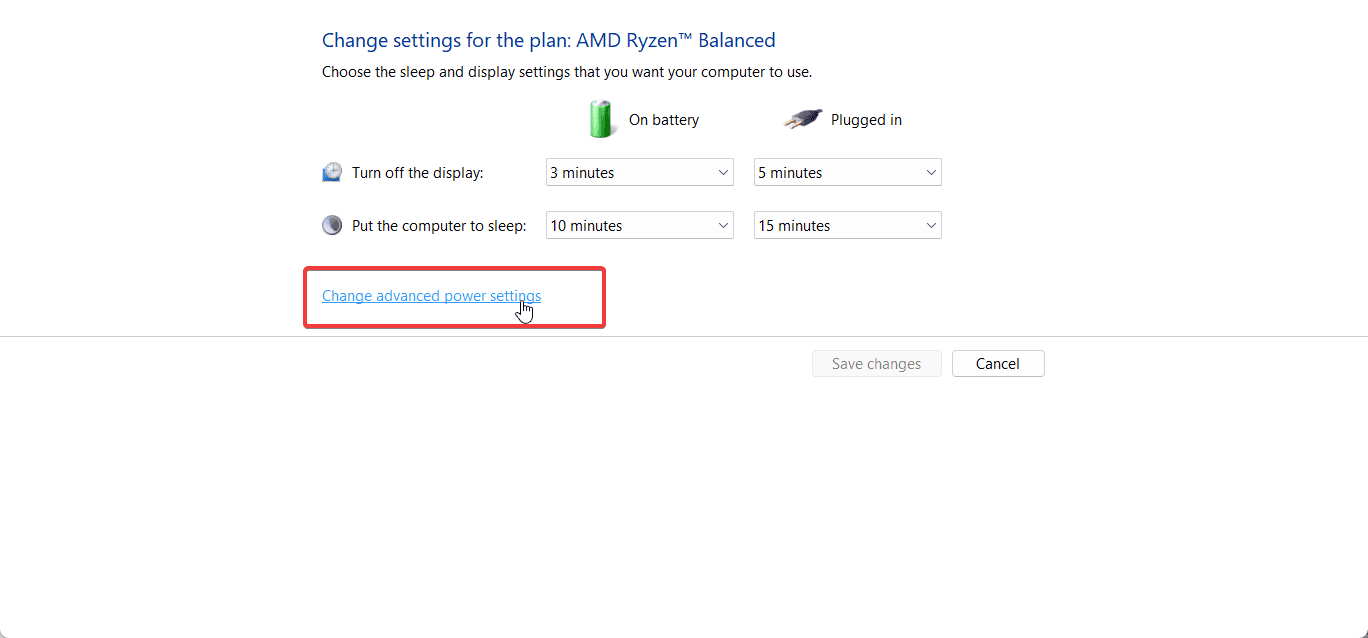
- تغییر تنظیمات پیشرفته مصرف برق (Change advanced power settings) را انتخاب کنید.
- بخش Sleep را باز کنید و Hibernate after را روی Never تنظیم کنید.
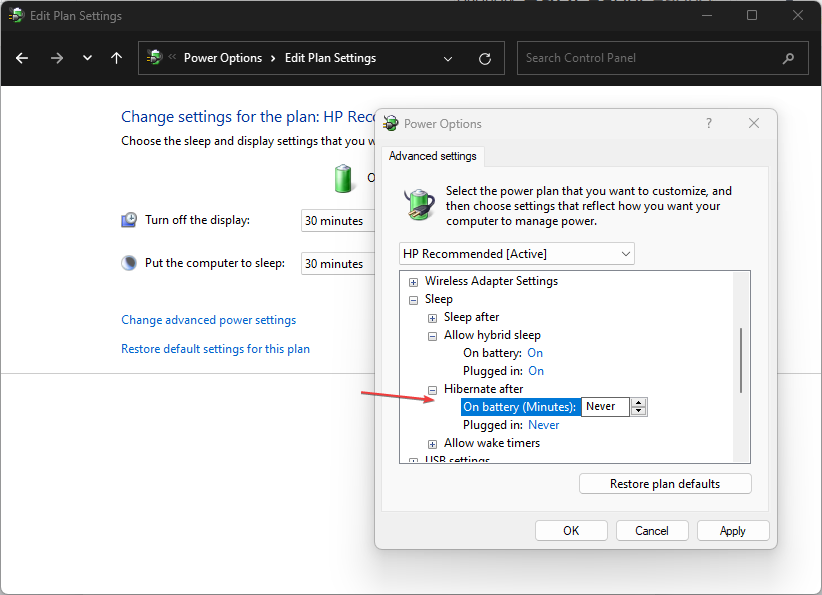
- اختیاری: گزینهی «خاموش کردن هارد دیسک بعد از » (Turn off hard disk after) را روی « هرگز» ( Never) تنظیم کنید.
بیشتر بخوانید:
- نحوه تغییر زبان سیستم در ویندوز 11
- نحوه اضافه کردن چندین ساعت در ویندوز 11
- نحوه استفاده از ویندوز سندباکس در ویندوز 11
- چگونه دمای CPU را در ویندوز 11 بررسی کنیم؟
۲. سیستم خود را تعمیر کنید
- کلید Windows key + S را فشار دهید و cmd را تایپ کنید. گزینه Run as administrator را انتخاب کنید.
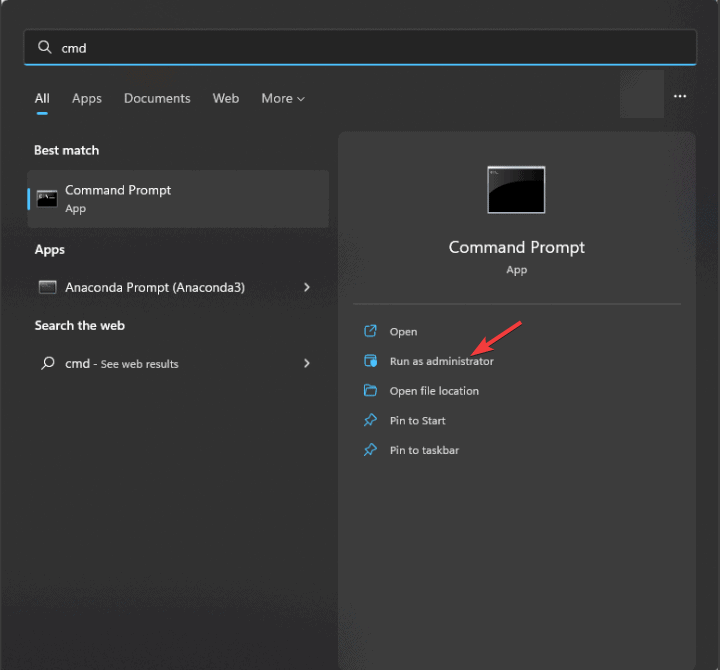
- بعد، دستورات زیر را یکی یکی اجرا کنید:
SFC /scannow

DISM /Online /Cleanup-Image /CheckHealth

DISM /Online /Cleanup-Image /ScanHealth

DISM /Online /Cleanup-Image /RestoreHealth - به خاطر داشته باشید که هر اسکن میتواند مدتی طول بکشد، بنابراین آنها را قطع نکنید.
پس از اتمام اسکنها، بررسی کنید که آیا مشکل برطرف شده است یا خیر.
۳. بررسی کنید که آیا وظایف برنامهریزیشدهای وجود دارد یا خیر.
- Windows کلید Windows key + S را فشار دهید و عبارت task scheduler را تایپ کنید. از لیست، Task Scheduler را انتخاب کنید.
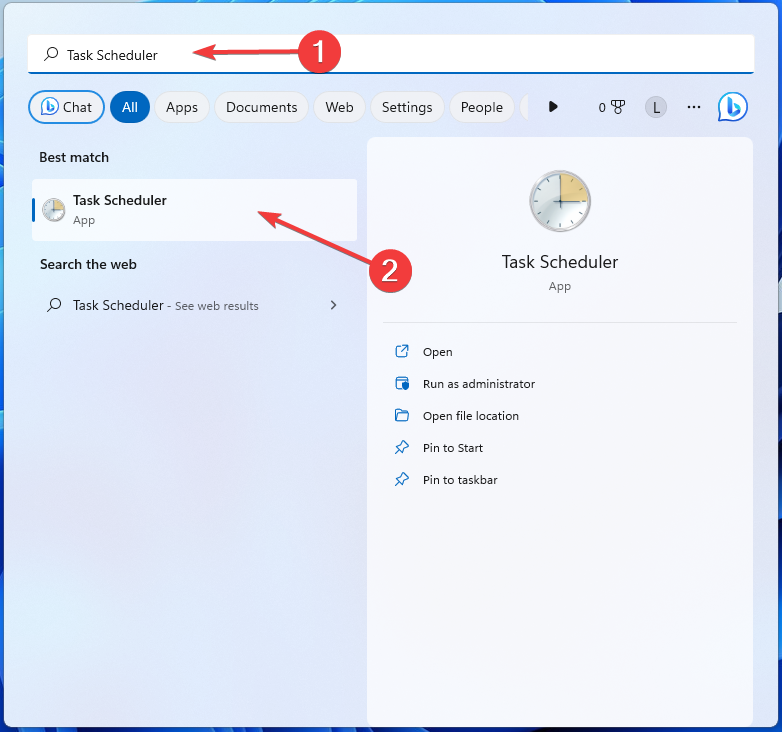
- به کتابخانه وظایف(Tasks Library) بروید و به دنبال وظایفی باشید که شرط آنها عدم فعالیت است.
- آن وظایف را حذف کنید.
۴. آخرین بهروزرسانی تجمعی را حذف کنید
- منوی استارت(Start) را باز کنید.
- روی دکمه پاور (Power ) کلیک کنید.
- Shift را نگه دارید و Restart را انتخاب کنید.
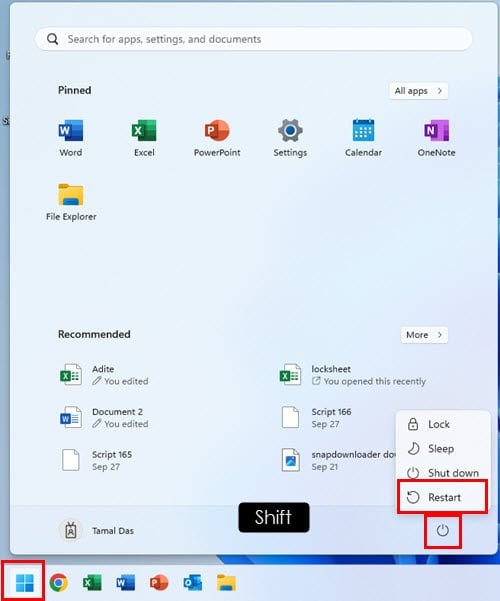
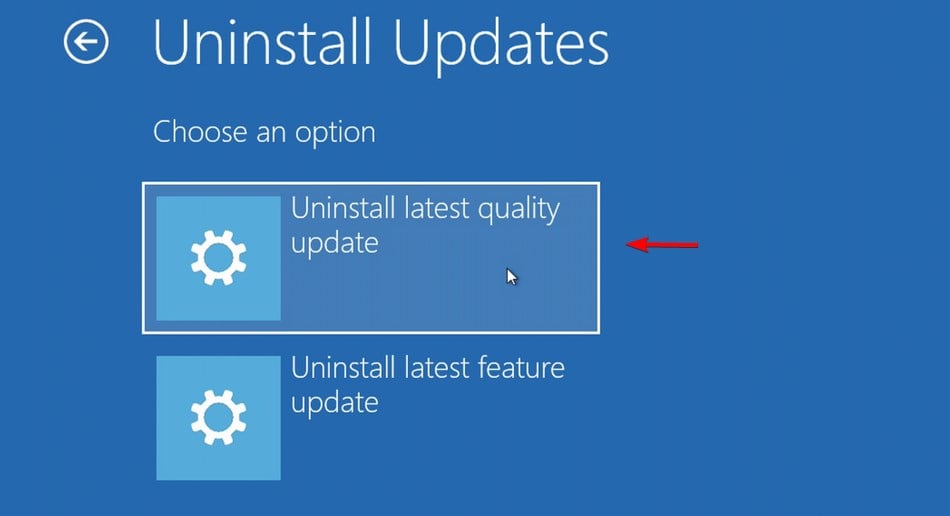
- به بخش عیبیابی (Troubleshoot) و سپس گزینههای پیشرفته (Advanced options) بروید. در مرحله بعد، گزینه حذف نصب بهروزرسانیها (Uninstall Updates) را انتخاب کنید.
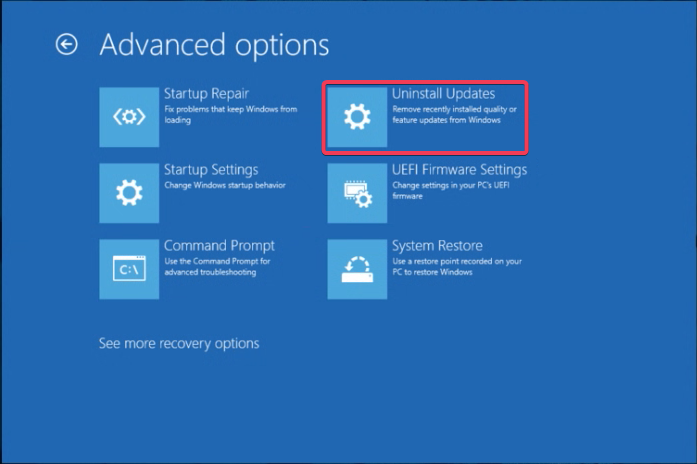
- گزینه «حذف آخرین بهروزرسانی باکیفیت» (Uninstall the latest quality update) را انتخاب کنید و دستورالعملهای روی صفحه را دنبال کنید.
همانطور که میبینید، میتوانید با تنظیم تنظیمات پاور، از خاموش شدن ویندوز ۱۱ پس از عدم فعالیت جلوگیری کنید، اما اگر این کار جواب نداد، همیشه میتوانید فایلهای سیستمی خود را تعمیر کنید.