درخواستهای «ورود با گوگل» را در وبسایتها متوقف کنید
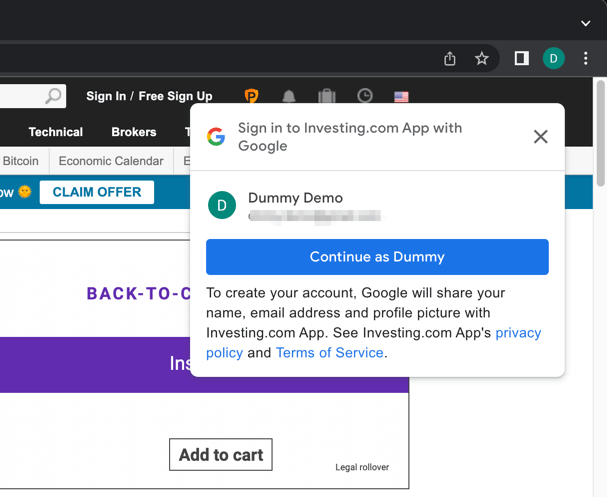
اکثر وبسایتها به سمت مدیریت حساب کاربری بدون رمز عبور حرکت میکنند، که به سرعت به کاربران کمک میکند تا با گوگل وارد سیستم شوند. با این حال، این پنجرههای بازشو یک تجربه آزاردهنده ایجاد میکنند. شما میتوانید با خاموش کردن دکمهی «درخواستهای ورود به حساب گوگل» (Google Account sign-in prompts) این پنجرههای بازشو را غیرفعال کنید. همچنین میتوانید تنظیمات حریم خصوصی مرورگر را بهبود بخشید تا درخواست ورود به سیستم مسدود شود.
فهرست مطالب:
روش ۱: غیرفعال کردن پیامهای ورود به حساب گوگل
تنظیمات حساب گوگل به شما این امکان را میدهد که دکمهی خاموش کردن اعلانهای ورود به سیستم را فعال یا غیرفعال کنید. این موثرترین راه برای متوقف کردن اعلانها است. در اینجا مراحل دسترسی به تنظیمات آمده است:
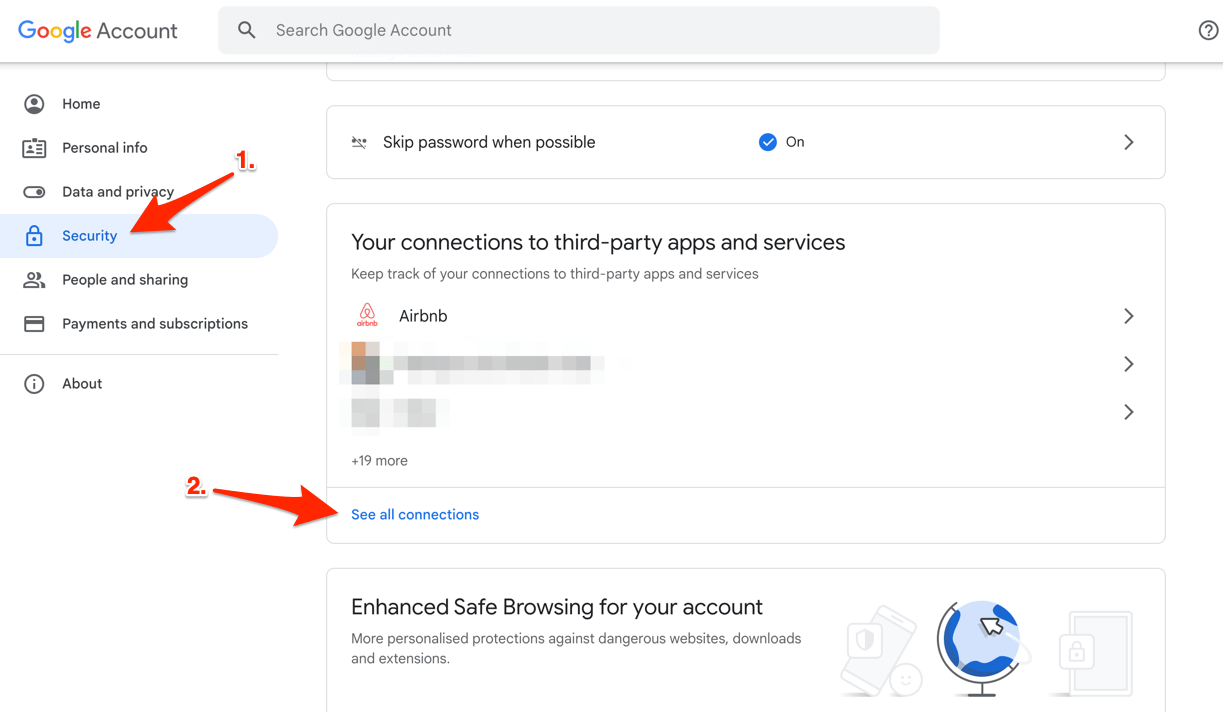
- مرورگر خود را باز کنید و به صفحه حساب من گوگل (Google’s My Account) دسترسی پیدا کنید.
- به برگه امنیت (Security) در نوار کناری سمت راست بروید.
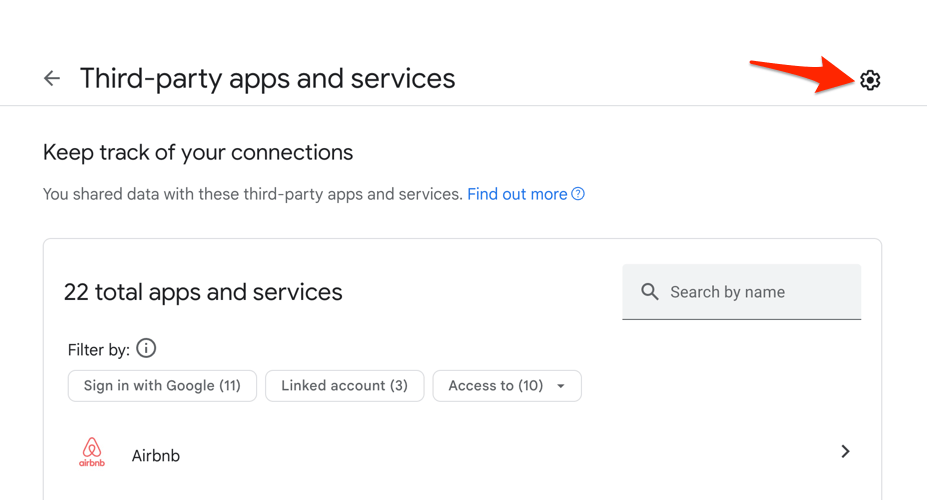
- به پایین اسکرول کنید تا به بخش «اتصال شما به برنامهها و سرویسهای شخص ثالث» (Your connection to third-party apps and services) برسید و روی پیوند «مشاهده همه اتصالات» (See all connections) کلیک کنید. این کار فهرستی از تمام برنامههای شخص ثالث متصل به حساب گوگل شما را باز میکند.
- برای تنظیمات در بالا، روی چرخ دنده کلیک کنید.

- دکمهی مربوط به گزینهی «ورود با حساب گوگل» (Google Account Sign-in prompts) را خاموش کنید.
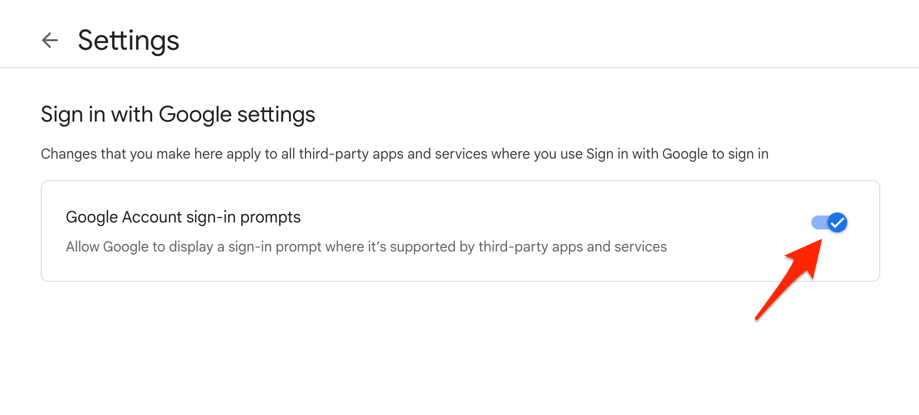
این کار باعث میشود که درخواستهای ورود به سیستم در تمام وبسایتهایی که از ورود به حساب گوگل پشتیبانی میکنند، غیرفعال شوند. میتوانید از وبسایتی که با درخواستهای ورود به سیستم شما را اذیت میکرد، بازدید کنید تا مطمئن شوید که این قابلیت کار میکند.
بیشتر بخوانید:
- چگونه کسب و کار خود را در گوگل ثبت کنیم؟
- جستوجو عکس معکوس گوگل چیست؟
- پنل کناری گوگل کروم چیست و چه کاربردهایی دارد؟
روش ۲: غیرفعال کردن تنظیمات ورود خودکار در مرورگر
ویژگی ورود خودکار در مرورگر وب سعی میکند اطلاعات ورود ذخیره شده برای تلاش برای ورود را جستجو کند. این ویژگی به طور خودکار و بدون تعامل کاربر به وبسایت وارد میشود. این بخشی از مدیریت رمز عبور کروم است که اطلاعات ورود را ذخیره میکند.
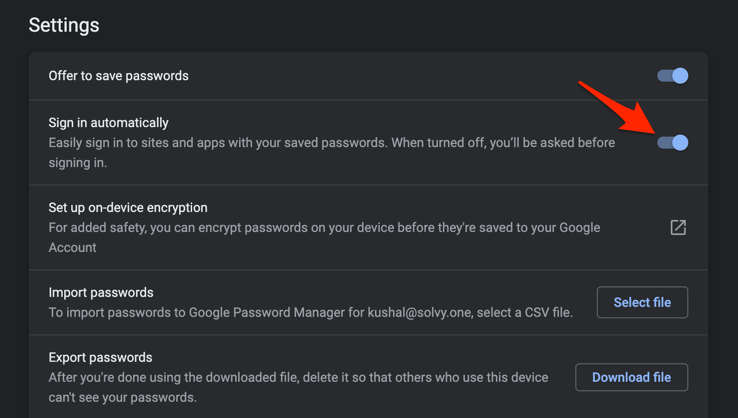
در مرورگر کروم، میتوانید در نوار آدرس به آدرس chrome://password-manager/settings مراجعه کرده و دکمهی مربوط به گزینهی ورود خودکار (Sign-in automatically) را غیرفعال کنید.
روش ۳: مسدودکنندههای پاپآپ را در برنامه مرورگر فعال کنید
مسدودکنندههای پاپآپ به طور پیشفرض در مرورگر فعال هستند. با این حال، میتوانیم تنظیمات را بررسی کنیم تا مطمئن شویم که پاپآپها مسدود شدهاند. اگرچه این روش برای مسدود کردن پاپآپهای ورود به حساب گوگل بیاثر است، اما گاهی اوقات کار میکند.
مسدود کردن پنجرههای بازشو در برنامه Chrome
در اینجا مراحل مسدود کردن درخواستهای پاپآپ در مرورگر گوگل کروم آمده است :
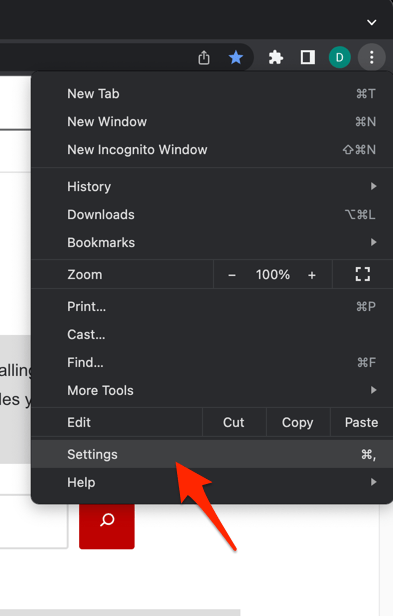
- مرورگر کروم را در کامپیوتر خود باز کنید و از منوی «تنظیمات» (Settings) گزینه «بیشتر
 » (More options) را انتخاب کنید.
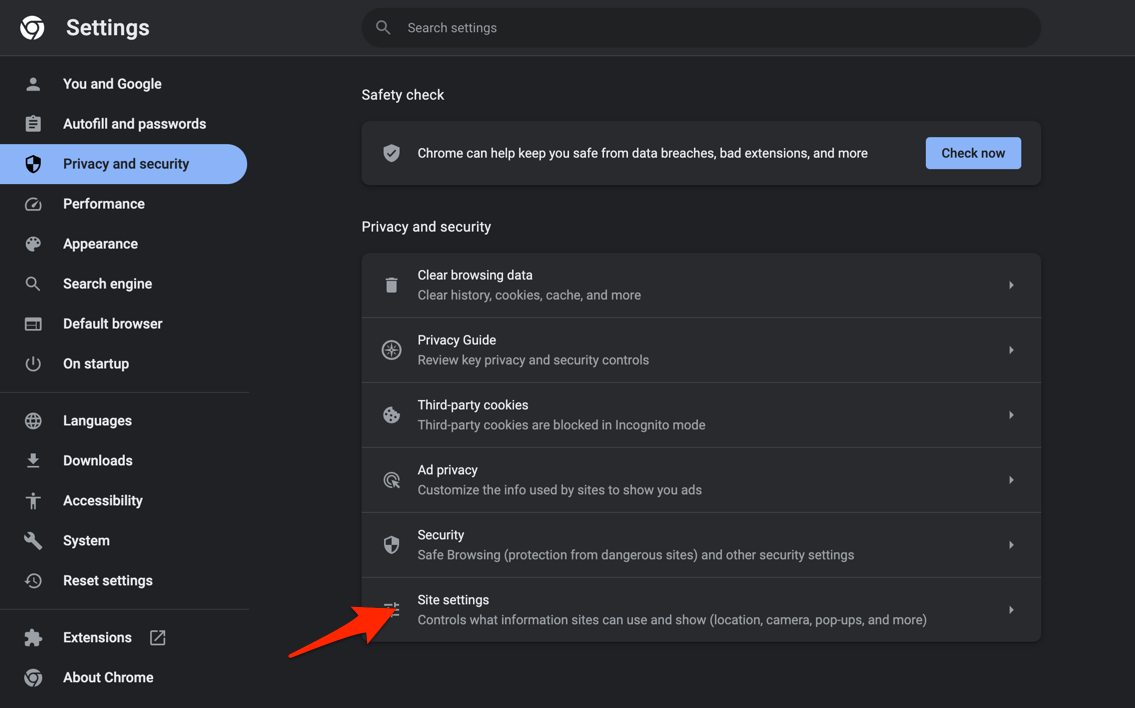
- به برگه حریم خصوصی و امنیت (Privacy and Security) در پنل سمت چپ بروید و منوی تنظیمات سایت (Site settings) را انتخاب کنید.
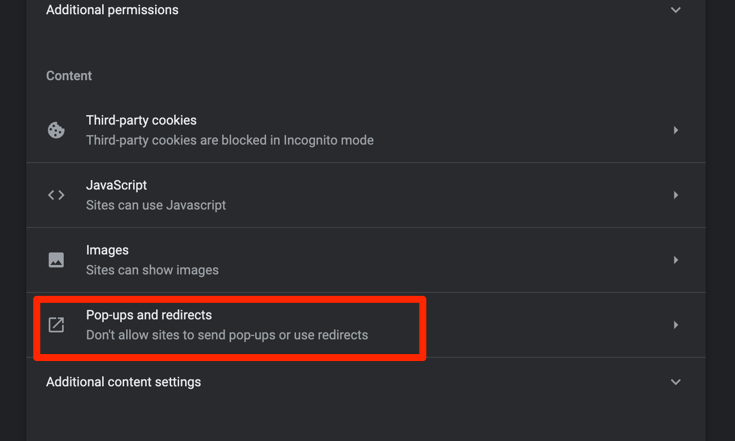
- حالا، گزینهی «پنجرههای بازشو و تغییر مسیرها» (Pop-ups and Redirects) را در بخش «محتوا» (Content) باز کنید.
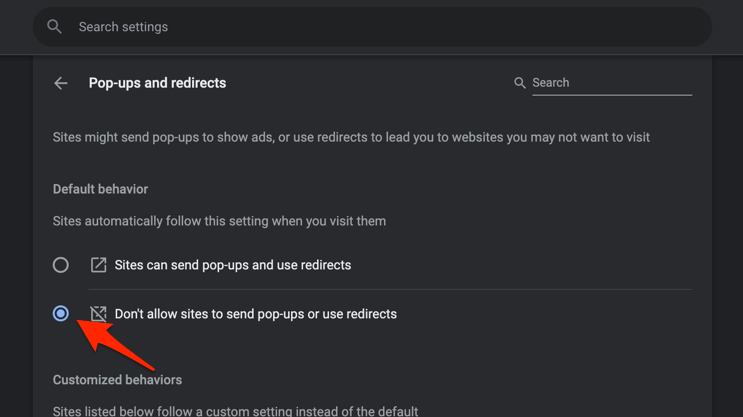
- دکمه رادیویی را روی « به سایتها اجازه ارسال پاپآپ ندهید» (Don’t allow sites to send pop-ups) و «از گزینه تغییر مسیرها استفاده کنید» (use the redirects) قرار دهید.
مسدود کردن پنجرههای بازشو در برنامه سافاری
برای مسدود کردن پنجرههای بازشو در مرورگر سافاری اپل، مراحل زیر را دنبال کنید :
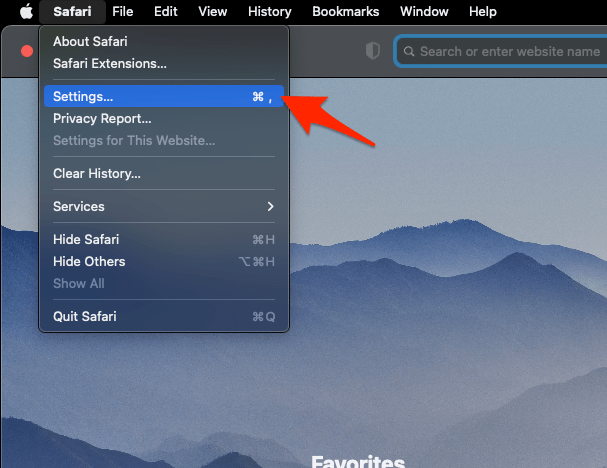
- برنامه سافاری را اجرا کنید و گزینه تنظیمات… (Settings…) را از منوی سافاری انتخاب کنید. این کار پنجره تنظیمات سافاری را باز میکند.
 ا
ا - در پنجره تنظیمات، به برگه وبسایتها (Websites) بروید.
- پنجرههای بازشو (Pop-up Windows) را در نوار کناری سمت چپ انتخاب کنید .
- در پایین – هنگام بازدید از وبسایتهای دیگر، از منوی کشویی، گزینه مسدود کردن (Block) را انتخاب کنید.
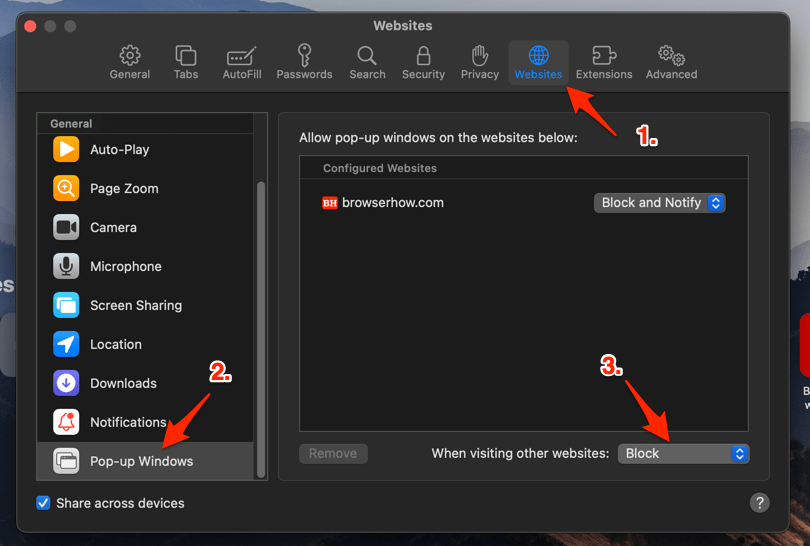
پس از فعال کردن مسدودکنندهی پنجرههای بازشو، میتوانید متوجه کاهش درخواستهای ورود به سیستم با استفاده از گوگل شوید.
روش ۴: مدیریت تنظیمات خاص مرورگر
چند تنظیم اضافی مخصوص مرورگر وجود دارد که میتوانید برای متوقف کردن درخواستهای ورود به سیستم گوگل تغییر دهید. میتوانید از این تنظیمات به همراه مواردی که قبلاً ذکر شد استفاده کنید.
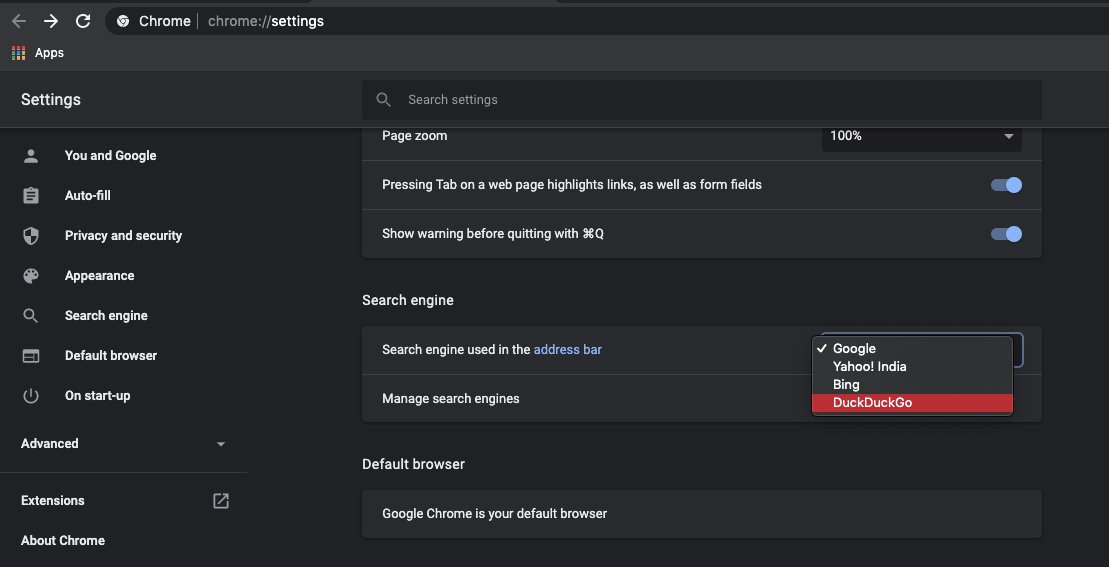
تغییر موتور جستجو در مرورگر کروم
تعداد کمی از کاربران تغییر موتور جستجوی پیشفرض گوگل کروم از Google.com به چیز دیگری (مانند DuckDuckGo و غیره) را توصیه کردهاند و این کار برای آنها مؤثر بوده و دیگر این پیامها را دریافت نمیکنند.
تغییر موتور جستجو در برنامه سافاری
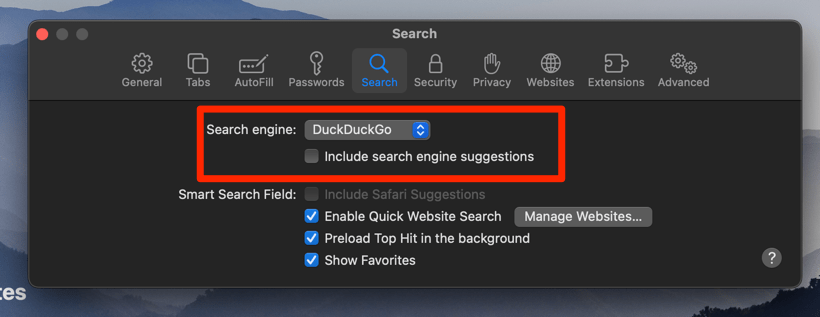
به همین ترتیب، میتوانید موتور جستجو را در مرورگر سافاری نیز تغییر دهید. میتوانید گزینه «Include search engine suggestions» را غیرفعال کنید.
اگر فکر میکنید پیشنهادهای دیگری هم میتواند مؤثر باشد، به ما اطلاع دهید.