درباره فاصله خطوط و پاراگرافها در مایکروسافت ورد
همانطور که سند خود را طراحی میکنید و تصمیم به قالببندی آن میگیرید، باید فاصله خطوط و پاراگرافها را در نظر بگیرید. میتوانید فاصله را برای بهبود خوانایی افزایش دهید و یا آن را کاهش دهید تا متن بیشتری در صفحه جای گیرد.
برای یادگیری نحوه تنظیم فاصله خطوط و پاراگرافها در سند خود، به نکات زیر توجه کنید:
فاصله خطوط
فاصله خطوط، فاصله بین هر خط در یک پاراگراف است. ورد به شما این امکان را میدهد که فاصله خطوط را به صورت تک فاصله (به ارتفاع یک خط)، دو فاصله (به ارتفاع دو خط) یا هر مقدار دیگری که میخواهید تنظیم کنید. فاصله پیشفرض در ورد ۱.۰۸ خط است که کمی بزرگتر از فاصله تک خط است.
در تصاویر زیر میتوانید انواع مختلف فاصله خطوط را با هم مقایسه کنید. از چپ به راست، این تصاویر فاصله خطوط پیشفرض، فاصله تکی و فاصله دوتایی را نشان میدهند.

فاصلهگذاری بین خطوط همچنین به عنوان leading (که با wedding هم قافیه تلفظ میشود ) شناخته میشود.
برای قالببندی فاصله خطوط:
- متنی را که میخواهید قالببندی کنید، انتخاب کنید.

- در تب Home، روی دستور Line and Paragraph Spacing کلیک کنید، سپس فاصله خطوط مورد نظر را انتخاب کنید.
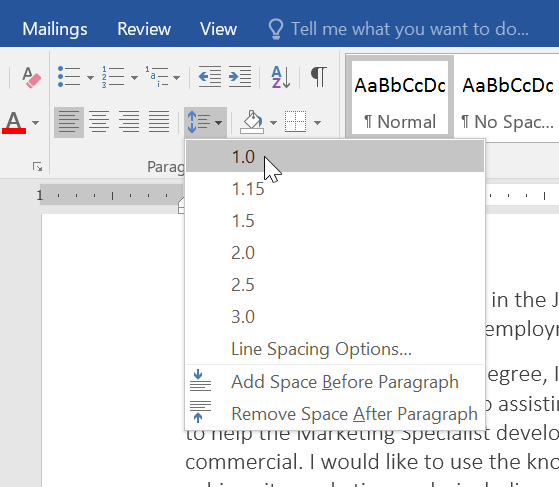
- فاصله خطوط در سند تغییر خواهد کرد.
تنظیم فاصله خطوط
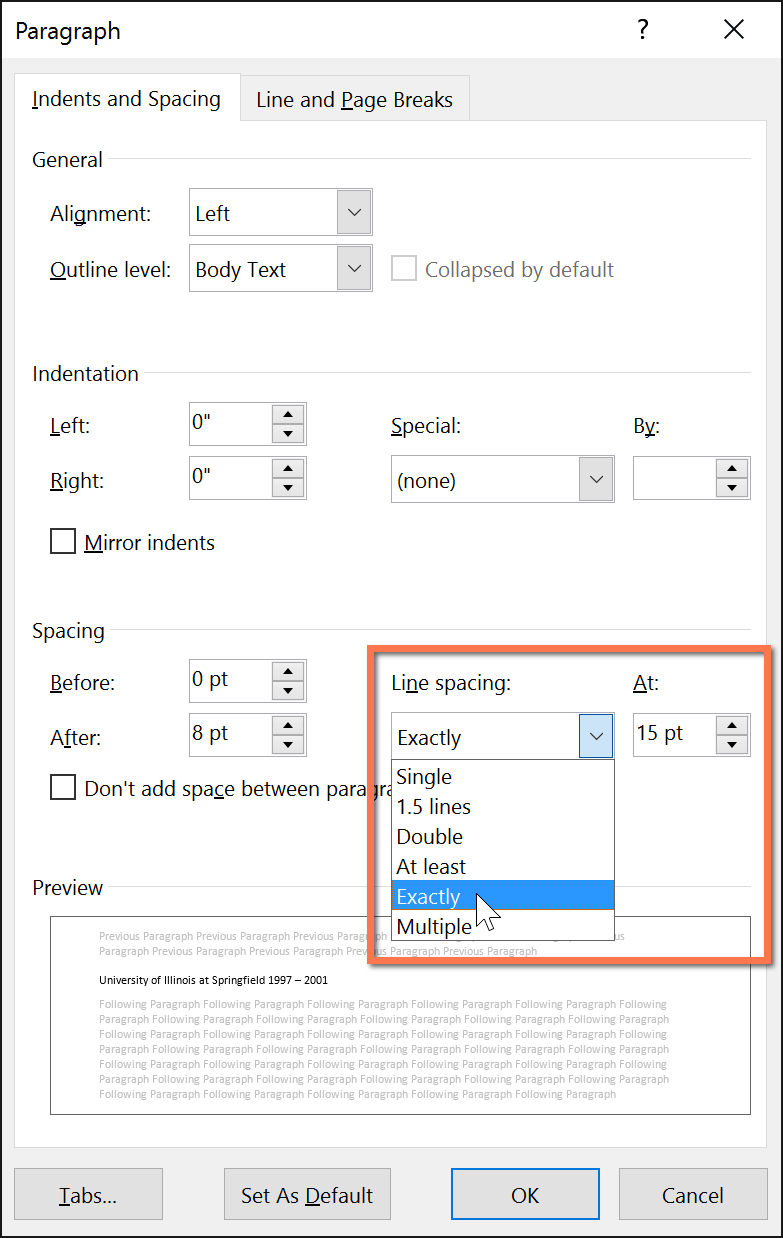
گزینههای فاصلهگذاری خطوط شما محدود به گزینههای موجود در منوی Line and Paragraph Spacing نیستند. برای تنظیم دقیقتر فاصلهگذاری، گزینه Line Spacing Options را از منو انتخاب کنید تا به کادر محاورهای Paragraph دسترسی پیدا کنید. سپس چند گزینه اضافی که در پایین توضیح داده شده خواهید داشت که میتوانید برای سفارشیسازی فاصلهگذاری از آنها استفاده کنید:
- دقیقاً : وقتی این گزینه را انتخاب میکنید، فاصله بین خطوط درست مانند اندازه فونت، با واحد پوینت اندازهگیری میشود. برای مثال، اگر از متن ۱۲ پوینتی استفاده میکنید، میتوانید از فاصله ۱۵ پوینتی استفاده کنید.
- حداقل :مانند گزینهی «دقیق»، این گزینه به شما امکان میدهد تعداد نقاط فاصلهگذاری مورد نظر خود را انتخاب کنید. با این حال، اگر اندازههای مختلفی از متن در یک خط داشته باشید، فاصلهگذاری متناسب با متن بزرگتر گسترش مییابد.
- چندگانه :این گزینه به شما امکان میدهد تعداد خطوط با فاصله دلخواه را تایپ کنید. برای مثال، انتخاب Multiple و تغییر فاصله به ۱.۲ باعث میشود متن کمی پراکندهتر از متن تکفاصله باشد. اگر میخواهید خطوط به هم نزدیکتر باشند، میتوانید مقدار کمتری مانند ۰.۹ را انتخاب کنید.
بیشتر بخوانید:
نحوه ایجاد فهرست مطالب در Word به صورت اتوماتیک
نحوه تغییر ساختار و ظاهر متن در ms Word
فاصله پاراگراف
همانطور که میتوانید فاصله بین خطوط را در سند خود قالببندی کنید، میتوانید فاصله قبل و بعد از پاراگرافها را نیز تنظیم کنید. این کار برای جدا کردن پاراگرافها، سرتیترها و زیرتیترها مفید است.
برای قالببندی فاصله پاراگرافها:
در مثال ما، فضای قبل از هر پاراگراف را افزایش میدهیم تا آنها را کمی بیشتر از هم جدا کنیم. این کار خواندن آن را کمی آسانتر میکند.
- پاراگراف یا پاراگرافهایی را که میخواهید قالببندی کنید، انتخاب کنید.

- در تب Home، روی دستور Line and Paragraph Spacing کلیک کنید. از منوی کشویی روی Add Space Before Paragraph یا Remove Space After Paragraph کلیک کنید. در مثال ما، Add Space Before Paragraph را انتخاب میکنیم.
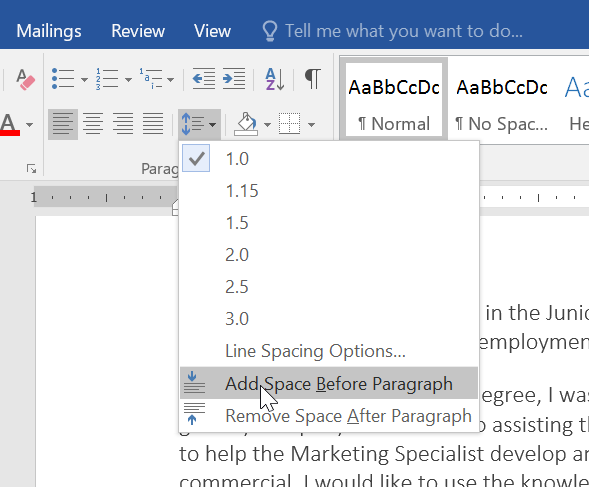
- فاصله پاراگرافها در سند تغییر خواهد کرد.

از منوی کشویی، میتوانید گزینه Line Spacing Options را نیز انتخاب کنید تا کادر محاورهای Paragraph باز شود. از اینجا، میتوانید میزان فضای قبل و بعد از پاراگراف را کنترل کنید.
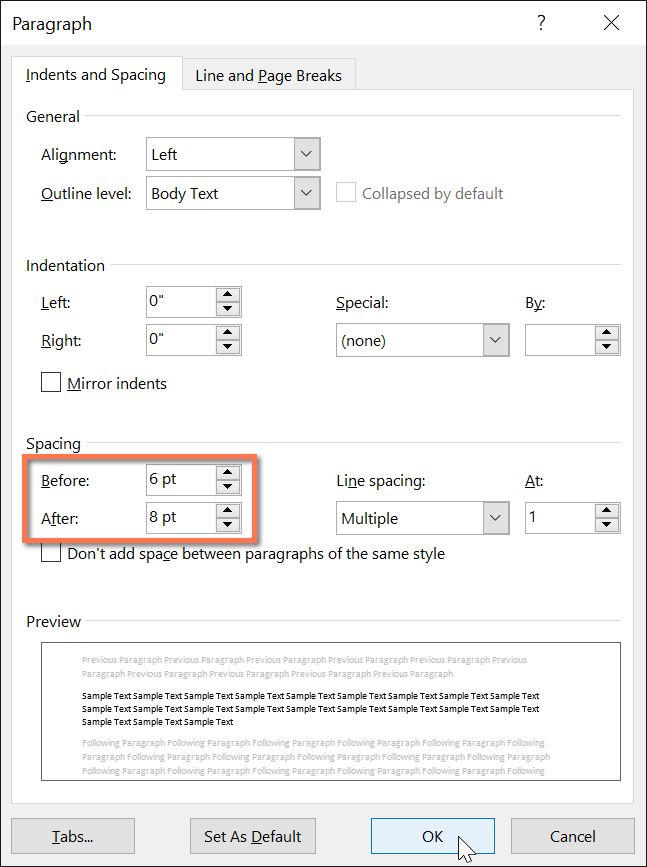
شما میتوانید از ویژگی راحت « تنظیم به عنوان پیشفرض» در ورد برای ذخیره تمام تغییرات قالببندی که ایجاد کردهاید و اعمال خودکار آنها در اسناد جدید استفاده کنید.