نحوه ایجاد فرم در مایکروسافت ورد
اگر تا به حال از مایکروسافت ورد استفاده کرده باشید، احتمالاً زمان زیادی را صرف شخصیسازی گزینههای مختلف کردهاید تا سندتان دقیقاً مطابق میل شما به نظر برسد. اما آیا تا به حال سندی برای استفاده دیگران ایجاد کردهاید؟
برای مثال، فرض کنید در حال سازماندهی یک اردوی علمی هستید و میخواهید همهی افراد فرمهای خود را به صورت الکترونیکی ارسال کنند. برای سادهسازی فرآیند، میتوانید یک فرم در مایکروسافت ورد ایجاد کنید. یک فرم به شما امکان میدهد برای انواع مختلف اطلاعات، مانند متن، تاریخ، سوالات بله/خیر و غیره، متغیرهایی ایجاد کنید. این کار باعث میشود همه راحتتر بدانند چه نوع اطلاعاتی را باید درج کنند و همچنین به اطمینان از اینکه همه اطلاعات به یک شکل قالببندی شدهاند، کمک میکند.
بیشتر بخوانید؟
نکات Microsoft Word: نحوه استفاده از Find and Replace (جستجو و جایگزینی)
نحوه ایجاد فهرست مطالب در Word به صورت اتوماتیک
نحوه بازیابی اسناد (فایل) ذخیره نشده Word در ویندوز و مک
مرحله ۱: تب توسعهدهندگان را فعال کنید
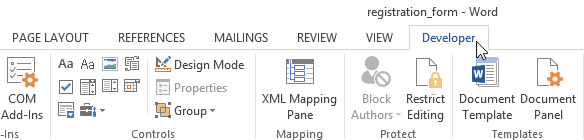
قبل از ایجاد عناصر فرم در یک سند، باید زبانه Developer را در نوار ابزار فعال کنید. برای انجام این کار، روی File > Options کلیک کنید تا به کادر محاورهای Word Options دسترسی پیدا کنید. گزینه Customize Ribbon را انتخاب کنید، سپس روی کادر مربوط به زبانه Developer کلیک کنید.
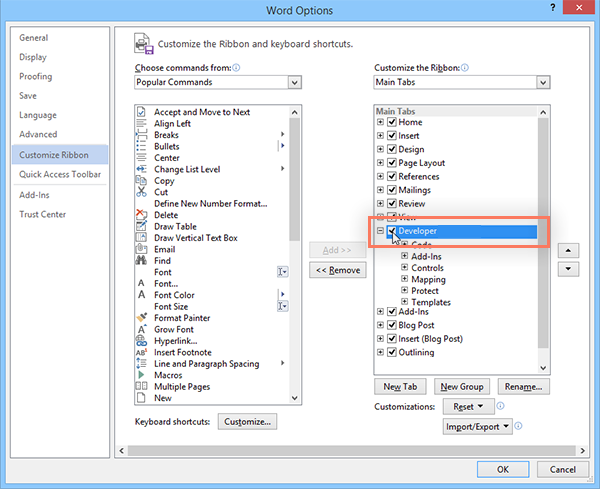
برگه توسعهدهنده (Developer) روی نوار ابزار (Ribbon) ظاهر میشود.
مرحله ۲: افزودن کنترلهای محتوا
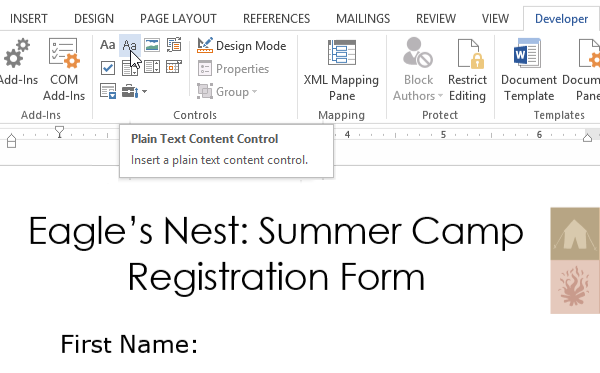
اکنون آمادهاید تا بخشهای مختلف فرم را که ورد آنها را فیلدهای کنترل محتوا مینامد، اضافه کنید. برای اضافه کردن یک فیلد کنترل محتوا، مکاننمای خود را در محل مورد نظر قرار دهید، سپس یک فیلد را از گروه کنترلها در تب توسعهدهندگان انتخاب کنید. میتوانید ماوس خود را روی فیلدها نگه دارید تا گزینههای مختلف را ببینید. در این مثال، ما یک فیلد متنی اضافه میکنیم تا کاربران بتوانند نام کوچک خود را تایپ کنند.
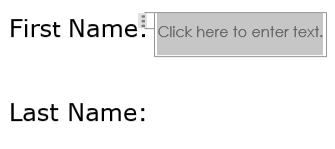
فیلد کنترل محتوا در سند ظاهر میشود.
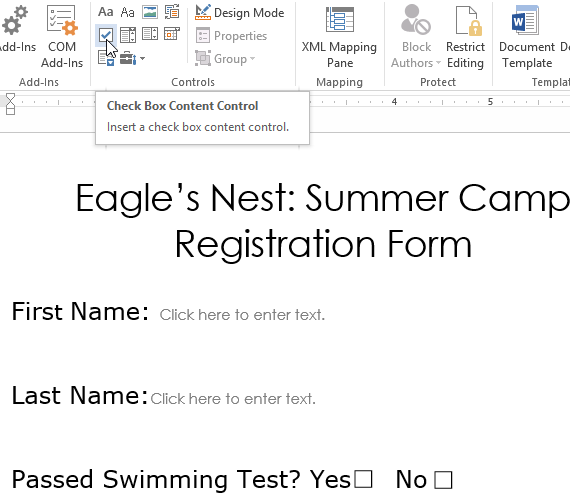
شما میتوانید چندین نوع فیلد اضافه کنید. برای مثال، میتوانید برای سوالات بله/خیر، کادرهای انتخاب اضافه کنید :
یا حتی یک فیلد انتخاب تاریخ:
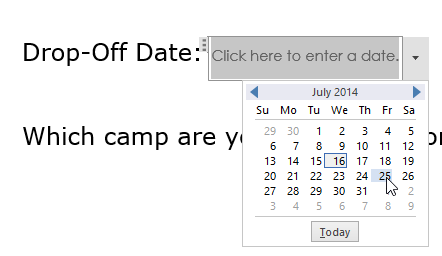
وقتی همه فیلدهایتان را به سند اضافه کردید، آمادهاید تا فرم را برای استفاده دیگران ارسال کنید!
مرحله ۳: سفارشیسازی در صورت نیاز
اگر میخواهید کنترل بیشتری روی ظاهر فرم خود داشته باشید، میتوانید حالت طراحی (Design Mode) را از گروه کنترلها (Controls) در تب توسعهدهندگان (Developer) فعال کنید.
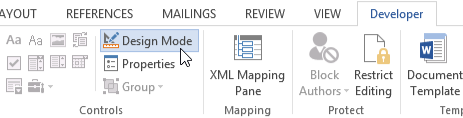
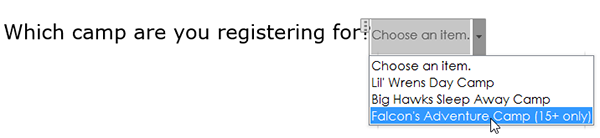
سپس میتوانید ویژگیهای هر فیلد کنترل محتوا، از جمله متنی که در هر فیلد ظاهر میشود را تغییر دهید. اگر مایلید کمی بیشتر برای سفارشیسازی هر فیلد وقت بگذارید، میتوانید یک فرم نسبتاً قوی بسازید. به عنوان مثال، میتوانید لیست کشویی سفارشی خود را مانند مثال زیر ایجاد کنید: