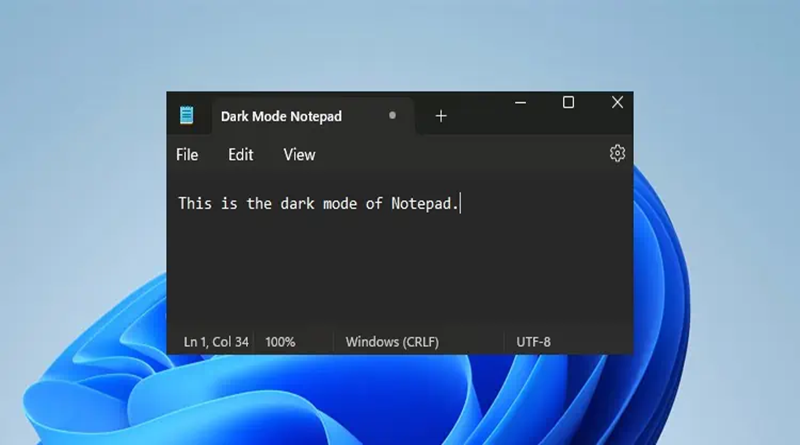
3 روش برای فعال کردن حالت تاریک(Dark Mode) در نوتپد
اگر ساعتهای طولانی را صرف تایپ اسناد در نوتپد میکنید، شاید بخواهید ویژگی حالت تاریک (Dark Mode) را فعال کنید. این ویژگی علاوه بر ارائه یک ظاهر زیبا و شخصیسازیشده به فضای کاری شما، به ویژه در به حداقل رساندن خستگی چشم در طول جلسات کاری طولانی مفید است.
استفاده از تنظیمات حالت تاریک (Dark Mode)
اگر از ویندوز ۱۱ استفاده میکنید، نوتپد تنظیماتی داخلی برای فعال یا غیرفعال کردن حالت تاریک دارد. در اینجا نحوه فعال کردن آن آمده است.
- دفترچه یادداشت را باز کنید.
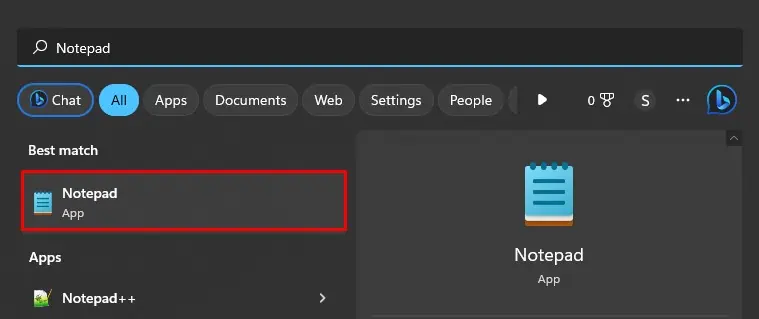
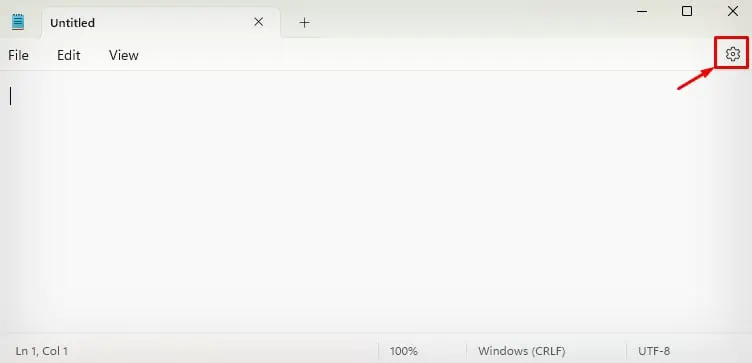
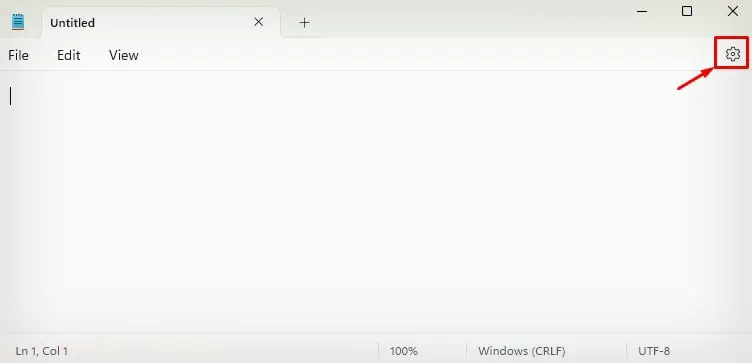
استفاده از تنظیمات حالت تاریک (Dark Mode) - روی این آیکون در سمت راست بالای پنجره Notepad کلیک کنید.
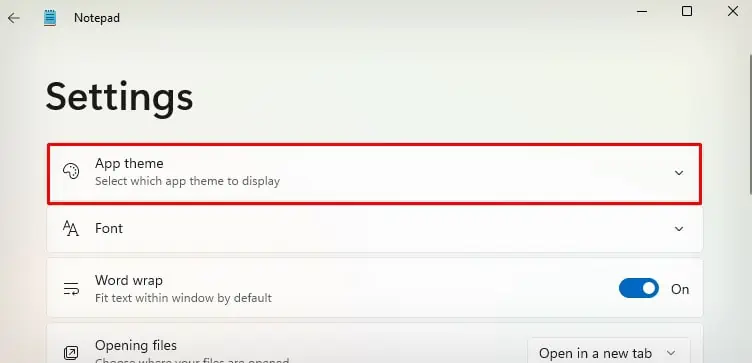
استفاده از تنظیمات حالت تاریک (Dark Mode) - روی طرح زمینه برنامه ضربه بزنید یا کلیک کنبد.
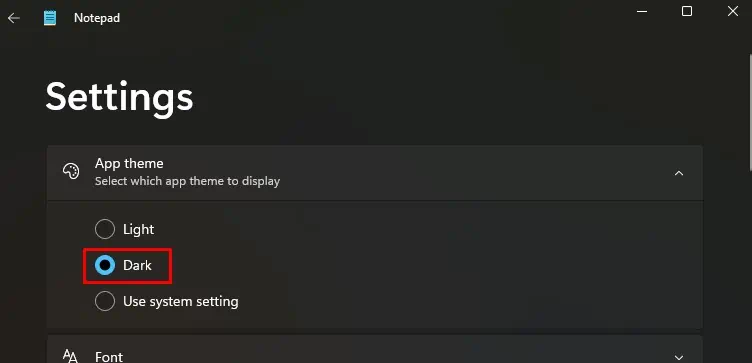
استفاده از تنظیمات حالت تاریک - تیره را انتخاب کنید
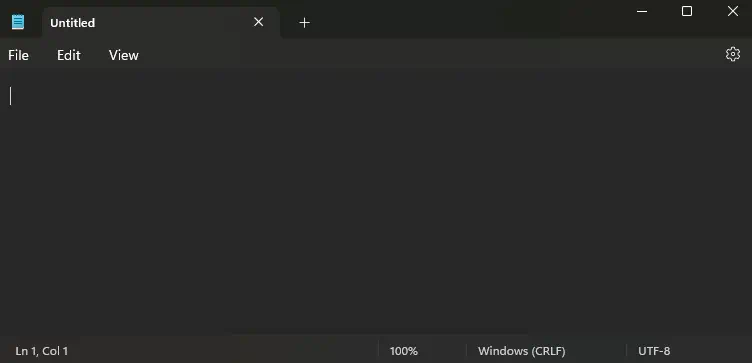
استفاده از تنظیمات حالت تاریک - به پنجره Notepad برگردید و از حالت تاریک استفاده کنید.
استفاده از تنظیمات حالت تاریک (Dark Mode)
به همین ترتیب، میتوانید «حالت تاریک سراسری سیستم» را نیز فعال کنید تا از نوتپد در حالت تاریک استفاده کنید. وقتی حالت تاریک را در کل سیستم فعال میکنید، اکثر برنامهها از جمله نوتپد در حالت تاریک اجرا میشوند.
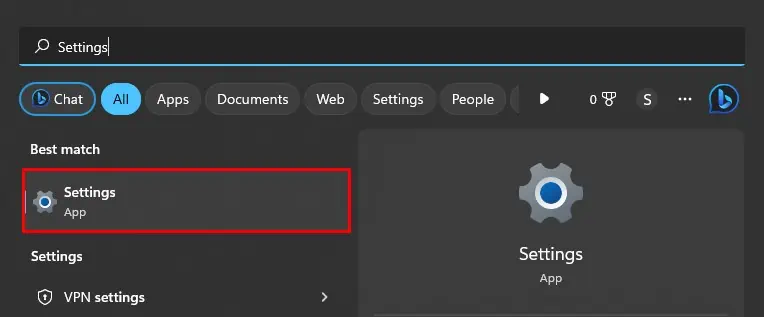
- تنظیمات ویندوز را باز کنید
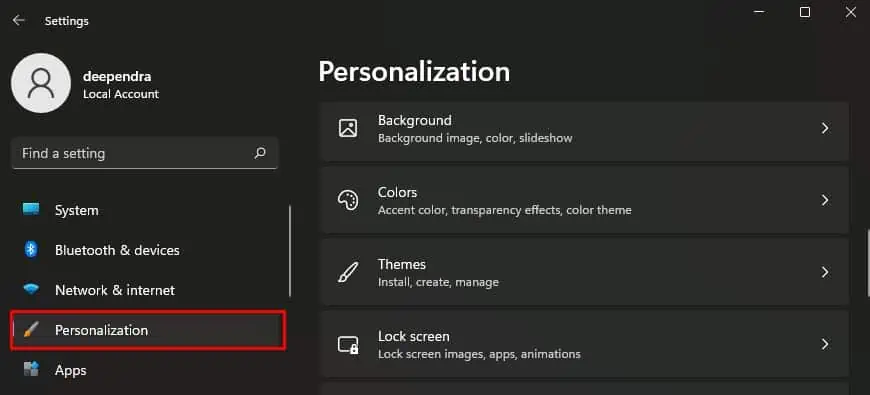
استفاده از تنظیمات حالت تاریک (Dark Mode) - در پنل سمت چپ روی منوی شخصیسازی کلیک کنید.
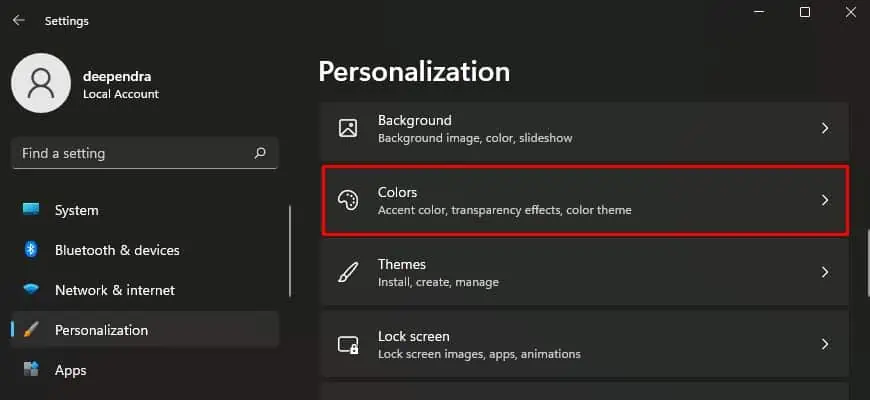
استفاده از تنظیمات حالت تاریک (Dark Mode) - روی رنگها کلیک کنید
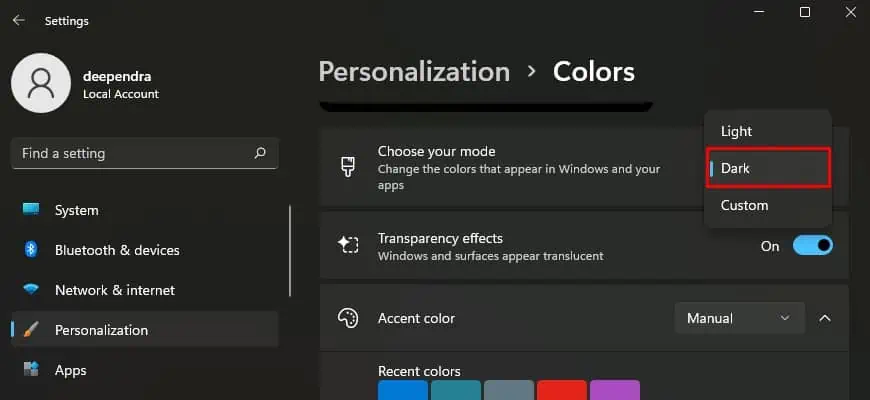
استفاده از تنظیمات حالت تاریک (Dark Mode) - از منوی Choose your modeکشویی ، گزینه Dark (تیره) را انتخاب کنید .
استفاده از تنظیمات حالت تاریک (Dark Mode) - حالا Notepad را باز کنید و روی این آیکون کلیک کنید.
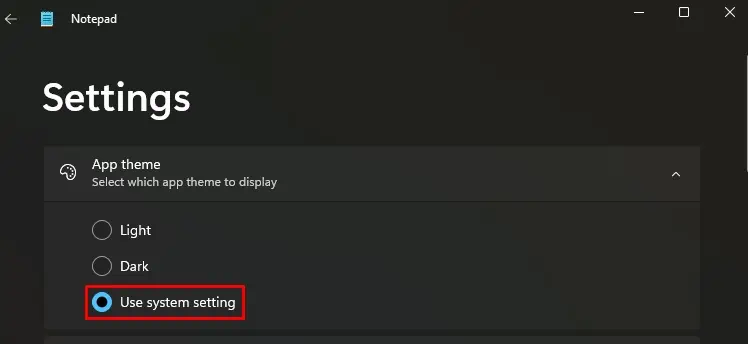
استفاده از تنظیمات حالت تاریک (Dark Mode) - روی طرح زمینه برنامه > استفاده از تنظیمات سیستم ضربه بزنید .
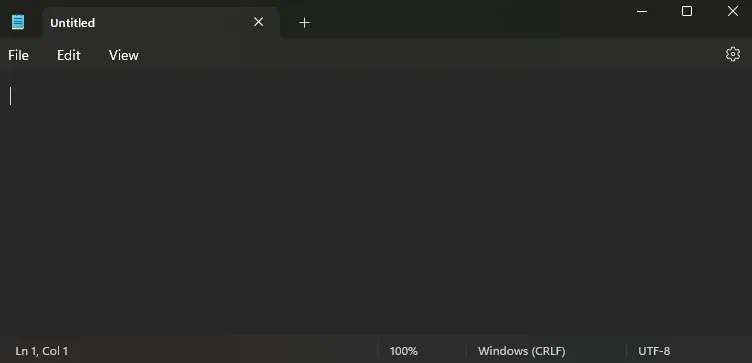
استفاده از تنظیمات حالت تاریک - اکنون حالت تاریک در دفترچه یادداشت فعال خواهد شد.
استفاده از تنظیمات حالت تاریک (Dark Mode)
بیشتر بخوانید:
استفاده از تنظیمات کنتراست بالا
ویندوز ۱۰ فاقد تنظیمات حالت تاریک داخلی برای نوتپد است و فعال کردن «حالت تاریک سراسری سیستم» هم کار نمیکند. با این حال، هنوز میتوانید تنظیمات کنتراست بالا را فعال کنید تا پنجره نوتپد تاریک به نظر برسد.
حالت کنتراست بالا یک تنظیم «سهولت دسترسی» است که وقتی فعال میشود، بسیار شبیه به حالت تاریک به نظر میرسد.
اگرچه ویژگی کنتراست بالا مفید است، اما بسیاری از کاربران آن را از نظر زیباییشناسی نامطلوب و نامناسب میدانند. با این وجود، بیایید ببینیم چگونه میتوانید این ویژگی را فعال کنید.
- تنظیمات را روی رایانه شخصی خود اجرا کنید .
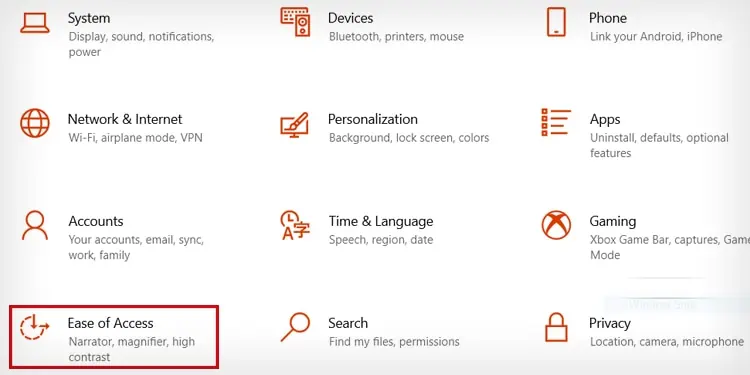
- سپس تنظیمات Ease of Access را اجرا کنید.
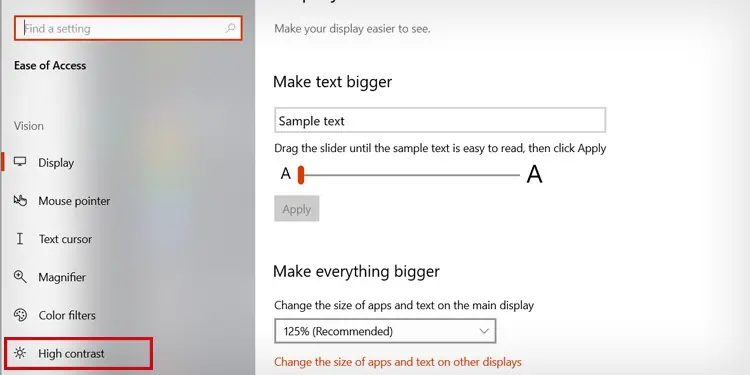
استفاده از تنظیمات حالت تاریک - در پنل سمت چپ روی منوی کنتراست بالاضربه بزنید.
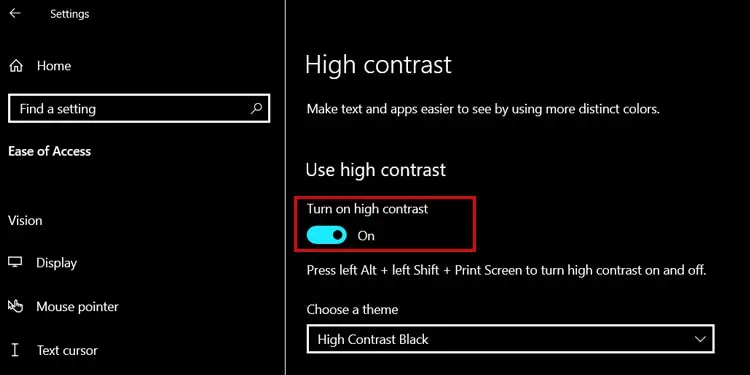
استفاده از تنظیمات حالت تاریک - سوئیچ آن را روشن کنید.
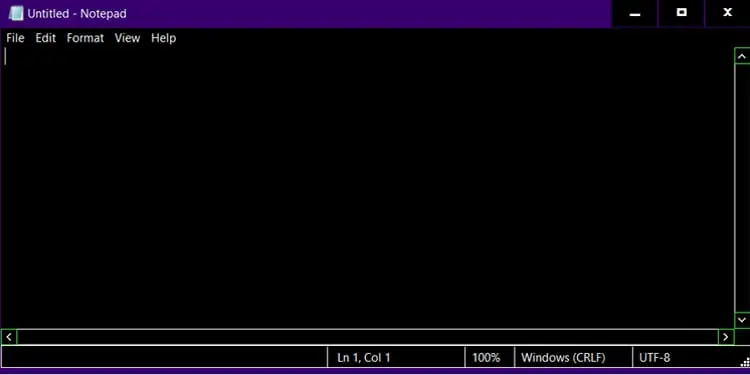
استفاده از تنظیمات حالت تاریک (Dark Mode) - پنجره Notepad شما اکنون به این شکل خواهد بود.
استفاده از تنظیمات حالت تاریک
استفاده از برنامههای ثالث
همچنین میتوانید از برنامههای شخص ثالث مانند Black Notepad که در فروشگاه رسمی مایکروسافت موجود است استفاده کنید. چنین برنامههایی میتوانند مفید باشند، به خصوص اگر Notepad شما فاقد حالت تاریک باشد یا با تنظیمات کنتراست بالا راحت نباشید.