حالت (کنتراست بالا) در ویندوز 11
با این حال، تنظیم کنتراست بیش از حد بالا میتواند باعث خستگی غیرمنتظره چشم شود و جزئیات تصویر نیز ممکن است از بین برود. ممکن است بخواهید این گزینه را غیرفعال کنید تا تنظیمات نمایشگر خود را مجدداً تنظیم کنید یا اگر به طور تصادفی فعال شده است، آن را غیرفعال کنید. خوشبختانه، خاموش کردن حالت کنتراست بالا در ویندوز از طریق برنامه تنظیمات یا با استفاده از کلیدهای میانبر اختصاصی امکانپذیر است.
از تنظیمات ویندوز
برنامه تنظیمات داخلی ویندوز، دروازهای به تمام تنظیمات سیستم، شبکه، حساب کاربری، امنیت و سایر تنظیمات است. بنابراین، قطعاً میتوان حالت کنتراست بالا را در اینجا تنظیم کرد.
لطفاً راهنمای سادهی زیر را در مورد نحوهی غیرفعال کردن حالت کنتراست بالا از تنظیمات ویندوز ۱۱ مطالعه کنید:
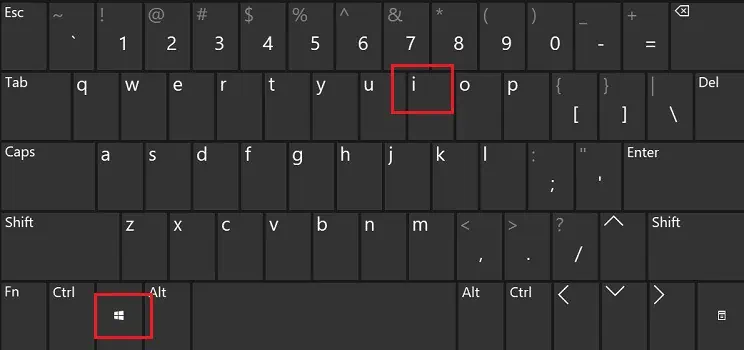
- برای اجرای ابزار تنظیمات، کلیدهای ترکیبی Windows + I را فشار دهید.
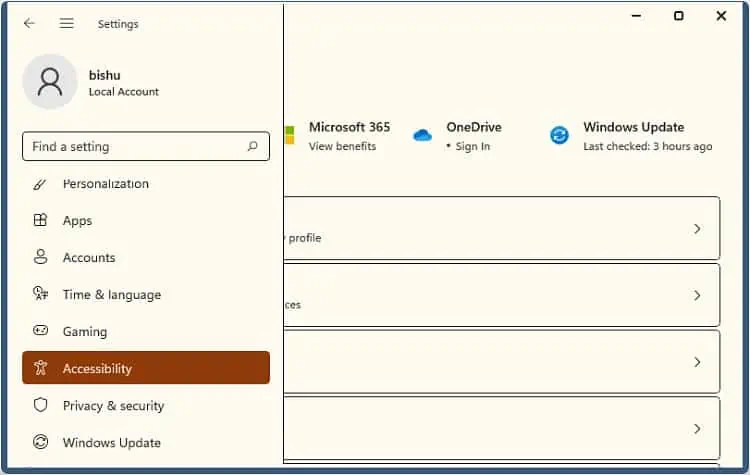
- از پنل سمت چپ، به بخش دسترسیها (Accessibility) بروید.
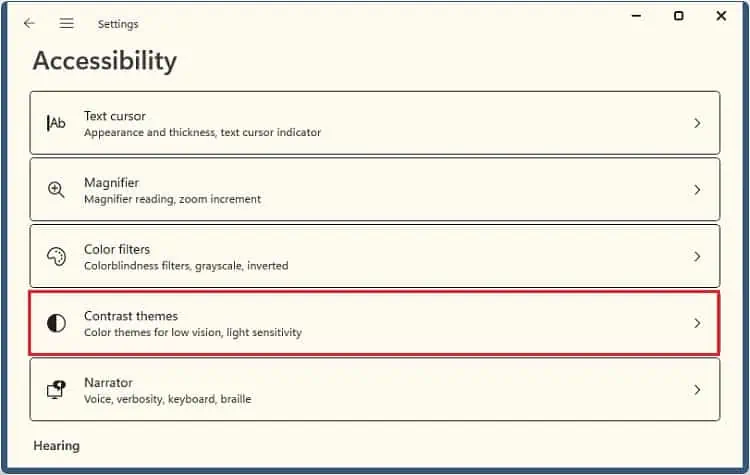
- در بخش Vision، گزینه Contrast themes را پیدا و انتخاب کنید.
- سپس، منوی کشویی Contrast themes را باز کرده و None را انتخاب کنید .
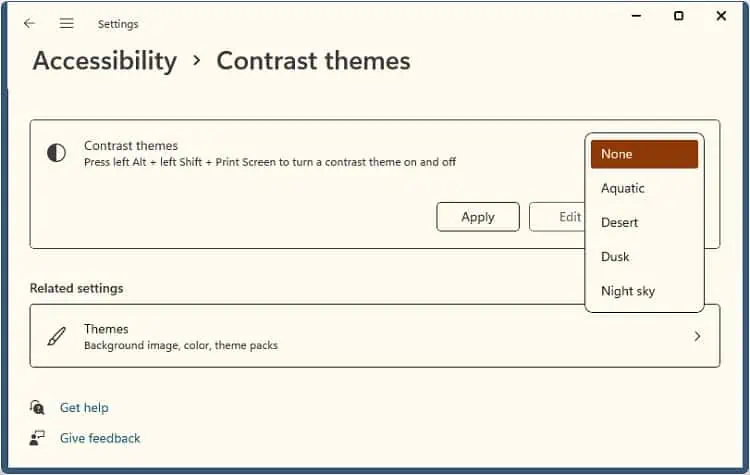
- سپس، دکمه “اعمال” را بزنید.
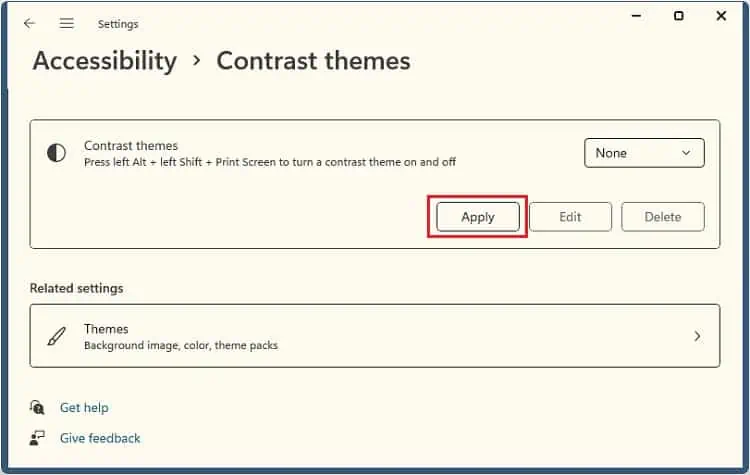
- این عمل باعث میشود صفحه «لطفاً صبر کنید» نمایش داده شود. صبر کنید تا به عقب برگردید و حالت کنتراست بالا اکنون باید غیرفعال شده باشد.
بیشتر بخوانید:
۱۳ راهکار عالی برای حل مشکل سیاه شدن تصویر زمینه ویندوز
کنترل حساب کاربری (UAC) در ویندوز چیست و آیا می توانم آن را خاموش کنم؟
ویژگی تنظیم فاصله صفحه نمایش از چشم در آیفون: نحوه روشن یا خاموش کردن آن
استفاده از میانبر صفحه کلید
میانبر صفحهکلید برای خاموش کردن حالت کنتراست، Shift + چپ Alt + PrtScچپ است. این میانبرها، کار را بسیار سریعتر از غیرفعال کردن دستی آن از برنامه تنظیمات انجام میدهد.
با این حال، ابتدا باید مطمئن شوید که میانبر از مرکز دسترسی آسان فعال شده است تا بتوانید از آن استفاده کنید. در اینجا نحوه انجام این کار آورده شده است:
- با استفاده از قابلیت جستجوی فوری در نوار وظیفه ویندوز، عبارت Control Panel را جستجو و اجرا کنید .
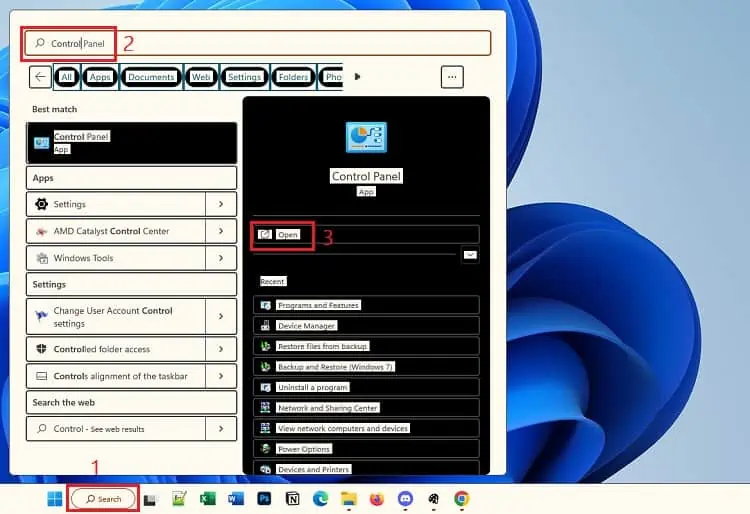
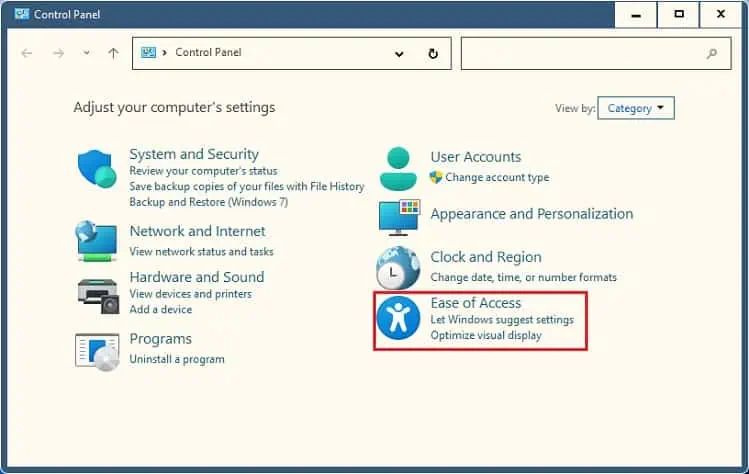
- حالا، به بخش «سهولت دسترسی» بروید .
- سپس، مرکز دسترسی آسان (Ease of Access Center) را انتخاب کنید .
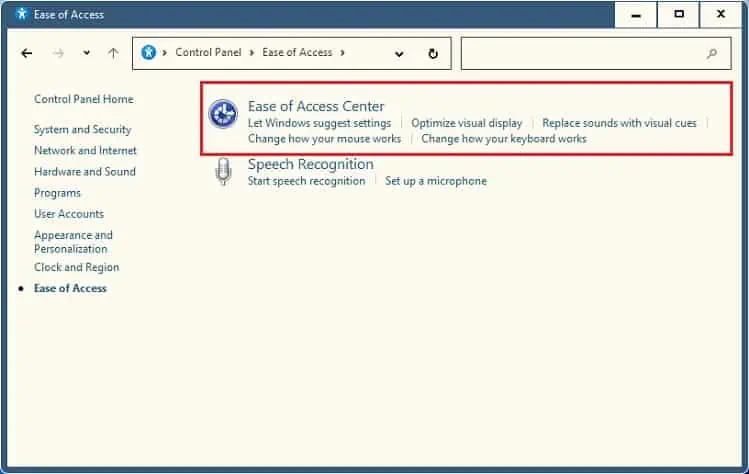
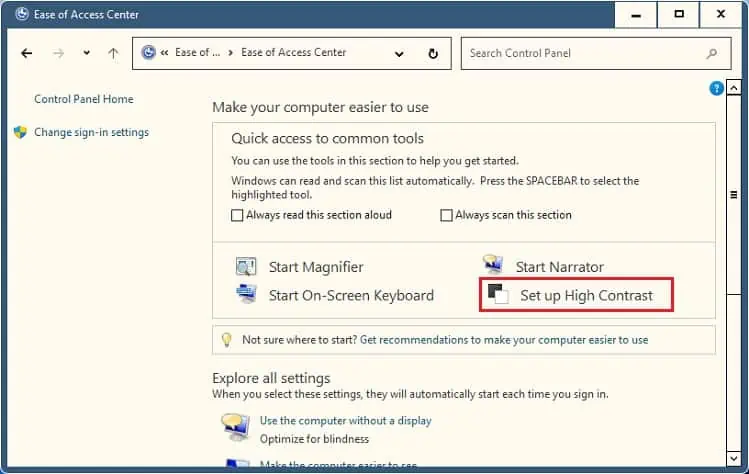
- در قسمت «استفاده از کامپیوترتان را آسانتر کنید»، گزینه « تنظیم کنتراست بالا» را انتخاب کنید.
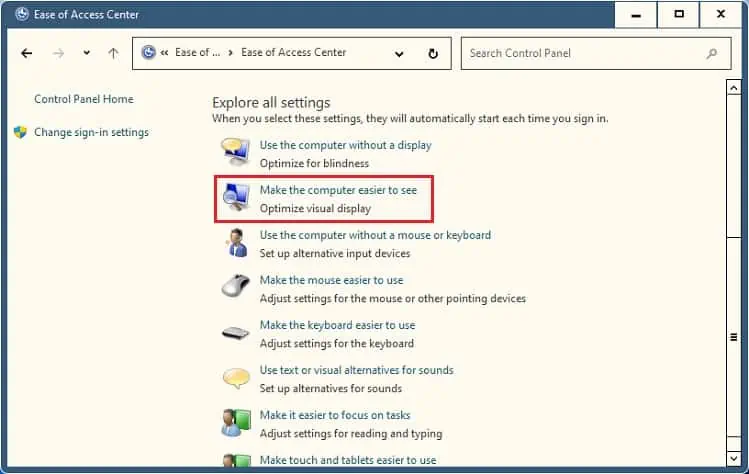
همچنین میتوانید از بخش «کاوش همه تنظیمات»، «استفاده از کامپیوتر را آسانتر کنید» را انتخاب کنید.
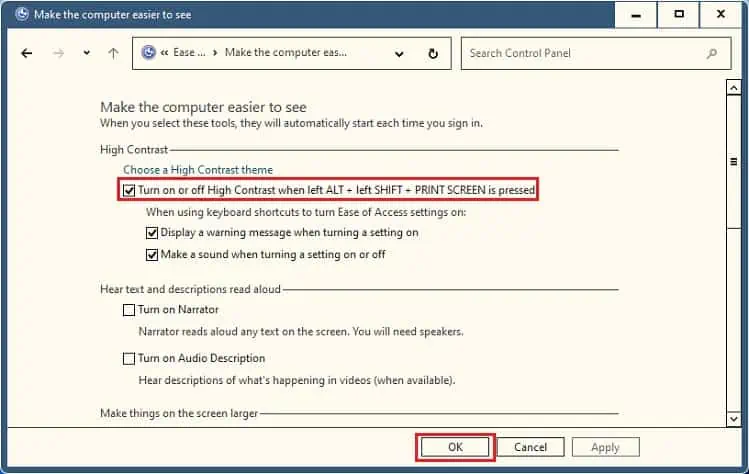
- سپس، گزینه «روشن یا خاموش کردن کنتراست بالا هنگام فشار دادن همزمان کلیدهای ALT چپ + SHIFT چپ + PRINT SCREEN» را علامت بزنید.
- در نهایت، برای ذخیره این تنظیمات، دکمه Ok را بزنید.
انتخاب تم به صورت دستی
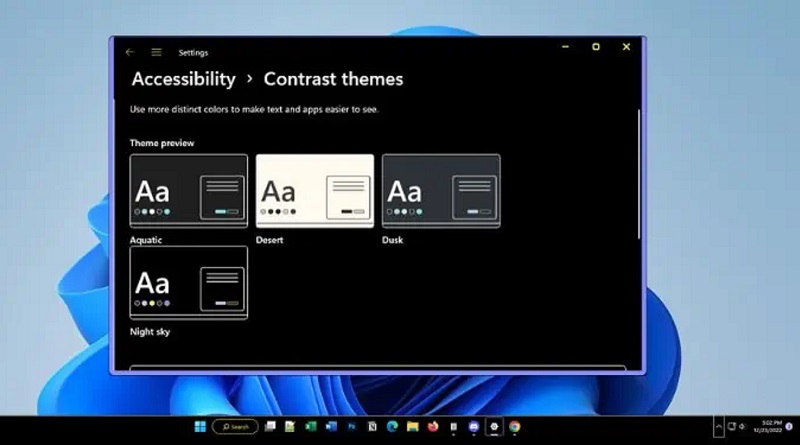
اساساً، حالت کنتراست بالا در ویندوز مجموعهای از تمهای متضاد برای دید کم و حساسیت به نور است. به طور پیشفرض، گزینههای زیادی در دسترس است – آبزی، کویری، گرد و غبار و غیره.
به جای تنظیم هر یک از تمهای ذکر شده، میتوانید تمهای معمولی را برای خاموش کردن حالت کنتراست بالا در ویندوز ۱۱ انتخاب کنید:
- ابتدا، برنامه تنظیمات را از منوی استارت باز کنید یا مستقیماً از کلید میانبر Windows + I استفاده کنید.
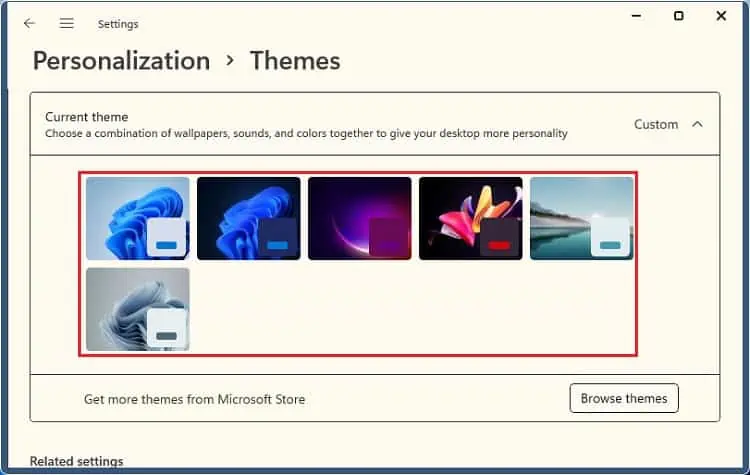
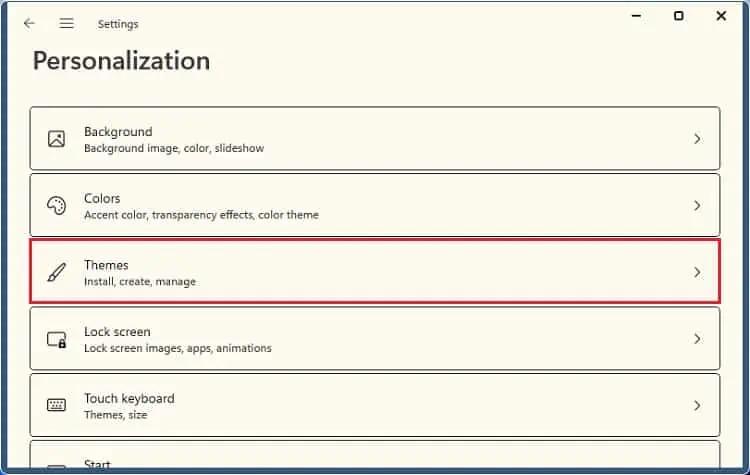
- در مرحله بعد، به بخش شخصیسازی بروید.
- در اینجا، تمها (Themes) را انتخاب کنید .
- تم فعلی را باز کنید و تم مورد نظر خود را انتخاب کنید. این کار باید حالت کنتراست بالا را نیز غیرفعال کند.