
ویندوز ۱۱ اجازه خاموش شدن نمیدهد؟ همین الان این تنظیم را تغییر دهید!
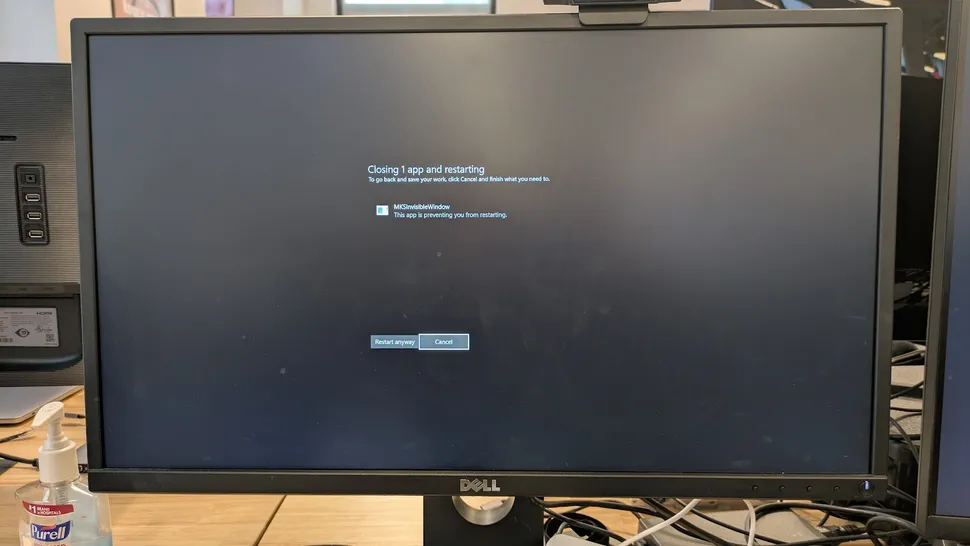
متأسفانه، حتی اگر ویرایشگر متن یا ویرایشگر عکسی که فایل ذخیره نشدهای در آن باشد را باز نکرده باشید، ممکن است با این خطا مواجه شوید. در مورد من، این خطا برای برنامهای به نام MKSInvisibleWindow بود و حتی نمیدانم آن چیست. در موارد دیگر، شاید متنی را در notepad تایپ کرده باشید، اما هرگز نیازی به آن نداشتهاید یا قصد ذخیره کردن آن را نداشتهاید. اکنون، هنگام خاموش کردن ویندوز ۱۱ تا زمانی که یا دکمه لغو را نزنید و به برنامه ذخیره/بستن برنگردید یا دکمههای “Restart anyway” یا “Shutdown Anyway” را نزنید، ادامه نمیدهد.
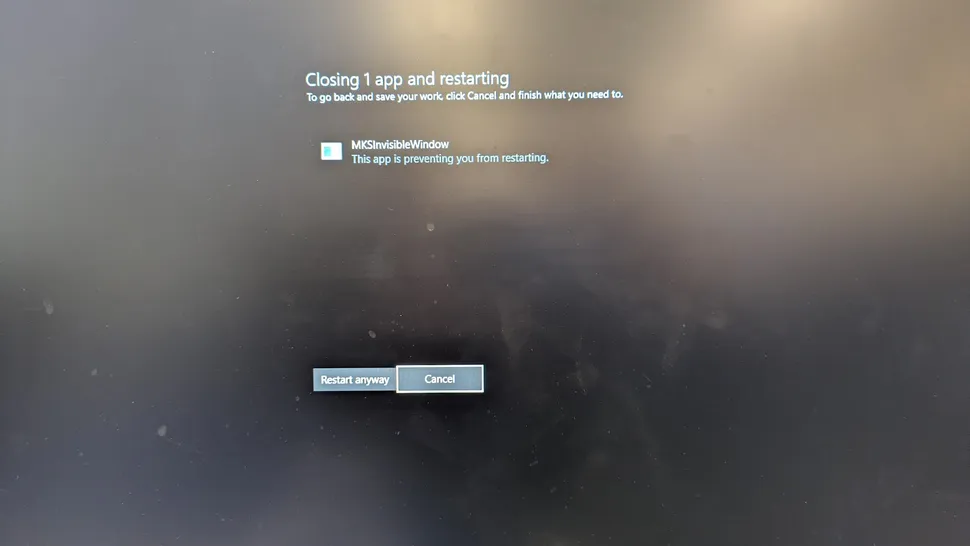
اما اگر قصد دارید ویندوز را خاموش کنید، چیزی که واقعاً میخواهید این است که ویندوز بدون نیاز به زدن هیچ دکمه اضافی، خاموش یا راهاندازی مجدد شود. خوشبختانه، میتوانید با ایجاد یک تغییر کوچک در رجیستری ویندوز ۱۱ را طوری پیکربندی کنید که وظایف را به طور خودکار خاتمه دهد.
چگونه جلوی برنامههایی که مانع خاموش شدن ویندوز ۱۱ میشوند را بگیریم؟
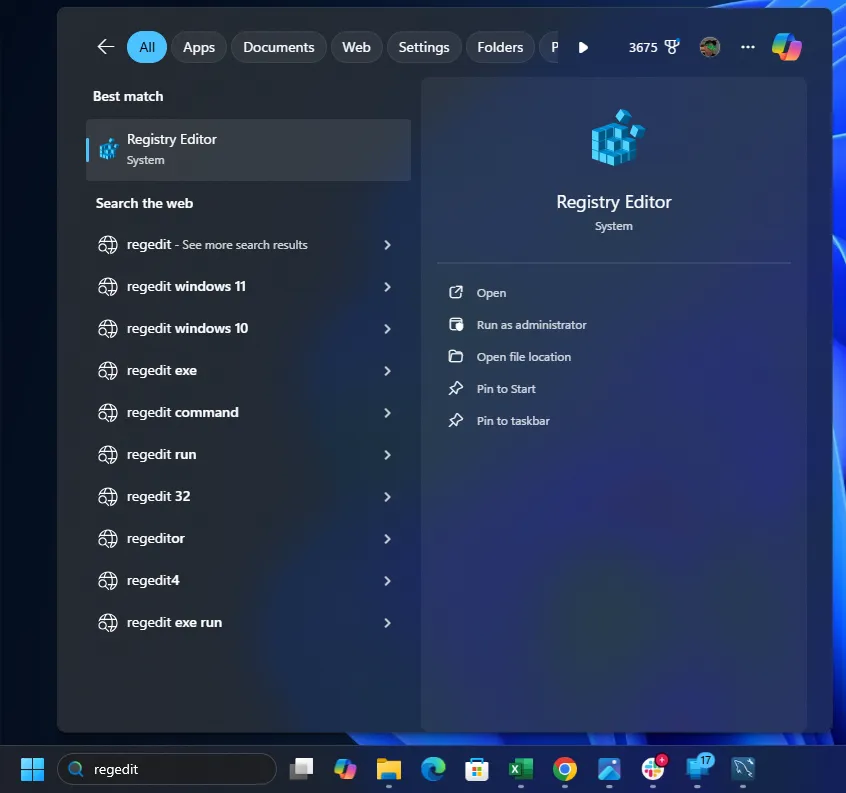
- regedit را باز کنید میتوانید با جستجوی regedit به آنجا بروید. در صورت درخواست کنترل حساب کاربری، حتماً «بله» را انتخاب کنید.
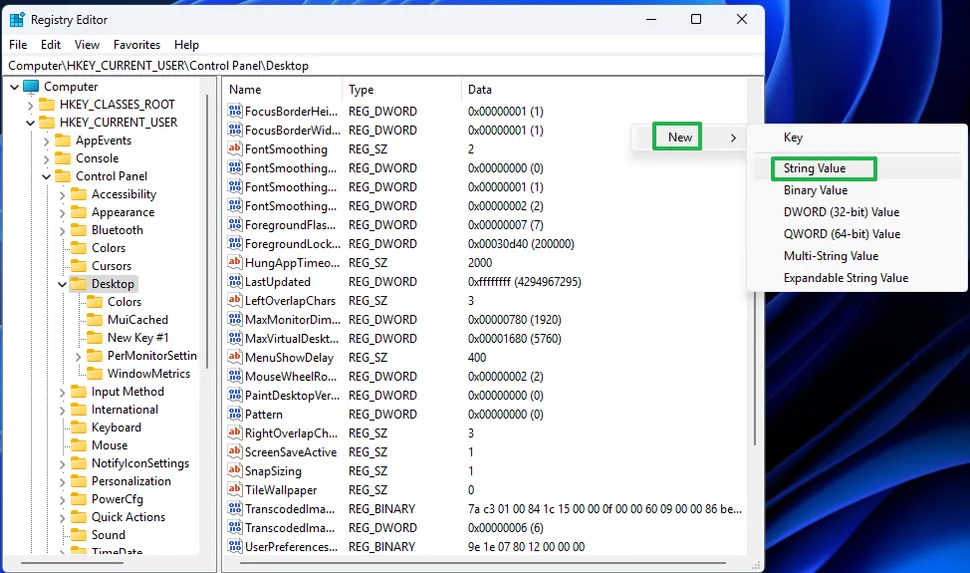
- به HKEY_CURRENT_USER\Control Panel\Desktop بروید.
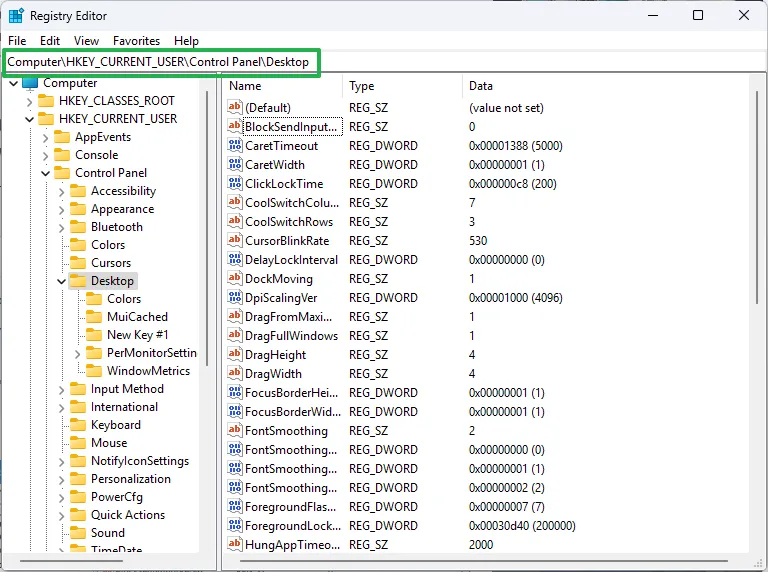
- اگر یک مقدار رشتهای به نام AutoEndTasks وجود ندارد، آن را ایجاد کنید. در پنل سمت راست کلیک راست کرده و New->String Value را انتخاب کنید. سپس نام مقدار ایجاد شده را به AutoEndTasks تغییر دهید.
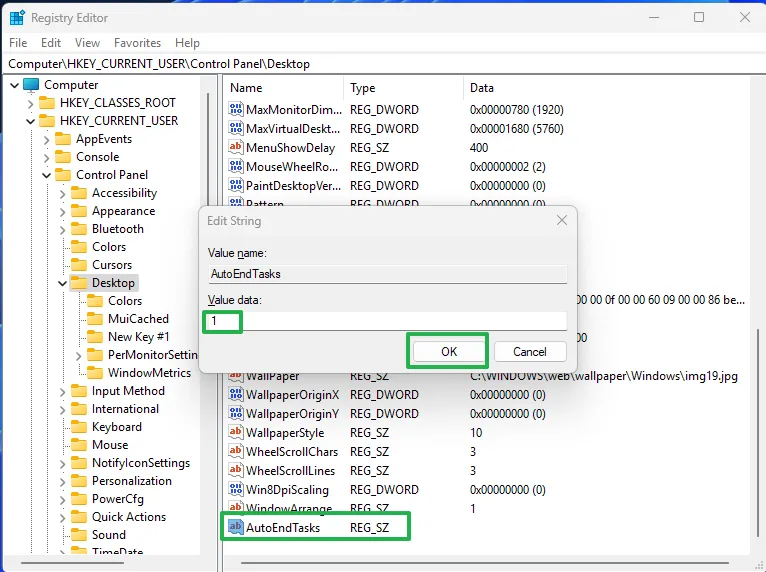
- با دوبار کلیک کردن روی AutoEndTasks و وارد کردن عدد ۱، آن را روی ۱ تنظیم کنید.
- رشتهها را برای سرعت بخشیدن به فرآیند timeout اضافه کنید.
WaitToKillAppTimeout این مقدار میلیثانیهای است که ویندوز ۱۱ قبل از بستن یک برنامهی باز، منتظر میماند. مقدار پیشفرض آن ۲۰۰۰۰ میلیثانیه (۲۰ ثانیه) است، اما من برای زمان انتظار کمتر، آن را روی ۲۰۰۰ (۲ ثانیه) تنظیم میکنم.
HungAppTimeout این مقدار میلیثانیهای است که ویندوز برای بسته شدن یک برنامهی غیرفعال منتظر میماند. مقدار پیشفرض ۵۰۰۰ میلیثانیه است، اما میتوانید آن را به ۲۰۰۰ میلیثانیه کاهش دهید.
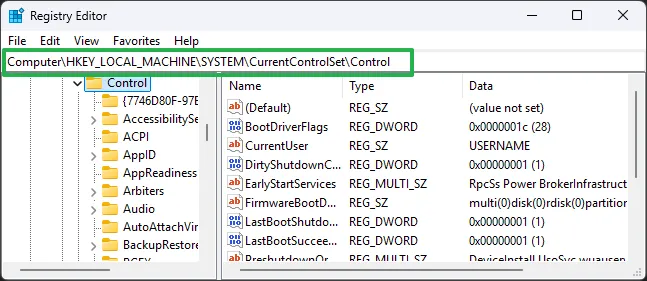
- به HKEY_LOCAL_MACHINE\SYSTEM\CurrentControlSet\Control بروید.
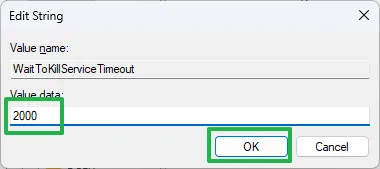
- مقدار WaitToKillServiceTimeout را روی ۲۰۰۰ تنظیم کنید.
- regedit را ببندید وکامپیوتر خود را مجدداً راهاندازی کنید.
از این مرحله به بعد ویندوز ۱۱ قبل از بستن اجباری برنامهها هنگام خاموش شدن، فقط چند ثانیه صبر میکند. بنابراین مطمئن شوید که واقعاً هر کاری را که میخواهید نگه دارید، ذخیره کردهاید.
برای تغییر یکی دیگر از تنظیمات پیشفرض آزاردهندهی ویندوز که سرعت شما را کاهش میدهد، به نحوهی غیرفعال کردن جستجوی وب ویندوز مراجعه کنید.