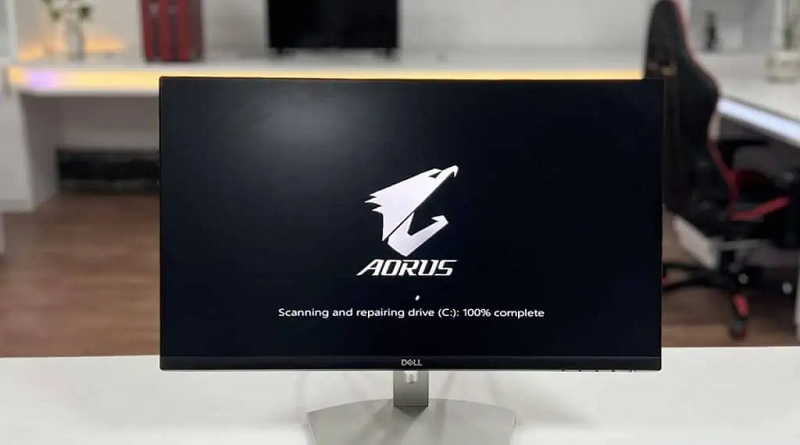
چگونه مشکل اسکن و تعمیر درایو (Scanning and Repairing Drive) در هر بوت را حل کنیم؟
پس از خاموش شدن نامناسب یا قطع برق، کامپیوتر شما به طور خودکار درایو شما را برای هرگونه مشکل اسکن میکند و سعی در رفع آنها دارد. اگر هرگونه خرابی را تشخیص دهد یا شما یک CHKDSK را برای درایو C اجرا کنید، درایو را برای اسکن خودکار علامتگذاری میکند. معمولاً، پس از اتمام موفقیتآمیز اسکن کامپیوتر، نباید در بوت بعدی با این صفحه مواجه شوید.
اما اگر سیستم شما نتواند علامت یا علامت اسکن خودکار را مجدداً تنظیم کند، این اتفاق در هر بوت رخ میدهد. برای حل مشکل، این برنامه را به صورت دستی تنظیم مجدد کنید. این مشکل همچنین میتواند در صورتی رخ دهد که دیسک شما به پایان عمر خود نزدیک شده باشد. در چنین مواردی ممکن است مجبور به تعویض آن شوید.
به هر حال، بیایید به سراغ راهحلهای ممکن برویم.
اجرای اسکن S.M.A.R.T. برای بررسی سلامت دیسک
قبل از اینکه به سراغ سایر راهحلها بروید، بهتر است سلامت SSD یا هارد دیسک خود را بررسی کنید. اگر شروع به خرابی کرد، از تمام دادههای لازم نسخه پشتیبان تهیه کنید و از یک دیسک دیگر استفاده کنید.
- برخی از سیستمهای مادربرد یا لپتاپ، ابزارهای اختصاصی برای بررسی سلامت دیسک در UEFI/BIOS خود ارائه میدهند. میتوانید منابع یا انجمنهای رسمی را بررسی کنید تا ببینید آیا سیستم شما چنین ابزارهایی را ارائه میدهد یا خیر.
- چندین تولیدکننده SSD یا هارد دیسک مانند سامسونگ، WD و غیره، برنامههای OEM را نیز ارائه میدهند که بررسی S.M.A.R.T. را روی دیسکها انجام میدهند.
- اگر سازنده دیسک شما چنین برنامههایی را ارائه نمیدهد، میتوانید از نرمافزارهای شخص ثالث مانند CrystalDiskInfo، SSD Lite، Crystal Disk Mark و غیره برای این منظور استفاده کنید.
- دانلود، اجرا و پیمایش این برنامهها باید آسان باشد. در صورت بروز هرگونه مشکل، برای دریافت هرگونه کمکی، وبسایتها و انجمنهای رسمی آنها را بررسی کنید.
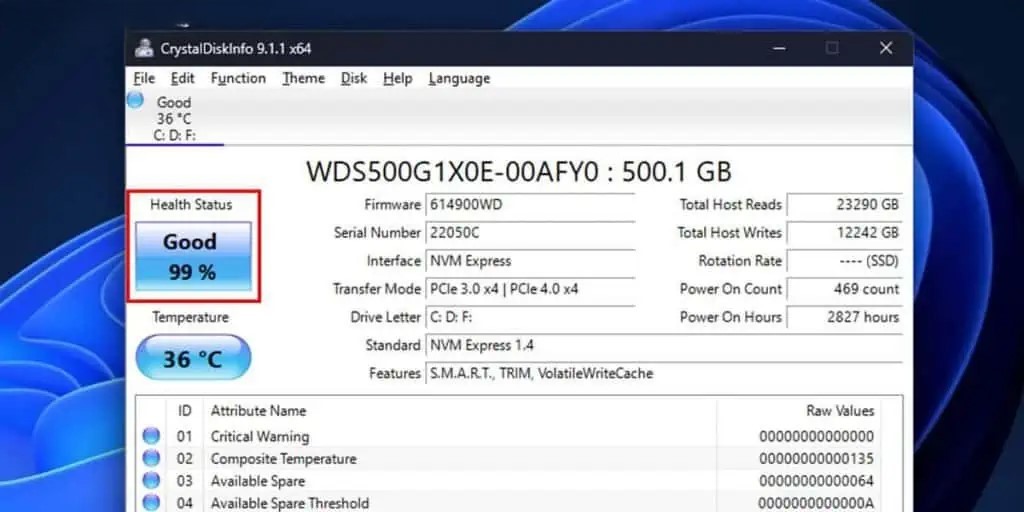
اگر مشکل قابل توجهی با دیسک وجود ندارد، به سراغ رفع مشکلات نرمافزاری زیر بروید. اما اگر درایو از کار افتاده است، آن را با یک درایو دیگر جایگزین کنید و یک سیستم عامل ویندوز جدید روی آن نصب کنید. اگر برای تعویض به کمک بیشتری نیاز دارید، به راهنماهای «نحوه نصب SSD» و «نحوه نصب هارد دیسک» ما مراجعه کنید.
بیشتر بخوانید:
- رفع مشکل: درایور (Driver) نمیتواند روی این دستگاه بارگذاری شود
- چگونه تمام درایورهای چاپگر نصب شده در ویندوز ۷ را مشاهده کنیم
- نحوه به روز رسانی درایورها در رایانه شخصی و عیب یابی مشکلات رایج
- ۴ روش برای ورود به حالت ریکاوری در ویندوز ۱۱
- چگونه در ویندوز ۱۱ Clean Boot انجام دهیم؟
غیرفعال کردن اسکن خودکار و تعمیر دستی
اگر حتی زمانی که دیسک شما مشکلی ندارد، مرتباً با صفحه اسکن و تعمیر درایو مواجه میشوید، ممکن است دو دلیل وجود داشته باشد:
- سیستم شما هیچ مشکلی را شناسایی نکرد، اما نتوانست اسکن زمانبندیشده را مجدداً تنظیم کند.
- سیستم شما نتوانست تمام خرابیهای روی دیسک را تعمیر کند.
در چنین مواردی، اسکن زمانبندیشده را به صورت دستی تنظیم مجدد کنید و با استفاده از فلگ /r، یک اسکن عمیقتر CHKDSK اجرا کنید.
این ابزار علاوه بر سیستم فایل و سایر اطلاعات منطقی، تمام سکتورهای فیزیکی درایو را نیز بررسی میکند. برای این منظور از خط فرمان سطح ادمین استفاده کنید.
- با فشردن کلیدهای Windows + R، پنجره Run را باز کنید.
- cmd را تایپ کنید و Ctrl + Shift + Enter را فشار دهید تا پنجره خط فرمان (Command Prompt) باز شود.
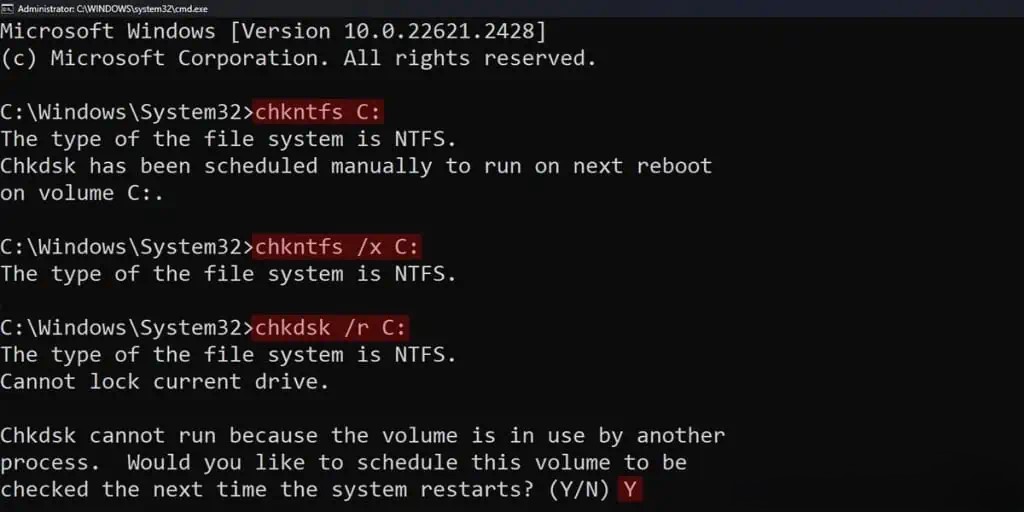
- chkntfs C: را تایپ کنید و Enter را فشار دهید.
- اگر عبارت “Chkdsk به صورت دستی برای اجرا در راهاندازی مجدد بعدی برنامهریزی شده است” نمایش داده شد، chkntfs /x C: را تایپ کنید و Enter را فشار دهید تا اسکن لغو شود.
- پس از آن، chkdsk /r C: را تایپ کنید و Enter را فشار دهید. آن را با Y تأیید کنید.
- کامپیوتر خود را مجدداً راهاندازی کنید.
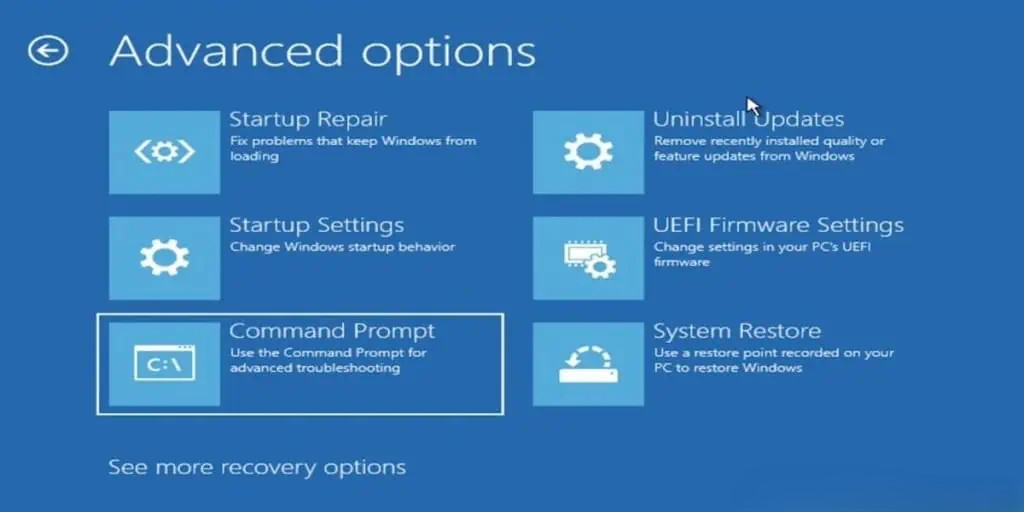
سپس، دوباره کامپیوتر خود را مجدداً راهاندازی کنید و ببینید که آیا هنوز با این مشکل مواجه هستید یا خیر. در این صورت، ممکن است لازم باشد CHKDSK را در Advanced Startup اجرا کنید. برای این کار،
- روی آیکون پاور در صفحه ورود یا منوی استارت کلیک کنید. برای رفتن به صفحه Advanced Startup، در حالی که کلید Shift را نگه داشتهاید، روی Restart کلیک کنید.
- به مسیر عیبیابی > گزینههای پیشرفته > خط فرمان بروید.
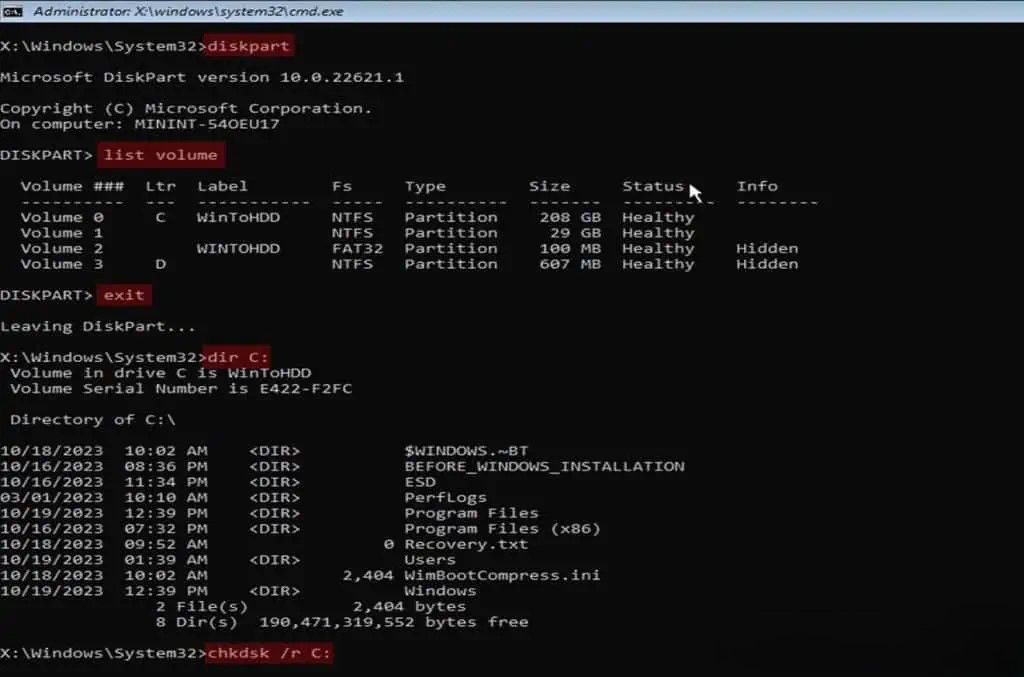
غیرفعال کردن اسکن خودکار و تعمیر دستی - این محیط ممکن است حروف درایو شما را تغییر دهد. دستورات زیر را تایپ کنید و بعد از هر کدام Enter را فشار دهید تا حرف تغییر یافته برای درایو سیستم شما تعیین شود:
diskpartlist volume(با مقایسه اندازه، درایو سیستم خود را پیدا کنید)exitdir D:(به جای D: حرف درایوی که به آن مشکوک هستید را بنویسید. این دستور فایلها و پوشههای داخل این درایو را فهرست میکند تا به شما کمک کند تأیید کنید که آیا این درایو سیستم شماست یا خیر.)
- سپس، تایپ کنید CHKDSK /r D: را اجرا کنید و Enter را فشار دهید. مطمئن شوید که D: را با حرف درایو سیستم خود جایگزین کنید.
- خط فرمان را ببندید و به سیستم ویندوز بروید. سپس کامپیوتر خود را مجدداً راه اندازی کنید و ببینید که آیا هنوز با همان مشکل مواجه هستید یا خیر.
اجرای SFC و DISM
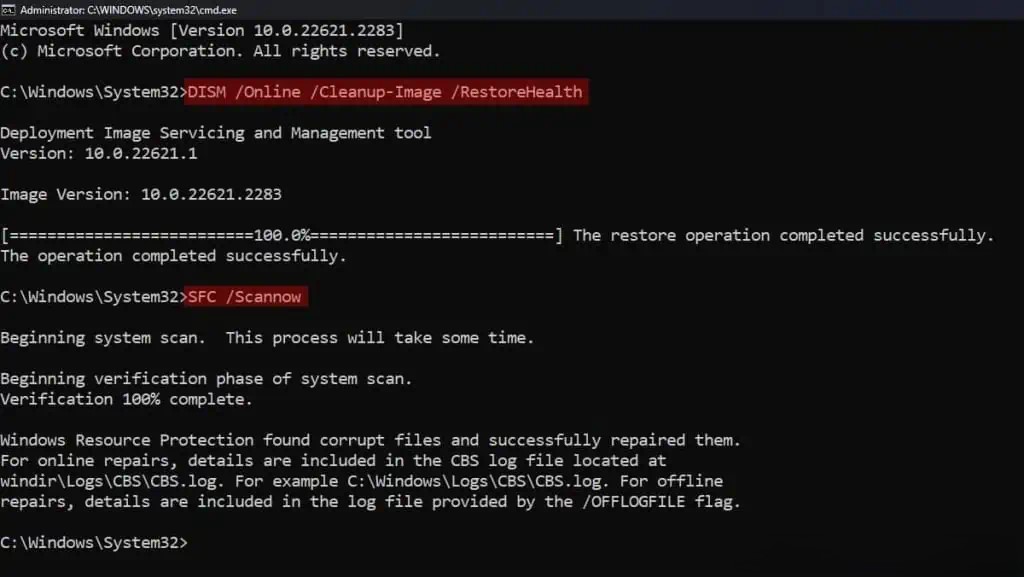
اگر برخی از فایلهای سیستمی ضروری خراب باشند، اجرای دستی CHKDSK ممکن است این مشکل را حل نکند. در چنین مواردی، DISM و SFC را قبل از CHKDSK اجرا کنید.
System File Checker (SFC) با استفاده از فروشگاه کامپوننت، خرابی فایلهای سیستمی را تعمیر میکند. به طور مشابه، Deployment Image Servicing and Management (DISM) این فروشگاه کامپوننت را که SFC به آن نیاز دارد، با استفاده از بهروزرسانی ویندوز (از طریق اینترنت) تعمیر میکند.
بنابراین DISM را قبل از SFC اجرا کنید. فرآیند کامل به شرح زیر است:
- خط فرمان (Command Prompt) را باز کنید.
- دستورات زیر را تایپ کنید و بعد از هر کدام Enter را بزنید:
DISM /Online /Cleanup-Image /RestoreHealthSFC /Scannow
- سپس، روش بالا را دوباره انجام دهید و ببینید که آیا کمک میکند یا خیر.
انجام بازیابی سیستم
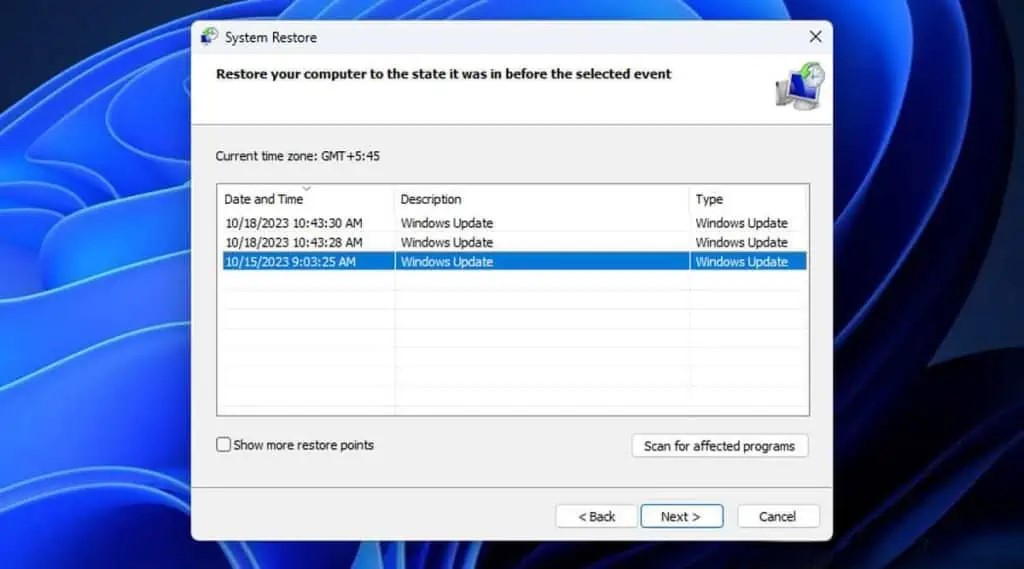
همچنین میتوانید سیستم خود را به نقطهای که این مشکل را تجربه نکرده بودید، در صورت داشتن یک نقطه بازیابی مناسب، بازگردانید. این کار تمام مشکلات سیستمی که از آن زمان با آنها مواجه شدهاید، از جمله موارد فوق، را برطرف میکند. برخی از فرآیندها مانند بهروزرسانی ویندوز نیز ممکن است به طور خودکار نقاط بازیابی ایجاد کنند، بنابراین آنها را نیز بررسی کنید. برای استفاده از System Restore و بازگشت به آن نقطه،
- Run را باز کنید.
- عبارت rstrui را تایپ کرده و Enter را فشار دهید تا ابزار System Restore باز شود.
- نقطه بازیابی مناسب را انتخاب کرده و دستورالعملهای داده شده را دنبال کنید.
چگونه مشکل گیر کردن ویندوز در اسکن و تعمیر درایو را حل کنیم؟
در چنین مواردی، ابتدا ویندوز را مجدداً راهاندازی کنید تا از صفحه اسکن و تعمیر درایو خارج شوید. اگر همچنان با همین مشکل مواجه شدید، از طریق یک درایو USB قابل بوت ویندوز به Advanced Startup بروید و راهحلهای زیر را اعمال کنید:
- CHKDSK را از خط فرمان Advanced Startup اجرا کنید.
- Startup Repair را اجرا کنید. اگر میگوید Startup Repair نتوانست کامپیوتر شما را تعمیر کند، باید پارتیشن EFI را تعمیر یا دوباره ایجاد کنید.
- درایو را از کامپیوتر خود جدا کرده و سلامت آن را در کامپیوتر دیگری بررسی کنید. از همان روش بالا استفاده کنید.
- Windows را به صورت Clean Install نصب کنید.