نحوه دانلود برنامه الکسا روی کامپیوتر
بلندگوهای هوشمند اکوی آمازون با الکسا، یک دستیار دیجیتال که برای راحتتر کردن زندگی روزمره طراحی شده است، عرضه میشوند. با این حال، برای تجربه مزایای دستیار صوتی آمازون نیازی به خرید دستگاه اکو ندارید. تنها چیزی که نیاز دارید یک کامپیوتر رومیزی یا لپتاپ ویندوز ۱۰ با میکروفون داخلی و برنامه الکسا است. در اینجا نحوه دانلود رایگان برنامه الکسا در ویندوز ۱۰ آورده شده است.
نحوه دانلود برنامه الکسا در PC ویندوز 10
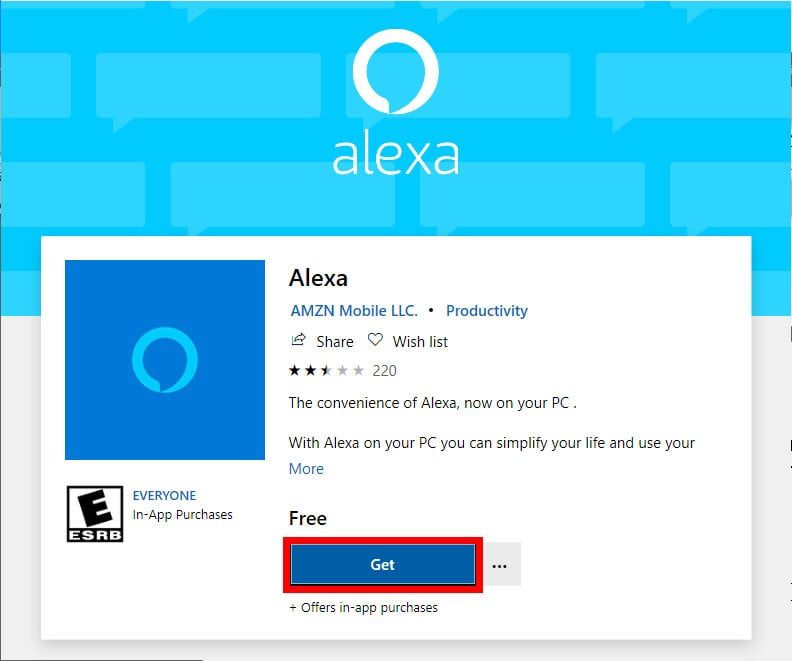
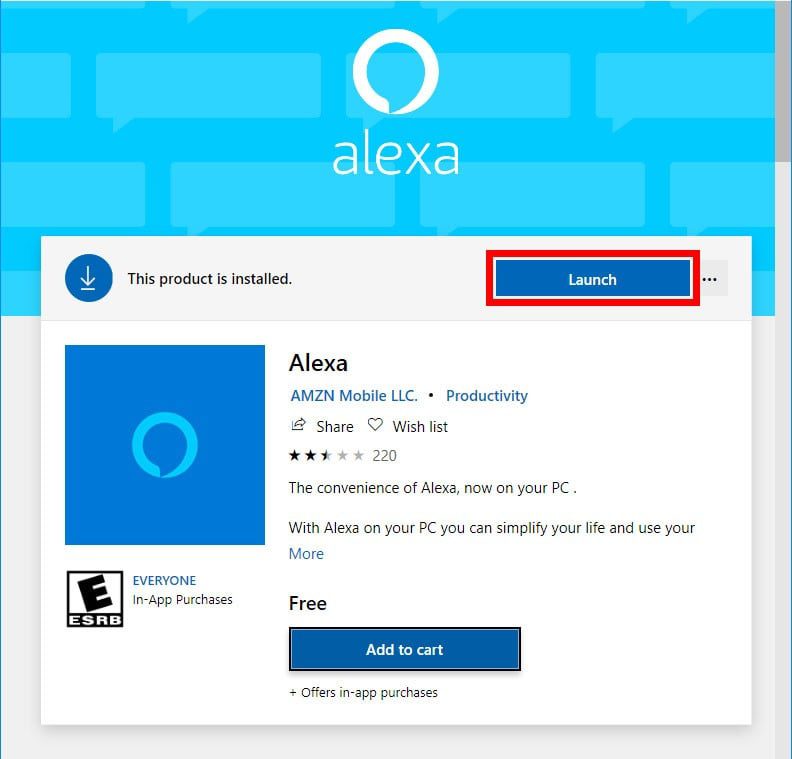
برای دانلود برنامه الکسا روی PC خود، فروشگاه مایکروسافت را باز کنید و برنامه الکسا را جستجو کنید. سپس وقتی دانلود برنامه تمام شد، روی Get و Launch کلیک کنید. در نهایت، دستورالعملهای روی صفحه را دنبال کنید.
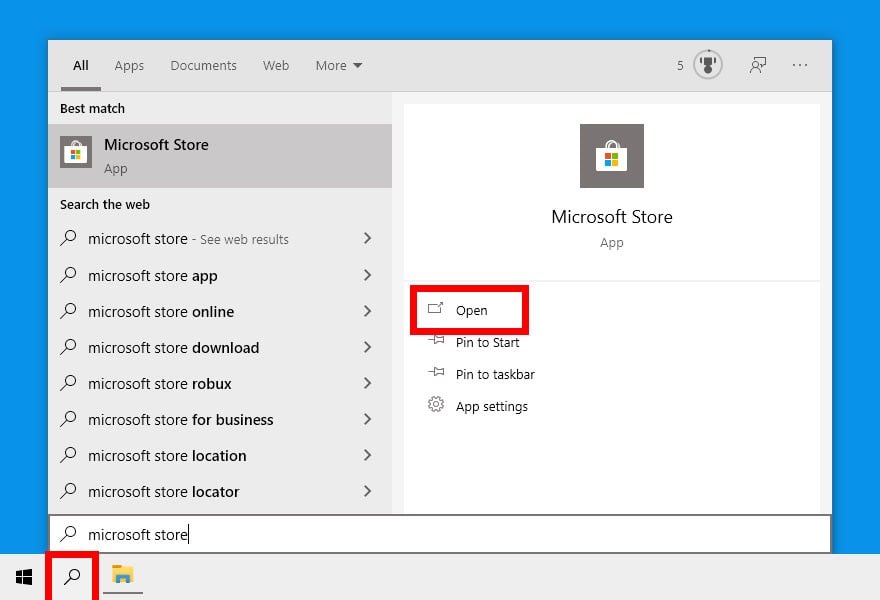
- روی نماد ذرهبین در گوشه پایین سمت راست صفحه خود کلیک کنید.
- عبارت Microsoft Store را در نوار جستجو تایپ کنید و روی Open کلیک کنید.
- سپس Alexa را در نوار جستجو تایپ کنید. میتوانید نوار جستجو را در گوشه بالا سمت راست پنجره فروشگاه مایکروسافت پیدا کنید.
- برنامه الکسا را انتخاب کنید. این برنامه رایگان با نماد آبی، الکسا است.
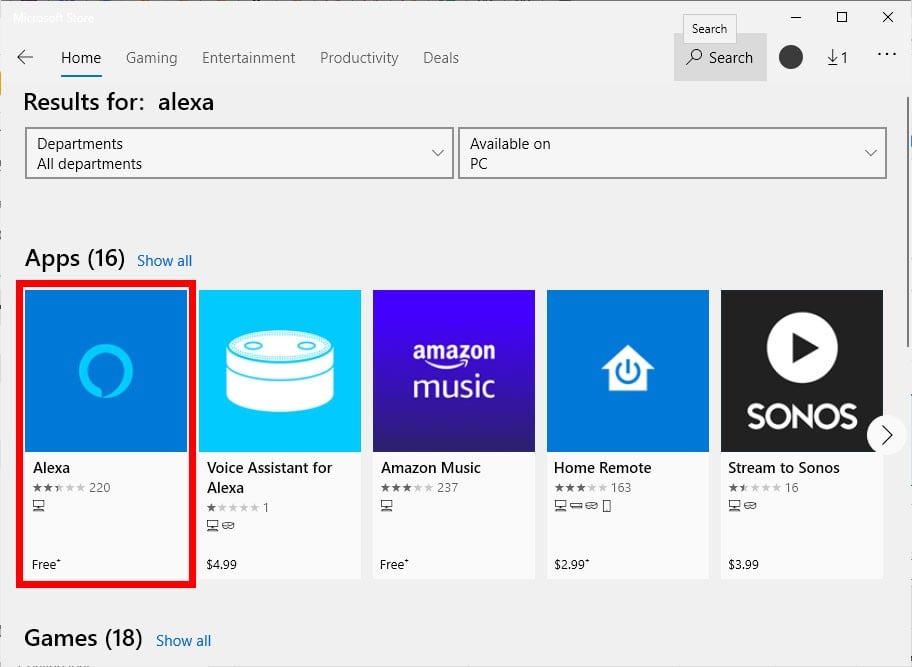
- سپس روی دکمهی «Get» کلیک کنید تا برنامهی الکسا روی کامپیوتر شما دانلود شود. یک نوار پیشرفت در وسط پنجره ظاهر میشود. منتظر بمانید تا دانلود برنامه تمام شود. این برنامه به ۸۱ مگابایت فضای دیسک نیاز دارد.
- پس از اتمام دانلود برنامه الکسا، برای نصب آن روی کامپیوتر خود، روی راهاندازی (Launch) کلیک کنید.
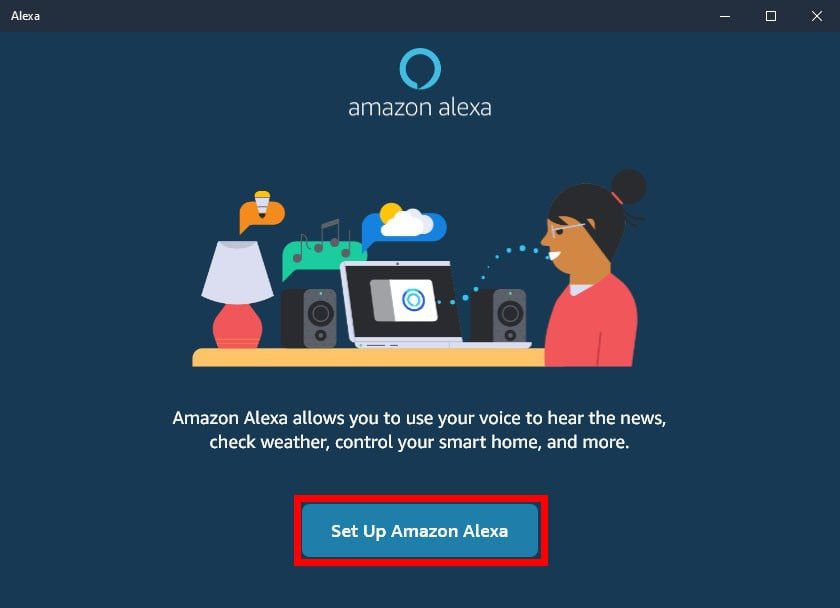
- سپس روی Set up Amazon Alexa کلیک کنید.
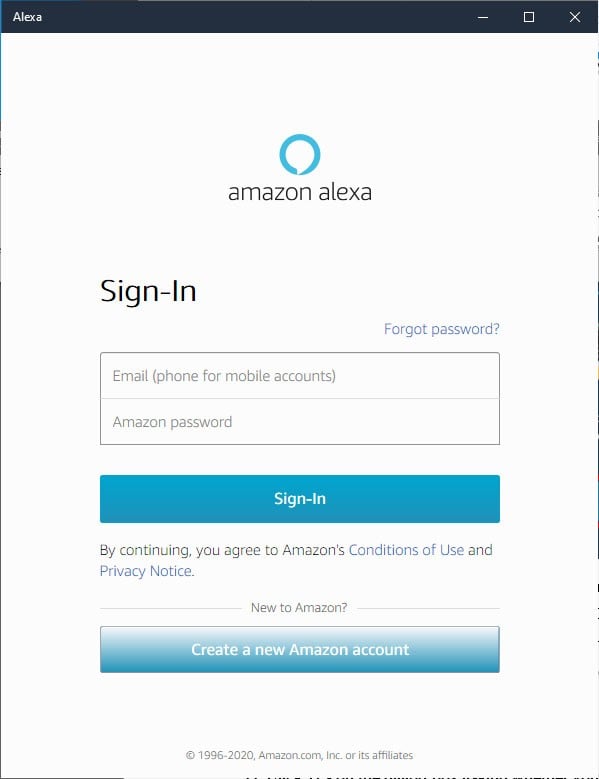
- وارد حساب کاربری آمازون خود شوید یا یک حساب کاربری ایجاد کنید. اگر از قبل کاربر آمازون هستید، نام کاربری و رمز عبور خود را وارد کنید و روی «Sign-In» کلیک کنید. اگر حساب کاربری آمازون ندارید، روی «Create a new Amazon account» کلیک کنید. برای این گزینه، باید نام، آدرس ایمیل و رمز عبور خود را وارد کنید، سپس روی «Create your Amazon account» کلیک کنید.
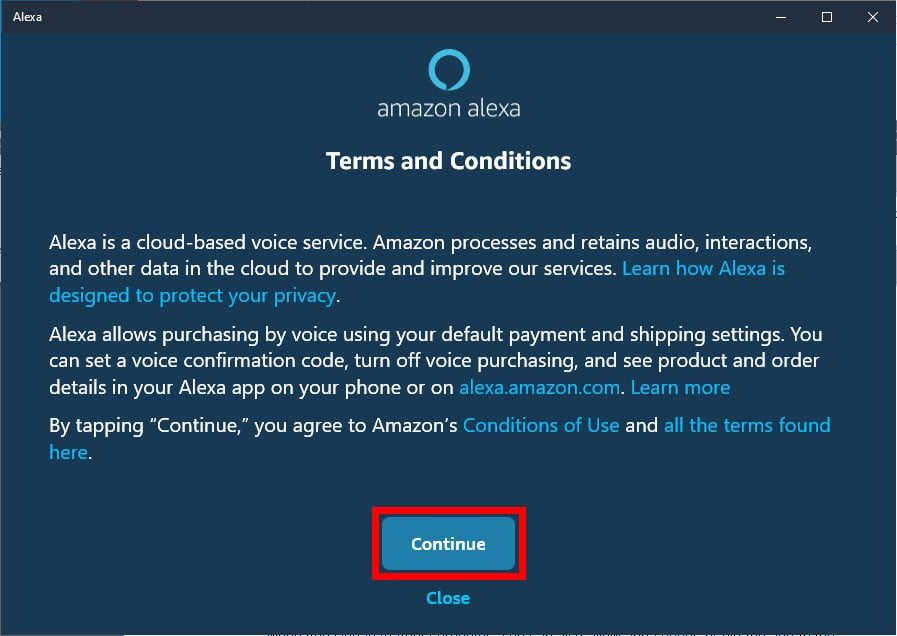
- سپس در صفحه Terms and Conditions، روی Continue کلیک کنید.
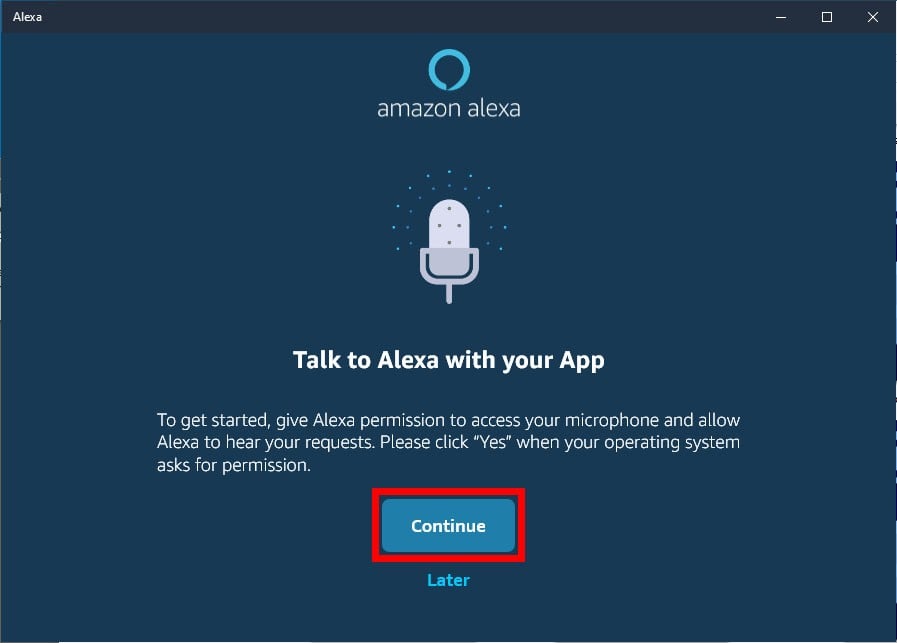
- سپس روی Continue کلیک کنید تا به PC خود اجازه دهید به میکروفون شما دسترسی پیدا کند.
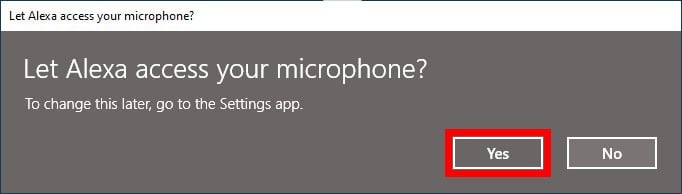
- در مرحله بعد، برای تأیید، روی Yes کلیک کنید.
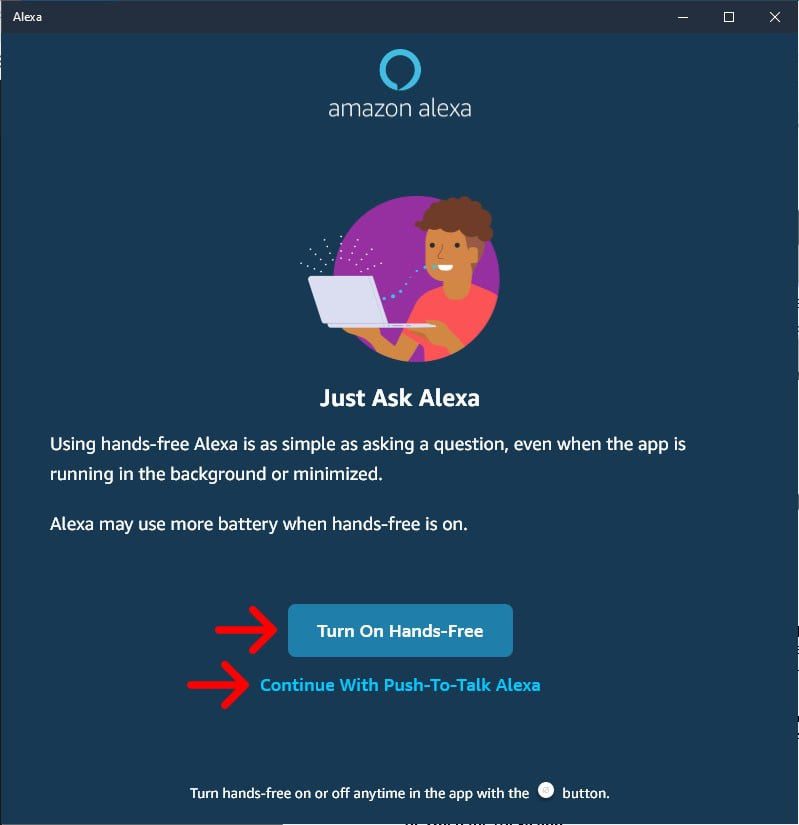
- سپس بین حالتهای هندزفری یا فشار دادن دکمه برای صحبت کردن یکی را انتخاب کنید. با گزینه هندزفری، تنها کاری که باید انجام دهید این است که بگویید «الکسا» تا یک فرمان صوتی بدهید. در حالی که گزینه فشار دادن دکمه برای صحبت کردن مستلزم کلیک روی آیکون الکسا در برنامه برای دادن فرمان صوتی است.
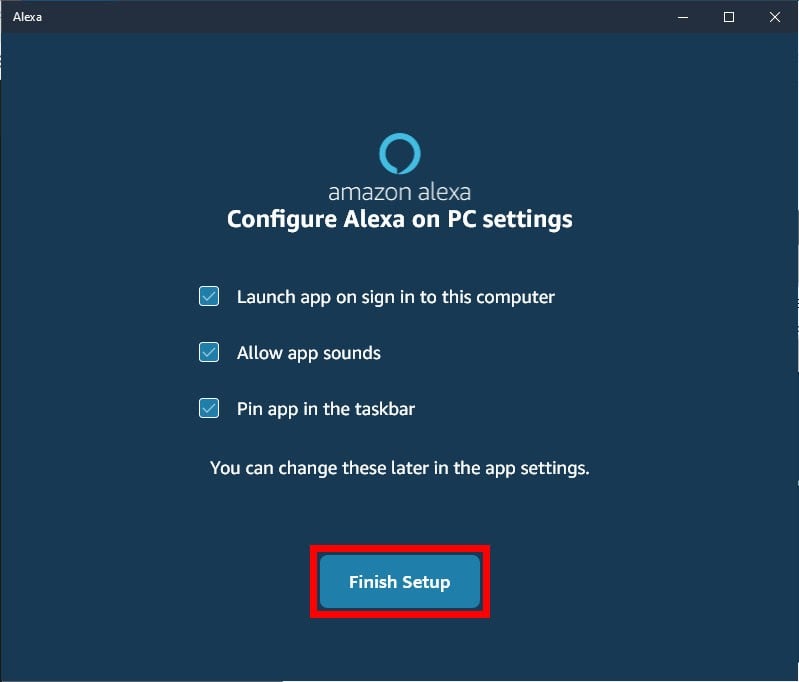
- در نهایت، برنامه را پیکربندی کنید و روی Finish کلیک کنید. میتوانید هنگام ورود به کامپیوتر خود، Alexa را اجرا کنید. همچنین میتوانید صداهای برنامه را مجاز کنید یا برنامه را به نوار وظیفه پین کنید.
بیشتر بخوانید:
- نحوه تغییر نام الکسا
- چگونه در الکسا روتین تنظیم کنیم؟
- چگونه کنترل والدین را روی الکسا تنظیم کنیم؟
- نحوه استفاده از Alexa Guard برای نظارت بر خانه به صورت رایگان
پس از اتمام نصب برنامه، میتوانید با کلیک بر روی دکمه شروع (Start) آن را باز کنید. این دکمه در گوشه پایین سمت چپ صفحه نمایش شما با لوگوی ویندوز قرار دارد. سپس میتوانید آن را از لیست برنامههای خود انتخاب کنید.
اگر حالت هندزفری را انتخاب کرده باشید، الکسا حتی اگر برنامه در حالت مینیمایز یا در پسزمینه در حال اجرا باشد، به فرمان شما پاسخ خواهد داد. همچنین میتوانید با خاموش کردن هندزفری، به حالت push-to-talk بروید. کافی است روی دایره خاکستری کنار دکمه آبی بزرگتر الکسا در پایین پنجره برنامه کلیک کنید.
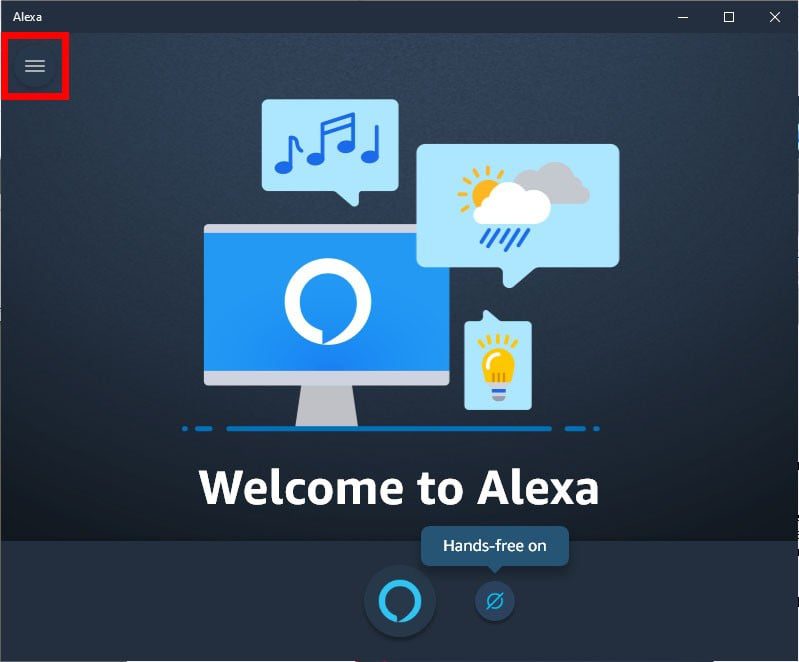
میتوانید با کلیک روی نماد سه خط در گوشه سمت چپ بالای پنجره برنامه، تنظیمات اضافی را پیدا کرده و تغییر دهید.
کارهایی که میتوانید با الکسا در کامپیوتر خود انجام دهید
بعد از اینکه برنامه الکسا را روی کامپیوتر ویندوز ۱۰ خود دانلود کردید، میتوانید از آن برای انجام کارهای زیادی استفاده کنید. میتوانید با پرسیدن «چه برنامهای در تقویمم دارم؟» برای روزتان آماده شوید. برای کارهای روزمره، میتوانید به الکسا دستور دهید تا کارهایی را به لیست کارهایتان یا مواردی را به لیست خریدتان اضافه کند. وقتی میخواهید استراحت کنید، میتوانید از الکسا بخواهید آهنگی از آمازون موزیک پخش کند. همچنین میتوانید مهارتهای الکسا را برای انجام بازیهایی مانند Jeopardy، Bingo و موارد دیگر نصب کنید. حتی میتوانید الکسا را به دستگاههای هوشمند خود متصل کنید، بنابراین میتوانید از دستورات صوتی برای روشن و خاموش کردن چراغهای هوشمند از طریق کامپیوتر خود استفاده کنید.
با این حال، محدودیتهایی در مورد کارهایی که میتوانید با الکسا در ویندوز انجام دهید وجود دارد. اولاً، نمیتوانید به آهنگهای اپل موزیک یا اسپاتیفای گوش دهید. همچنین، بدون دستگاه اکو نمیتوانید تماس ویدیویی، تماس تلفنی، تماسهای سرزده و اعلانات برقرار کنید.