نحوه برقراری تماس تلفنی از طریق کامپیوتر
آیا میدانستید که میتوانید از کامپیوتر ویندوز ۱۰ خود برای برقراری و دریافت تماس تلفنی استفاده کنید؟ تنها چیزی که نیاز دارید برنامه «Your Phone» و یک گوشی اندروید است. پس از تنظیم آن، میتوانید تماس برقرار و دریافت کنید. از همه بهتر، حتی اگر گوشی همراه خود را همراه نداشته باشید، میتوانید این کار را انجام دهید.
نحوه استفاده از برنامه Your Phone در کامپیوتر ویندوز 10
برای برقراری تماس تلفنی از طریق کامپیوتر، برنامه Your Phone را روی کامپیوتر و گوشی اندروید خود دانلود کنید. سپس گوشی و کامپیوتر خود را با استفاده از اکانت مایکروسافت و بلوتوث متصل کنید.
- برنامه Your Phone را روی کامپیوتر ویندوز ۱۰ خود نصب کنید. میتوانید این برنامه را از فروشگاه مایکروسافت دانلود کنید.
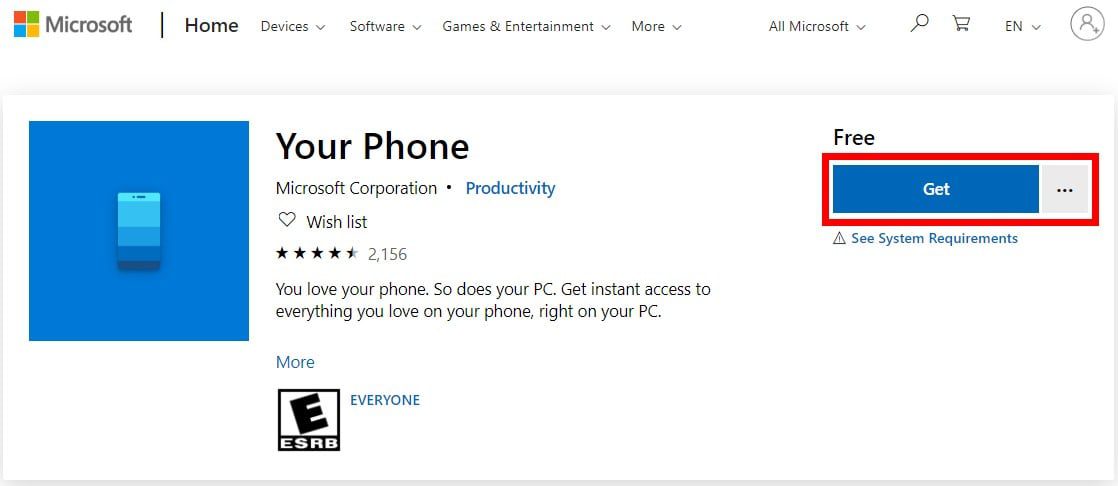
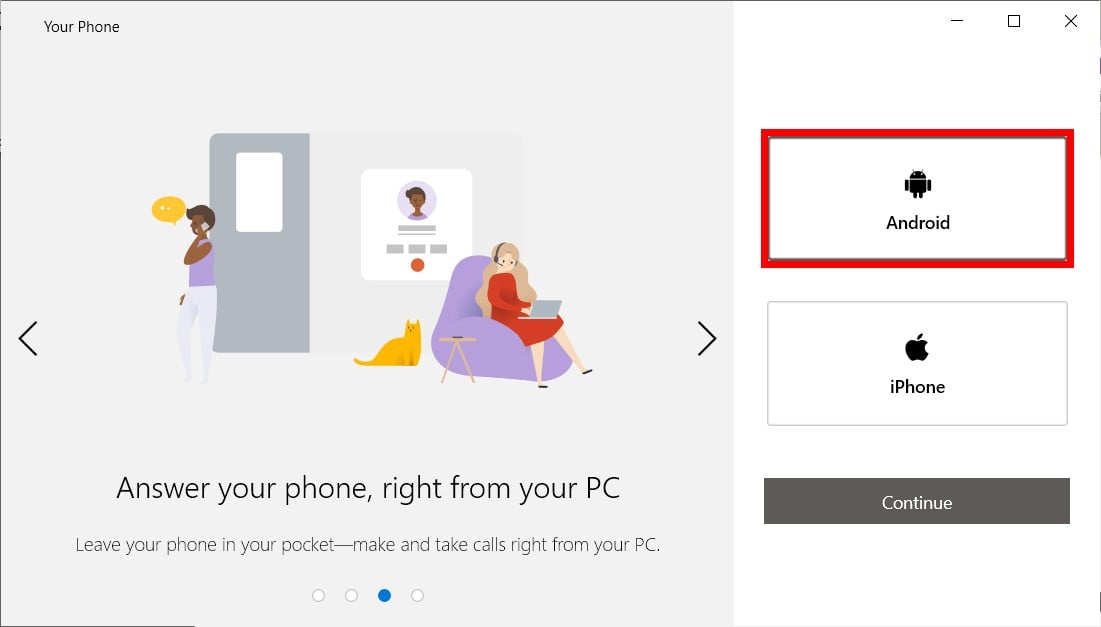
- برنامه Your Phone را روی کامپیوتر خود باز کنید.
- سپس دستگاه اندروید خود را متصل کنید و روی ادامه کلیک کنید.
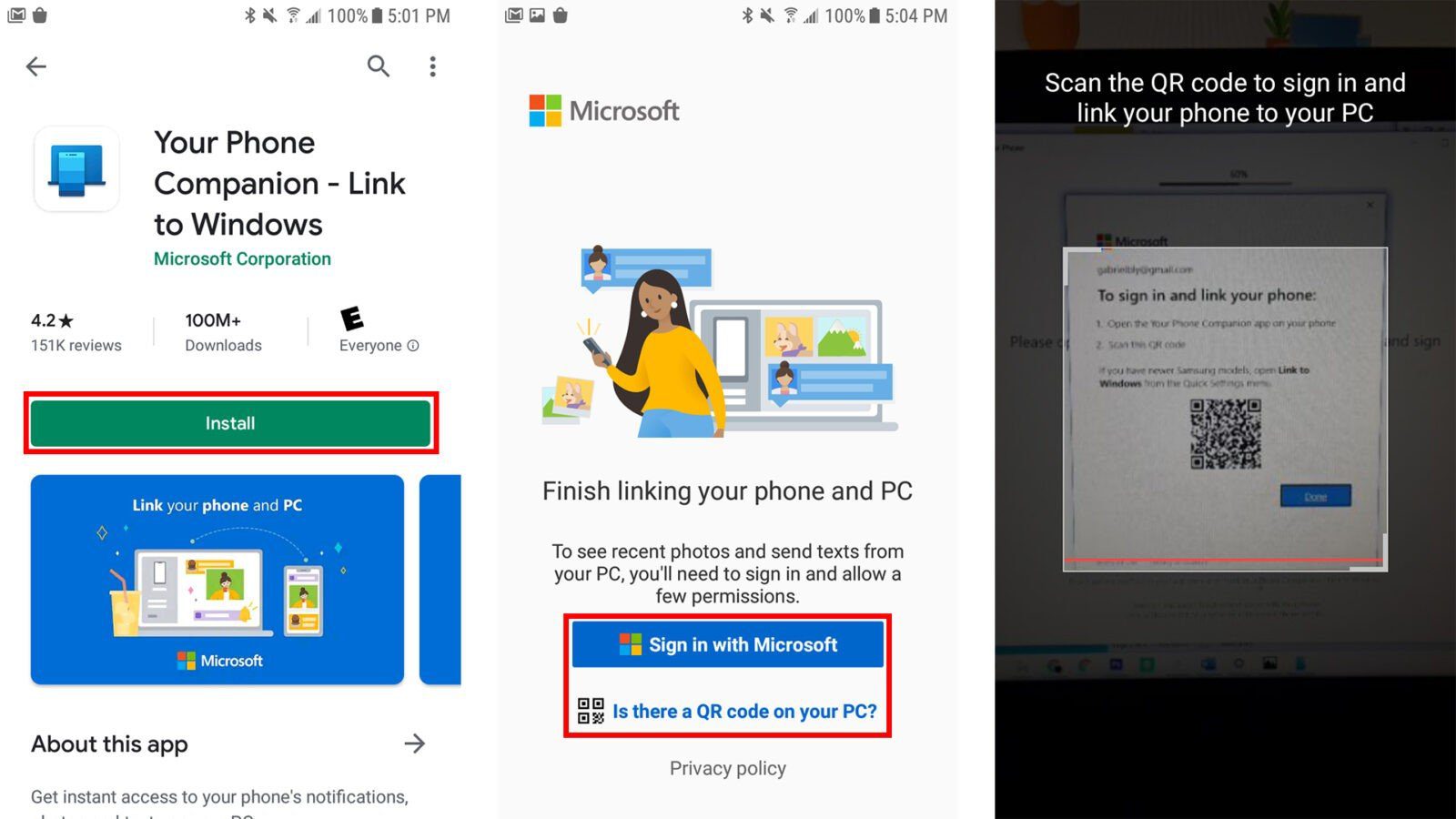
- سپس برنامه Your Phone را روی گوشی همراه اندروید خود نصب کنید. میتوانید برنامه Your Phone Companion – Link to Windows را از فروشگاه گوگل پلی دانلود کنید.
- برنامه را روی گوشی خود باز کنید و آن را به کامپیوتر خود متصل کنید. میتوانید این کار را با ورود به حساب کاربری مایکروسافت خود یا اسکن کد QR انجام دهید. وقتی دو دستگاه شما با هم ارتباط برقرار کردند، اعلانی روی گوشی همراه خود دریافت خواهید کرد که از شما میخواهد مجوزها را بپذیرید و اتصال را برقرار کنید. برای تکمیل فرآیند، دستورالعملهای روی صفحه را دنبال کنید.
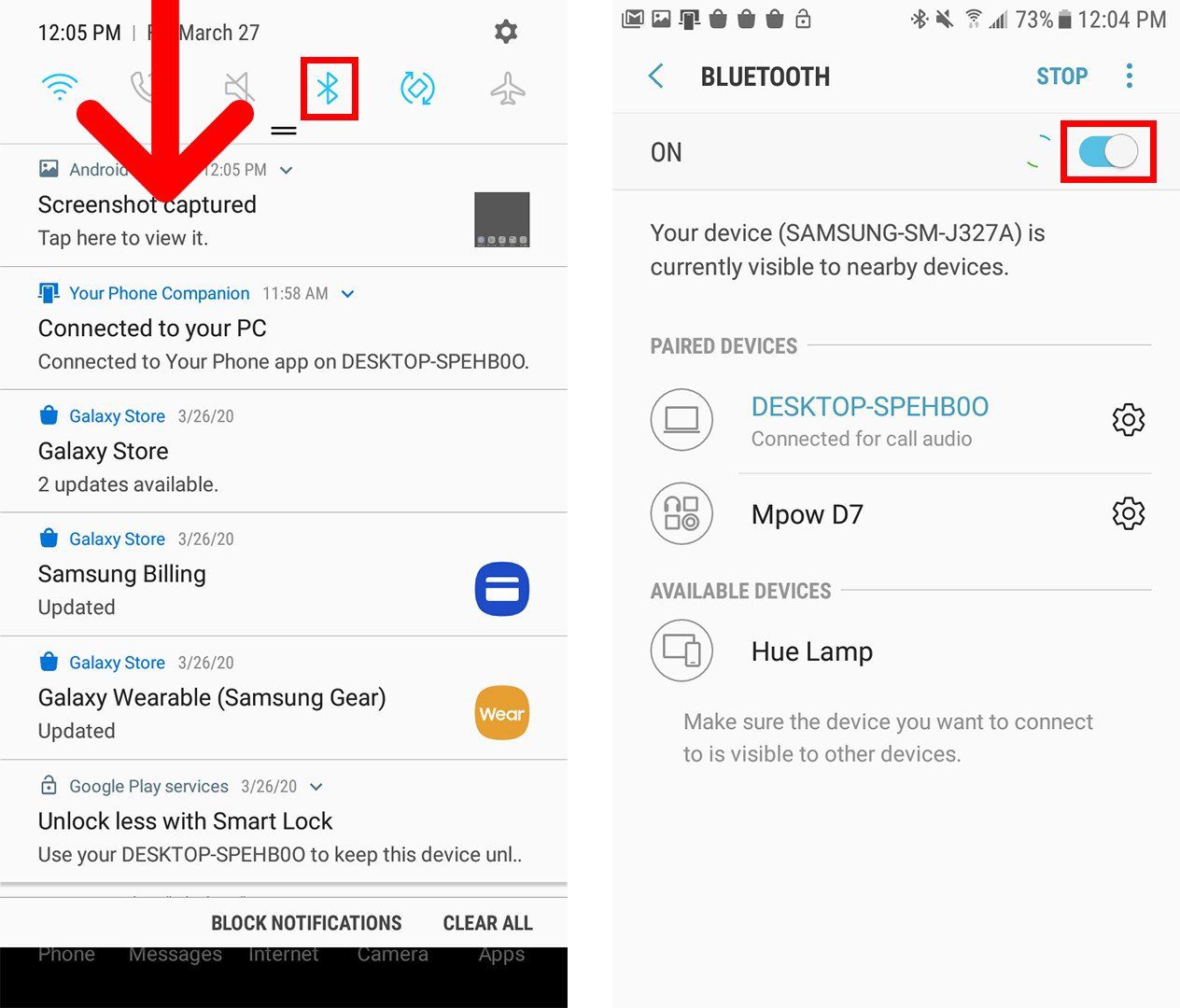
- در مرحله بعد، مطمئن شوید که گوشی و کامپیوتر شما روشن است. پس از اتصال گوشی و کامپیوتر، باید بلوتوث را در گوشی و کامپیوتر خود فعال کنید. اگر بلوتوث در گوشی شما فعال نیست، نوار اعلانها را در صفحه اصلی گوشی همراه خود پایین بکشید و نماد بلوتوث را برای مدت طولانی فشار دهید. اگر بلوتوث خاموش است، آن را روشن کنید.
برای فعال کردن بلوتوث در کامپیوتر خود، به Settings > Devices > Bluetooth & other devices بروید. سپس مطمئن شوید که نوار لغزنده زیر بلوتوث روشن است.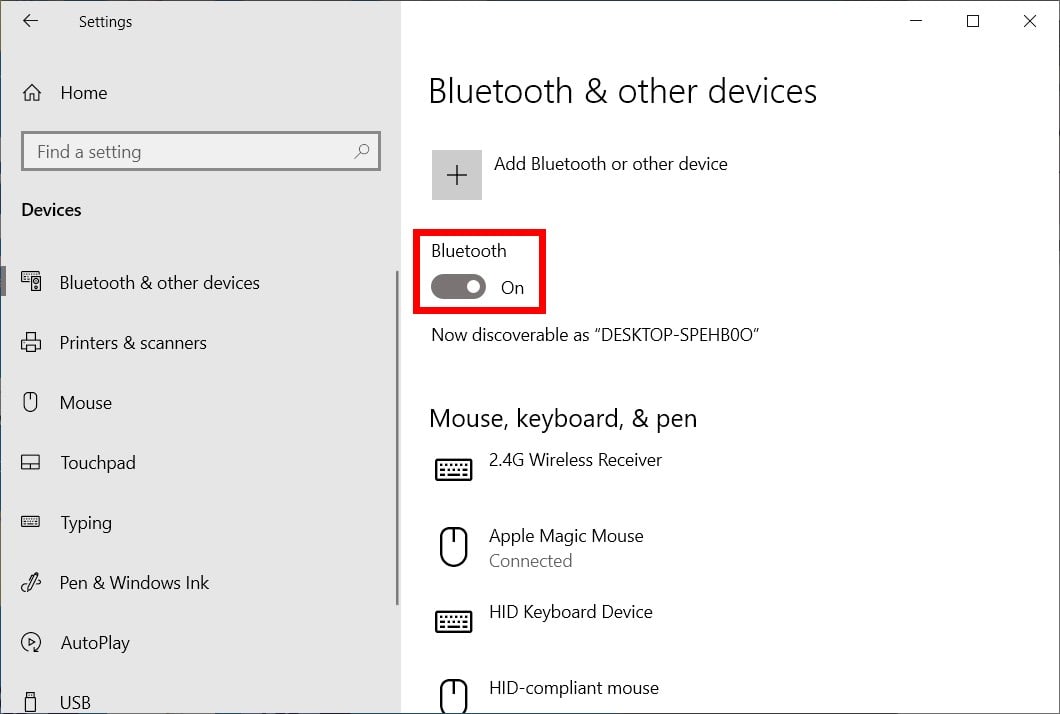
- برنامه Your Phone را روی کامپیوتر خود باز کنید.
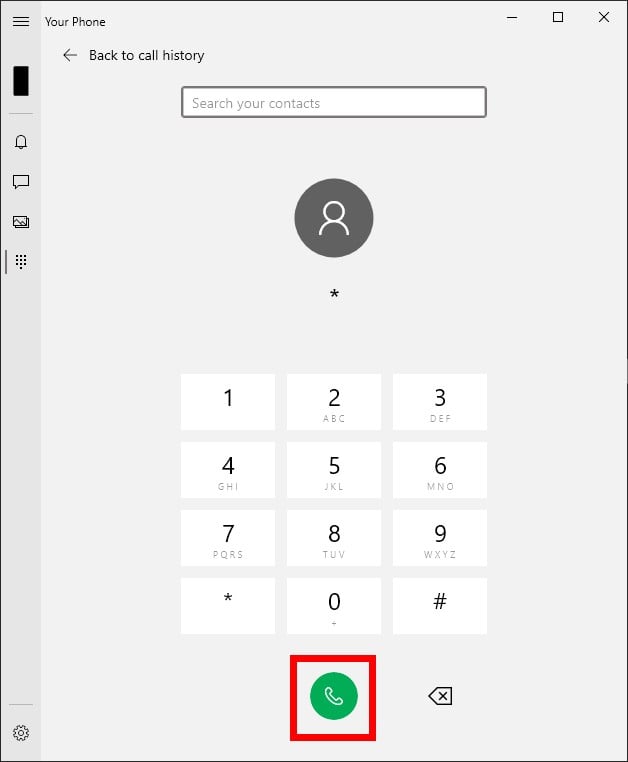
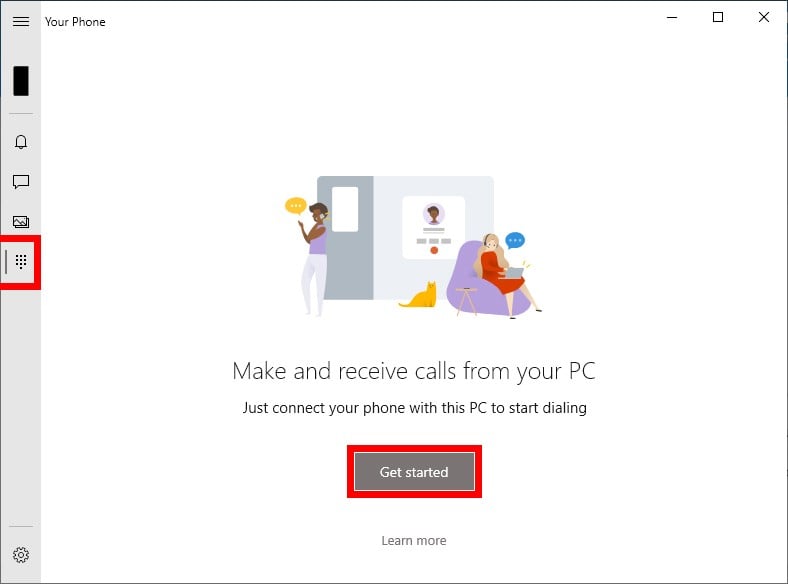
- روی نماد شمارهگیر در نوار کناری سمت چپ کلیک کنید.
- در مرحله بعد، گزینه شروع به کار (Get Started) را انتخاب کنید.
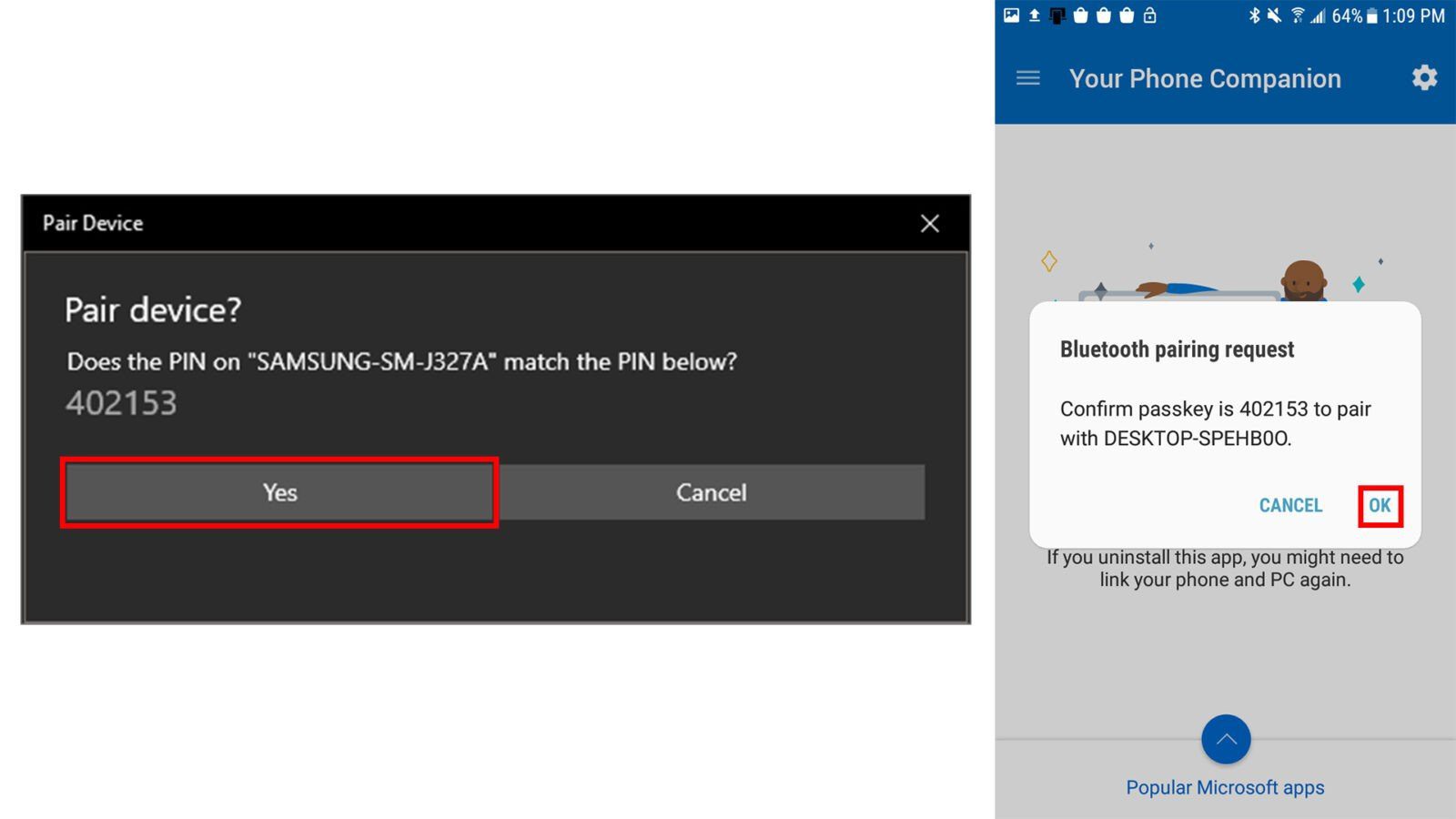
- دستورالعملهای روی صفحه را دنبال کنید. اعلانی در گوشی و کامپیوتر خود دریافت خواهید کرد که از شما میخواهد دستگاهها را جفت کنید. برای جفت کردن دستگاهها، روی تأیید (OK) در گوشی و روی بله (Yes) در کامپیوتر خود کلیک کنید. اگر نمیتوانید دستگاهها را به هم متصل کنید، روی اتصال دستی به بلوتوث (Connect to Bluetooth Manually) کلیک کنید و دستورالعملهای روی صفحه را دنبال کنید.
- شمارهای را که میخواهید با آن تماس بگیرید یا مخاطبین خود را جستجو کنید، شمارهگیری کنید. از صفحه کلید اعداد استفاده کنید یا نامی را در کادر «Search your contacts» تایپ کنید. همچنین میتوانید با کلیک بر روی یکی از گزینههای دیگر در نوار کناری سمت چپ، اعلانها، پیامهای متنی و عکسهای خود را مشاهده کنید.
- در نهایت، برای برقراری تماس، روی نماد تلفن در پایین پنجره کلیک کنید.