نحوه افزودن و تنظیم صدای پیام اختصاصی یک شخص یا گروه در تلگرام
آهنگهای اعلان سفارشی را در تلگرام آپلود کنید
اگر لیست بومی آهنگهای ارائه شده توسط تلگرام را دوست ندارید، میتوانید هر صدایی را به آهنگ اعلان برای تلگرام تبدیل کنید. به این زنگها زنگهای تلگرام میگویند. جالب اینجاست که آهنگهای تلگرام چند پلتفرمی هستند. یعنی اگر آهنگی را روی یک گوشی آپلود کنید، به طور خودکار در لیست آهنگهای گوشی های دیگر که در همان اکانت تلگرام وارد شدهاید نشان داده میشود. با این حال، باید صداها را به طور جداگانه در هر تلفن تنظیم کنید.
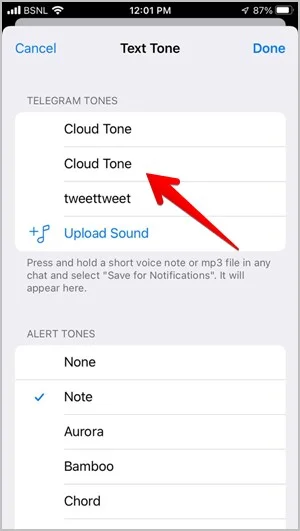
میتوانید با استفاده از تنظیمات چت فردی یا تنظیمات اعلان برای چتها، گروهها و کانالهای خصوصی، یک فایل صوتی را از گوشی خود در تلگرام آپلود کنید. حتی گزینهای برای ذخیره فایلهای صوتی دریافتی و پیامهای صوتی به عنوان آهنگهای اعلان وجود دارد. اینها باید کمتر از 5 ثانیه و حداکثر 300 کیلوبایت حجم داشته باشند. ما تمام روشهای زیر را پوشش دادهایم.
لطفاً توجه داشته باشید که حتی اگر میتوانید آهنگهای نوتیفیکیشن را به روشهای مختلف در تلگرام آپلود کنید، همه آنها صرف نظر از اینکه از کجا آپلود شدهاند، در بخش آهنگهای تلگرام نمایش داده میشوند.
توجه: لطفا قبل از انجام مراحل زیر، اپلیکیشن تلگرام را در گوشی خود به روز کنید.
نحوه افزودن و تنظیم اعلان سفارشی برای مخاطبین فردی در اندروید
1. اپلیکیشن تلگرام را روی گوشی اندرویدی خود راهاندازی کنید.
2. چتی را که میخواهید صدای اعلان آن را تغییر دهید باز کنید.
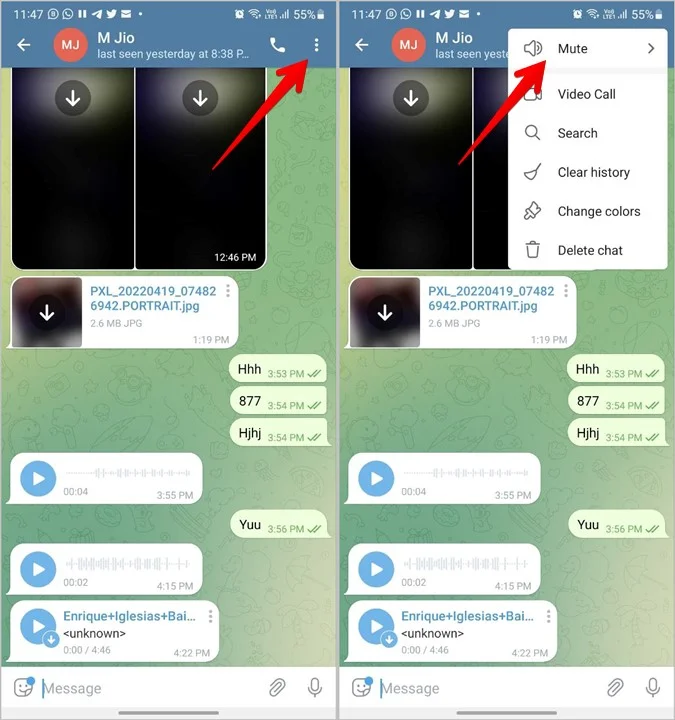
3. روی نماد سه نقطه در گوشه بالا سمت راست ضربه بزنید و گزینه Mute را فشار دهید.
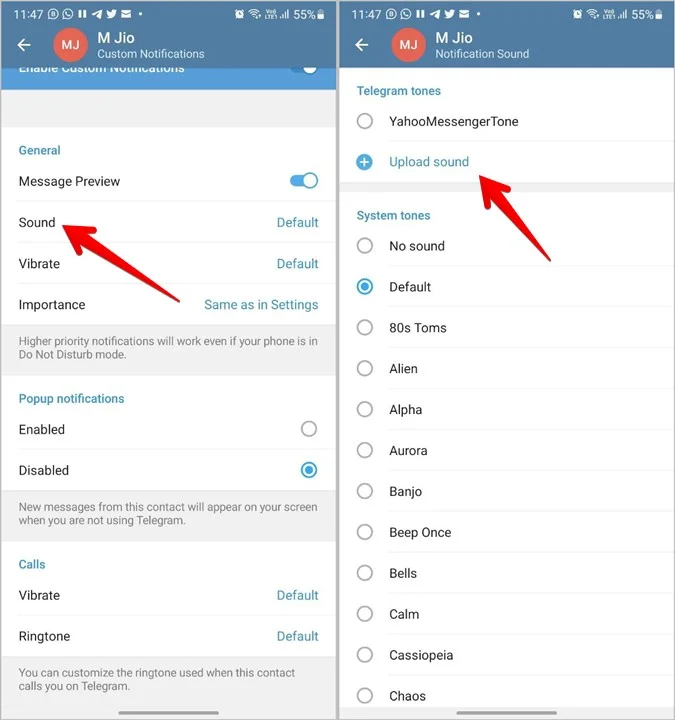
4. روی Customize ضربه بزنید. کلید کنار فعال کردن اعلانهای سفارشی را روشن کنید. این یک دسته از تنظیمات اعلان را برای مخاطب خاص نشان میدهد.
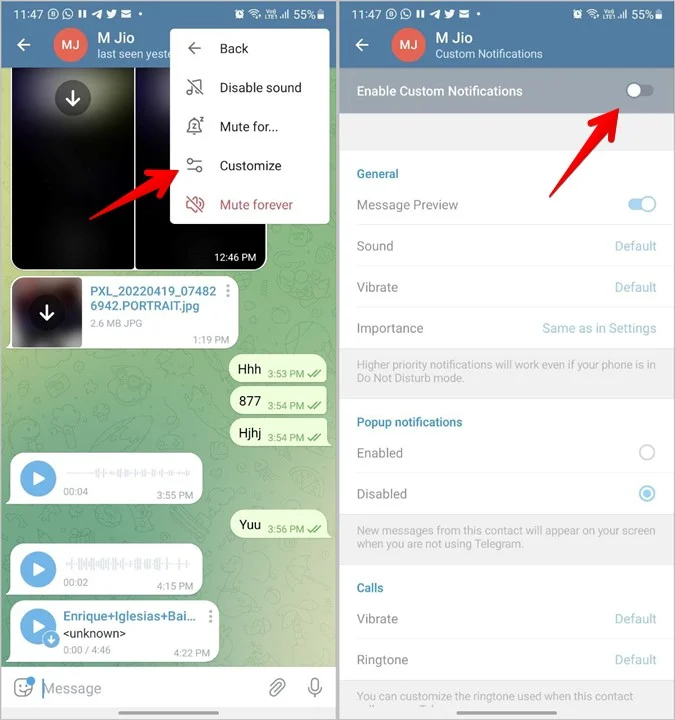
5. روی Sound ضربه بزنید و آهنگ دلخواه خود را از لیست داده شده انتخاب کنید. یا روی گزینه Upload sound ضربه بزنید تا یک فایل صوتی از گوشی خود آپلود کنید. زیر زنگهای تلگرام نمایش داده میشود. آهنگ تازه آپلود شده را انتخاب کنید.
بیشتر بخوانید:
- صدای اعلان (نوتیفیکیشن) جداگانه برای هر اپلیکیشن (اندروید و آیفون)
- پنهان کردن هشدارها در آیفون به چه معناست؟
- نحوه افزودن و تنظیم صدای اعلان دلخواه تلگرام در ios
- هوش مصنوعی Sider برای آیفون
نحوه افزودن و تنظیم اعلان سفارشی برای چتها، گروهها و کانالهای خصوصی در اندروید
1. در برنامه تلگرام، روی نماد سه نوار در بالا ضربه بزنید و به تنظیمات بروید.
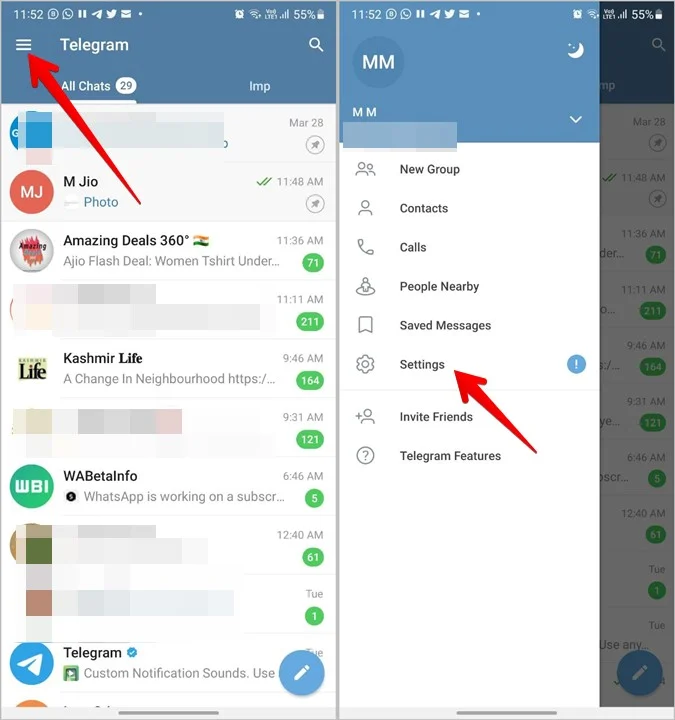
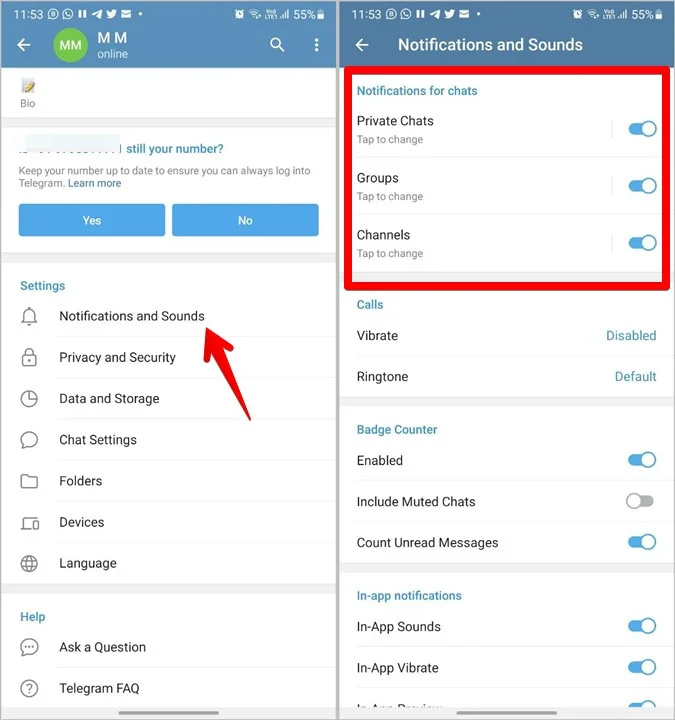
2. روی Notifications and Sounds ضربه بزنید. در اینجا میتوانید آهنگهای اعلان سفارشی را برای چتها، گروهها و کانالهای خصوصی انتخاب کنید. روی نوع چتی که میخواهید آهنگ آن را تغییر دهید ضربه بزنید.
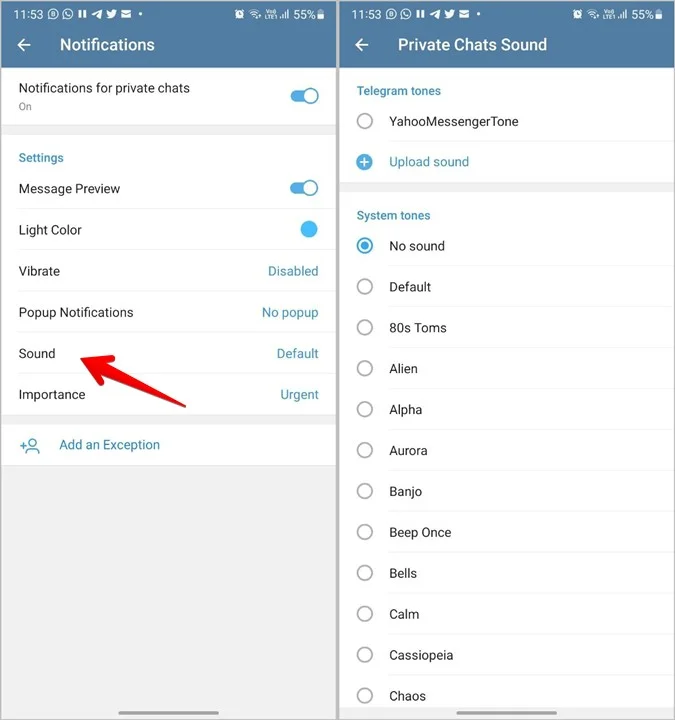
3. روی Sound ضربه بزنید و یک آهنگ جدید را از لیست انتخاب کنید. یا، دکمه آپلود صدا را فشار دهید تا صدایی از تلفن خود اضافه کنید.
نحوه افزودن و تنظیم اعلان سفارشی برای مخاطبین فردی در آیفون
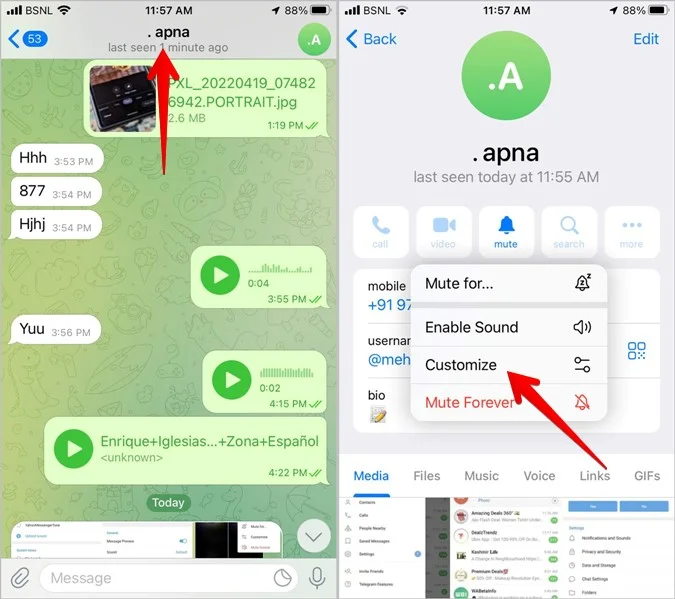
1. چت تلگرام را که میخواهید لحن آن را در آیفون خود تغییر دهید باز کنید.
2. روی نام مخاطب در بالا ضربه بزنید تا صفحه اطلاعات مخاطب باز شود. در صفحه بعدی گزینه Mute را فشار دهید و از منوی Customize را انتخاب کنید.
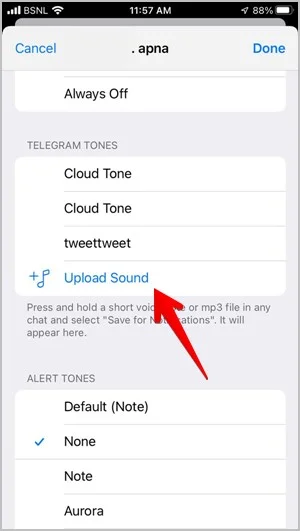
3. به پایین پیمایش کنید و روی یک آهنگ در زیر بخش Alert tones ضربه بزنید تا آن را به عنوان یک آهنگ تماس جدید تنظیم کنید. اگر میخواهید آهنگی از آیفون خود اضافه کنید، روی آپلود صدا ضربه بزنید و فایل مورد نظر را برای آپلود انتخاب کنید. برای ذخیره تغییرات دکمه Done را فشار دهید.
بیشتر بخوانید:
- چگونه صدای اعلان و زنگ گوشی خود را عوض کنیم؟
- چگونه بعضی از مخاطبان گوشی اندرویدی در حالت بی صدا هم همچنان بتوانند زنگ بزنند
- نحوه رفع مشکل عدم دریافت تماس در تلفن اندرویدی
- کنترل مصرف اینترنت در اندروید(Android) – ۱۳ روش
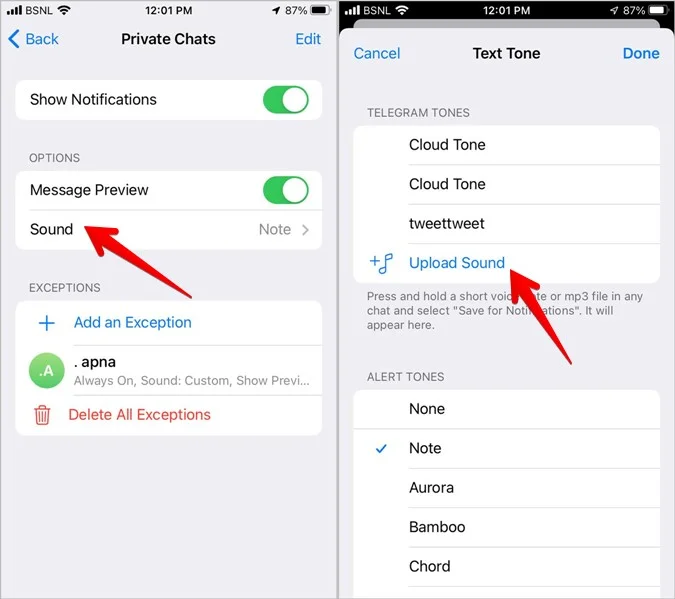
نحوه افزودن و تنظیم اعلان سفارشی برای چت ها، گروه ها و کانال های خصوصی در آیفون
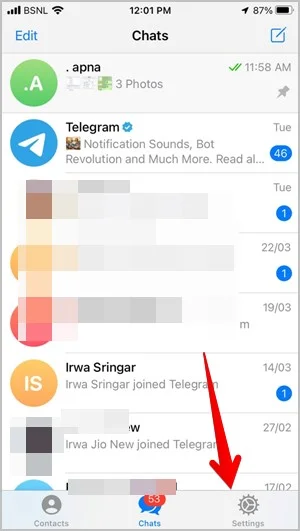
1. در برنامه تلگرام در آیفون خود، روی تب تنظیمات در پایین ضربه بزنید.
2. به اعلانها و صداها و سپس چتهای خصوصی، چتهای گروهی یا کانالها بروید.
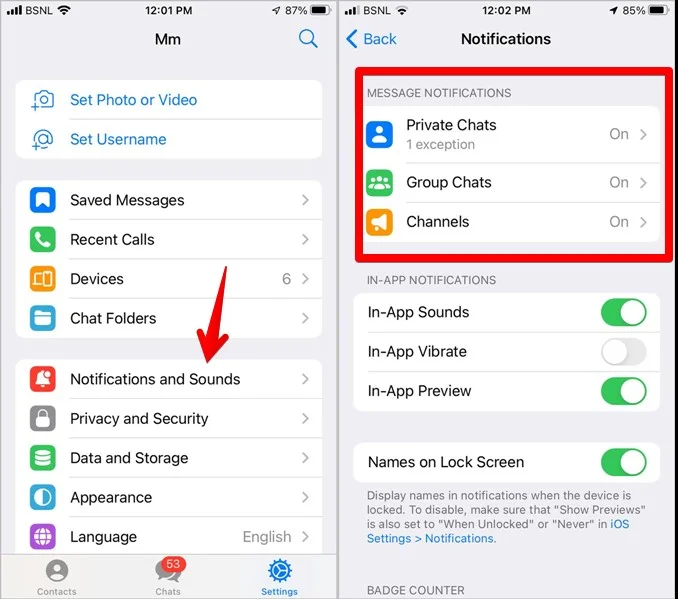
3. روی Sound و سپس Upload sound ضربه بزنید تا آهنگی از آیفون خود اضافه کنید. سپس، آهنگ مورد نظر را از لیست موجود انتخاب کنید. دکمه Done را بزنید.
نحوه ایجاد آهنگ اعلان از پیامهای صوتی یا فایلهای صوتی
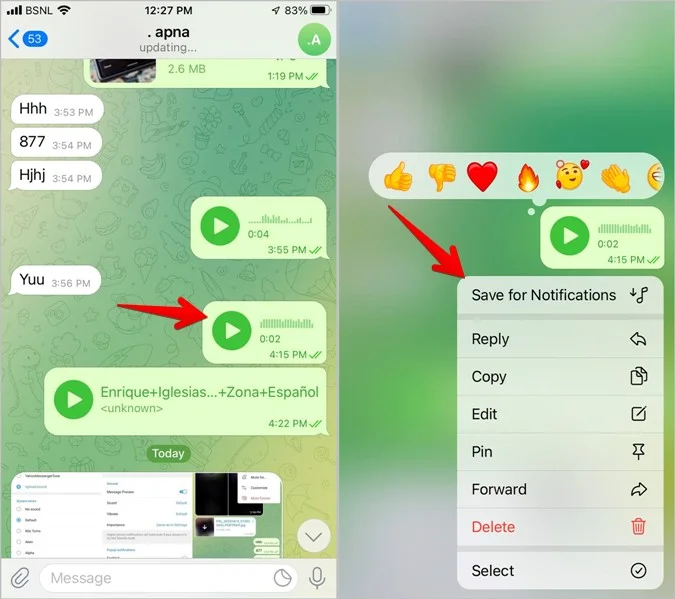
1. چت تلگرام حاوی پیام صوتی یا فایلهای صوتی را باز کنید.
2. اگر فایل صوتی هنوز دانلود نشده است، آن را دانلود کنید.
3. پیام صوتی یا فایل صوتی را لمس کرده و نگه دارید و Save for notifications را از منو انتخاب کنید.
4. یک نان تست تایید روی صفحه نمایش داده میشود.
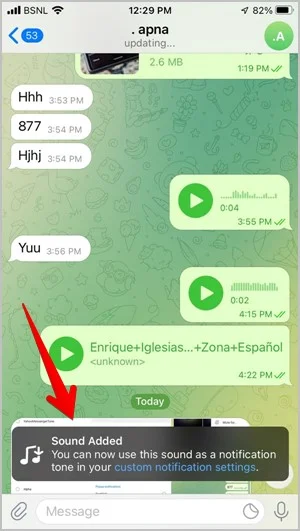
5. حال اگر با استفاده از یکی از روشهای بالا بخواهید صدای نوتیفیکیشن را در اپلیکیشن تلگرام تغییر دهید، در زیر قسمت آهنگهای تلگرام، آهنگ جدید اضافه شده را مشاهده خواهید کرد. آن را انتخاب کنید تا آن را به عنوان آهنگ پیش فرض خود تنظیم کنید.
نکته: چگونه اعلانهای تلگرام را خاموش کنیم
میتوانید اعلانهای تلگرام را برای همه چتها خاموش کنید یا مخاطبین را بیصدا کنید.
اعلانهای تلگرام را برای همه چتها خاموش کنید
1. در برنامه اندروید تلگرام، روی نماد سه نوار ضربه بزنید و تنظیمات را انتخاب کنید.
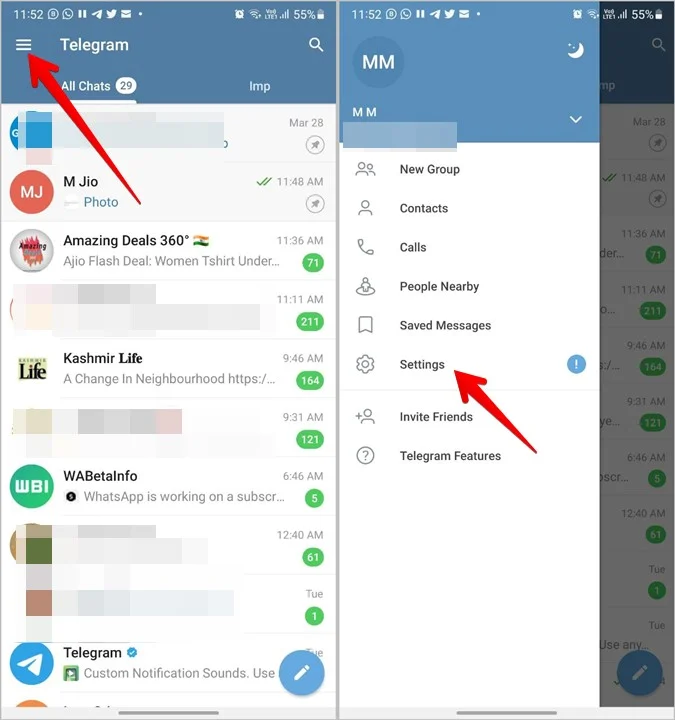
در آیفون، روی تب تنظیمات در اپلیکیشن تلگرام ضربه بزنید.
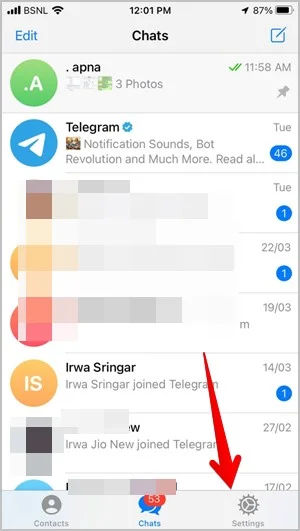
2. به Notification and sounds بروید. روی چتهای خصوصی، چتهای گروهی و کانالها یکییکی ضربه بزنید.
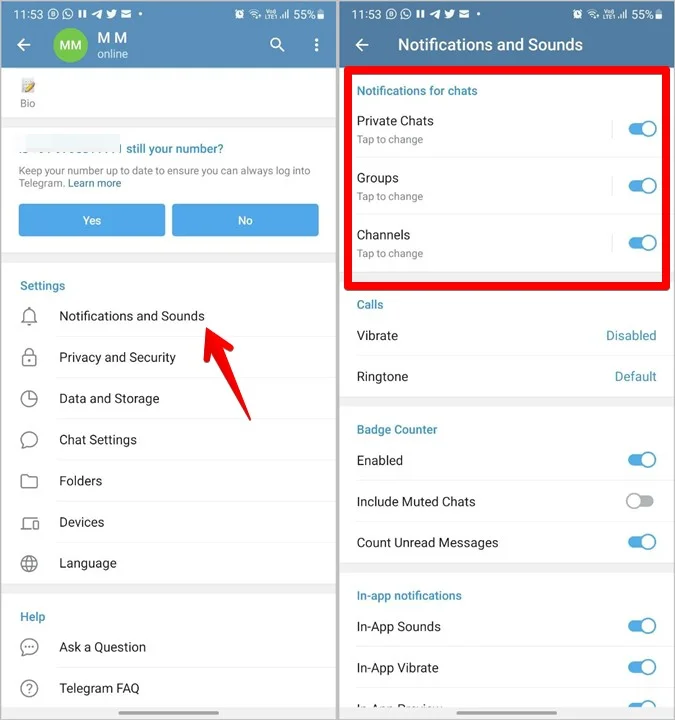
نکته : برای جلوگیری از اطلاعرسانی تلگرام در مورد پیوستن مخاطبینتان به تلگرام، کلید تماس با عضویت در تلگرام را در زیر رویدادها خاموش کنید.
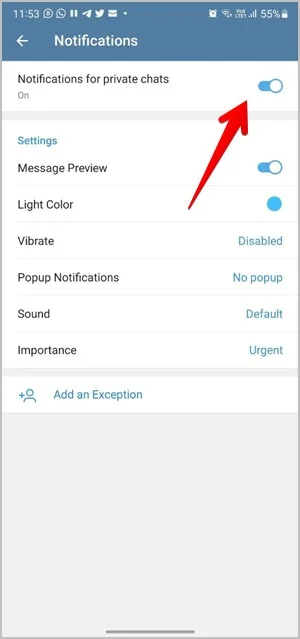
3. کلید کنار اعلان ها را برای هر یک از آنها خاموش کنید. با این کار اعلان های تلگرام به طور کامل خاموش می شود. اگر میخواهید فقط صدا را غیرفعال کنید، روی Sound ضربه بزنید و None یا No sound را انتخاب کنید.
اعلانهای تلگرام را برای یک چت خاص خاموش کنید
1. چت تلگرامی را که میخواهید اعلانهای آن را خاموش کنید، باز کنید.
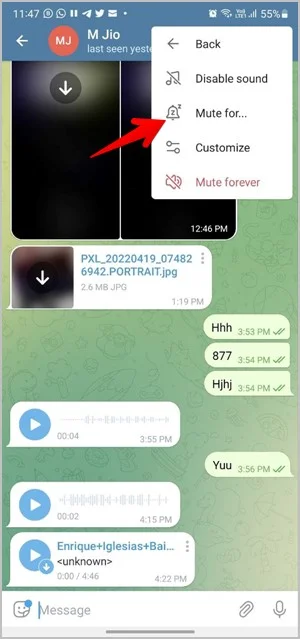
2. در اندروید، روی نماد سه نقطه در بالا ضربه بزنید و Mute را انتخاب کنید.
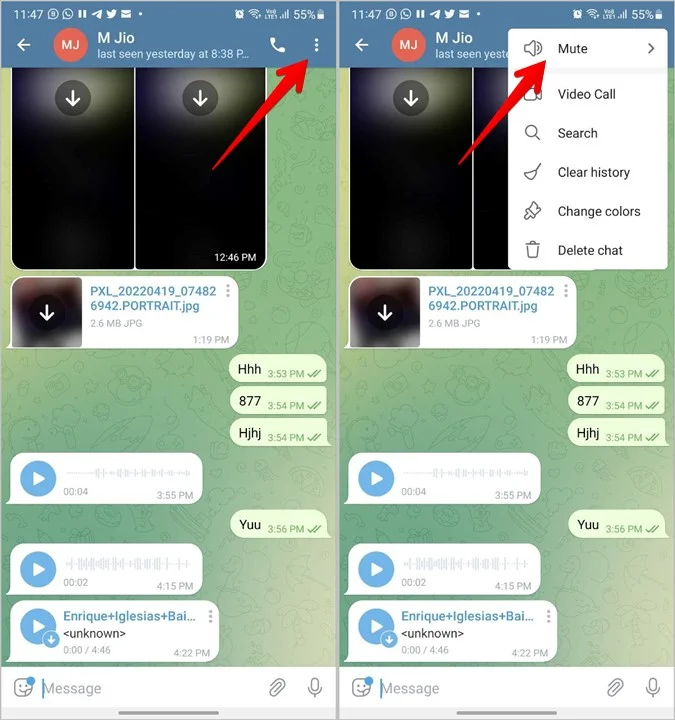
سپس روی گزینه Mute forever ضربه بزنید. از طرف دیگر، اگر میخواهید بهطور موقت یا برای مدت زمان سفارشی بیصدا کنید، روی Mute for ضربه بزنید و زمان مورد نظر را انتخاب کنید.
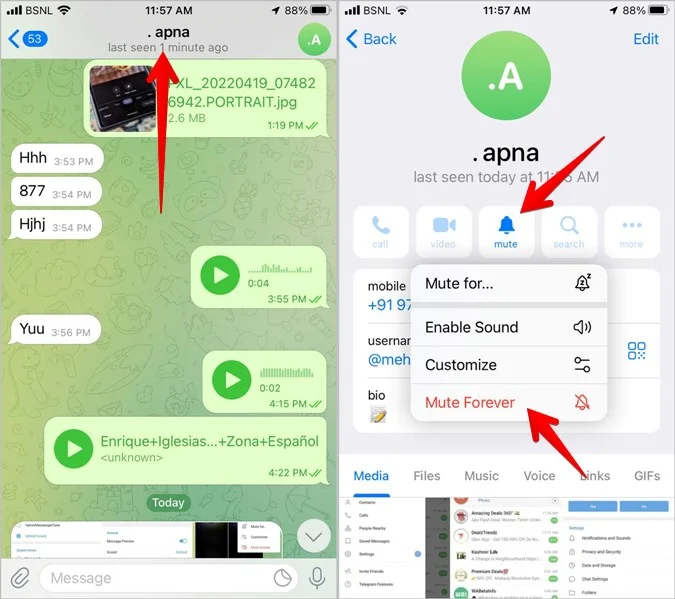
3. در آیفون، روی نام مخاطب در بالا ضربه بزنید و گزینه Mute را بزنید. از منو گزینه Mute forever را انتخاب کنید. برای بیصدا کردن برای یک زمان سفارشی، روی Mute for ضربه بزنید و مدت زمان ترجیحی را تنظیم کنید.
از اعلانهای سفارشی استفاده کنید
مانند تلگرام، میتوانید از اعلانهای سفارشی برای مخاطبین در واتساپ استفاده کنید. حتی میتوانید صدای اعلان را برای مسنجر فیس بوک تغییر دهید. اگر دوست دارید تلفن خود را سفارشی کنید، برنامههای شخص ثالث را برای سفارشی کردن مرکز اعلان در Android بررسی کنید.