نحوه ایجاد میانبربه یک وب سایت در ویندوز 11 با استفاده از مرورگر کروم
هر کسی وبسایتهای مورد علاقه خود را دارد. در حالی که اکثر کاربران حداقل یک بار در روز از وبسایتهای مورد علاقه خود بازدید میکنند، برخی از آنها را چندین بار بازدید میکنند. به عنوان مثال، تقریباً همه ما چندین بار در روز به وبسایتهای خبری سر میزنیم تا از آخرین اخبار در صورت وقوع مطلع شویم.
در حالی که میتوانید برای وبسایتهای مورد علاقه خود نشانک ایجاد کنید تا به سرعت از آنها بازدید کنید، بسیاری از کاربران ایجاد میانبرهای دسکتاپ را به وبسایتهای مورد علاقه خود ترجیح میدهند. برای مثال ممکن است بخواهید یک میانبر دسکتاپ برای وبسایت YouTube ایجاد کنید.
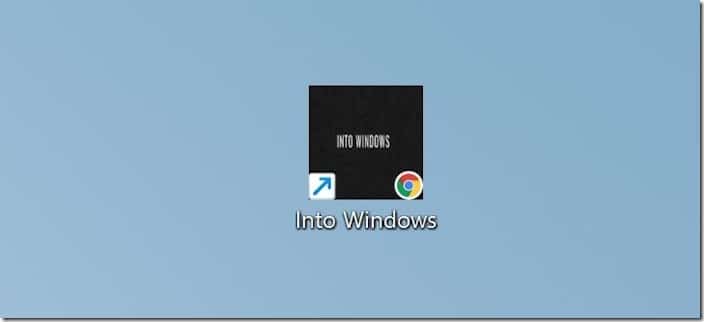
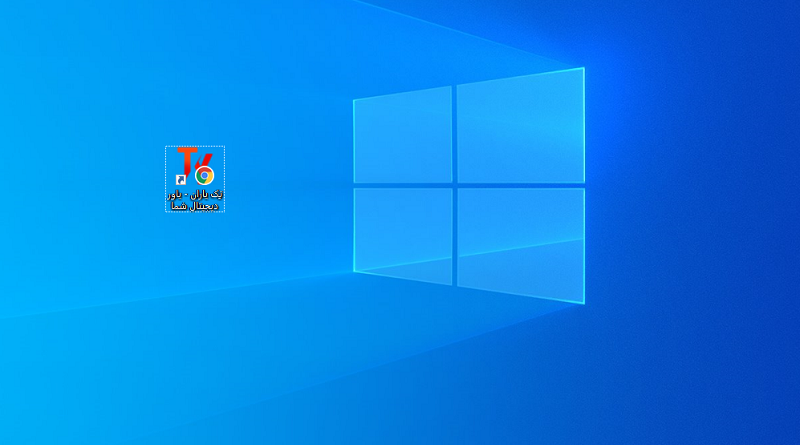
اگر از مرورگر گوگل کروم استفاده میکنید، خوشحال خواهید شد که بدانید ایجاد میانبر دسکتاپ برای وبسایتها بسیار آسان است. با چند کلیک، میتوانید یک میانبر برای هر وبسایتی در ویندوز 11/10 دسکتاپ خود قرار دهید.
بیشتر بخوانید:
کدام برگه (تب) در گوگل کروم در حال پخش صداست؟
چگونه می توانم زبان را در گوگل کروم تغییر دهم؟
نحوه تنظیم صفحه خانه در گوگل کروم
پنل کناری گوگل کروم(Google Chrome) چیست و چه کاربردهایی دارد؟
ایجاد میانبر وبسایت در دسکتاپ ویندوز 11/10 با استفاده از مرورگر کروم
توجه: میانبرهای وبسایت ایجاد شده با مرورگر کروم به طور پیش فرض با مرورگر کروم باز میشوند.
مرحله 1: مرورگر کروم را باز کنید و سپس به وبسایتی که میخواهید میانبر آن را روی دسکتاپ ایجاد کنید، مراجعه کنید.
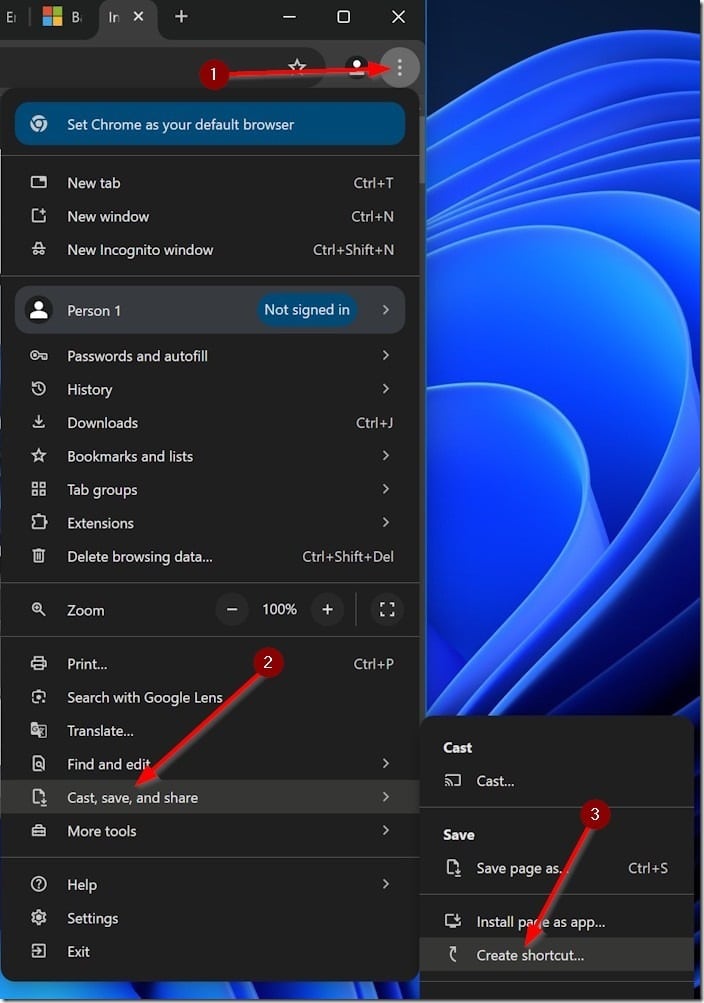
مرحله 2: پس از بارگیری کامل صفحه وب/وبسایت، روی نماد منو (سه نقطه) در نوار ابزار Chrome کلیک کنید ( تصویر زیر)، روی Cast, save and share کلیک کنید و سپس روی ایجاد میانبر کلیک کنید .
مرحله 3: اکنون یک پاپ آپ در پنجره کروم ظاهر میشود. یک نام برای میانبر وبسایتی که میخواهید ایجاد کنید تایپ کنید و سپس روی دکمه ایجاد کلیک کنید. همین! میانبر وبسایت اکنون باید بلافاصله روی دسکتاپ ویندوز 11/10 ظاهر شود.