چگونه مجازیسازی Hyper-V را در ویندوز بررسی و فعال کنیم؟
مجازیسازی Hyper-V دیگر فقط ابزاری برای مدیران سرور یا متخصصان فناوری اطلاعات نیست. امروزه، به یک ویژگی ضروری برای کاربران حرفهای، توسعهدهندگان و گیمرهایی تبدیل شده است که میخواهند پتانسیل رایانه شخصی خود را به حداکثر برسانند. چه بخواهید یک توزیع لینوکس را در کنار ویندوز اجرا کنید، نرمافزارهای جدید را با خیال راحت آزمایش کنید یا شبیهسازهای اندروید با کارایی بالا مانند BlueStacks را اجرا کنید، مجازیسازی Hyper-V این امکان را فراهم میکند.
این راهنما به شما کمک میکند تا بررسی کنید که آیا رایانه شما برای مجازیسازی آماده است، تنظیمات سختافزاری مورد نیاز را در BIOS خود فعال کنید و Hyper-V را در ویندوز ۱۰ یا ۱۱ فعال کنید.
مجازیسازی Hyper-V در ویندوز چیست؟
Hyper-V پلتفرم مجازیسازی سختافزار داخلی مایکروسافت است. این پلتفرم به عنوان یک هایپروایزر، یک لایه نرمافزاری که بین سختافزار فیزیکی شما و سیستم عامل قرار میگیرد، عمل میکند. این به یک کامپیوتر فیزیکی اجازه میدهد مانند چندین کامپیوتر مستقل عمل کند که هر کدام سیستم عامل خود را اجرا میکنند.
وقتی Hyper-V را فعال میکنید، میتوانید ماشینهای مجازی (VM) ایجاد و مدیریت کنید. هر ماشین مجازی مانند یک کامپیوتر کاملاً مستقل رفتار میکند و کاملاً از نصب اصلی ویندوز شما جدا شده است. این امر Hyper-V را برای آزمایش، توسعه و اجرای چندین سیستم عامل بر روی یک دستگاه ایدهآل میکند.
شما میتوانید از مجازیسازی Hyper-V برای موارد زیر استفاده کنید:
-
اجرای چندین سیستم عامل : استفاده همزمان از ویندوز و لینوکس بدون بوت دوگانه.
-
شبیهسازی اندروید: بهینهسازی عملکرد برای بازیهای موبایل روی کامپیوتر
-
توسعه نرمافزار : کدنویسی و تست در محیطهای مختلف
-
نرمافزار قدیمی: اجرای نسخههای قدیمیتر ویندوز برای پشتیبانی از برنامههای منسوخشده.
چرا باید مجازیسازی Hyper-V را در ویندوز فعال کنید؟
فعال کردن مجازیسازی Hyper-V قابلیتهای قدرتمندی را در اختیار شما قرار میدهد که فراتر از استفاده روزمره از کامپیوتر است. در اینجا به دلایلی که باید فعال کردن آن را در نظر بگیرید، اشاره میکنیم:
-
ایزولهسازی برای امنیت بیشتر: Hyper-V محیطی امن برای آزمایش فایلها یا برنامههای بالقوه ناامن فراهم میکند. اگر فایلی حاوی بدافزار را درون یک ماشین مجازی (VM) باز کنید، فقط روی ماشین مجازی تأثیر میگذارد و سیستم اصلی ویندوز شما را کاملاً ایمن نگه میدارد.
-
محیطهای آزمایشی امن: برای متخصصان فناوری اطلاعات و توسعهدهندگان، Hyper-V به شما امکان میدهد یک محیط sandbox ایجاد کنید. میتوانید بهروزرسانیهای سیستم، برنامههای جدید یا پیکربندیهای شبکه را قبل از استقرار آنها در سیستم اصلی خود، با خیال راحت آزمایش کنید و از هرگونه مشکل غیرمنتظره جلوگیری کنید.
-
مدیریت کارآمد منابع: Hyper-V به شما کنترل دقیقی بر تخصیص سختافزار میدهد. میتوانید RAM، هستههای CPU و فضای ذخیرهسازی خاصی را به هر ماشین مجازی اختصاص دهید. این تضمین میکند که حجم کاری سنگین درون یک ماشین مجازی، سیستم اصلی شما را کند یا از کار نمیاندازد.
-
قابلیت Snapshot (Checkpoint) : یکی از مفیدترین قابلیتهای Hyper-V، ویژگی Checkpoint یا Snapshot است. این قابلیت به شما امکان میدهد وضعیت دقیق یک ماشین مجازی را ذخیره کنید. اگر مشکلی پیش بیاید، میتوانید فوراً به Snapshot برگردید، همه تغییرات را لغو کنید و از اشتباهات دائمی جلوگیری کنید.
چگونه مطمئن شویم که سیستم ما الزامات Hyper-V را برآورده میکند؟
قبل از فعال کردن مجازیسازی Hyper-V، ضروری است که مطمئن شوید سختافزار سیستم و نسخه ویندوز شما از آن پشتیبانی میکند. اجرای Hyper-V روی سیستمهای پشتیبانی نشده میتواند منجر به خطا یا عملکرد ضعیف شود.
۱. مشخصات سختافزاری مورد نیاز
برای اجرای روان Hyper-V، کامپیوتر شما باید شرایط سختافزاری زیر را داشته باشد:
-
پردازنده ۶۴ بیتی با SLAT: پردازنده شما باید از ترجمه آدرس سطح دوم (SLAT) پشتیبانی کند. اکثر پردازندههای مدرن اینتل (Core i3 و بالاتر) و AMD Ryzen از این ویژگی پشتیبانی میکنند.
-
افزونههای حالت مانیتور ماشین مجازی : پردازنده مرکزی باید از فناوری مجازیسازی VT-x/VT-c (اینتل) یا معادل آن برای AMD پشتیبانی کند.
-
رم : حداقل ۴ گیگابایت رم مورد نیاز است، اما برای اجرای کارآمد چندین ماشین مجازی، ۸ یا ۱۶ گیگابایت توصیه میشود.
-
پشتیبانی از BIOS: مادربرد شما باید از فناوری مجازیسازی (VT) و جلوگیری از اجرای دادههای سختافزاری (DEP) پشتیبانی کند. ممکن است لازم باشد این تنظیمات را در BIOS خود فعال کنید.
۲. نسخههای ویندوز پشتیبانیشده
Hyper-V به طور پیشفرض در نسخههای خانگی ویندوز موجود نیست. این قابلیت به طور رسمی در نسخههای زیر پشتیبانی میشود:
-
ویندوز ۱۰ پرو، انترپرایز و آموزشی
-
ویندوز ۱۱ پرو، انترپرایز و آموزشی
توجه: برخی از راهحلها به Hyper-V اجازه میدهند تا روی نسخههای خانگی اجرا شود، اما توسط مایکروسافت پشتیبانی نمیشوند و ممکن است باعث بیثباتی یا خطا شوند. اکیداً توصیه میشود از یک نسخه پشتیبانیشده استفاده کنید.
چگونه بررسی کنیم که آیا مجازیسازی روی رایانه شما فعال است (بدون ورود به بایوس)؟
قبل از اینکه به تنظیمات بایوس بپردازید، بهتر است بررسی کنید که آیا مجازیسازی از قبل فعال است یا خیر. اکثر رایانههای شخصی مدرن این ویژگی را به طور پیشفرض فعال کردهاند و دردسر تنظیم دستی تنظیمات بایوس را برای شما از بین میبرند. در اینجا سه روش آسان برای تأیید مجازیسازی در رایانه شخصی ویندوزی شما آورده شده است:
روش ۱: بررسی با استفاده از Task Manager
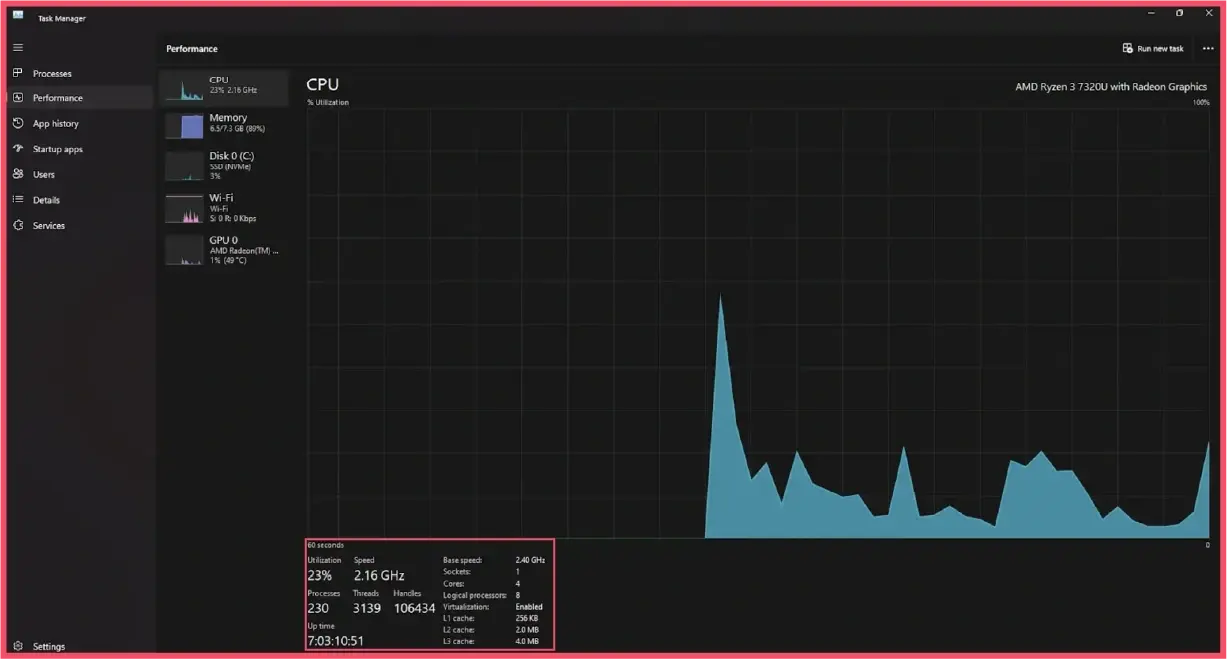
Task Manager راهی سریع برای بررسی فعال بودن مجازیسازی ارائه میدهد.
-
برای باز کردن Task Manager، کلیدهای Ctrl + Shift + Esc را فشار دهید.
-
روی برگه عملکرد (Performance) کلیک کنید (در صورت لزوم روی جزئیات بیشتر (More details) کلیک کنید).
-
از ستون سمت چپ، CPU را انتخاب کنید.
-
به پایین سمت راست پنجره اصلی زیر نمودار نگاه کنید.
-
برچسب مجازیسازی (Virtualization) را پیدا کنید: این برچسب نشاندهندهی فعال (Enabled) یا غیرفعال (Disabled) خواهد بود.
روش دوم: تأیید با استفاده از خط فرمان یا پاورشل
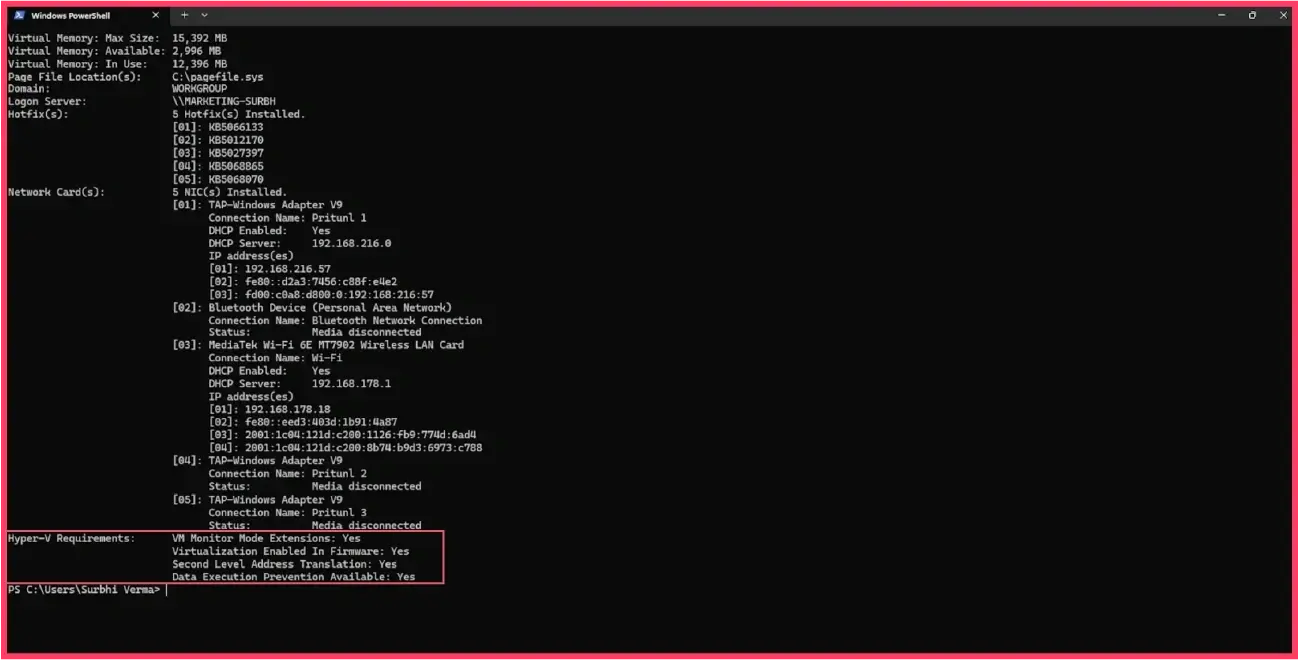
برای بررسی دقیقتر، از خط فرمان استفاده کنید:
-
روی دکمه Start کلیک راست کرده و Terminal، PowerShell یا Command Prompt را انتخاب کنید.
-
دستور را تایپ کنید: systeminfo
-
اینتر را فشار دهید.
-
به بخش نیازمندیهای Hyper-V بروید.
-
اگر در کنار همه الزامات، بله را مشاهده کردید، سیستم شما برای Hyper-V.minfo آماده است.
نکته مهم: اگر Hyper-V از قبل فعال باشد، این بخش ممکن است با عبارت زیر جایگزین شود: «یک hypervisor شناسایی شده است. ویژگیهای مورد نیاز برای Hyper-V نمایش داده نمیشوند.» این نشان میدهد که مجازیسازی فعال شده و سیستم شما آماده است.
روش ۳: بررسی از طریق برنامه اطلاعات سیستم (msinfo32)
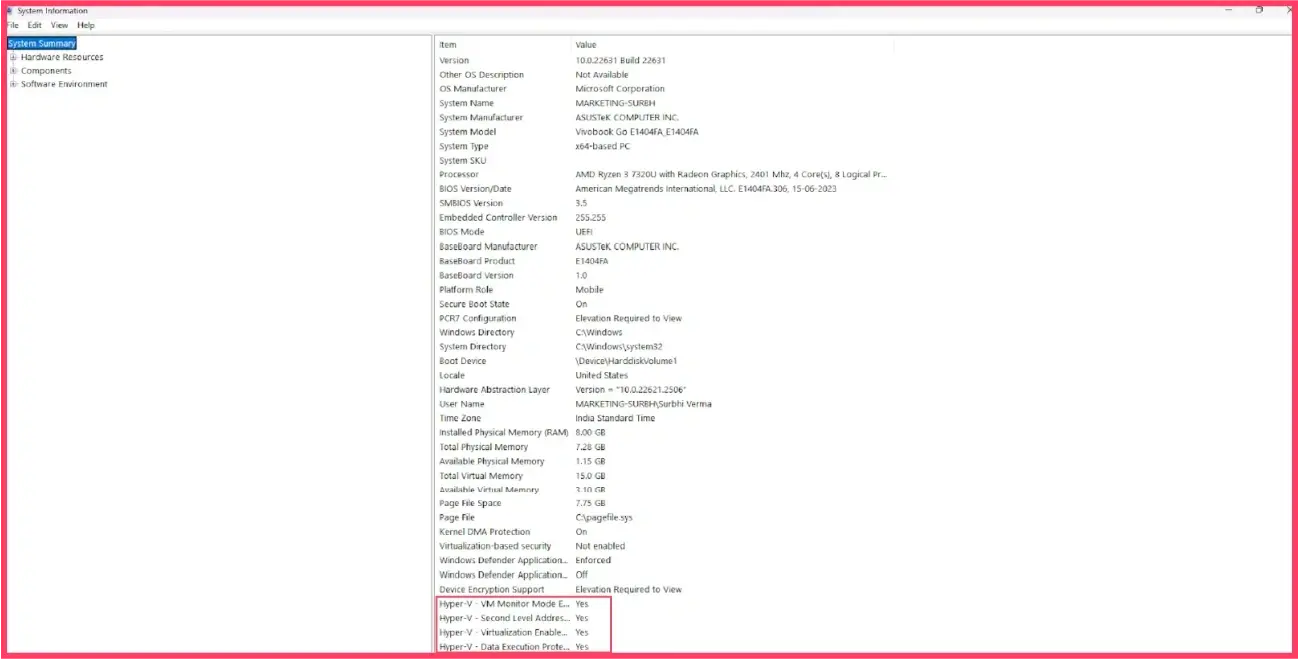
همچنین میتوانید از برنامه System Information برای بررسی سریع استفاده کنید:
-
برای باز کردن کادر محاورهای Run، کلیدهای Windows + R را فشار دهید.
-
عبارت msinfo32 را تایپ کرده و Enter را بزنید.
-
در صفحه خلاصه سیستم، به پایین صفحه بروید.
-
به دنبال ورودیهایی باشید که با Hyper-V شروع میشوند. این خطوط نشان میدهند که آیا مجازیسازی در سیستم شما موجود و فعال است یا خیر.
چگونه مجازیسازی را در BIOS یا UEFI فعال کنیم؟
اگر Task Manager شما مجازیسازی را به صورت «غیرفعال» نشان میدهد، باید با وارد کردن BIOS/UEFI firmware آن را در سطح مادربرد فعال کنید. در اینجا یک راهنمای گام به گام برای کمک به شما در انجام ایمن و صحیح این کار آورده شده است.
مرحله ۱: بوت ایمن به BIOS/UEFI
سادهترین و مطمئنترین راه برای ورود به بایوس در ویندوز ۱۰ یا ۱۱ از طریق منوی تنظیمات است:
-
تنظیمات > سیستم > بازیابی را باز کنید.
-
در بخش «راهاندازی پیشرفته»، روی «راهاندازی مجدد» کلیک کنید.
-
رایانه شما در یک منوی آبی رنگ ریبوت میشود. گزینهها را انتخاب کنید:
عیبیابی > گزینههای پیشرفته > تنظیمات میانافزار UEFI -
روی Restart کلیک کنید. کامپیوتر شما مستقیماً وارد BIOS میشود.
روش جایگزین: کامپیوتر خود را مجدداً راه اندازی کنید و قبل از ظاهر شدن لوگوی ویندوز، کلید مخصوص BIOS (معمولاً F2، Del، F10 یا Esc) را هنگام بوت فشار دهید.
مرحله ۲: تنظیمات مجازیسازی CPU را پیدا کنید
رابطهای BIOS/UEFI بسته به سازنده (ASUS، MSI، Dell، HP و غیره) متفاوت هستند، اما تنظیمات مجازیسازی معمولاً در یکی از این برگهها یافت میشود:
-
پیشرفته
-
پیکربندی پردازنده
-
امنیت
-
اورکلاک / تنظیم سرعت
مرحله ۳: فعال کردن مجازیسازی برای پردازندههای اینتل و AMD
نام دقیق این تنظیم به پردازنده شما بستگی دارد:
-
پردازندههای اینتل: به دنبال فناوری مجازیسازی اینتل، اینتل VT-x، واندرپول یا بهطور خلاصه مجازیسازی بگردید. آن را روی فعال (Enabled) تنظیم کنید.
-
پردازندههای AMD: به دنبال حالت SVM (ماشین مجازی امن) یا AMD-V باشید. آن را روی فعال (Enabled) تنظیم کنید.
اختیاری: اگر گزینههایی مانند VT-d (اینتل) یا IOMMU (AMD) را مشاهده میکنید، فعال کردن آنها میتواند دسترسی به سختافزار و عملکرد برخی از ماشینهای مجازی را بهبود بخشد، اما برای عملیات اولیه Hyper-V لازم نیست.
مرحله ۴: تغییرات خود را ذخیره کنید و از بایوس خارج شوید
پس از فعال کردن مجازیسازی، قبل از خروج باید تغییرات خود را ذخیره کنید:
-
به برگه خروج در BIOS بروید.
-
ذخیره تغییرات و تنظیم مجدد (یا ذخیره و خروج) را انتخاب کنید.
-
با انتخاب بله تأیید کنید.
-
کامپیوتر شما با فعال بودن مجازیسازی، دوباره راهاندازی شده و وارد ویندوز میشود.
بیشتر بخوانید:
نحوه ایجاد ماشین مجازی (VM) در ویندوز 11
چقدر باید حافظه مجازی(Virtual memory) تنظیم کنم؟
چگونه پلتفرم Hyper-V را در ویندوز فعال کنیم؟
حتی پس از فعال کردن مجازیسازی سختافزار در BIOS/UEFI، نرمافزار Hyper-V در ویندوز ممکن است هنوز غیرفعال باشد. شما باید آن را با استفاده از یکی از روشهای زیر فعال کنید:
گزینه ۱: فعال کردن Hyper-V از طریق «روشن یا خاموش کردن ویژگیهای ویندوز»
این روش استاندارد و کاربرپسند برای فعالسازی Hyper-V است:
-
کلید ویندوز را فشار دهید و عبارت «روشن یا خاموش کردن ویژگیهای ویندوز» را تایپ کنید، سپس روی نتیجه کلیک کنید.
-
در پنجره باز شده، Hyper-V را پیدا کنید.
-
کادر کنار Hyper-V را علامت بزنید. مطمئن شوید که هر دو زیرگزینه انتخاب شدهاند:
-
ابزارهای مدیریت Hyper-V
-
پلتفرم Hyper-V
-
روی تأیید کلیک کنید. ویندوز فایلهای لازم را نصب کرده و تغییرات را اعمال میکند.
-
وقتی از شما خواسته شد تنظیمات را تکمیل کنید، کامپیوتر خود را مجدداً راه اندازی کنید.
گزینه ۲: فعال کردن Hyper-V با استفاده از PowerShell
برای یک رویکرد سریعتر و از طریق خط فرمان، PowerShell میتواند Hyper-V را در یک مرحله فعال کند:
-
روی دکمه Start کلیک راست کرده و Windows PowerShell (Admin) یا Terminal (Admin) را انتخاب کنید.
-
دستور زیر را وارد کنید و Enter را بزنید: Enable-WindowsOptionalFeature -Online -FeatureName Microsoft-Hyper-V -All
-
اگر از شما خواسته شد که سیستم را ریستارت کنید، Y را تایپ کنید و Enter را بزنید.
گزینه ۳: فعال کردن Hyper-V با استفاده از ابزار DISM
ابزار Deployment Image Servicing and Management (DISM) در صورت عدم موفقیت روش استاندارد یا برای مدیران سیستم که چندین ماشین را مدیریت میکنند، مفید است:
-
خط فرمان یا ترمینال را به عنوان مدیر (Administrator) باز کنید.
-
دستور زیر را تایپ کرده و Enter را بزنید: DISM /Online /Enable-Feature /All /FeatureName:Microsoft-Hyper-V
-
پس از اتمام موفقیتآمیز عملیات، کامپیوتر خود را مجدداً راهاندازی کنید.
عیبیابی مشکلات رایج مجازیسازی و Hyper-V
حتی پس از فعال کردن مجازیسازی و Hyper-V، ممکن است با مشکلاتی مواجه شوید. در اینجا نحوه حل مؤثر رایجترین مشکلات آورده شده است.
۱. گزینه مجازیسازی در بایوس وجود ندارد یا خاکستری است
اگر نمیتوانید گزینههای VT-x (اینتل) یا SVM (AMD) را پیدا کنید، یا اینکه این گزینهها ظاهر میشوند اما قابل تغییر نیستند، موارد زیر را امتحان کنید:
-
بهروزرسانی بایوس /UEFI:ممکن است مادربرد شما برای فعال کردن ویژگیهای مجازیسازی به بهروزرسانی میانافزار نیاز داشته باشد. برای دریافت آخرین نسخه، وبسایت سازنده را بررسی کنید.
-
بررسی پشتیبانی CPU: تأیید کنید که مدل CPU شما واقعاً از مجازیسازی پشتیبانی میکند. همه پردازندهها این ویژگی را ندارند.
-
رمز عبور مدیر: برخی از لپتاپهای سازمانی یا شرکتی برای تغییر تنظیمات مربوط به امنیت مانند مجازیسازی، به رمز عبور مدیر BIOS نیاز دارند.
۲. سرویس Hyper-V پس از فعال شدن، شروع به کار نمیکند
اگر Hyper-V فعال است اما ماشینهای مجازی شما شروع به کار نمیکنند، این راهحلها را در نظر بگیرید:
-
فعال کردن پیشگیری از اجرای دادهها (DEP): مطمئن شوید که DEP هم در ویندوز و هم در BIOS/UEFI فعال است. ممکن است به صورت Execute Disable Bit (اینتل) یا NX Bit (ایامدی) نمایش داده شود.
-
تعمیر فایلهای سیستمی خراب : خط فرمان ادمین را باز کنید و دستور sfc /scannow را اجرا کنید.
این کار فایلهای سیستمی خراب ویندوز را که میتوانند باعث ایجاد مشکل شوند، اسکن و تعمیر میکند.
۳. مدیریت تداخل با سایر نرمافزارهای مجازیسازی
از نظر تاریخی، فعال کردن Hyper-V میتواند باعث ایجاد تداخل با هایپروایزرهای شخص ثالث مانند VMware Workstation یا Oracle VirtualBox شود. وضعیت فعلی به شرح زیر است:
-
سازگاری مدرن : آخرین نسخههای VMware و VirtualBox میتوانند با استفاده از Windows Hypervisor Platform API با Hyper-V همزیستی داشته باشند. مطمئن شوید که نرمافزار مجازیسازی شما بهروز است.
-
شبیهسازهای اندروید: شبیهسازهای قدیمی اندروید نیاز داشتند که Hyper-V غیرفعال باشد. نسخههای مدرن، مانند BlueStacks 5، نسخههای سازگار با Hyper-V را ارائه میدهند. همیشه نسخهای را دانلود کنید که با پیکربندی سیستم شما مطابقت داشته باشد.
نتیجهگیری
فعالسازی مجازیسازی Hyper-V یک فرآیند دو مرحلهای ساده است: ابتدا، ویژگی مجازیسازی سختافزار را در BIOS/UEFI خود فعال کنید و سپس نرمافزار Hyper-V را روی ویندوز نصب کنید.
با انجام این مراحل، شما قدرت اجرای محیطهای مجازی ایزوله، آزمایش ایمن چندین سیستم عامل و بهرهگیری از ویژگیهای امنیتی پیشرفته را به دست میآورید.
چه یک توسعهدهنده، متخصص فناوری اطلاعات یا علاقهمند به فناوری باشید، مجازیسازی ابزاری همهکاره و قدرتمند برای به حداکثر رساندن قابلیتهای رایانه ویندوزی شما فراهم میکند.