آموزش کامل و اصولی آپدیت BIOS مادربردهای MSI
آموزش گامبهگام آپدیت BIOS مادربردهای MSI با روشهای M-Flash، BIOS Flashback و LiveUpdate همراه با نکات حیاتی و راهکارهای بازیابی.
مقدمه
آپدیت BIOS یکی از حساسترین اما در عین حال مهمترین عملیات نگهداری سیستمهای کامپیوتری است. شرکت MSI برای سادهسازی این فرآیند، چند روش مختلف و نسبتاً امن را در اختیار کاربران قرار داده است. با این حال، بروزرسانی BIOS همیشه ضروری نیست و انجام نادرست آن میتواند منجر به از کار افتادن کامل مادربرد شود.
در این مقاله، روشهای مختلف آپدیت BIOS مادربردهای MSI را بهصورت علمی، دقیق و مرحلهبهمرحله بررسی میکنیم و نکات حیاتی (Dos & Don’ts) را توضیح میدهیم تا ریسک این فرآیند به حداقل برسد.
روشهای آپدیت BIOS در مادربردهای MSI
اکثر مادربردهای MSI از سه روش اصلی برای بروزرسانی BIOS پشتیبانی میکنند:
-
M-Flash: آپدیت مستقیم از داخل محیط BIOS
-
BIOS Flashback: بروزرسانی یا بازیابی BIOS حتی بدون CPU یا RAM
-
MSI LiveUpdate: آپدیت از داخل ویندوز از طریق MSI Center
در ادامه، هر یک از این روشها را بهصورت عملی بررسی میکنیم.
MSI BIOS Update – Dos and Don’ts
MSI هر چند ماه یکبار نسخههای جدید بایوس را برای اکثر محصولات خود منتشر میکند. اما این بدان معنا نیست که شما نیز باید به همان اندازه بهروزرسانی کنید. شما باید دلیل خاصی برای بهروزرسانی داشته باشید، مانند:
- سازگاری بهتر سختافزار در نسخه جدید بایوس
- وصلههای امنیتی حیاتی یا رفع اشکالات
- بهبود عملکرد و پایداری سیستم
- پشتیبانی از ویژگیهای جدید (به عنوان مثال، تغییر اندازه نوار ابزار)
اگر نیاز به بهروزرسانی دارید، قبل از شروع، نکات زیر را در نظر داشته باشید:
- مطمئن شوید که بهروزرسانی بایوس قطع نمیشود (از برق پشتیبان استفاده کنید، در حین بهروزرسانی USB را جدا نکنید و غیره).
- این امر به ویژه در مادربردهای اقتصادی که از BIOS Flashback یا DualBIOS پشتیبانی نمیکنند، بسیار مهم است. بدون این موارد، بازیابی اطلاعات پس از یک بهروزرسانی ناموفق میتواند دردسر بزرگی باشد.
- من توصیه میکنم از M-Flash یا BIOS Flashback استفاده کنید زیرا LiveUpdate به اندازه کافی قابل اعتماد نیست (بعداً توضیح داده خواهد شد).
دانلود فایل آپدیت بایوس (BIOS)
با شناسایی مدل مادربرد و نسخه فعلی BIOS خود شروع کنید. برای انجام این کار میتوانید BIOS را بوت کنید، یا میتوانید اپلت System Info را در ویندوز باز کنید.
سپس، مراحل زیر را برای دریافت فایل BIOS صحیح دنبال کنید:
- به صفحه پشتیبانی مادربرد خود مراجعه کنید. قبل از ادامه، مطمئن شوید که نسخه مادربرد دقیقاً مطابقت دارد (مثلاً B550M Mortar در مقابل WiFi در مقابل Max WiFi در مقابل Vector).
- Expand the Drivers & Downloads > BIOS section.
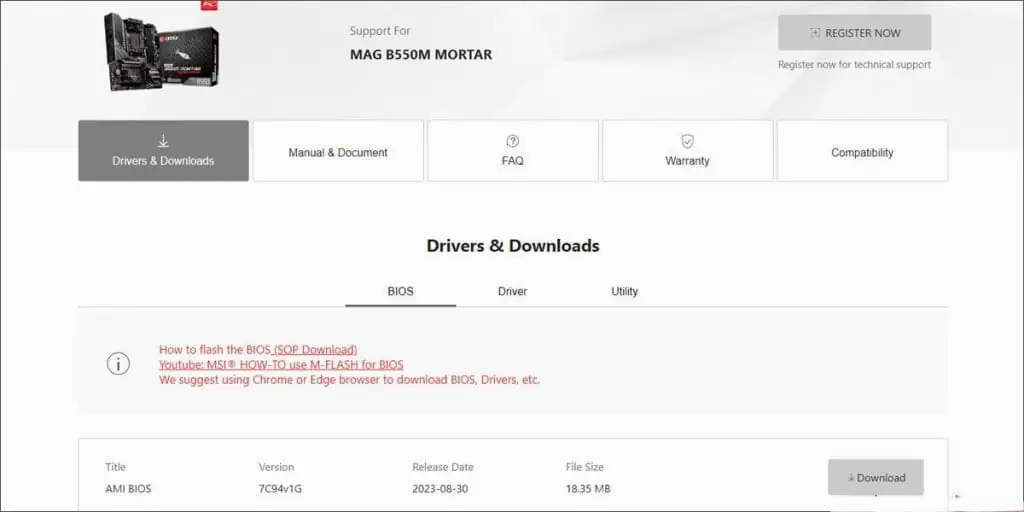
دانلود فایل آپدیت بایوس (BIOS)
- ابتدا، نسخه فعلی بایوس خود را به عنوان مرجع بررسی کنید. تاریخ انتشار بایوس را نیز یادداشت کنید. این کار مفید خواهد بود زیرا طرح نامگذاری MSI میتواند کمی گیجکننده باشد.
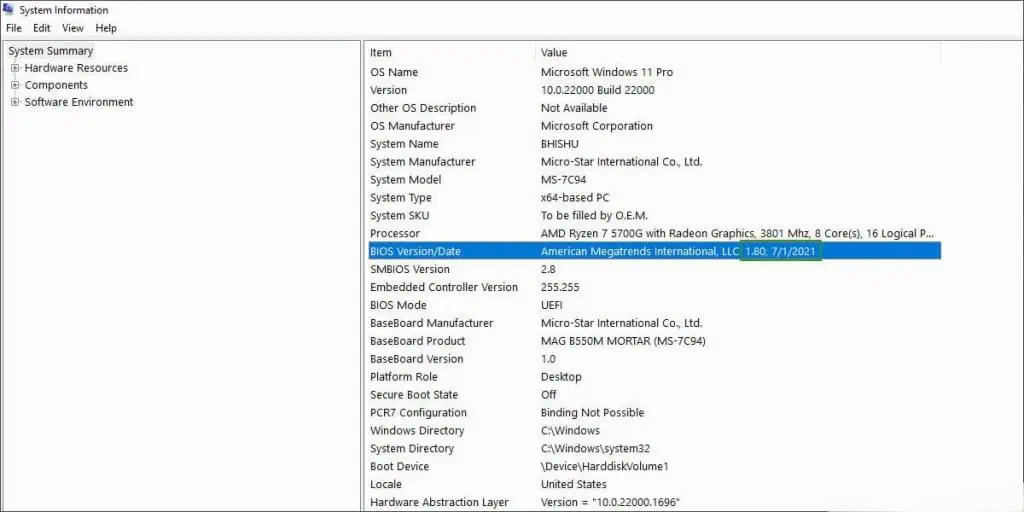
- نسخه و تاریخ را با هم مقایسه کنید تا بایوس فعلی خود را از لیست شناسایی کنید (در مورد من 7C94v18).
- تمام نسخههای جدیدتر بایوس را بررسی کنید. گزارش تغییرات را بخوانید تا مطمئن شوید هیچ اطلاعات مهمی را از دست نمیدهید (مثلاً اگر به روزرسانیهای افزایشی لازم باشد).
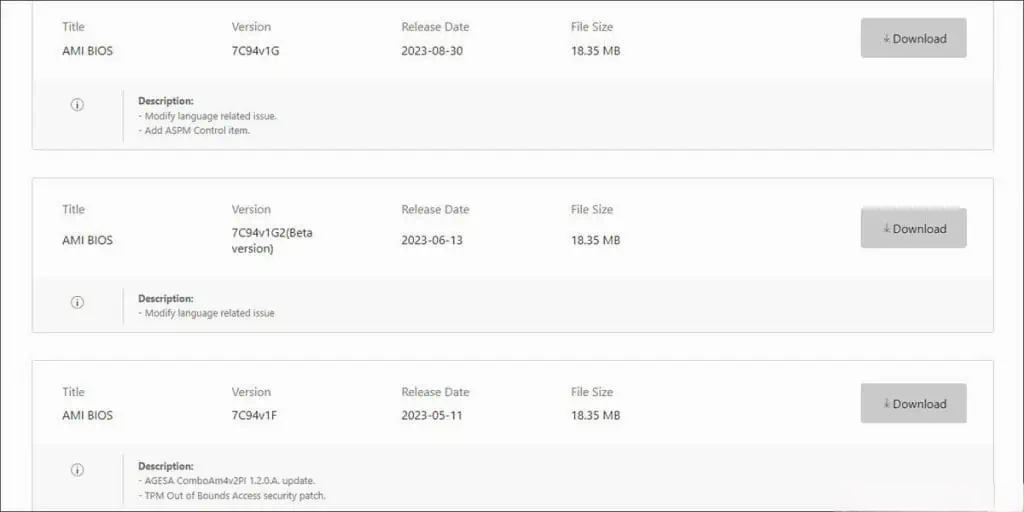
- وقتی نسخه بایوس را انتخاب کردید، آن را دانلود کنید. اگر مطمئن نیستید، آخرین نسخه پایدار را انتخاب کنید.
- این فایل را استخراج کنید و یک درایو USB را به FAT32 فرمت کنید.
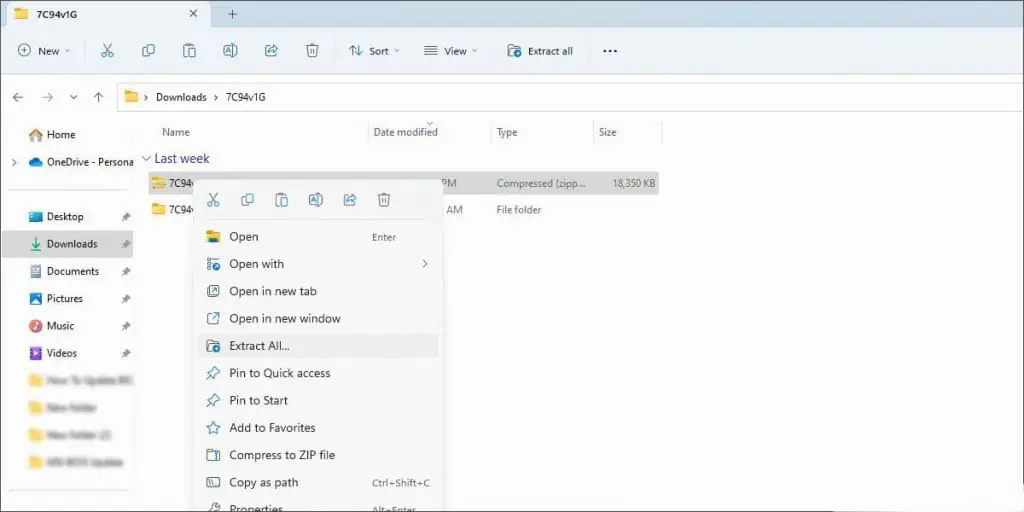
مراحل بعد از این متفاوت است. بنابراین، از بخش مربوطه ادامه دهید.
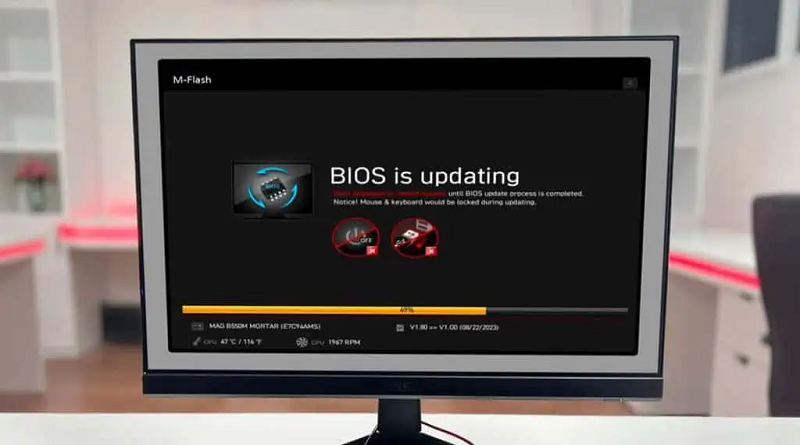
بهروزرسانی BIOS با M-Flash
M-Flash ابزار استاندارد بهروزرسانی بایوس در سیستمهای MSI است. این ابزار قابل اعتماد و استفاده از آن آسان است. برای بهروزرسانی بایوس با این روش، مراحل زیر را دنبال کنید:
- فایل بایوس استخراج شده را به درایو USB منتقل کنید.
- درایو USB را به سیستمی که میخواهید BIOS را در آن بهروزرسانی کنید، وصل کنید.
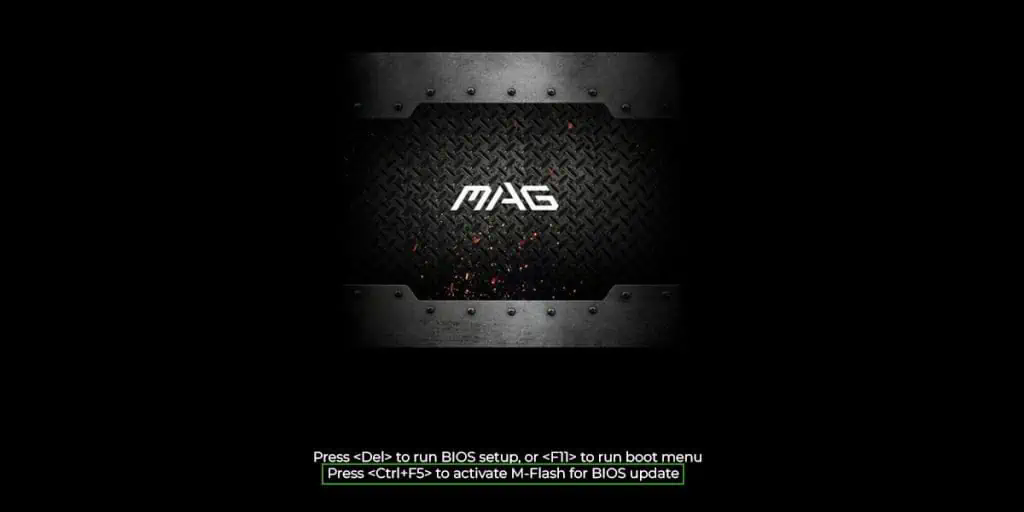
- کامپیوتر خود را مجدداً راه اندازی کنید و کلیدهای Ctrl + F5 را پشت سر هم فشار دهید تا ابزار M-Flash اجرا شود. همچنین میتوانید با فشردن کلید Del در هنگام روشن شدن سیستم، به بایوس بوت شوید و آن را از آنجا اجرا کنید.
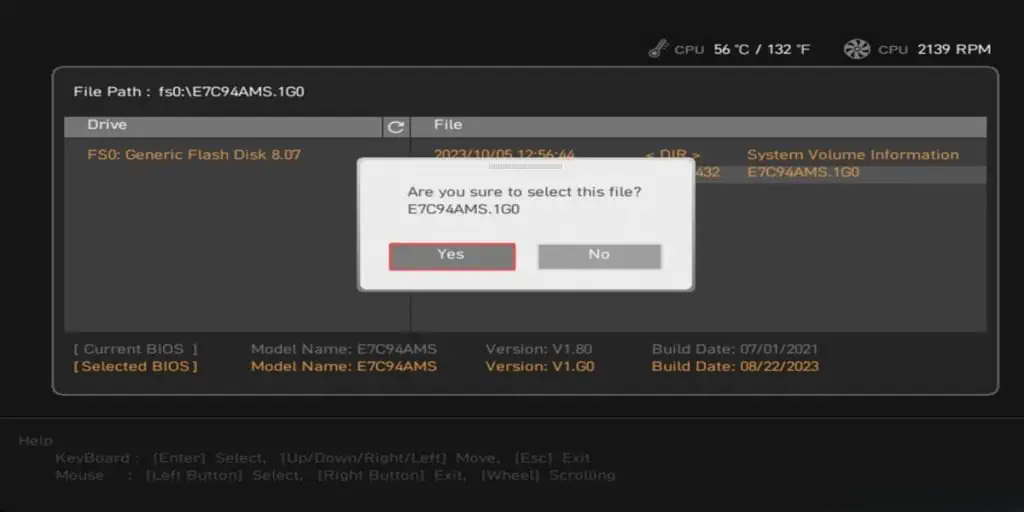
بهروزرسانی BIOS با M-Flash - فایل بایوس را هایلایت کنید و برای شروع فلش کردن بایوس، بله (Yes) را انتخاب کنید.
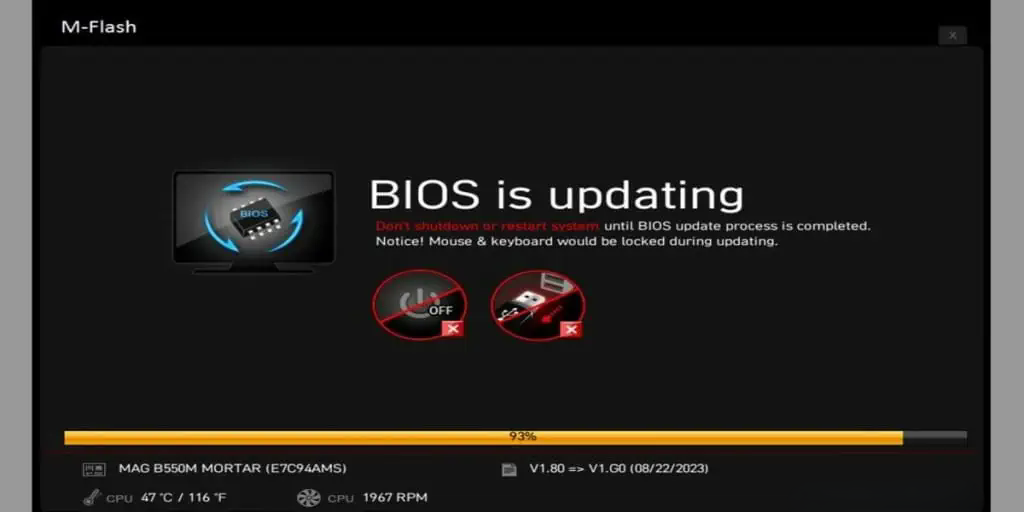
بهروزرسانی BIOS با M-Flash - بهروزرسانی باید حدود ۵ دقیقه طول بکشد. پس از آن، رایانه شما مجدداً راهاندازی خواهد شد.
بهروزرسانی BIOS با M-Flash
انجام فلش بک بایوس (BIOS)
BIOS Flashback برای بهروزرسانی سیستمهای بدون CPU یا بازیابی بردهایی که به دلیل بهروزرسانی ناموفق BIOS از کار افتادهاند، استفاده میشود. اما میتوانید از آن برای بهروزرسانیهای معمولی BIOS نیز استفاده کنید.
بیشتر بردهای MSI از آن به عنوان یک ویژگی ایمن در برابر خرابی پشتیبانی میکنند. برای تأیید این موضوع در برد خود، به دنبال پورت و دکمه Flash BIOS در پنل ورودی/خروجی پشتی باشید. همچنین میتوانید دفترچه راهنمای کاربر را بررسی کنید.
اگر برد شما از آن پشتیبانی میکند، از مراحل زیر برای بهروزرسانی BIOS MSI خود با BIOS Flashback استفاده کنید:
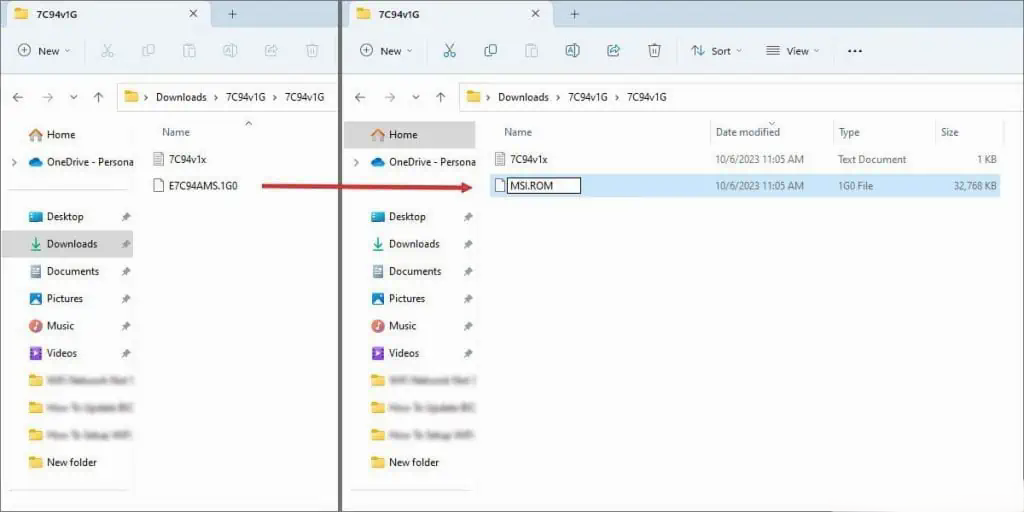
- فایل بایوسی که قبلاً استخراج شده بود را پیدا کنید. نام و پسوند این فایل را به MSI.ROM تغییر دهید.
انجام فلش بک بایوس (BIOS) - این فایل تغییر نام داده شده را به USB با فرمت FAT32 منتقل کنید.
- این USB را به پورت Flash BIOS روی مادربرد وصل کنید.
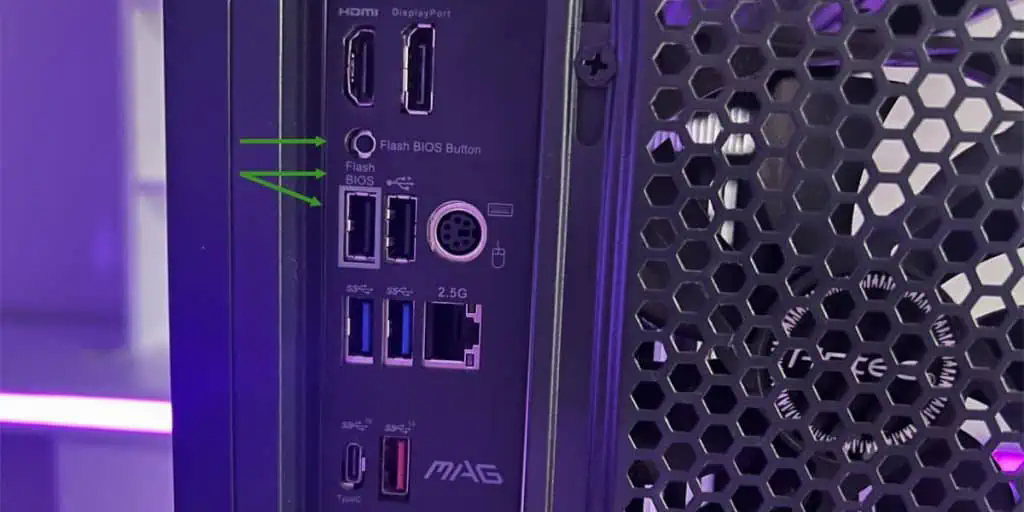
انجام فلش بک بایوس (BIOS) - علاوه بر این، شما فقط باید کانکتور 24 پین ATX و کانکتور 8 پین CPU را به مادربرد متصل کنید. سایر قطعات (CPU، RAM و غیره) اختیاری هستند و تفاوتی در BIOS Flashback ایجاد نمیکنند.
- سیستم را خاموش کنید اما کابلهای برق را متصل نگه دارید.
- بدون روشن کردن آن، دکمه Flash BIOS را حدود ۵ ثانیه فشار دهید.

- چراغ LED مربوط به فلش بایوس باید شروع به چشمک زدن کند. اگر چراغ LED مربوط به USB شما هم وجود داشته باشد، این چراغ چشمک خواهد زد.
- بعد از ۵ تا ۱۰ دقیقه، چشمک زدن چراغهای LED متوقف میشود. این نشان میدهد که بهروزرسانی بایوس کامل شده است.
- پس از آن، کامپیوتر خود را روشن کنید. در صورت درخواست، به بایوس بوت کنید و تنظیمات پیشفرض را بازیابی کنید. سپس، برای ذخیره تغییرات، F10 را فشار دهید و سیستم را مجدداً راهاندازی کنید.
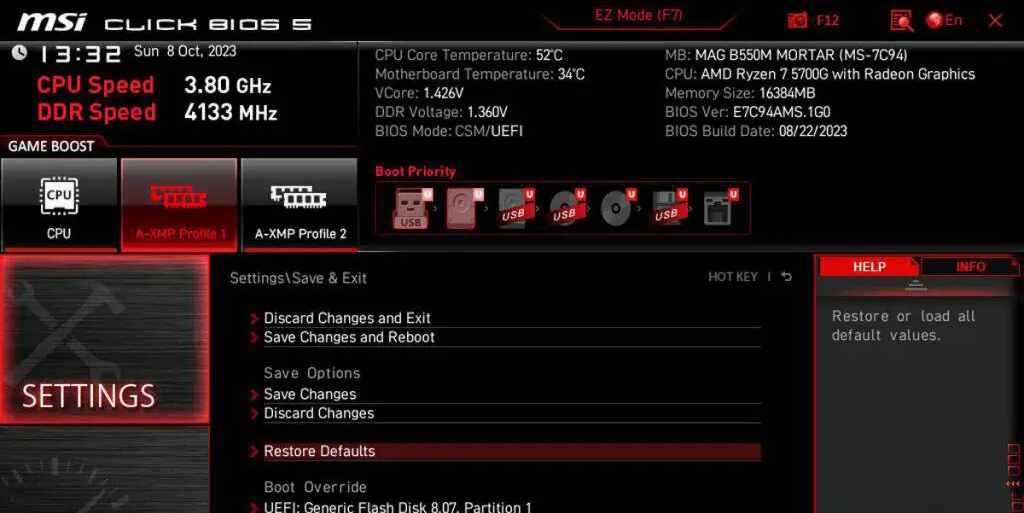
انجام فلش بک بایوس (BIOS)
بیشتر بخوانید:
- بایوس (Bios) چیست و آیا بایوس شما نیاز به بهروزرسانی دارد؟
- زمان بایوس چیست؟ چگونه آن را تغییر دهیم؟
- نحوه ورود به بایوس (BIOS) در ویندوز ۱۰ و ۱۱
- راهنمای جامع و ایمن برای آپدیت BIOS در لپتاپ و کامپیوتر
- بازیابی اتوماتیک بایوس چیست و چگونه از خرابی BIOS جلوگیری میکند؟
استفاده از MSI LiveUpdate
MSI LiveUpdate فرآیند بهروزرسانی بایوس را از طریق ابزارهایی مانند MSI Center و MSI Dragon Center خودکار میکند. اگرچه این روش کمی راحتتر است، اما من استفاده از آن را توصیه نمیکنم. این روش محیط ویندوز را برای نیمه اول فرآیند بهروزرسانی درگیر میکند (متغیرهای بیشتری درگیر هستند، به این معنی که احتمال بروز مشکلات بیشتر است). این موضوع از طریق بازخورد کاربران نیز ثابت شده است. بسیاری از کاربران در طول و بعد از بهروزرسانی با این روش مشکلاتی را گزارش کردهاند.
اما اگر LiveUpdate را با وجود ریسک اضافی آن ترجیح میدهید، در اینجا نحوه استفاده از آن آمده است:
- در صفحه پشتیبانی مادربرد خود، بخش «درایورها و دانلودها» > «ابزارهای کمکی» را باز کنید.
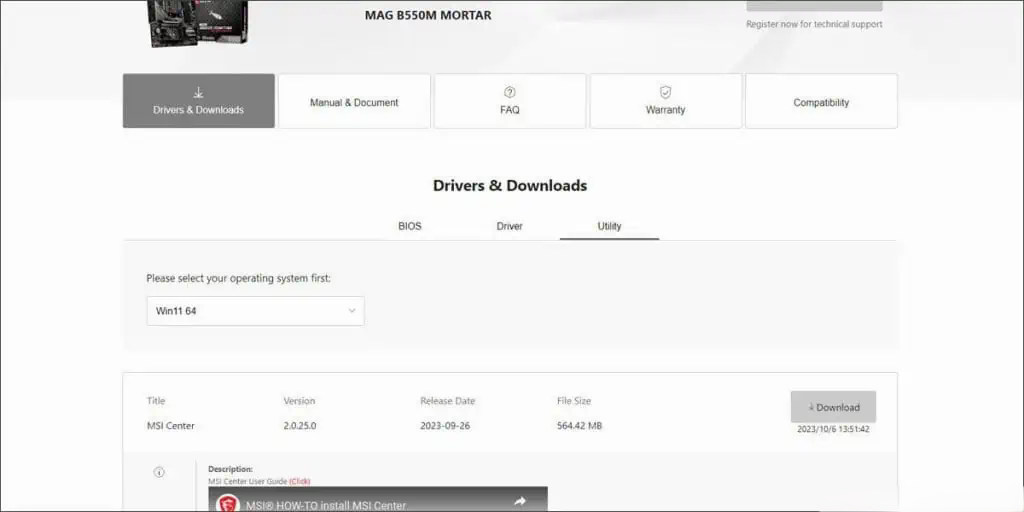
- نرمافزار MSI Center یا MSI Dragon Center را از اینجا دانلود کنید.
- برنامه دانلود شده را نصب و اجرا کنید.
- روی پشتیبانی > بهروزرسانی زنده > پیشرفته کلیک کنید.

- نسخه BIOS فهرست شده را انتخاب کرده و روی «نصب» کلیک کنید. برای تأیید و ادامه، دوباره «نصب» را فشار دهید.
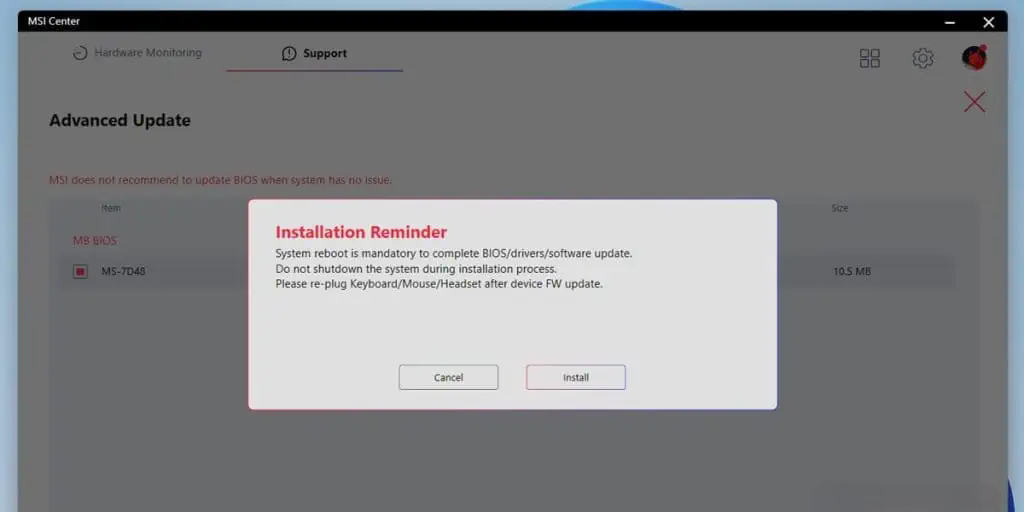
استفاده از MSI LiveUpdate - سیستم ریاستارت شده و بهروزرسانی بایوس آغاز میشود. این فرآیند حدود ۵ دقیقه طول میکشد و پس از آن کامپیوتر شما ریاستارت خواهد شد.
اگر بهروزرسانی بایوس (BIOS) با شکست مواجه شد، چه باید کرد؟
اگر از روشهای توصیهشده (M-Flash یا BIOS Flashback) استفاده کنید و مراحل را به درستی دنبال کنید، بهروزرسانی بایوس باید بدون هیچ مشکلی انجام شود.
اگر بهروزرسانی بایوس به هر دلیلی با شکست مواجه شد، چند راه برای بازیابی برد خود دارید. ابتدا، از BIOS Flashback استفاده کنید و موارد زیر را امتحان کنید:
- CMOS را پاک کنید.
- نسخه دیگری از BIOS را فلش کنید.
- از یک فلش USB دیگر استفاده کنید.
- فلشهای USB 2.0 بهترین سازگاری را دارند، اما نکته کلیدی این است که از درایوی با نسخه USB متفاوت از نسخه قبلی استفاده کنید.
- درایو را به MBR تبدیل کنید. سپس، مراحل فلش کردن BIOS را تکرار کنید.
برخی از بردهای MSI از DualBIOS نیز پشتیبانی میکنند (به این معنی که برد شما دارای دو تراشه بایوس است). در این حالت، میتوانید برای راهاندازی مجدد برد خود به بایوس پشتیبان بروید. تراشه بایوس اصلی باید به لطف ایمیج پشتیبان، به طور خودکار بازیابی شود.
اگر هیچ یک از این مراحل کمکی نکرد، به راهنمای جامع بازیابی بایوس MSI ما مراجعه کنید. این راهنما روشهای فنی دیگری مانند استفاده از برنامهریز بایوس و تعویض ROM بایوس را پوشش میدهد.
جمعبندی
آپدیت BIOS مادربردهای MSI در صورت رعایت اصول، فرآیندی امن و قابلاعتماد است. بهترین انتخاب برای اکثر کاربران، M-Flash و در شرایط اضطراری BIOS Flashback است. استفاده از LiveUpdate تنها در صورت آگاهی کامل از ریسکها توصیه میشود.
همیشه به یاد داشته باشید:
اگر نیازی واقعی وجود ندارد، BIOS را آپدیت نکنید.