بازیابی اتوماتیک بایوس چیست و چگونه از خرابی BIOS جلوگیری میکند؟
BIOS Auto Recovery قابلیتی برای بازیابی خودکار بایوس در زمان خرابی است. در این راهنمای کامل، روش کار، پیشنیازها و راهکارهای بازیابی دستی BIOS را توضیح میدهیم.
مقدمه
بایوس (BIOS) یکی از حیاتیترین اجزای یک کامپیوتر است. وظیفه آن آغاز فرآیند بوت، اجرای POST (Power On Self Test)، و آمادهسازی سختافزار برای بارگذاری سیستمعامل است. به همین دلیل هرگونه خرابی در BIOS میتواند سیستم را کاملاً از کار بیندازد. یکی از قابلیتهای مهم در بسیاری از مادربردها و لپتاپهای جدید، ویژگی BIOS Auto Recovery است؛ قابلیتی که در صورت فساد Firmware، نسخه پشتیبان بایوس را بهصورت خودکار بازیابی میکند و از بریک شدن کامل دستگاه جلوگیری مینماید.
این مقاله یک راهنمای جامع برای کاربران عمومی و علاقهمندان IT است. در اینجا سازوکار Auto Recovery، دلایل خرابی بایوس، علائم آسیب، روشهای بازیابی دستی و نکات پیشگیرانه بهصورت کامل و تخصصی ارائه شده است.
BIOS Auto Recovery چیست؟
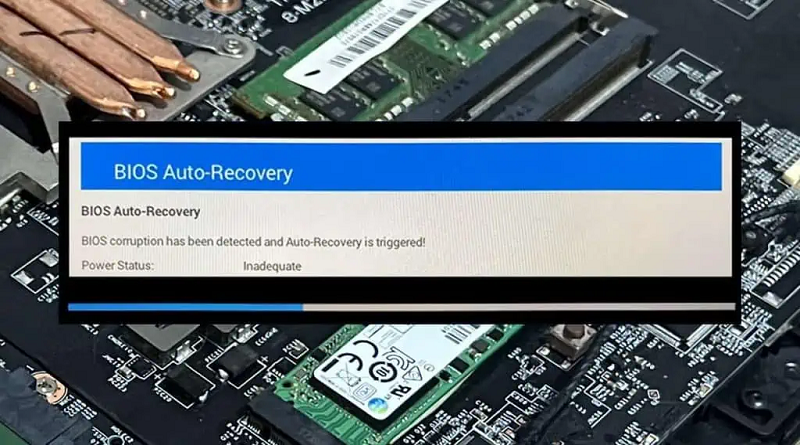
BIOS Auto Recovery مکانیزمی است که هنگام تشخیص خرابی یا فساد (Corruption) در فایل Firmware بایوس، بهطور خودکار نسخه پشتیبان را جایگزین نسخه آسیبدیده میکند. بسیاری از سیستمها یک نسخه بکاپ از BIOS را در مکانهای زیر نگهداری میکنند:
-
هارددیسک اصلی (در یک پارتیشن محافظتشده)
-
یک پارتیشن مخفی OEM
-
یک چیپ یا پردازنده امنیتی داخلی مانند Secure Embedded Processor
اگر BIOS اصلی آسیب ببیند، سیستم هنگام Startup تلاش میکند نسخه پشتیبان را بازیابی کند.
پیشنیازهای فعال شدن Auto Recovery
Auto Recovery تنها در صورتی کار میکند که:
-
Integrity Check فعال باشد
بایوس با این گزینه سلامت Firmware را بررسی میکند. -
نسخه پشتیبان در مکان صحیح وجود داشته باشد
Auto Recovery فقط از نسخههای پشتیبان ذخیرهشده روی دیسک اصلی یا محل تعیینشده توسط OEM پشتیبانی میکند.
نکته مهم
همه کامپیوترها از این قابلیت بهرهمند نیستند. برخی سازندگان تنها قابلیت Recovery دستی را ارائه میدهند، نه Auto Recovery.
دلایل اصلی خراب شدن BIOS
خراب شدن BIOS میتواند بهدلایل مختلفی رخ دهد. برخی از شایعترین دلایل عبارتاند از:
1. قطع برق هنگام آپدیت بایوس
اگر فرآیند Update نیمهکاره بماند، Firmware ناقص نوشته میشود و سیستم بوت نخواهد شد.
2. نصب نسخه نادرست BIOS
فلش کردن Firmware اشتباه منجر به ناسازگاری و خرابی کامل Image میشود.
3. حملات ویروس، Rootkit یا بدافزارها
برخی بدافزارها با دستکاری Firmware بایوس، سیستم را بریک میکنند.
4. خرابی سختافزاری
مشکلات مربوط به چیپ EEPROM یا آسیبدیدگی مادربرد میتواند باعث فساد فریمور شود.
5. خطاهای فایلسیستمی در پارتیشنهای OEM
اگر بکاپ BIOS روی پارتیشن مخفی باشد، آسیبدیدن آن پارتیشن میتواند Recovery را مختل کند.
علائم خرابی BIOS چیست؟
پیش از Auto Recovery یا سایر روشهای تعمیر، کاربران معمولاً نشانههای خاصی مشاهده میکنند:
-
سیستم روشن میشود اما صفحه نمایش سیاه میماند.
-
چراغهای LED یا کدهای بوق (Beep Codes) غیرعادی شنیده میشود.
-
سیستم چندبار ریاستارت میشود اما بوت نمیشود.
-
فنها با سرعت بالا میچرخند اما خروجی تصویر وجود ندارد.
-
صفحهای با پیام “BIOS Recovery has started” یا مشابه ظاهر میشود.
اگر این موارد را مشاهده کردید، احتمال خرابی BIOS بسیار زیاد است.
چگونه بفهمیم Auto Recovery در حال اجراست؟
زمانی که Auto Recovery فعال میشود، سیستم معمولاً:
-
چند بار خودکار ریاستارت میشود،
-
پیامی مانند “Recovering BIOS…” یا “Restoring firmware image” نمایش میدهد،
-
از نسخه پشتیبان روی دیسک یا چیپ امنیتی استفاده میکند.
در برخی سیستمها بهدلیل نبود خروجی ویدئویی، تنها نشانه وجود یک چراغ LED ثابت یا کد بوق است که نشاندهنده شروع فرآیند بازیابی است.
مزایا و محدودیتهای BIOS Auto Recovery
مزایا
-
جلوگیری از بریک شدن کامل سیستم
-
عدم نیاز به ابزار خارجی (USB Programmer)
-
امکان بازیابی سریع بدون دانش تخصصی
-
محافظت در برابر آپدیتهای ناقص
محدودیتها
-
فقط در سیستمهای دارای نسخه پشتیبان و سازگاری OEM فعال است
-
اگر فساد Firmware شدید باشد، Auto Recovery شکست میخورد
-
گاهی نیازمند فعال بودن تنظیمات خاص مانند Integrity Check
-
سیستمهای قدیمی از Auto Recovery پشتیبانی نمیکنند
بیشتر بخوانید:
- بایوس (Bios) چیست و آیا بایوس شما نیاز به بهروزرسانی دارد؟
- نحوه ورود به بایوس (BIOS) در ویندوز ۱۰ و ۱۱
- ERP در مقابل CRM: درک تفاوتهای کلیدی
- چگونه قطعات یک کامپیوتر را سر هم کنیم
- بهروزرسانی میانافزار(Firmware) چیست؟ آیا دستگاه شما به آن نیاز دارد؟
- نحوه گرفتن اسکرین شات در بایوس
تفاوت BIOS Auto Recovery با BIOS Flashback
بسیاری از کاربران این دو مفهوم را اشتباه میگیرند.
BIOS Auto Recovery
-
هنگام Startup بهصورت خودکار فعال میشود
-
از نسخه پشتیبان داخلی استفاده میکند
-
نیازی به USB یا برق اضافی ندارد
-
در صورت خرابی شدید ممکن است کافی نباشد
BIOS Flashback
-
یک قابلیت سختافزاری پیشرفته است
-
حتی بدون CPU و RAM نیز امکان فلش BIOS را فراهم میکند
-
نیازمند USB مخصوص Flashback است
-
در مادربردهای ردهبالا (معمولاً ASUS، MSI، Gigabyte) وجود دارد
Flashback یک راهحل قدرتمند برای سیستمهایی است که بایوس کاملاً بریک شدهاند.
روشهای رفع خرابی BIOS در صورت عدم وجود Auto Recovery
1. Hard Reset برای ریست Embedded Controller
ابتدا سیستم را خاموش کنید، شارژر و باتری را جدا کنید، سپس دکمه پاور را ۱۵–۲۰ ثانیه نگه دارید. این کار EC را ریست میکند.
2. ریست BIOS از طریق Clear CMOS
دو روش استاندارد:
-
جابهجا کردن جامپر Clear CMOS روی مادربرد
-
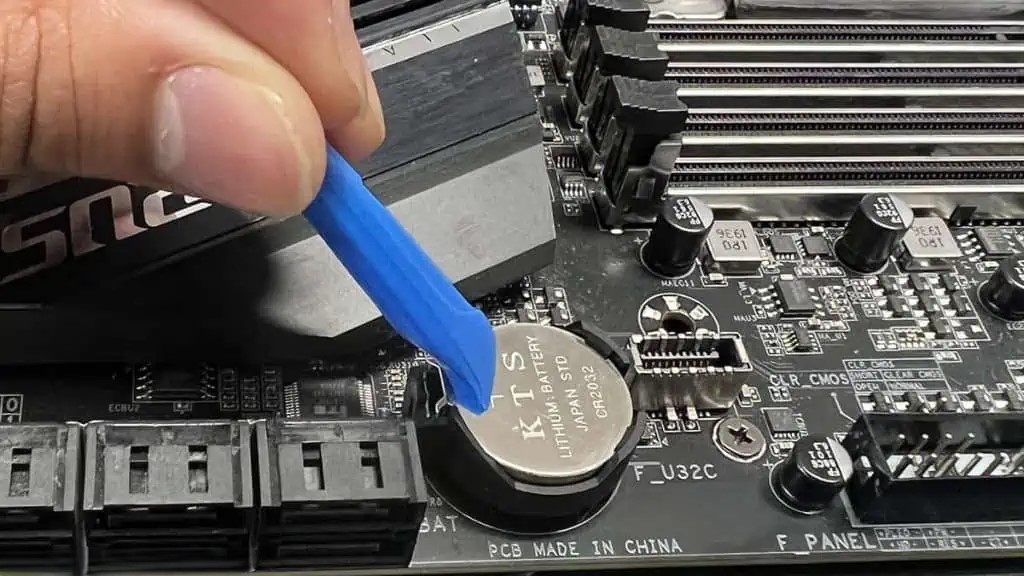
خارج کردن باتری CMOS بهمدت چند دقیقه
این کار تنظیمات بایوس را به حالت اولیه برمیگرداند.