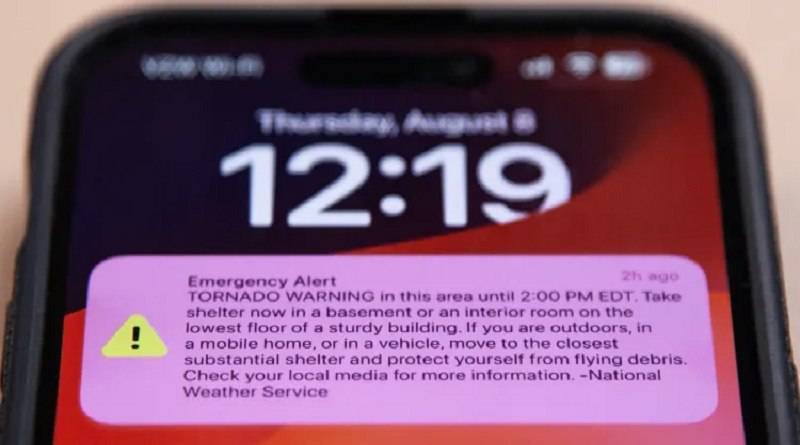
خاموش کردن صدای هشدارهای اضطراری در iphone بدون غیرفعال کردن خود هشدارها
مقدمه
هشدارهای اضطراری بیسیم یا Wireless Emergency Alerts (WEA) برای اطلاعرسانی سریع درباره تهدیدهای جانی و حوادث طبیعی طراحی شدهاند. با اینکه این اعلانها برای حفظ ایمنی کاربران ضروری هستند، اما صدای بسیار بلند و شوکآور آنها باعث میشود بسیاری از افراد به فکر خاموش کردن کامل هشدارها بیفتند. در این مقاله یاد میگیرید چگونه صدای هشدارهای اضطراری را بیصدا کنید بدون آنکه دریافت این پیامهای حیاتی را متوقف کنید.
بخش اصلی
چرا باید هشدارهای اضطراری در iphone را روشن نگه داریم؟
هشدارهای اضطراری iPhone کاربران را درباره خطرات فوری مانند طوفان، گردباد، سیل ناگهانی، سونامی، طوفانهای شدید و سایر رویدادهای طبیعی آگاه میکنند. در شرایط بحرانی، این هشدارها میتوانند تنها وسیله اطلاعرسانی باشند؛ همانطور که در آتشسوزیهای مهیب Maui در سال ۲۰۲۳، سیستم WEA برای بسیاری تنها منبع هشدار اولیه بود.
با وجود اهمیت بسیار زیاد این هشدارها، صدای آلارم آنها میتواند ناگهانی و ترسناک باشد و حتی موجب حملات پانیک، واکنشهای عصبی، یا حوادث رانندگی شود. خوشبختانه، iOS امکان بیصدا کردن این هشدارها را بدون غیرفعال کردن محتوا فراهم کرده است.
از چه نسخههایی از iOS میتوان برای بیصدا کردن هشدارها استفاده کرد؟
از iOS 14.5 به بعد، هر آیفونی از مدل iPhone 6S یا جدیدتر میتواند صدای هشدارها را خاموش کند. در نسخههای جدیدتر، از جمله iOS 15، iOS 16، iOS 17 و iOS 18 نیز این قابلیت فعال است.
بیشتر بخوانید:
- بهترین تنظیمات مخفی iPhone برای کنترل کامل و حرفهای روی همه اپلیکیشنها
- بررسی تخصصی iPhone ۱۶؛ نوآوریها و ارتقاهای مهم نسل جدید اپل
- ویژگی قدرتمند آیفون(iphone) برای پنهان کردن تصاویر و ویدیوهای شخصی
- بررسی آیفون ۱۷ ایر(iPhone ۱۷ Air)
- چگونه صفحه کلید را در آیفون(iPhone) بزرگتر کنیم؟
چگونه صدای هشدارهای اضطراری را در iPhone بیصدا کنیم؟
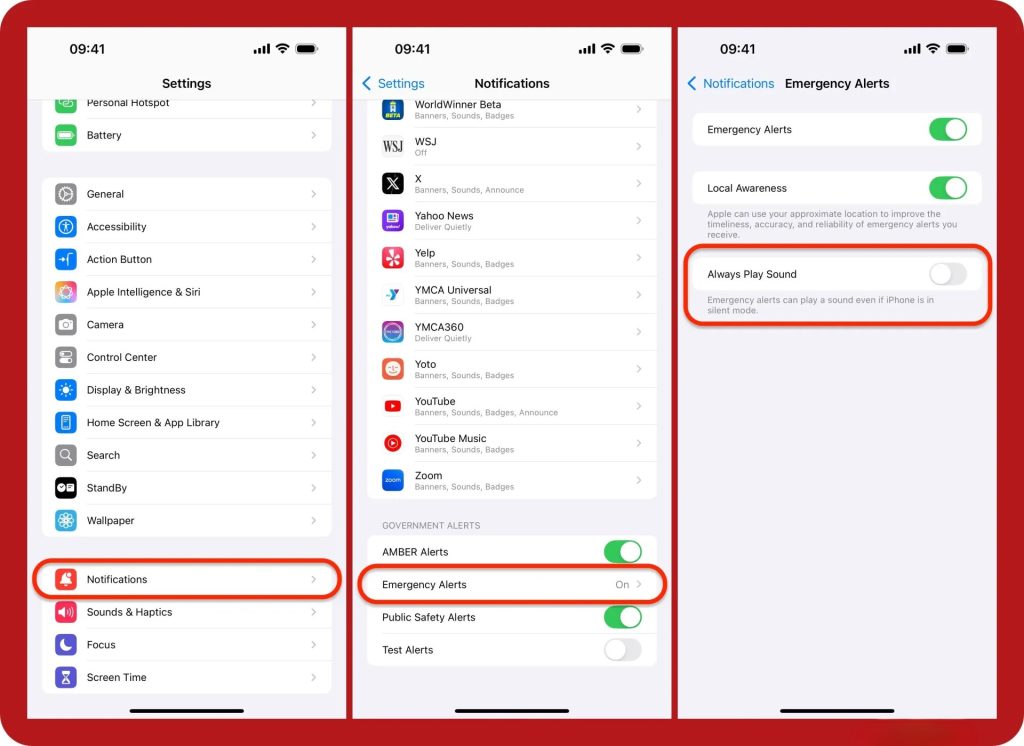
برای خاموش کردن صدای آزاردهنده هشدارهای WEA مراحل زیر را دنبال کنید:
-
وارد Settings شوید.
-
گزینه Notifications را باز کنید.
-
تا انتهای صفحه اسکرول کنید و روی Emergency Alerts بزنید.
-
گزینه Always Play Sound را خاموش کنید.
در iOS 14 این گزینه با عنوان Always Deliver نمایش داده میشد.
نکته مهم درباره حالت Silent و مدلهای جدید آیفون
خاموش کردن گزینه Always Play Sound باعث میشود هشدارهای اضطراری فقط زمانی بیصدا شوند که گوشی در Silent Mode باشد.
بسته به مدل آیفون شما:
-
در مدلهای قدیمیتر با Ring/Silent Switch، کافی است کلید کناری را روی حالت بیصدا قرار دهید.
-
در مدلهایی مانند iPhone 15 Pro که سوییچ فیزیکی ندارند:
-
از Control Center، گزینه Mute را خاموش کنید،
-
یا Action Button را روی Silent Mode تنظیم کنید،
-
یا از ویژگی Back Tap برای بیصدا کردن گوشی استفاده کنید.
-
محدودیتها: Amber Alerts و Public Safety Alerts
توجه داشته باشید که Amber Alerts و Public Safety Alerts حتی در صورت خاموش کردن گزینه Always Play Sound، هنوز صدا خواهند داشت. این اعلانها در اولویت هشدار فوری قرار میگیرند و طبق قوانین قابل بیصدا شدن نیستند.
جمعبندی
هشدارهای اضطراری آیفون برای حفظ ایمنی شما ضروریاند، اما صدای شدید آنها میتواند آزاردهنده باشد. با استفاده از تنظیمات iOS میتوانید صدای آلارم را خاموش کنید، بدون اینکه دریافت هشدارهای حیاتی را از دست بدهید. تنها کافی است گزینه Always Play Sound را غیرفعال کرده و گوشی را در حالت Silent قرار دهید. این روش تعادل کاملی میان آرامش و امنیت ایجاد میکند.