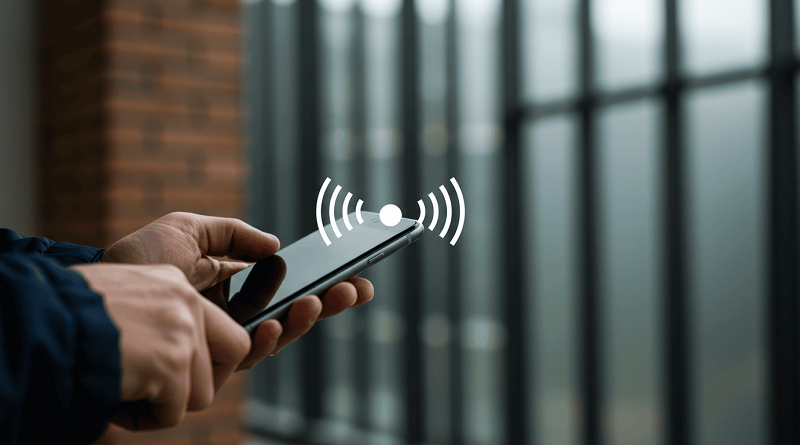
آنتن دهی موبایل شما ضعیف است؟ این ۵ راهکار اثباتشده را امتحان کنید.
چه از اندروید استفاده کنید و چه از آیفون، این مراحل آسان را برای بهبود دریافت سیگنال و حفظ اتصال همیشگی خود دنبال کنید.
با تغییر حالت هواپیما، تنظیم مجدد تنظیمات شبکه، بررسی بهروزرسانیها و خارج کردن سیمکارت، میتوانید به سرعت سیگنال تلفن خود را تقویت کنید.
هیچ چیز نمیتواند بدتر از این باشد که وقتی در سفر جادهای هستید، متوجه شوید که شبکه تلفن همراهتان قطع شده است. نه موسیقی، نه GPS و نه راهی برای تماس با کمک در مواقع اضطراری. خبر خوب این است که چند راه حل آسان وجود دارد که میتواند شما را به سرعت به اینترنت بازگرداند، حتی اگر سیگنال ضعیف میتواند مشکلات دیگری ایجاد کند.
این نکات آسان میتوانند به بهبود آنتندهی کمک کنند و شما را در مواقع ضروری متصل نگه دارند، چه از اندروید استفاده کنید و چه از آیفون. صرف نظر از نوع طرحی که استفاده میکنید، چه در حال انجام تعمیرات منظم تلفن باشید و چه در شرایط اضطراری، روشهای مختلفی برای بهبود آنتندهی تلفن آیفون یا اندروید شما وجود دارد.
در اینجا نحوه جلوگیری از قطع تماسها و دریافت سیگنال قوی در تلفن شما آورده شده است.
حالت هواپیما را روشن و خاموش کنید
یک راه سریع برای رفع مشکل سیگنال ضعیف، روشن و خاموش کردن «حالت هواپیما» است. این کار اتصال گوشی شما به وایفای، بلوتوث و شبکه تلفن همراه را بهروزرسانی میکند تا بتواند سیگنال بهتری پیدا کند.
در اندروید: برای باز کردن تنظیمات سریع، از بالای صفحه به پایین انگشت خود را بکشید. روی نماد حالت هواپیما ضربه بزنید. حدود ۱۵ ثانیه صبر کنید تا کاملاً خاموش شود، سپس دوباره روی آن ضربه بزنید تا خاموش شود.
در آیفون: اگر آیفون دارید، از گوشه بالا سمت راست به پایین بکشید و روی نماد حالت هواپیما (وقتی روشن است نارنجی میشود) ضربه بزنید. ۱۵ ثانیه صبر کنید، سپس دوباره روی نماد ضربه بزنید تا خاموش شود.
تنظیمات شبکه گوشی خود را ریست کنید
اگر سیگنال تلفن شما هنوز ضعیف است، تنظیم مجدد تنظیمات شبکه میتواند به رفع آن کمک کند. این کار به تلفن شما امکان میدهد تا با Wi-Fi، داده تلفن همراه و بلوتوث شروع تازهای داشته باشد. اما به خاطر داشته باشید که رمزهای عبور ذخیره شده Wi-Fi، VPNها و تنظیمات ویژه از اپراتور تلفن همراه شما را نیز حذف میکند.
در آیفون: به تنظیمات بروید، سپس به قسمت انتقال یا تنظیم مجدد آیفون بروید، روی تنظیم مجدد کلیک کنید و روی تنظیم مجدد تنظیمات شبکه کلیک کنید. پیامی را مشاهده خواهید کرد که هشدار میدهد تنظیمات Wi-Fi، تلفن همراه و بلوتوث شما تنظیم مجدد خواهد شد. روی تنظیم مجدد تنظیمات شبکه ضربه بزنید و تلفن شما مجدداً راهاندازی میشود.
تنظیمات اپراتور و بهروزرسانیهای نرمافزار را بررسی کنید
شرکت تلفن شما گاهی اوقات بهروزرسانیهایی را برای بهبود سیگنال تماسها، دادهها و پیامکها ارسال میکند. این بهروزرسانیها تنظیمات اپراتور نامیده میشوند. آیفونها بهطور خودکار این بهروزرسانیها را دریافت میکنند، اما همه گوشیهای اندروید این بهروزرسانیها را دریافت نمیکنند.
در آیفون: اگر بهروزرسانی اپراتور وجود داشته باشد، پیامی روی صفحه نمایش شما ظاهر میشود. همچنین میتوانید با رفتن به تنظیمات و رفتن به بخش «درباره» در زیر برگه «عمومی» به صورت دستی بررسی کنید. اگر بهروزرسانی موجود باشد، تلفن شما به شما اطلاع خواهد داد.
اگر حالت هواپیما کمکی نکرد، گوشی خود را مجدداً راهاندازی کنید
تلفنها مانند کامپیوترهای کوچک هستند و گاهی اوقات یک راهاندازی مجدد ساده میتواند مشکلات شبکه را برطرف کند
در اندروید:دکمه پاور (یا دکمه پاور + کاهش صدا، بسته به مدل گوشی شما) را فشار داده و نگه دارید تا منویی ظاهر شود. روی Restart (راهاندازی مجدد) ضربه بزنید. اگر این گزینه را نمیبینید، روی Power Off (خاموش کردن) ضربه بزنید، صبر کنید تا گوشی شما خاموش شود، سپس با نگه داشتن دکمه پاور، آن را دوباره روشن کنید.
در آیفون: دکمه کناری و یکی از دکمههای تنظیم صدا را فشار داده و نگه دارید تا اسلایدر پاور ظاهر شود. برای خاموش کردن آن، انگشت خود را بکشید. پس از خاموش شدن کامل، دوباره دکمه کناری را فشار داده و نگه دارید تا دوباره روشن شود.
از گوشی قدیمیتری استفاده میکنید؟ سیمکارت را خارج کنید
اگر هنوز مشکل سیگنال دارید، سیمکارت خود را خارج کرده و دوباره وارد کنید. این کار میتواند به رفع مشکلات اتصال کمک کند. اگر سیمکارت کثیف به نظر میرسد، آن را به آرامی تمیز کنید. اگر آسیب دیده به نظر میرسد، ممکن است نیاز به تهیه یک سیمکارت جدید داشته باشید.
همه گوشیها: سیمکارت را بیرون بیاورید، آسیبدیدگی آن را بررسی کنید، مطمئن شوید که به درستی در سینی قرار گرفته است، سپس دوباره آن را داخل گوشی خود قرار دهید.
متصل ماندن به اینترنت، به خصوص در طول سفر یا مواقع اضطراری، بسیار مهم است. با رعایت این نکات ساده مانند تغییر حالت هواپیما، تنظیم مجدد تنظیمات شبکه، بررسی بهروزرسانیها و خارج کردن سیمکارت، میتوانید به سرعت سیگنال تلفن خود را تقویت کنید.