انیمیشن انتقال مابین اسلایدها در پاورپوینت
Transitionها انیمیشنهایی هستند که میتوانید در حین ارائه پاورپوینت از یک اسلاید به اسلاید دیگر استفاده کنید. با وجود اینکه Transitionها بسیار سرگرم کننده اند اما میتوانند باعث حواس پرتی مخاطبان شوند بنابراین، مراقب باشید که با Transitionهای پیچیده زیاده روی نکنید!
یک Transition را اعمال کنید
- اسلایدی را که میخواهید یک Transition به آن اعمال کنید را انتخاب کنید.
برای انتخاب چند اسلاید، همزمان با انتخاب هر اسلاید، Ctrl را نگه دارید.
- روی تب Transitions کلیک کنید.
- روی Slide Transitions More کلیک کنید.
- انتقالی را که میخواهید استفاده کنید انتخاب کنید.
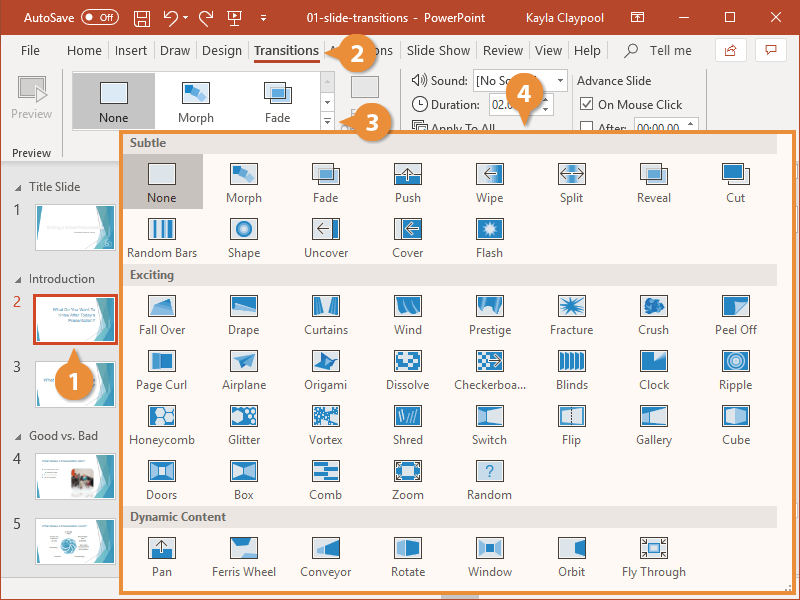
انتقال فقط به اسلاید انتخاب شده اعمال میشود. برای اعمال انتقال به همه اسلایدهای ارائه، روی دکمه Apply to All در تب Transitions کلیک کنید.
- (اختیاری) برای امتحان انتقال پس از اعمال، روی دکمه Preview کلیک کنید تا پاورپوینت برای شما پیشنمایش داده شود.
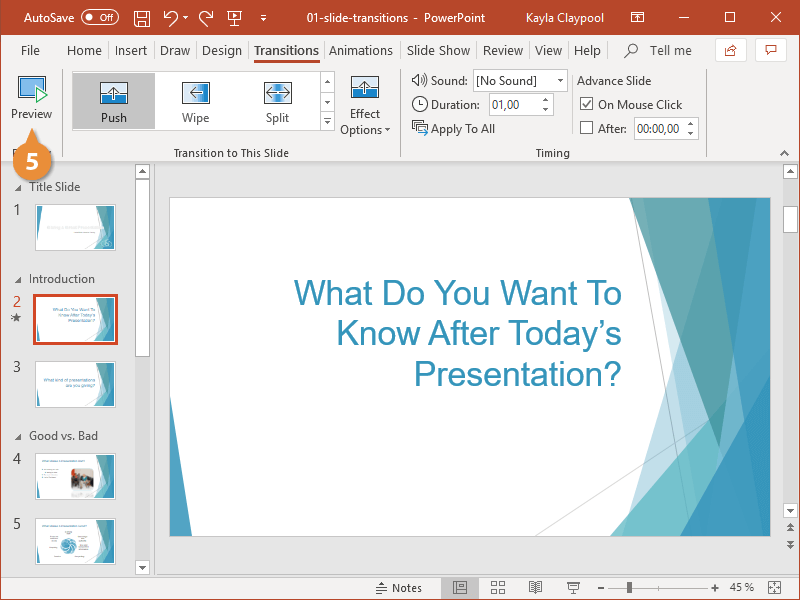
برای حذف یک Transition، هیچ کدام را در گالری Slide Transitions انتخاب کنید.
بیشتر بخوانید: نحوه ترکیب اسلایدهای پاورپوینت باهم
تغییر یک Transition
میتوانید یک افکت Transition را طبق سلیقه خود خود، از جمله تنظیم سرعت یا مدت آن و افزودن صدا، تغییر دهید.
- روی دکمه Effect Options کلیک کنید.
گزینههای موجود در اینجا بر اساس انتقالی که اعمال کردهاید تغییر میکند.
- یک گزینه افکت را انتخاب کنید.
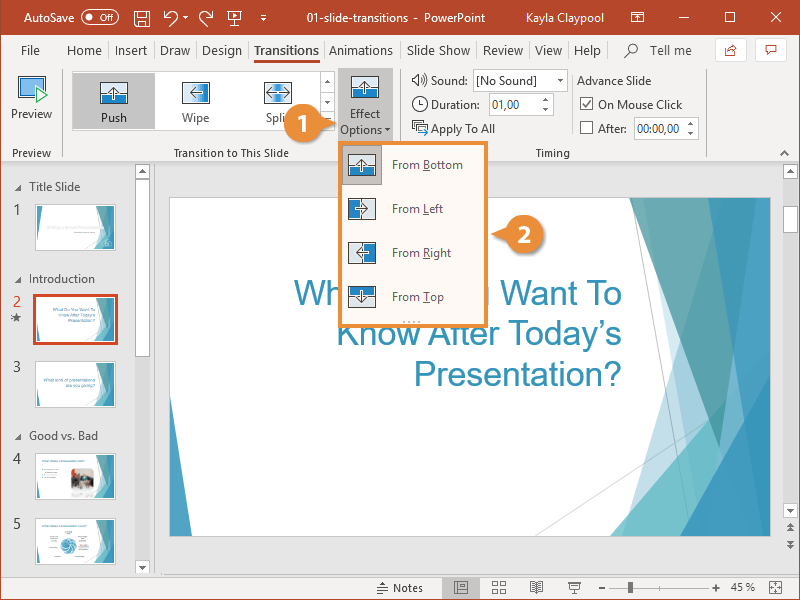
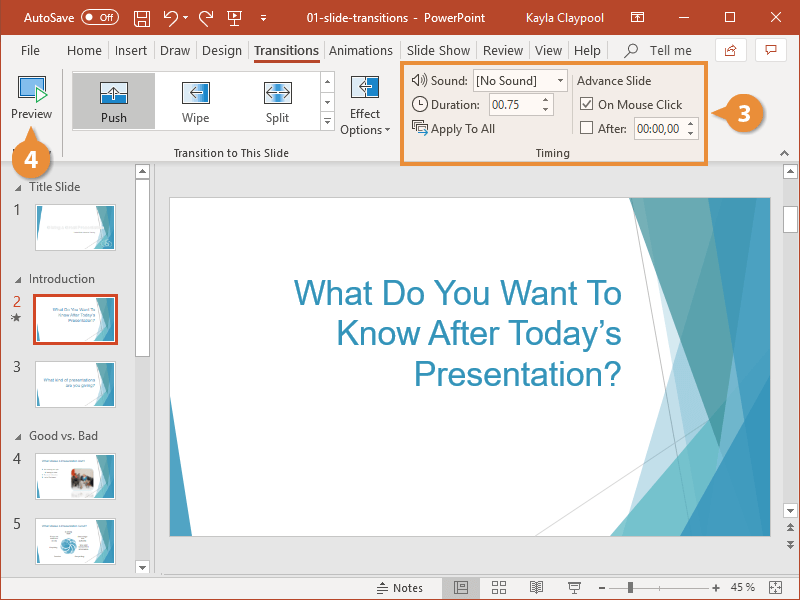
- گزینههای اصلاح اضافی را در گروه زمان بندی انتخاب کنید:
- صدا : صدایی را برای پخش همزمان با Transition اسلاید انتخاب کنید.
- مدت زمان : طول Transition را مشخص کنید.
- اعمال برای همه : تنظیمات Transition، جلوهها و زمانبندی اسلاید فعلی را در کل ارائه اعمال کنید.
- On Mouse Click : این گزینه را انتخاب کنید تا وقتی روی ماوس کلیک میشود، اسلاید پیشروی کند.
- After : این گزینه را انتخاب کنید تا پس از مدت زمانی که مشخص کردهاید، اسلاید پیشروی شود.
- روی Preview کلیک کنید تا ببینید انتقال شما با تغییرات اعمال شده چگونه به نظر میرسد.