نحوه بررسی سطح جوهر (تونر) کارتریج چاپگر در ویندوز 10
از گرفتن عکس برای یک پروژه مدرسه تا یک نمودار مهم برای یک جلسه کاری در آخرین لحظه، همه ما برای انجام برخی از این وظایف به چاپگرهای خود تکیه کردهایم. به همین دلیل است که داشتن یک چاپگر کارآمد میتواند نجات دهنده باشد. این همچنین شامل بررسی دورهای سطوح جوهر چاپگر در دسکتاپ ویندوز 10 میشود. چگونه متوجه میشوید؟ پاسخ در این مطلب نهفته است!
فهرست مطالب:
نحوه بررسی سطح جوهر چاپگر در ویندوز 10
اطمینان حاصل کنید که هرگز جوهر شما تمام نمیشود و با دانستن سطح صحیح جوهر در چاپگر خود، تصاویرتان لکه دار نمیشوند. بررسی کنید که چگونه میتوانید سطح جوهر خود را در ویندوز 10 در هر چاپگری، خواه Canon، HP، یا Intel، بدانید!
- تنظیمات را باز کنید و روی Devices کلیک کنید.
- از پنل سمت چپ روی Printers & Scanners کلیک کنید. لطفاً توجه داشته باشید که دسترسی به کنترل پنل و انتخاب مشاهده دستگاهها و چاپگرها در بخش Hardware and Sound نیز میتواند همین صفحه را باز کند.
- چاپگر مورد نظر خود را انتخاب کنید و از لیست کشویی روی Manage کلیک کنید.
- از منوی سمت چپ روی Printing preferences کلیک کنید.
- روی Maintenance در نوار بالا سمت راست از پنجره پاپ آپ کلیک کنید.
- روی View Printer Status کلیک کنید…
- جزئیات جوهر را انتخاب کنید.
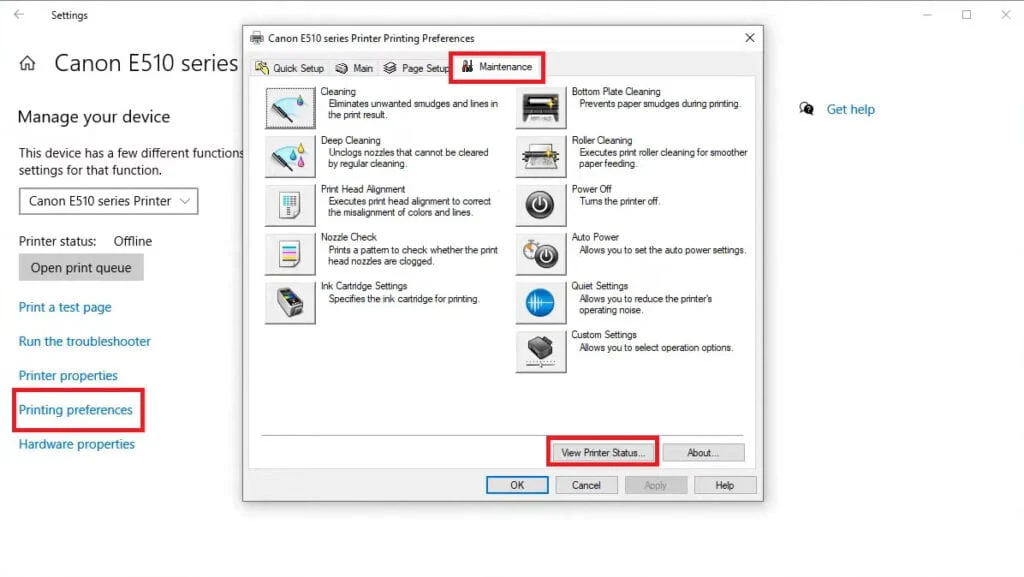
اکنون میتوانید سطح جوهر چاپگر خود را بررسی کنید.
همچنین بخوانید: راهکارهایی برای هنگامی که چاپگر تمام صفحه را چاپ نمی کند
چرا خوانشهای سطح جوهر من در ویندوز 10 نادرست است؟
خوانش سطح جوهر در ویندوز 10 گاهی اوقات به دلیل عواملی مانند:
- درایورهای چاپگر شما قدیمی هستند.
- ممکن است چاپگری را با کالیبراسیون نادرست راهاندازی کرده باشید.
- سخت افزار کامپیوتر با چاپگر سازگار نیست.
آیا میتوانم برای سطوح کم جوهر در ویندوز 10 اعلان دریافت کنم؟
خیر ویندوز 10 هیچ اعلانی برای سطوح کم جوهر روی رایانه شما ارسال نمیکند. با این حال، برخی از نرم افزارهای چاپگر ممکن است این ویژگی را به طور مستقل داشته باشند.
امیدواریم نحوه بررسی سطوح جوهر چاپگر در دسکتاپ ویندوز 10 خود را درک کرده باشید. اگر سوال یا پیشنهادی دارید، در بخش نظرات با ما تماس بگیرید. برای کسب دانش بیشتر در زمینه فناوری، به techyaran مراجعه کنید