

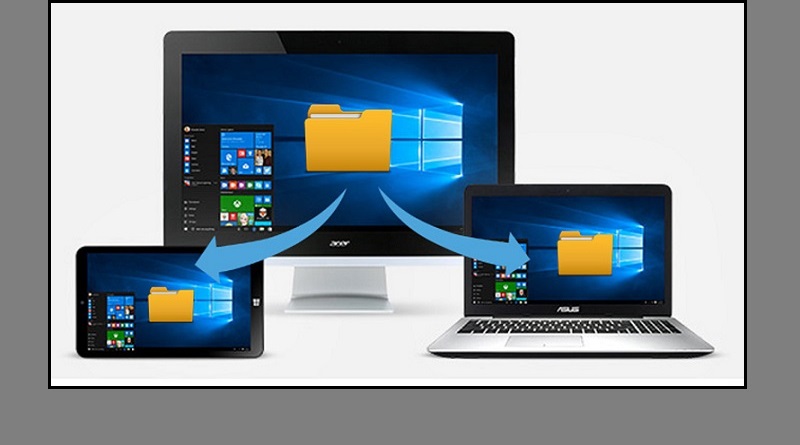
نحوه دسترسی به پوشه های اشتراکی در ویندوز 11
یکی از کاربردیترین ویژگیهای ویندوز 11 امکان اشتراک گذاری پوشهها و فایلها با سایر کاربران در همان شبکه است. با تنظیم اشتراکگذاری پوشه در رایانهها و دستگاههای ویندوز 11، میتوانید به راحتی به اسناد، رسانهها و سایر محتوای ذخیرهشده در دستگاههای مختلف دسترسی داشته باشید. این کار، همکاری، تبادل و دسترسی عمومی به دادهها را در بین کاربران ساده میکند.
در حالی که اشتراکگذاری پوشهها نسبتاً ساده است، دسترسی به آنها در دستگاههای دیگر میتواند کمتر بصری باشد. ویندوز 11 چندین روش را برای مکان یابی، اتصال و تعامل با پوشههای به اشتراک گذاشته شده در سایر رایانههای شخصی، سرورها و دستگاههای ویندوز در شبکه محلی شما ارائه میدهد.
در این راهنما، گزینههای اصلی موجود برای دسترسی به پوشههای اشتراکگذاری شده در رایانه ویندوز 11 از سایر دستگاههای ویندوز 11 در همان شبکه را بررسی میکنیم. به طور خاص، ما پوشش خواهیم داد:
-
مرور و دسترسی به اشتراکها از طریق File Explorer
-
تایپ مسیرهای مستقیم شبکه برای اشتراکها
-
مشاهده تمام اشتراکهای موجود با مدیریت کامپیوتر
-
نگاشت (Map) درایوها به اشتراک گذاریها از خط فرمان
-
نگاشت مداوم درایوهای شبکه برای دسترسی مکرر
همانطور که مراحل این تکنیکهای دسترسی به پوشه مشترک را نشان میدهیم، همراه باشید. چه بخواهید به سرعت یک فایل را از رایانه دیگری بگیرید یا به طور منظم به یک پوشه پروژه مشترک در یک سرور تجاری کمک کنید، این ابزارهای ویندوز 11 میتوانند این روند را ساده کنند.
- 1 پوشههای اشتراکی در ویندوز 11 چیست؟
- 2 نحوه دسترسی به پوشههای اشتراکی در ویندوز 11 از طریق File Explorer
- 3 مستقیماً به مسیر شبکه پوشه مشترک بروید
- 4 دسترسی به پوشههای اشتراکی در ویندوز 11 با مدیریت کامپیوتر
- 5 از طریق خط فرمان به پوشههای اشتراک گذاری شده در ویندوز 11 دسترسی پیدا کنید
- 6 برای دسترسی آسان، یک درایو شبکه را نقشه برداری کنید
- 7 نتیجه گیری
پوشههای به اشتراک گذاشته شده در ویندوز 11 دایرکتوریهایی هستند که به گونهای پیکربندی شده اند که به سایر کاربران در همان شبکه دسترسی داشته باشند. این ویژگی به ویژه در یک محیط کاری یا در یک شبکه خانگی که چندین کاربر نیاز به دسترسی به فایلها یا اسناد مشابه دارند مفید است.
- هدف و استفاده : پوشههای اشتراکگذاری شده برای تسهیل همکاری و اشتراکگذاری فایل در یک شبکه طراحی شدهاند. با اشتراک گذاری یک پوشه، کاربران در همان شبکه میتوانند بسته به مجوزهایی که توسط مالک پوشه تنظیم شده است، فایلهای درون آن پوشه را باز، تغییر داده و ذخیره کنند.
- راهاندازی پوشههای اشتراکگذاری شده : برای اشتراکگذاری یک پوشه در ویندوز 11، روی پوشه کلیک راست کرده، «Properties» را انتخاب کنید، به برگه «اشتراکگذاری» بروید و سپس «اشتراکگذاری پیشرفته» را انتخاب کنید. در اینجا، میتوانید «اشتراکگذاری این پوشه» را انتخاب کنید و مجوزها را تنظیم کنید.
- مجوزها : صاحب پوشه میتواند سطوح مختلفی از مجوزها را تنظیم کند – خواندن، نوشتن یا کنترل کامل. این مشخص میکند که آیا کاربران فقط میتوانند فایلها را مشاهده کنند، آنها را تغییر دهند یا بر محتوای پوشه کنترل کامل داشته باشند.
- کشف شبکه (Network Discovery) : برای اینکه پوشههای اشتراکگذاری شده کار کنند، کشف شبکه باید در همه دستگاههایی که نیاز به دسترسی به پوشه مشترک دارند فعال باشد. این به رایانههای موجود در یک شبکه اجازه میدهد تا یکدیگر را ببینند و به منابع مشترک دسترسی داشته باشند.
- نگرانیهای امنیتی : در حالی که اشتراک گذاری پوشهها راحت است، خطرات امنیتی نیز به همراه دارد. مهم است که اطمینان حاصل شود که فقط دستگاههای قابل اعتماد در شبکه هستند و اقدامات امنیتی مناسب مانند فایروالها و نرمافزار آنتی ویروس وجود دارد.
- استفاده در محیطهای خانگی در مقابل کسبوکار : در محیط خانه، پوشههای به اشتراکگذاشتهشده را میتوان برای اشتراکگذاری فایلهای رسانه، اسناد و غیره در داخل خانه استفاده کرد. در یک محیط تجاری، آنها برای کار مشترک و مدیریت پرونده در بخشهای مختلف ضروری هستند.
درک و پیکربندی صحیح پوشههای به اشتراک گذاشته شده در ویندوز 11 میتواند بهره وری و همکاری را در تنظیمات خانگی و تجاری به میزان قابل توجهی افزایش دهد.
File Explorer یک رابط کاربری مفید برای کشف تمام پوشههای اشتراکی موجود بدون نیاز به جستجو در مسیرهای شبکه را فراهم میکند. هنگامی که به یک دستگاه مشترک دسترسی پیدا کردید، میتوانید به سرعت در پوشههای آن رایانه حرکت کنید، درست مانند پوشههای محلی در دستگاه خود. چه بخواهید چند فایل را از رایانه دیگری بیرون بکشید یا به یک پوشه در درایو ذخیره سازی شبکه دسترسی داشته باشید، File Explorer این کار را ساده میکند.
- برنامه File Explorer را در رایانه ویندوز 11 خود باز کنید.
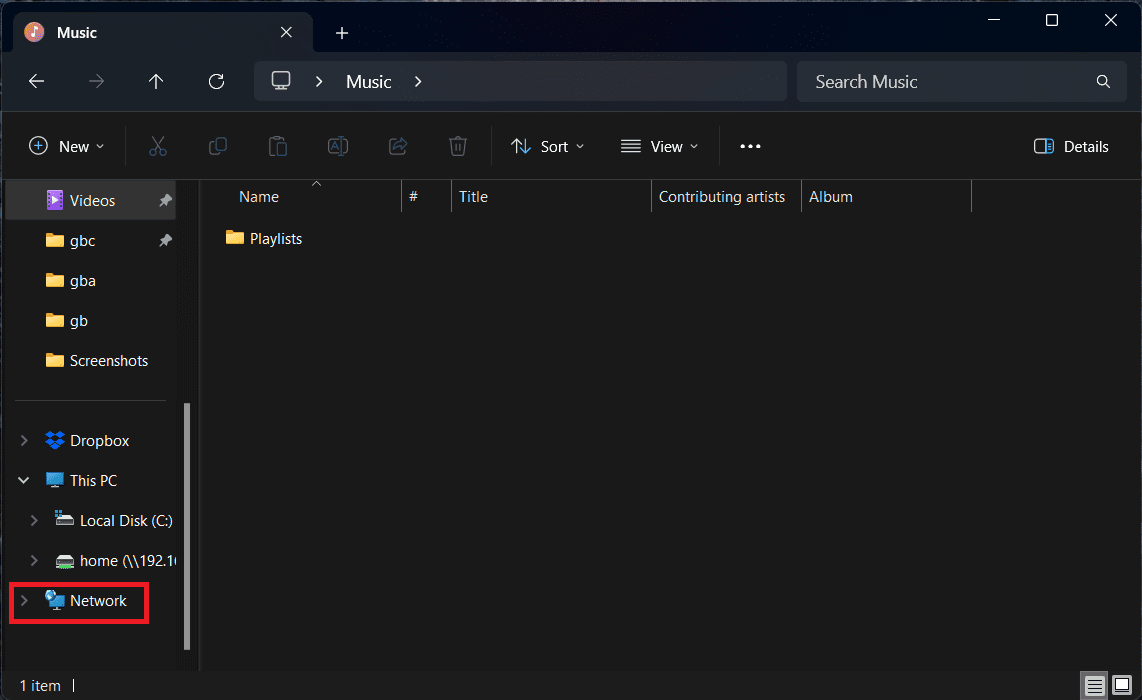
- در نوار کناری سمت چپ، به پایین بروید و روی Network کلیک کنید .
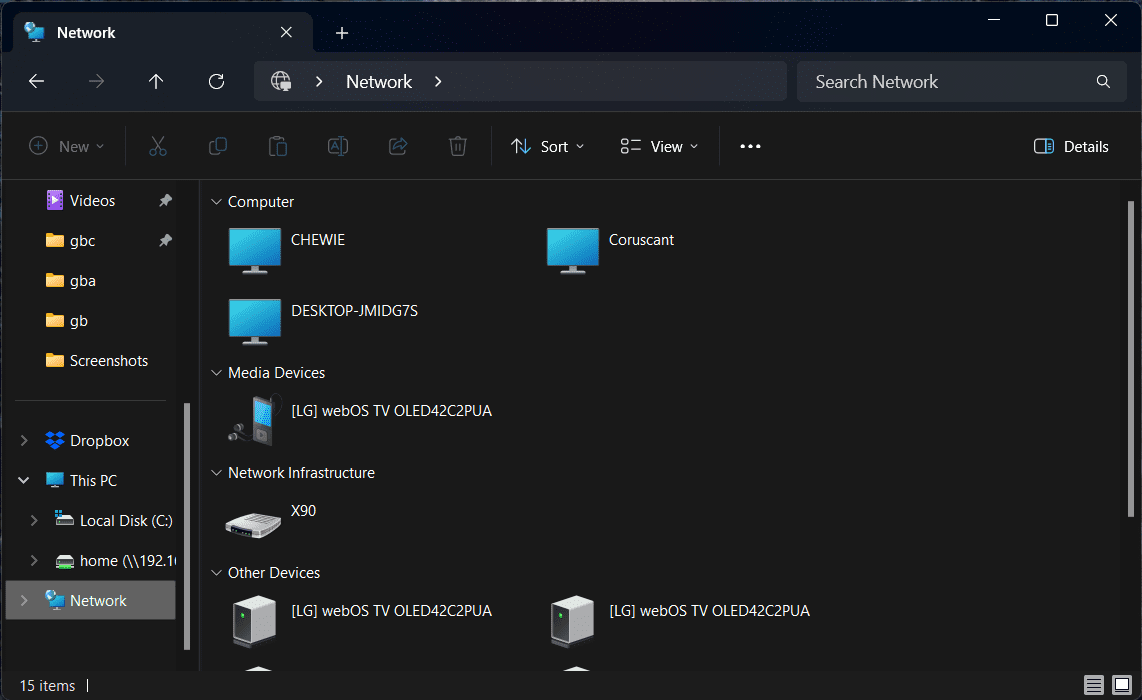
- روی رایانهای که حاوی پوشه مشترکی است که میخواهید به آن دسترسی داشته باشید، دوبار کلیک کنید.
- در صورت درخواست، با حساب لازم برای دسترسی به پوشه مشترک وارد شوید.
دسترسی به پوشههای به اشتراکگذاشتهشده در رایانههای دیگر شبکه شما نیازی به جستجو در File Explorer ندارد. با استفاده از مسیر شبکه میتوانید مستقیماً به خود پوشه بروید. به سادگی مسیر UNC (کنوانسیون نامگذاری یکنواخت) را در نوار آدرس در File Explorer وارد کنید تا مستقیماً به آن مکان بروید که این مسیر میتواند نام دستگاه یا آدرس IP آن باشد.
- Windows + R را روی صفحه کلید خود فشار دهید تا پنجره Run ظاهر شود.
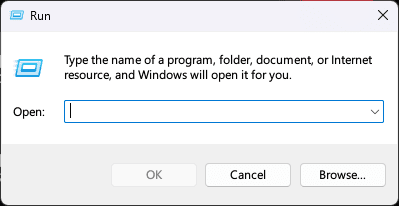
- در پنجرهای که ظاهر میشود، نام مسیر شبکه را برای پوشه اشتراکی وارد کنید. (یعنی \DeviceNameOrIP\homes\andrew\Pictures)
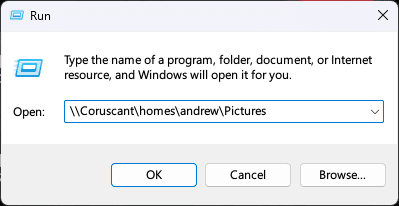
- روی دکمه OK کلیک کنید
- در صورت درخواست، با اطلاعات حساب مورد نیاز برای دسترسی به پوشه مشترک وارد شوید.
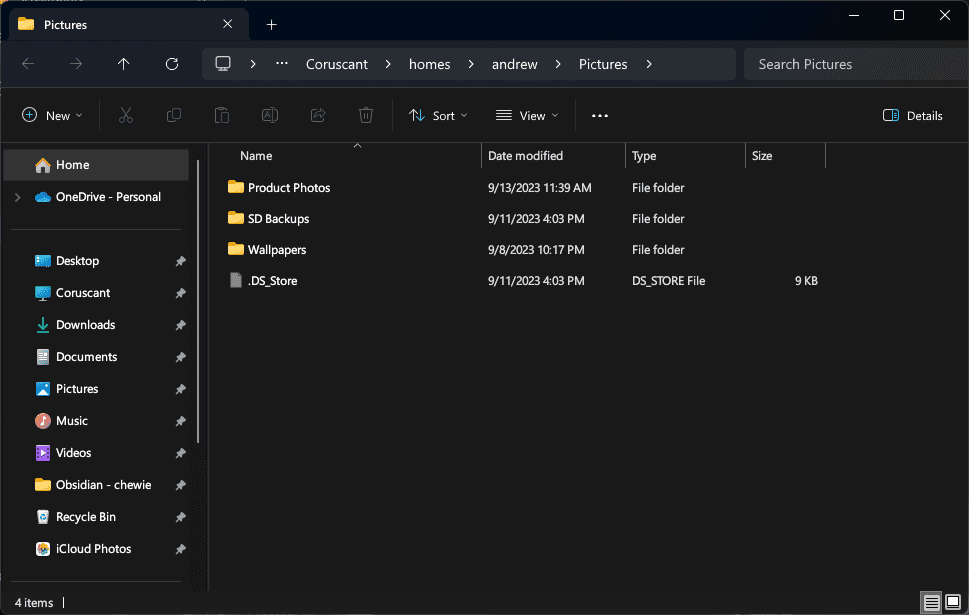
استفاده از مسیرهای شبکه مستقیم راهی مفید برای میانبر مستقیم به یک اشتراک رایج بدون نیاز به مرور سلسله مراتب کامل هر بار است. چه پوشهای در سرور رسانه شما باشد، چه اشتراک گذاری در لپتاپ هم اتاقی شما، یا یک پوشه پروژه مهم در سرور فایل دفترتان، میتوانید یک پیوند مستقیم به آن نقطه ایجاد کنید.
ویندوز شامل یک ابزار مدیریت داخلی به نام مدیریت رایانه است که دسترسی آسان به پوشهها و درایوهای مشترک در شبکه شما را فراهم میکند. با مدیریت رایانه، یک کنسول مدیریتی دریافت میکنید که به شما امکان میدهد تمام اشتراکگذاریهای شبکه موجود را بدون نیاز به پیدا کردن رایانهها و دستگاههای خاص ابتدا مرور کنید.
به جای کاوش در زیرساخت شبکه در فایل اکسپلورر، میتوانید به نمای متمرکز اشتراکگذاریها در یک ابزار دسترسی داشته باشید. مدیریت رایانه همه پوشهها، درایوها و چاپگرهای مشترک را در سطح دامنه و ماشین محلی از یک رابط سازمانیافته نشان میدهد.
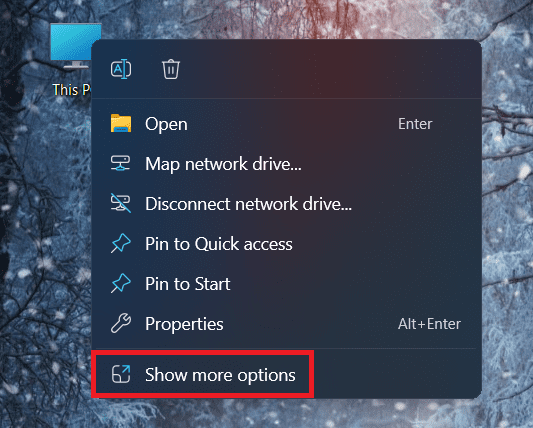
- روی نماد This PC در دسکتاپ ویندوز خود کلیک راست کنید.
- از منوی کشویی که ظاهر میشود، برجسته کرده و Show More Options را انتخاب کنید.
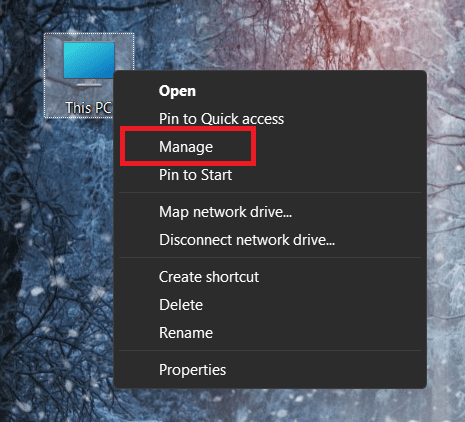
- از آنجا، هایلایت کرده و Manage را انتخاب کنید .
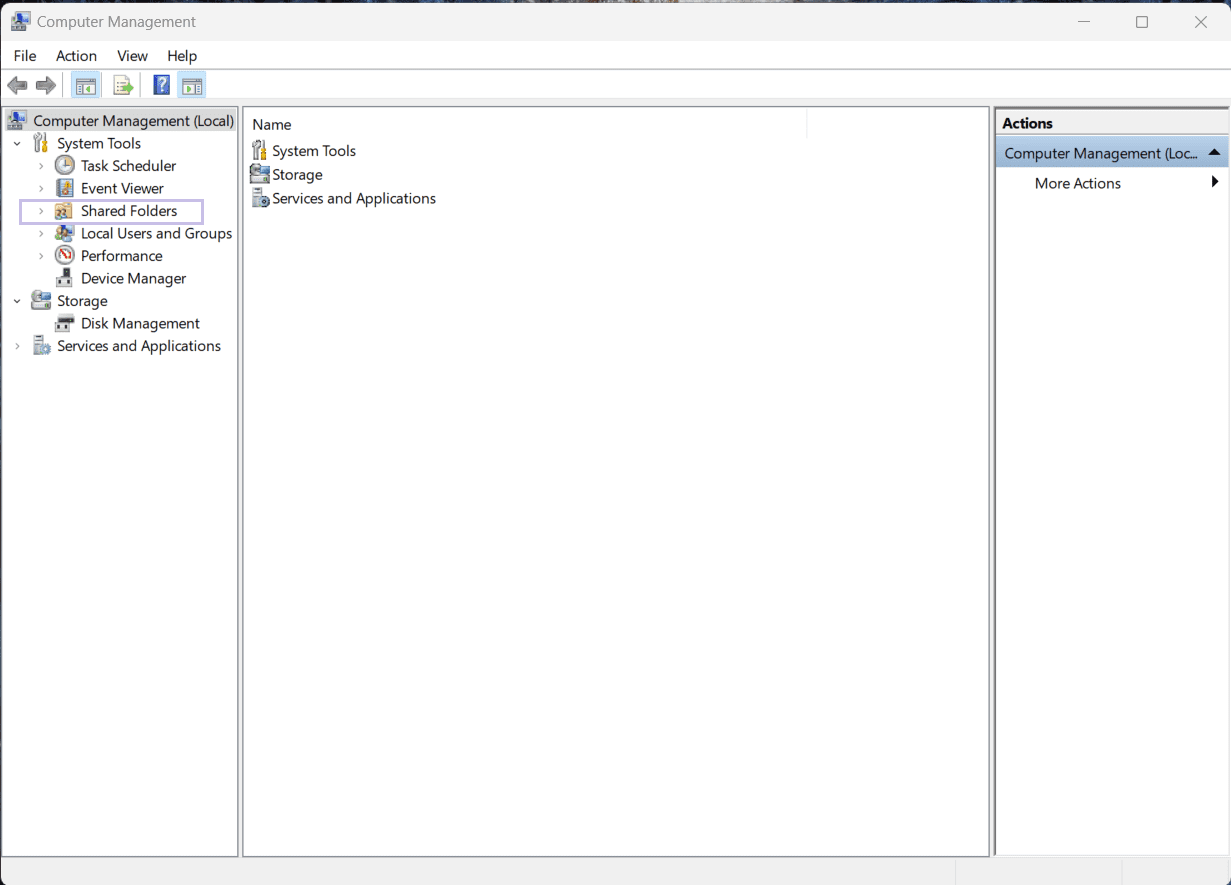
- در پنجره مدیریت رایانه، روی پیکان کشویی کنار پوشههای مشترک کلیک کنید.
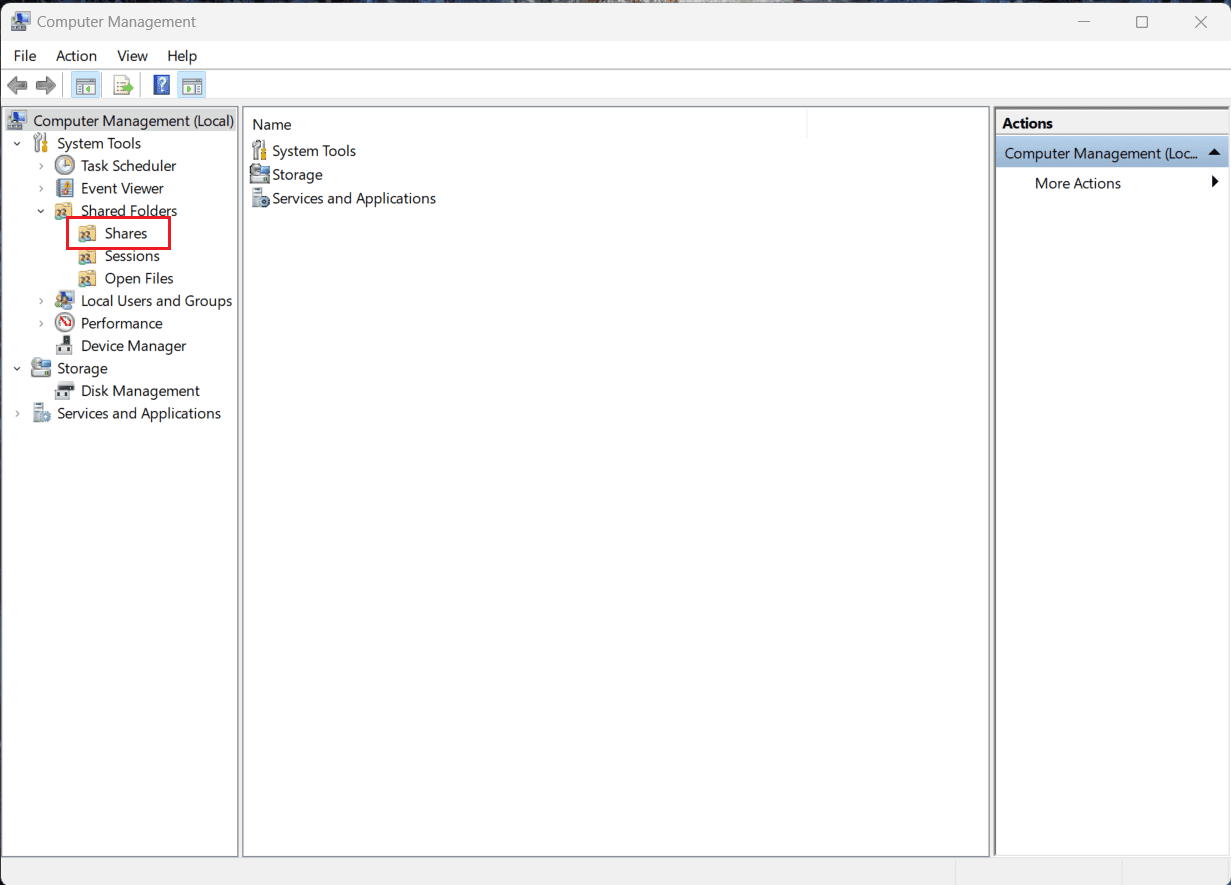
- پس از گسترش، روی Shares کلیک کنید.
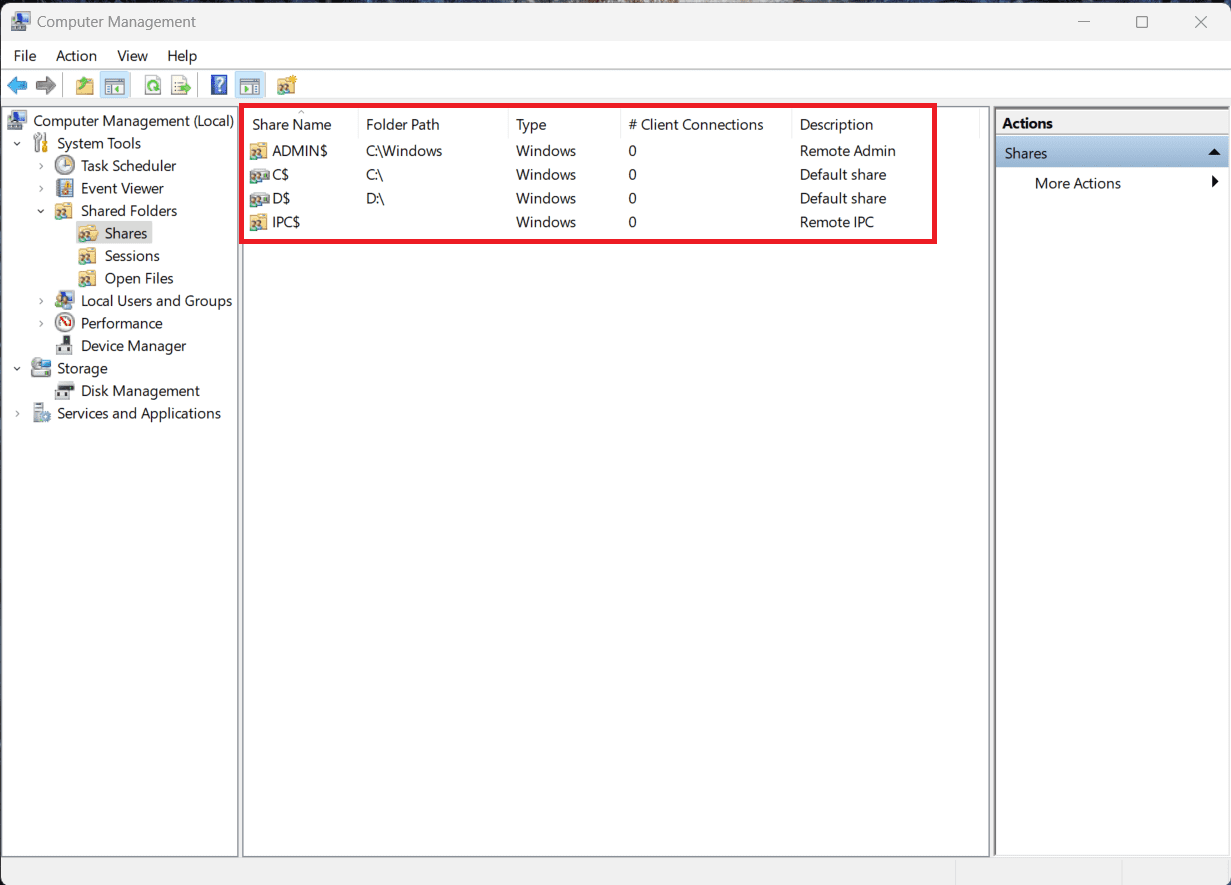
- در بخش اصلی پنجره، تمام پوشههای به اشتراک گذاشته شده در رایانه شما قابل مشاهده است. به سادگی روی پوشه مشترکی که میخواهید به آن دسترسی داشته باشید دوبار کلیک کنید.
کاربران حرفهای میدانند که خط فرمان اغلب میتواند مستقیم ترین مسیر را برای انجام سریع وظایف در ویندوز فراهم کند. دسترسی به یک پوشه مشترک در رایانه یا دستگاه دیگری در شبکه شما از این قاعده مستثنی نیست. با استفاده از خط فرمان و دستور ساده استفاده از شبکه، میتوانید یک حرف درایو محلی را مستقیماً به مسیر اشتراک شبکه بدون لمس رابط گرافیکی نگاشت کنید.
- منوی استارت را در دستگاه ویندوز 11 خود باز کنید.
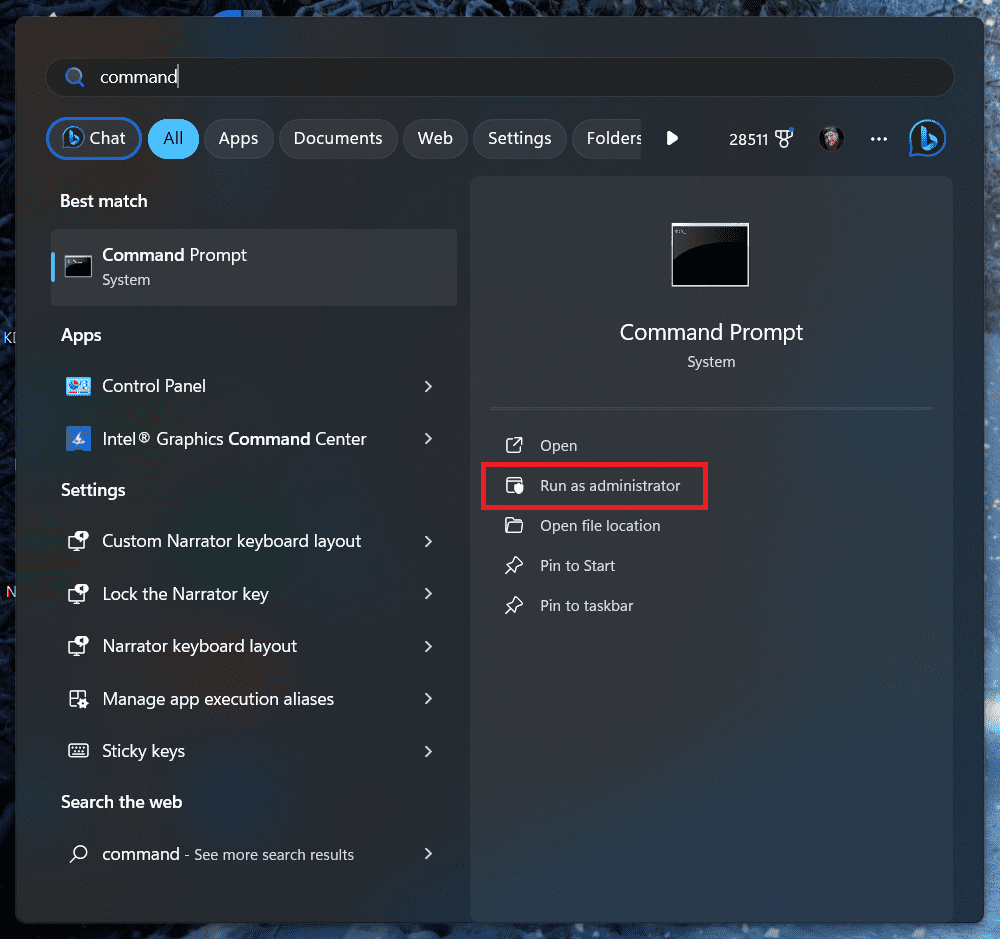
- در کادر جستجو، Command Prompt را وارد کنید .
- ورودی Command Prompt را برجسته کنید.
- در سمت راست منوی Start، روی دکمه Run as administrator کلیک کنید
- پس از ظاهر شدن پنجره Command Prompt، net share را تایپ کرده و کلید Enter را فشار دهید.
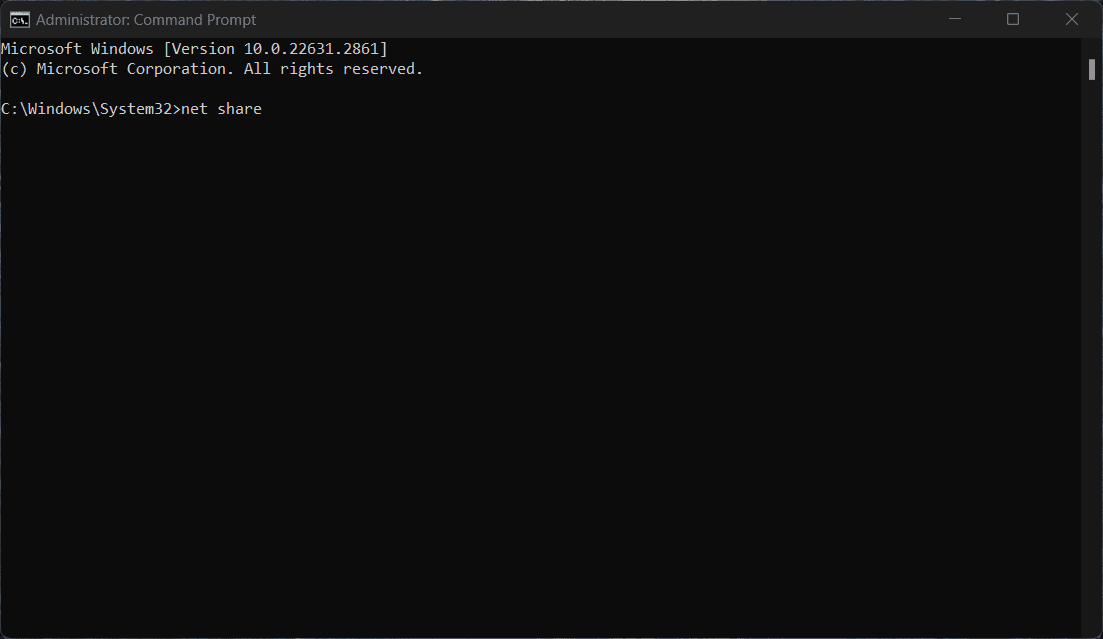
از آنجا، همه پوشههای موجود را که از طریق رایانه در دسترس هستند، مشاهده خواهید کرد. این یک راه عالی برای چک کردن مجدد و اطمینان از اینکه به درستی یک پوشه را به عنوان درایو شبکه نگاشت کردهاید، است. با این حال، مگر اینکه در کار با Command Line مهارت داشته باشید، توصیه نمیکنیم از اینجا به پوشههای مشترک پیمایش کنید.
کار از خط فرمان به شما امکان میدهد تا اتصالات درایو نقشهبرداری شده دائمی را به اشتراکهایی که اغلب استفاده میشوند ایجاد کنید، بنابراین لازم نیست به طور مداوم آنها را جستجو کنید و نام مسیرهای طولانی UNC را تایپ کنید. در عوض، میتوانید به عنوان یک درایو محلی معمولی به آنها دسترسی داشته باشید. حتی بهتر از آن، میتوانید فایلهای دستهای ایجاد کنید تا هر بار که رایانه خود را راهاندازی میکنید، فرآیند نقشهبرداری را خودکار کنید.
نقشه یک درایو شبکه برای دسترسی آسان
پیمایش دستی به پوشههای اشتراکگذاری شده در رایانهها و دستگاههای دیگر شبکه شما میتواند خستهکننده باشد، بهویژه اگر مرتب به آنها دسترسی داشته باشید. خوشبختانه ویندوز به شما امکان میدهد این مکانهای شبکه را برای درایو حروف در سیستم خود نقشه برداری کنید تا بتوانید مانند درایوهای محلی به سرعت به آنها دسترسی داشته باشید.
- برنامه File Explorer را در رایانه ویندوز خود باز کنید.
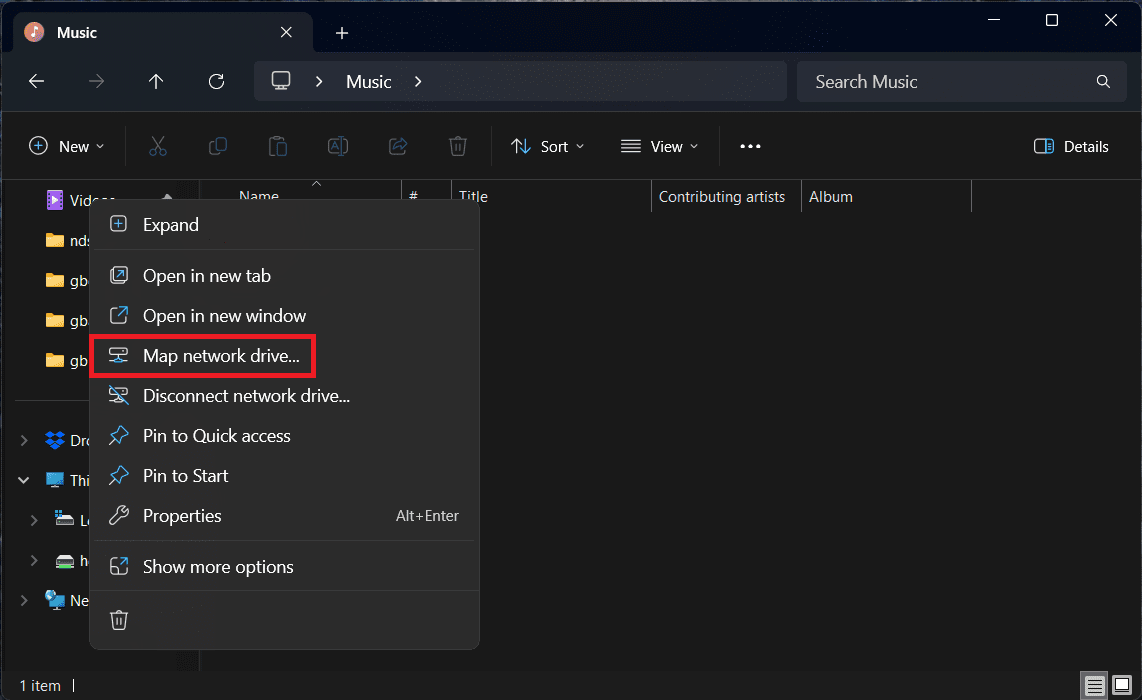
- در نوار کناری سمت چپ، به پایین بروید و روی Network کلیک راست کنید .
- از منوی ظاهر شده، برجسته کرده و Map network drive را انتخاب کنید…
- در کنار Drive، حرف درایو را برای اتصال انتخاب کنید.
- مسیر پوشه شبکهای را که میخواهید نقشه برداری کنید وارد کنید.
- هنگام وارد کردن مسیر، مهم است که به یاد داشته باشید که از آدرس IP برای پوشهای که میخواهید به آن دسترسی پیدا کنید استفاده کنید.
- روی کادر تأیید کنار اتصال مجدد هنگام ورود به سیستم کلیک کنید.
- در صورت لزوم، روی کادر تأیید کنار اتصال با استفاده از اعتبارنامههای مختلف کلیک کنید.
- پس از وارد کردن تمام اطلاعات، روی دکمه Finish کلیک کنید.
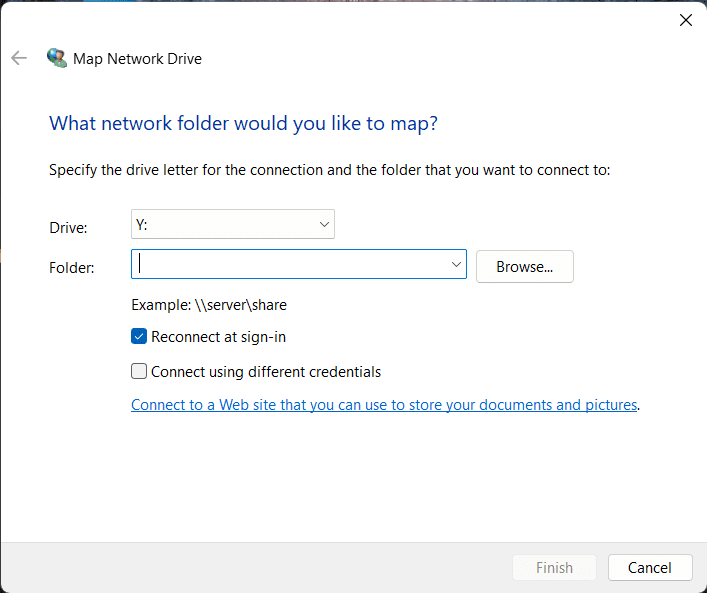
استفاده از ویژگی Map Network Drive در فایل اکسپلورر یک درایو نگاشت دائمی ایجاد میکند که درست مانند هر هارددیسک دیگری که به رایانه شما متصل است عمل میکند. میتوانید هر حرف درایو استفاده نشده را به اشتراکگذاری اختصاص دهید و گزینههای اضافی را سفارشی کنید، مانند اتصال مجدد خودکار پس از ورود به سیستم یا هنگام راهاندازی سیستم. هنگامی که یک درایو شبکه دائمی راهاندازی کردید، هر بار که به فایلهایی در آن اشتراکگذاری راه دور نیاز دارید، با رد کردن تمام مرور شبکه در زمان صرفهجویی خواهید کرد.
نتیجه گیری
دسترسی به پوشههای به اشتراک گذاشته شده در رایانهها و دستگاههای دیگر در شبکه محلی شما از ویژگیهای ویندوز 11 است. همانطور که نشان دادیم، شما چند گزینه مختلف دارید تا به راحتی پوشههایی را که کاربران از طریق شبکه به اشتراک گذاشتهاند را پیدا کنید و به آنها دسترسی پیدا کنید.
استفاده از File Explorer ساده ترین راه برای دسترسی روزمره از طریق بخش شبکه آن است. فقط کافی است دستگاه مورد نظر خود را مرور کنید، برای اتصال دوبار کلیک کنید و مانند هر پوشه دیگری به پوشه بروید. روش مسیر مستقیم UNC به شما اجازه میدهد تا زمانی که آدرس شبکه را میدانید مستقیماً به یک اشتراک پرکاربرد میانبر کنید.
مدیریت کامپیوتر یک نمای کلی مدیر از همه اشتراکگذاریهای شبکه موجود در یک نما به شما ارائه میدهدو خط فرمان با استفاده از دستور net use برای نقشهبرداری درایوها، سریعترین راه را ارائه میدهد. در نهایت، اتصالات پایدار با نگاشت درایوهای شبکه، حروف درایو مشترک را برای آسانترین دسترسی به صورت مداوم اختصاص میدهند.
با این طیف از تکنیکهای موجود، میتوانید انتخاب کنید که برای هر پوشه به اشتراکگذاشتهشده کدام رویکرد به بهترین وجه با نیازهای شما مطابقت داردویندوز ابزارهای قدرتمندی را ارائه میدهد که دسترسی به منابع شبکه را ساده میکند. بنابراین از این روشها برای شروع همکاری و تبادل سیال فایلها استفاده کنید.