

چگونه جهت یکی از صفحه ها را در word تغییر دهیم؟
در برخی از اسناد word خاص، شما باید جهت گیری های مختلف صفحه را فقط برای یک صفحه اعمال کنید. این مقاله به شما دو روش زیر را برای تغییر جهت یک صفحه در word نشان می دهد:
تغییر جهت یک صفحه با Section Breaks
تغییر جهت یک صفحه با Section Breaks
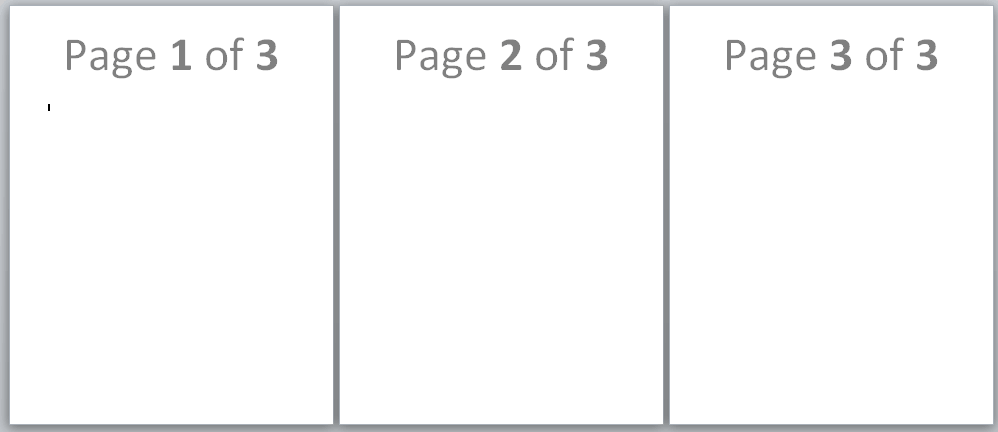
برای درک بهتر این راه دشوار، اسناد زیر را به عنوان مثال میآورم تا به شما نشان دهم چگونه میتوانم جهت را در صفحه 2 تغییر دهم.
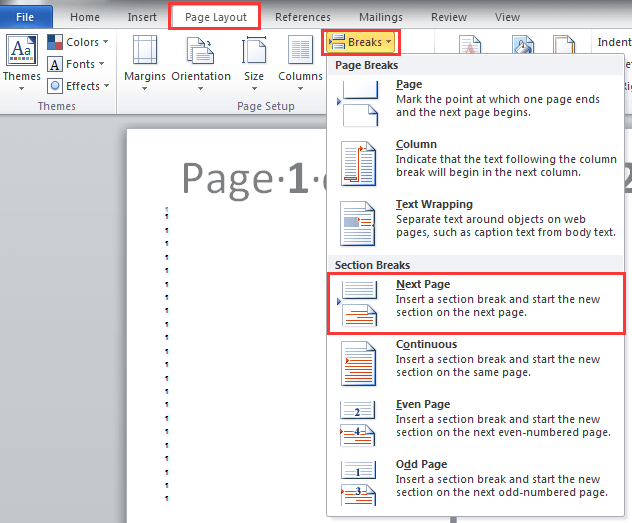
مرحله 1: روی Page Layout کلیک کنید و به بخش Breaks to insert section break Next Page in Section Breaks در انتهای صفحه 1 و صفحه 2 به صورت زیر بروید.
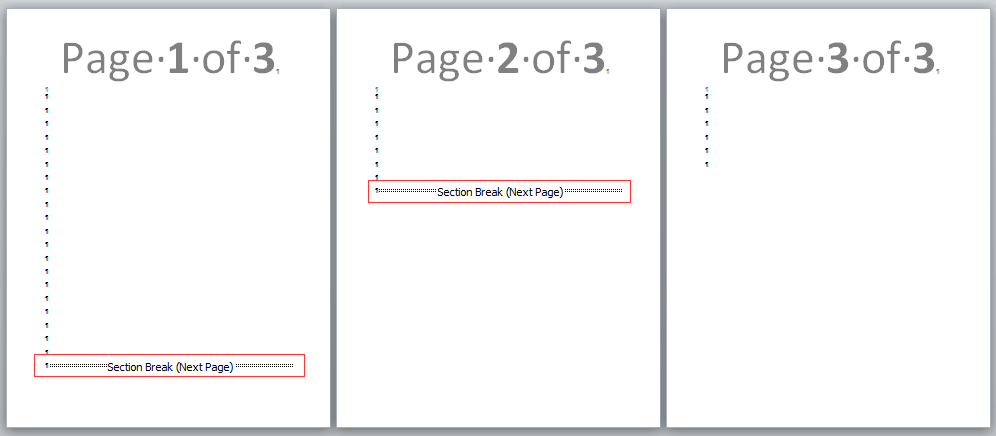
مرحله ۲: مکاننما را در صفحه ۲ قرار دهید و به ترتیب روی Page Layout > Orientation > Landscape کلیک کنید .
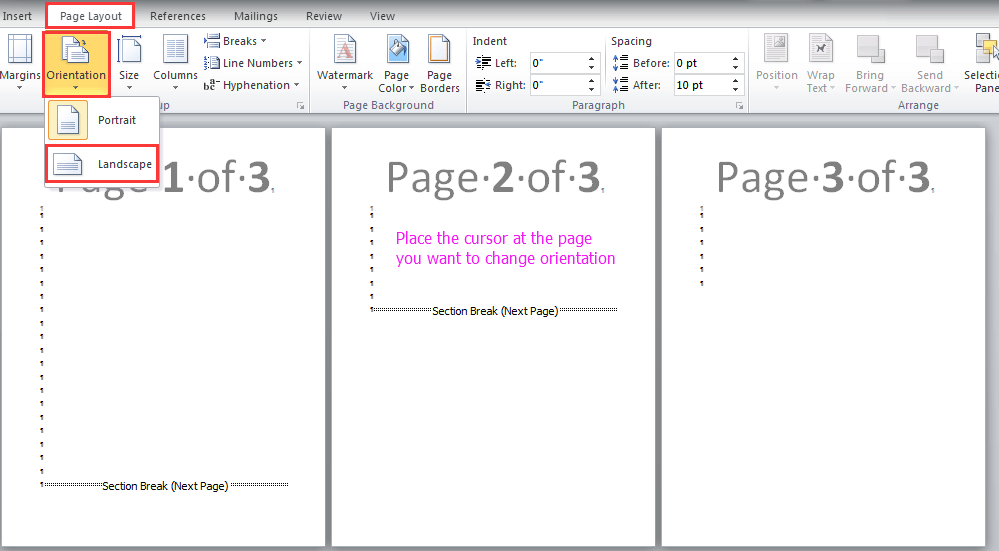
اکنون صفحه 2 به افقی تغییر جهت یافته است. مشاهده اسکرین شات:
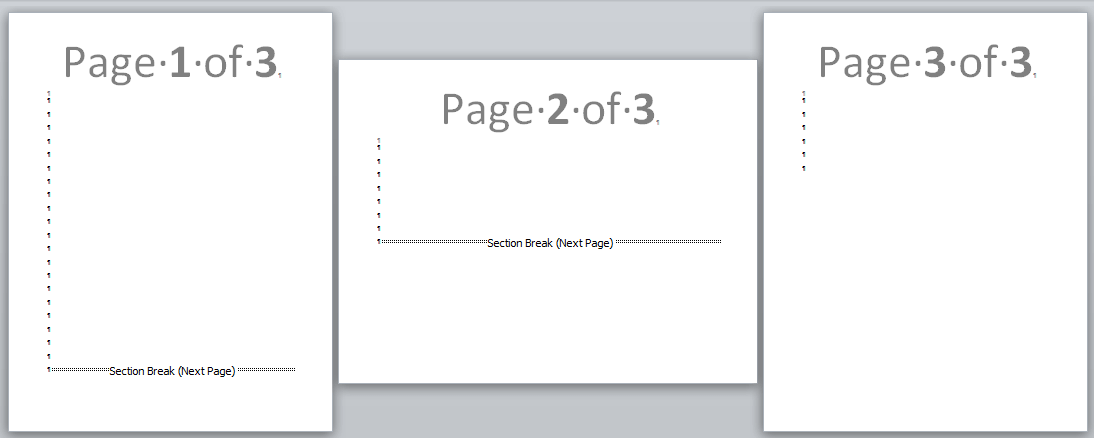
توجه : اگر قسمت break را در سند وارد نکنید، پس از کلیک روی Landscape، جهت کل سند را تغییر میدهد .
به راحتی یک سند Word را به چند قسمت تقسیم کنید
|
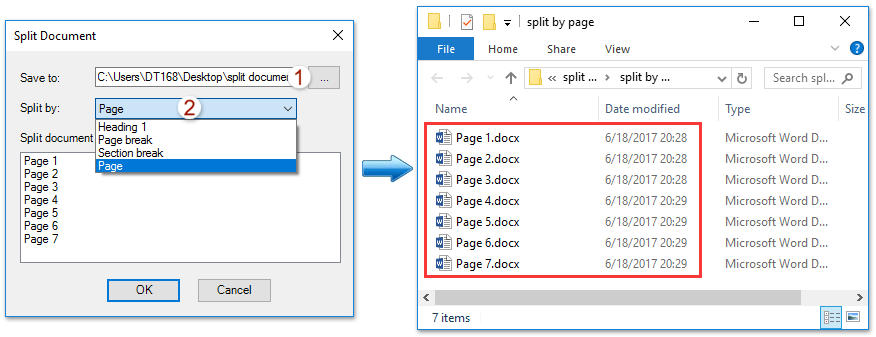
| به طور کلی، ما از کپی و چسباندن برای تقسیم یک سند Word استفاده می کنیم، اما ابزار Split Documnet می تواند یک سند ورد را بر اساس صفحه، عنوان 1، Page breaks یا Section Breaks تقسیم کند، که کارایی کار را بهبود می بخشد.
|
 |
تغییر جهت یک صفحه در Margins
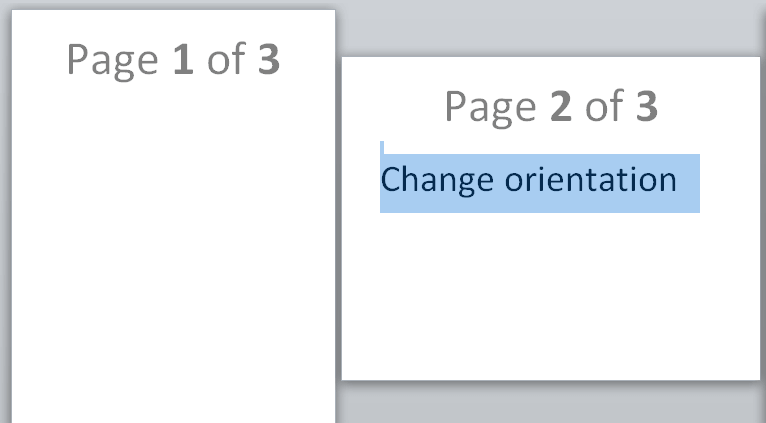
1: کل صفحه ای را که می خواهید جهت آن را تغییر دهید انتخاب کنید، سپس روی Page Layout > Margins کلیک کنید و Custom Margins را انتخاب کنید.
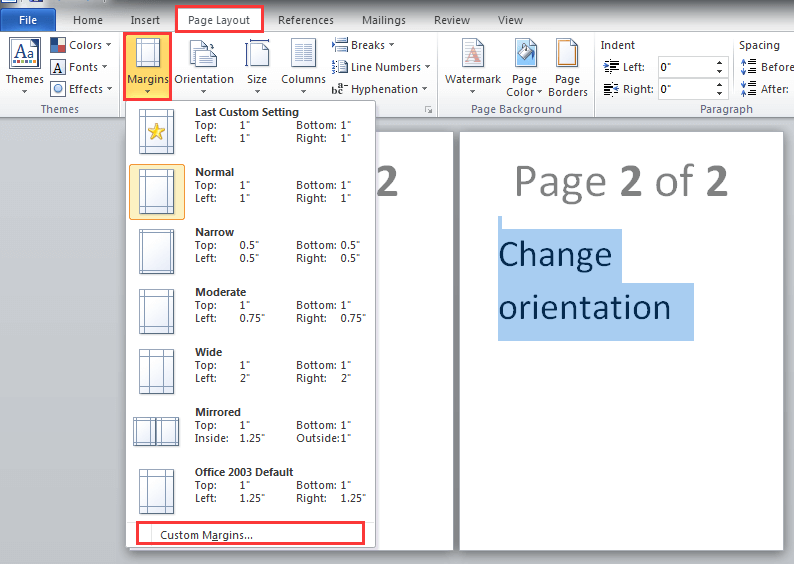
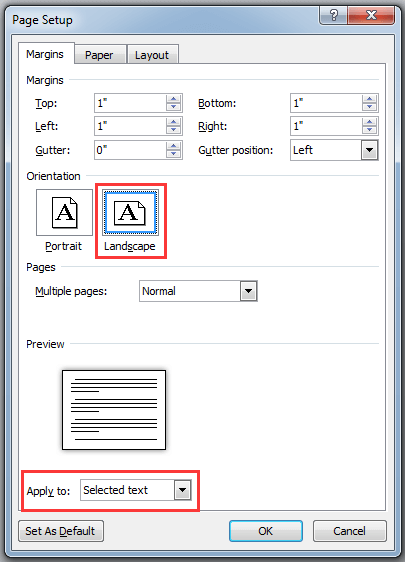
2: در پنجره Page Setup جهت مورد نیاز خود را در قسمت Oriention انتخاب کنید و در Apply to گزینه Selected text را انتخاب کنید . روی OK کلیک کنید .
توجه :
1. اگر میخواهید بخش اعمال صفحه را تغییر دهید، میتوانید روی یک بخش کلیک کنید (یا چندین بخش را انتخاب کنید)، اما گزینه Select Section تنها زمانی وجود دارد که بخشهایی در صفحات وجود داشته باشد.
2. اگر پاراگرافهای صفحهای که برای تغییر جهت انتخاب میکنید بیش از حد باشد که پس از تغییر در یک صفحه قرار گیرند، پاراگرافهای باقیمانده در صفحه جدید که همان جهت صفحه انتخاب شده است، قرار میگیرند.
3. اگر هیچ صفحهای را انتخاب نکنید، میتوانید جهت کل سند یا صفحات پشت صفحه که مکاننما در آن قرار دارد را هنگام اعمال این تابع تغییر دهید.
4. فقط جهت بخش هایی را که انتخاب کرده اید تغییر دهید.