

چگونه مطمئن شویم که تمام اطلاعات روی هارد دیسک کامپیوتر پاک شده است
نحوه پاک کردن هارد دیسک
منظور از پاک کردن هارد دیسک ممکن است شبیه کاری به نظر برسد که شخصی با هدف نظافت، سخت افزار کامپیوتر خود را با پشتکار تمیز میکند، اما در واقع، به معنای حذف دائمی تمام دادههای یک واحد ذخیره سازی است. چندین دلیل خوب وجود دارد که چرا ممکن است بخواهید هارد دیسک خود را پاک کنید. شاید بخواهید قبل از فروش یا واگذاری سخت افزار خود از حریم خصوصی خود محافظت کنید. یا شاید، شما میخواهید پس از خرید یک رایانه، دوباره شروع کنید.
حتی ممکن است بخواهید هارد دیسکی را که گمان میکنید حاوی بدافزار است پاک کنید. اگرچه ممکن است مشکلات سختافزاری نیز داشته باشید، بنابراین قبل از انجام یک اقدام جدی، همه مشکلات را بررسی کنید.
لطفاً از اطلاعات ضروری خود مانند ارز دیجیتال، تصاویر، اسناد و فایلهای ذخیره بازیهای ویدیویی نیز نسخه پشتیبان تهیه کنید زیرا همه چیز را برای همیشه از دست خواهید داد. هنگامی که آماده شدید، یکی از گزینههای نرم افزاری یا سخت افزار زیر را امتحان کنید:
نحوه پاک کردن هارد دیسک – ویندوز 10
- کلید ویندوز را فشار دهید.

- برای پیدا کردن برنامه تنظیمات، «Settings» را تایپ کنید.
- تنظیمات را باز کنید.
- روی Update & Security کلیک کنید.
- روی Recovery کلیک کنید.
- روی Get Started کلیک کنید.
- از گزینه Remove Everything استفاده کنید.
- Local reinstall را انتخاب کنید.
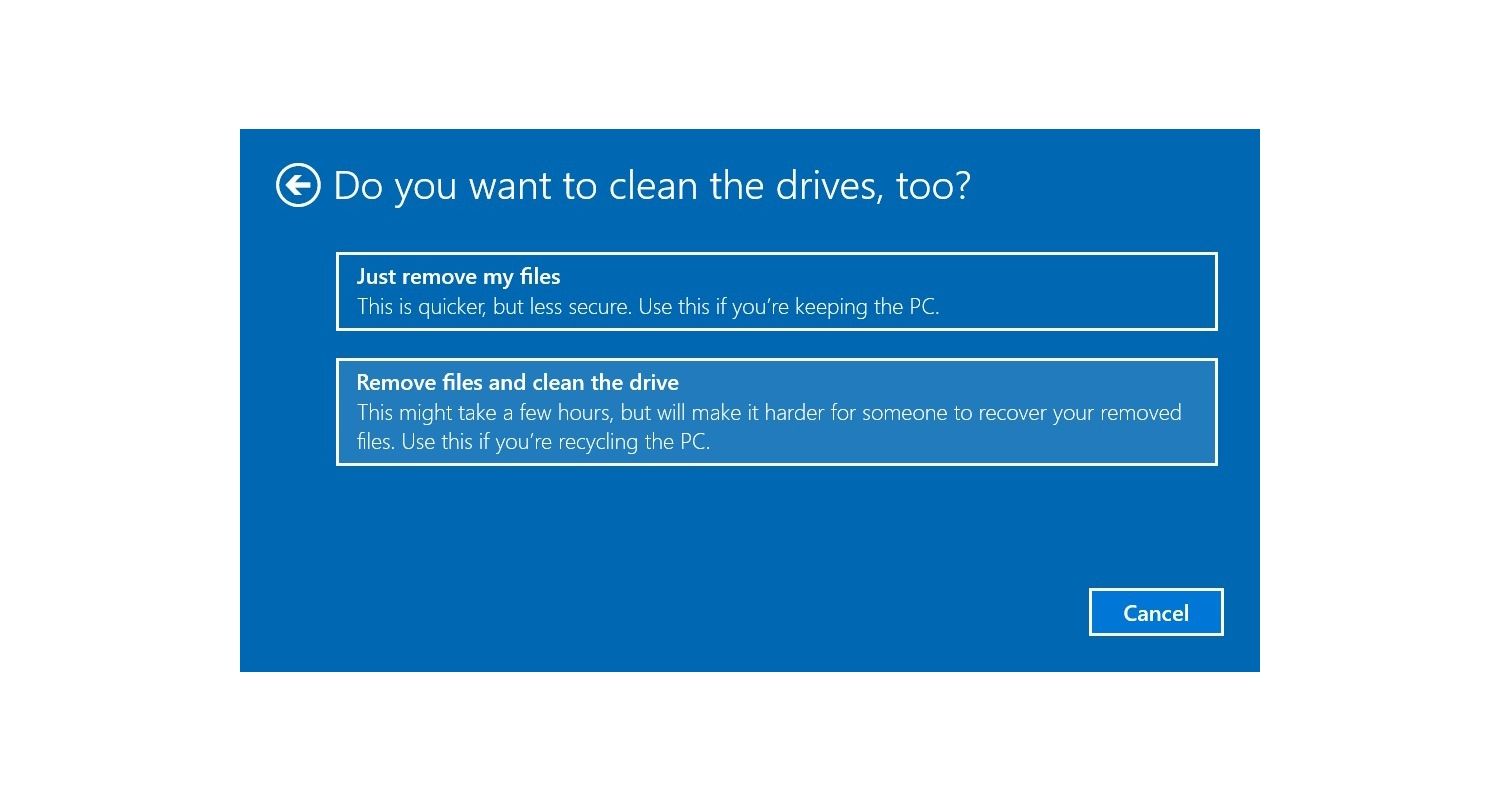
- پس از کلیک بر روی Change Settings گزینه Wipe the drive را انتخاب کنید.
- روی تایید کلیک کنید.
- روی Next کلیک کنید.
- روی Reset کلیک کنید.
نحوه پاک کردن هارد دیسک – ویندوز 11
این فرآیند هم کمابیش شبیه ویندوز 10 است:
- کلید ویندوز را فشار دهید.
- برای پیدا کردن برنامه تنظیمات، «Settings» را تایپ کنید.
- تنظیمات را باز کنید.
- روی Update & Security کلیک کنید.
- روی Recovery کلیک کنید.
- روی Reset PC کلیک کنید.
- از گزینه Remove Everything استفاده کنید.
- Local reinstall یا Cloud download را انتخاب کنید.
- در تنظیمات اضافی، تغییر تنظیمات را پیدا کرده و روی آن کلیک کنید.
- دادههای پاک را فعال کنید.
- روی تایید کلیک کنید.
- روی Next کلیک کنید.
- روی Reset کلیک کنید.
چگونه یک SSD را پاک کنیم
بررسی کنید که آیا SSD یا HDD دارید زیرا درایوهای حالت جامد، اگرچه سریعتر و کارآمدتر از درایوهای دیسک سخت هستند، اما فرمت آنها دشوارتر است. مراحل ذکر شده در بالا برای ویندوز 10 و ویندوز 11 همیشه برای پاک کردن یک SSD به اندازه کافی جامع نیستند. حتی پس از استفاده از ابزارهای ویندوز برای فرمت کردن SSD، ممکن است تکههایی از دادهها را جا بگذارید که میتواند حریم خصوصی شما را به خطر بیندازد.
خوشبختانه، شما چندین گزینه در اختیار دارید:
BIOS
- کامپیوتر خود را مجددا راهاندازی کنید.
- Bios خود را وارد کنید.
- درایو ذخیرهسازی را که میخواهید پاک کنید پیدا کنید.
- گزینه Secure Erase را پیدا کنید.
- از Secure Erase برای پاک کردن درایو خود استفاده کنید.
بیشتر بخوانید: چگونه اطلاعات را به سرعت از روی یک کارت حافظه گوشی پاک کنیم؟
نرم افزار شرکت سازنده
برای یافتن نرم افزار تعمیر و نگهداری که به شما امکان میدهد درایو خود را پاک کنید، به وبسایت سازنده درایو ذخیره خود مراجعه کنید. این یکی از بهترین راهها برای فرمت کامل و ایمن درایو است. به عنوان مثال، میتوانید از Samsung Magic برای مدیریت SSD سامسونگ خود استفاده کنید.
نرم افزار شخص ثالث
برخی از ابزارهای شخص ثالث نیز میتوانند به شما کمک کنند تا درایو خود را به طور ایمن پاک کنید. این ابزارها کاربر پسند و همچنین قدرتمند هستند. شرکت (HP) GParted و EaseUS را به عنوان بهترین گزینهها توصیه میکند. جایگزینهای معتبر دیگر عبارتند از Disk Wipe , Active KillDisk Freeware و AOMEI Partition Assistant Standard
نحوه پاک کردن فیزیکی هارد دیسک
پاک کردن هارد دیسک (HDD) با نیروی مغناطیسی امکان پذیر است، اگرچه این کار برای درایوهای حالت جامد کار نمیکند زیرا SSDها از مدارهای الکترونیکی به جای دیسکهای مغناطیسی برای ذخیره دادهها استفاده میکنند. این مرحله شدید است زیرا میتواند برای همیشه به سخت افزار آسیب برساند. بهتر است از این گزینه برای درایوی که در سطل زباله میاندازید و قبلاً با نرم افزار پاک کردهاید استفاده کنید.
- HDD خود را با پیچ گوشتی از کامپیوتر خارج کنید.
- یک آهنربای بسیار قدرتمند را در یک طرف درایو قرار دهید.
- 5 دقیقه صبر کنید.
- درایو را کاملا با آهنربا مالش دهید.
- درایو را برگردانید.
- اکنون مرحله 2 را تکرار کنید.
- بگذارید 5 دقیقه دیگر آنجا بماند.
- آهنربا را روی درایو بمالید.
- برای اندازه گیری خوب، با احتیاط چند میخ را با چکش در هارد دیسک بکوبید.