

چه ویندوزی دارم؟ 4 راه برای دانستن نسخه ویندوز
ویندوز اکثراً اولین انتخاب کاربران معمولی است که میخواهند وارد دنیای کامپیوتر شوند. یکی از دلایل مهم این انتخاب نبود سیستم عامل جایگزین های قابل مقایسه بوده است. MacOS خارج از دسترس بسیاری از کاربران است و لینوکس به عنوان جایگزین سخت تری برای ویندوز تلقی می شود. اخیراً سیستم عامل متعلق به مایکروسافت شروع به رقابت با سیستم عامل کروم، حداقل در بخش آموزش کرده است.
به هر حال، حتی پس از گذشت این همه سال، بسیاری از کاربران اغلب می پرسند که چه نسخه ای از ویندوز را اجرا کنم؟ این نباید چیزی باشد که ما آن را ساده لوحانه بدانیم زیرا دانستن نسخه دقیق سیستم عامل ویندوز شما مهم است.
زمانی لازم است که سازگاری نرم افزار را برای برنامه ها و درایورها بررسی کنید. نصب درایورهای اشتباه حتی می تواند برخی از موارد را در رایانه خراب کند.
چه نسخه ای از ویندوز دارم؟
روش قدیمی – ویژگی های File Explorer را بررسی کنید
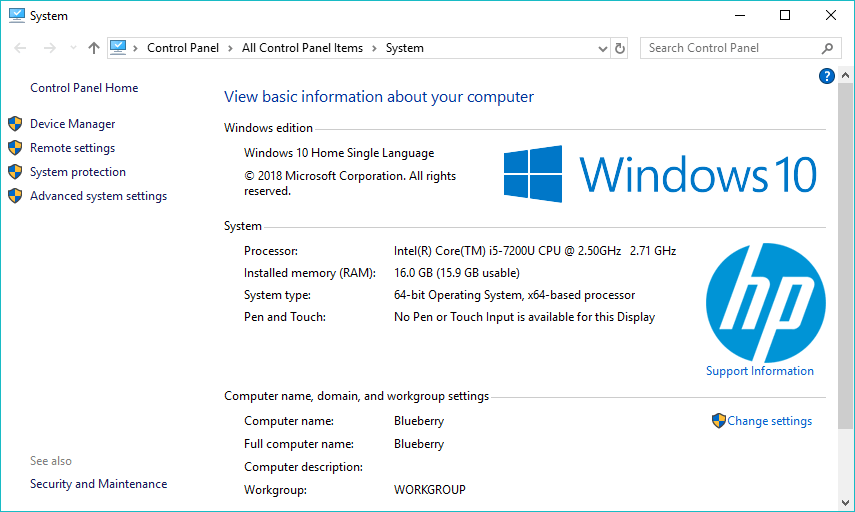
درست مانند گذشته در ویندوز 7 و نسخه های قدیمی تر، می توانید روی This PC/My Computer راست کلیک کرده و به Properties بروید. در اینجا جزئیاتی مانند نسخه و نسخه ویندوز شما، شناسه محصول نمایش داده می شود. همچنین ظرفیت رم، مدل پردازنده و اینکه آیا از پردازنده 64 بیتی استفاده می کنید یا خیر را نشان می دهد. امروزه کمتر کامپیوتری باقی مانده است که پردازنده 64 بیتی نداشته باشد، مگر اینکه کامپوتر شما بسیار قدیمی باشد.
نسخه ویندوز را در برنامه تنظیمات بررسی کنید
با انتشار ویندوز 10، مایکروسافت یک مکان دیگر را اضافه کرده است که در آن جزئیات سیستم را لیست می کند.
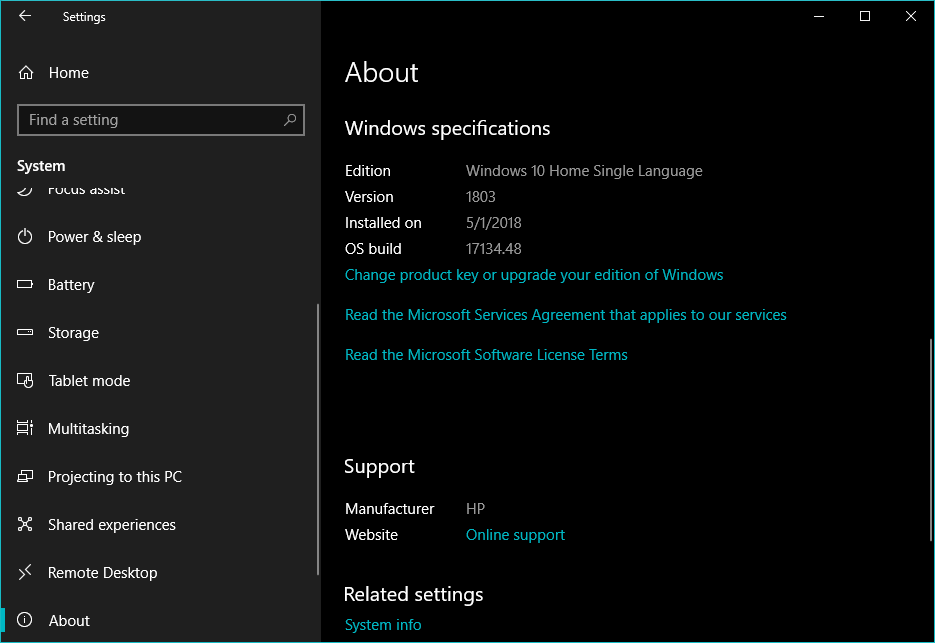
برای دانستن برخی اطلاعات اضافی درباره رایانه شخصی ویندوز خود، برنامه تنظیمات را باز کنید. به System > About بروید . در اینجا، مواردی مانند نسخه ویندوز 10، شماره ساخت سیستم عامل و زمان نصب آخرین بهروزرسانی را نیز خواهید دید.
اگر شماره ساخت (Build Number) 17134 را اجرا می کنید، به این معنی است که به روز رسانی آوریل 2018 روی رایانه شخصی شما نصب شده است.
از برنامه System Information برای پیدا کردن نسخه ویندوز استفاده کنید
اگر به خاطر داشته باشید، ویندوز دارای یک برنامه داخلی به نام System Information است که اطلاعات مربوط به رایانه شخصی شما را نمایش می دهد. با سطح جزئیات بیشتری می توانید برنامه را با استفاده از جستجوی ویندوز پیدا کنید.
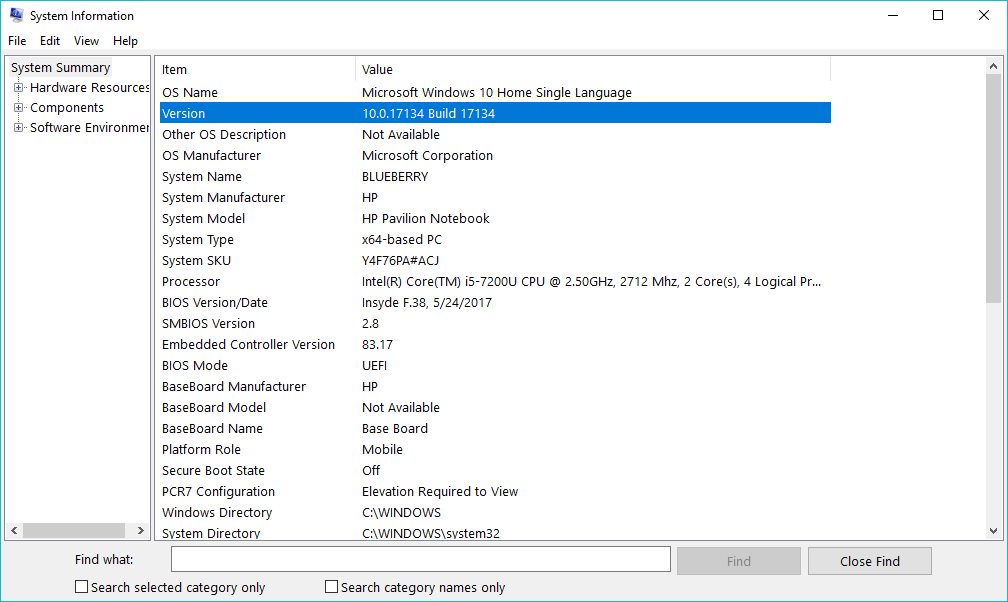
با فعال کردن برنامه اطلاعات سیستم، می توانید تقریباً همه چیز را در مورد سخت افزار و نرم افزار موجود در رایانه شخصی خود بدانید، نه فقط نسخه ویندوز.
نسخه ویندوز و ساخت سیستم عامل را با استفاده از CMD بررسی کنید
برای بررسی نسخه سیستم عامل ویندوز خود، از Command Prompt نیز کمک بگیرید. می توانید از دستور محبوب به نام winver استفاده کنید . یک پاپ باکس ظاهر می شود که نسخه ویندوز و شماره ساخت را نمایش می دهد. با این حال، اطلاعات به اندازه گزینه های ذکر شده در بالا دقیق نیست.
در صورت تمایل می توانید دستور winver را مستقیماً در نوار جستجوی منوی Start تایپ کنید و روی نتیجه کلیک کنید.
ویندوز من 32 بیتی است یا 64 بیتی؟
صفحه File Explorer Properties و صفحه About در برنامه Settings به شما می گوید که از نسخه 32 بیتی یا 64 بیتی ویندوز استفاده می کنید.
بنابراین، ممکن است پاسخ این سوال را پیدا کرده باشید که “چه نسخهای از ویندوز دارم؟” اما چیزهای دیگری در مورد سیستم عامل ویندوز وجود دارد که ممکن است بخواهید بدانید.
ویندوز 10 چه زمانی منتشر شد؟
یکی دیگر از اطلاعات مهمی که ممکن است بخواهید بدانید این است که ویندوز 10 چه زمانی عرضه شد. مایکروسافت تغییر بزرگی در توسعه ویندوز ایجاد کرد، این شرکت در حال حاضر ویندوز را به عنوان یک سرویس تبلیغ می کند که هر شش ماه یک بار با به روز رسانی ویژگی ها بارگذاری می شود.
ویندوز 10 در 29 جولای 2015 برای عموم منتشر شد.
آیا ویندوز 10 رایگان است؟
پاسخ در طول زمان تغییر کرده است. در ابتدا، ویندوز 10 به صورت رایگان برای هر کاربری که نسخه معتبری از ویندوز 7، 8 یا 8.1 داشته باشد، ارائه می شد. مایکروسافت به معنای واقعی کلمه ویندوز 10 را به کاربران تحمیل کرد.
در مورد به روز رسانی ها چطور؟
هنگامی که ویندوز 10 اصلی را روی دستگاه خود اجرا می کنید، به روز رسانی ها به صورت رایگان ارائه می شوند. مایکروسافت تا کنون پنج بهروزرسانی ویژگی از جمله بهروزرسانی آوریل را منتشر کرده است. آپدیت اصلی بعدی با اسم رمز Redstone 5 اواخر امسال منتشر خواهد شد.
بنابراین، این یک قطعه کوچک در مورد چگونگی بررسی نسخه ویندوز، شماره ساخت و اینکه آیا ویندوز 64 بیتی است یا 32 بیتی بود. اگر چیزی برای اضافه کردن دارید، نظرات خود را در زیر بیان کنید.
چگونه ویندوز 10 را دانلود کنیم؟
اگر از قبل از ویندوز 10 استفاده میکنید، اگر بهروزرسانیهای خودکار را متوقف نکرده باشید، ممکن است آخرین بهروزرسانی روی رایانه شما نصب شده باشد . اگر اینطور نیست، میتوانید از وبسایت مایکروسافت دیدن کنید و روی Update now کلیک کنید.
همچنین می توانید با استفاده از ابزارها، ویندوز 10 را به صورت دستی دانلود و نصب کنید و یک USB قابل بوت بسازید.
این ابزار همچنین در صورت داشتن کلید محصول اصلی ویندوز 7 یا 8 کار می کند. با این حال، شما باید حداقل یک بار در طول دوره ارتقاء رایگان به ویندوز 10 ارتقا داده باشید. مشخص است که در صورت داشتن کلید، پیشنهاد ارتقاء رایگان ویندوز 10 همچنان کار می کند. بنابراین آن را امتحان کنید.