

نحوه تغییر اندازه تصویر در Paint
بسیاری از برنامههایی که میتوانید در آنها تصاویر اضافه کنید، راههایی برای تغییر اندازه یا ویرایش تصویر نیز در اختیار شما قرار میدهند.
با این حال، گاهی اوقات ممکن است با موقعیتی روبرو شوید که در آن باید اندازه فایل را با کوچکتر کردن تصویر کاهش دهید، یا سعی میکنید در جایی مانند یک وبسایت، که در آن ابزارهای ویرایش تصویر را ندارید از تصویر استفاده کنید.
خوشبختانه، لپتاپ ویندوزی یا رایانه رومیزی شما دارای ابزاری به نام Microsoft Paint است که گزینههای مختلفی را برای ویرایش تصاویر در اختیار شما قرار میدهد.
نحوه تغییر اندازه تصویر در Paint
- روی فایل تصویر کلیک راست کنید، Open with را انتخاب کنید، سپس Paint را انتخاب کنید.
- روی دکمه تغییر اندازه در قسمت Image در منوی بالا کلیک کنید.
- گزینه درصد یا پیکسل را انتخاب کنید.
- اگر میخواهید نسبت تصویر فعلی را حفظ کنید، کادر Maintain Aspect Ratio را علامت بزنید.
- مقدار مورد نظر را در قسمت Horizontal یا Vertical وارد کنید.
- روی دکمه OK کلیک کنید.
راهنمای ما در ادامه با اطلاعات اضافی در مورد تغییر اندازه تصویر در Paint، از جمله تصاویر این مراحل، ادامه مییابد.
تصاویری که میخواهید در یک سند WORD یا صفحهگسترده استفاده کنید، بهندرت بهطور پیشفرض دارای ابعاد صحیح هستند.
با این حال، بسیاری از این برنامهها ابزارهای ویرایش تصویر مخصوص به خود را دارند، بنابراین معمولاً میتوانید روی گوشه یا کناری از تصویر کلیک کرده و بکشید تا آن را به اندازهی صحیح درآورید.
گاهی اوقات شما نیاز دارید که تصویری در ابعاد پیکسلی خاص داشته باشید، این چیزی نیست که بتوانید فقط با ابزارهای موجود در مایکروسافت ورد زمانی که نیاز به استفاده از آن تصویر در یک وبسایت یا زمانی که آن را در جایی آپلود میکنید، انجام دهید.
میتوانید با کلیک بر روی دکمه تغییر اندازه، انتخاب گزینههای درصد یا پیکسل، وارد کردن مقادیر دلخواه و سپس کلیک بر روی OK، اندازه یک عکس را در رنگ مایکروسافت تغییر دهید.
هنگامی که با گزینههای موجود در برنامه مایکروسافت Paint آشنا شدید، میتوانید از آنها برای انجام بسیاری از کارهای اساسی ویرایش تصویر استفاده کنید که در غیر این صورت فکر میکردید به یک برنامه سنگین مانند Adobe Photoshop نیاز دارند.
این راهنما به شما نشان میدهد که چگونه با استفاده از برنامه رایگان مایکروسافت Paint که همراه با نسخه ویندوز 10 شما ارائه شده است، اندازه یک عکس را تغییر دهید. ما در ابتدای این مقاله به طور خلاصه مراحل را توضیح میدهیم، سپس بعداً به عمق بیشتری میپردازیم.
چگونه در Microsoft Paint یک تصویر را بزرگتر یا کوچکتر کنیم؟
مراحل این مقاله از برنامه پیشفرض Paint در ویندوز 10 استفاده میکند. توجه داشته باشید که تغییر اندازه، یک تصویر را در رایانه شما تغییر میدهد، بنابراین اگر میخواهید فایل اصلی را نگه دارید، ممکن است بخواهید ابتدا یک کپی از فایل تصویر ایجاد کنید..
می توانید با کلیک راست روی فایل تصویر و انتخاب Copy و سپس کلیک راست روی دسکتاپ یا در همان پوشه و انتخاب گزینه Paste یک کپی از یک تصویر ایجاد کنید.
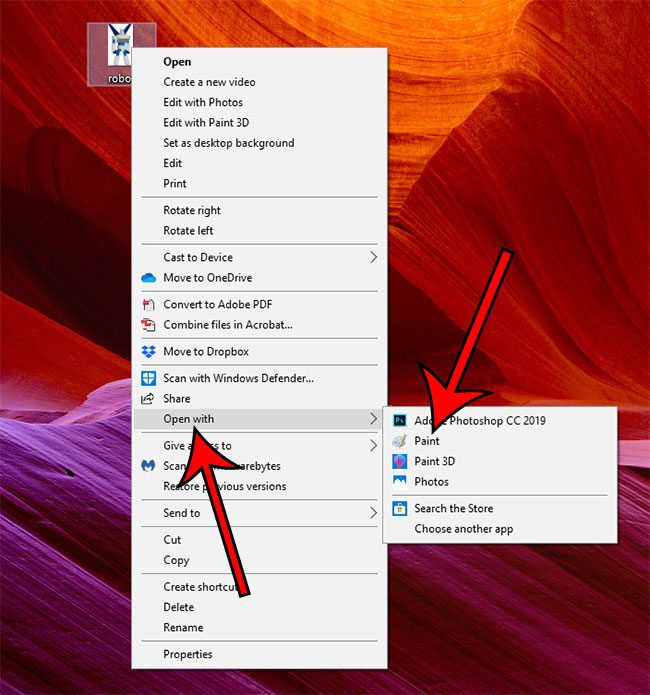
مرحله 1: روی تصویر کلیک راست کنید، گزینه Open with را انتخاب کنید، سپس Paint را انتخاب کنید.
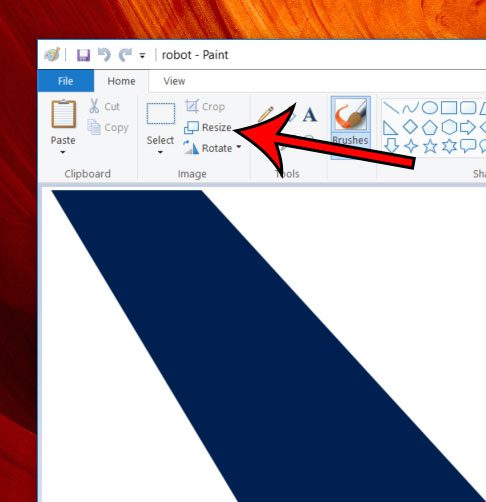
مرحله 2: روی دکمه تغییر اندازه در بالای پنجره کلیک کنید.
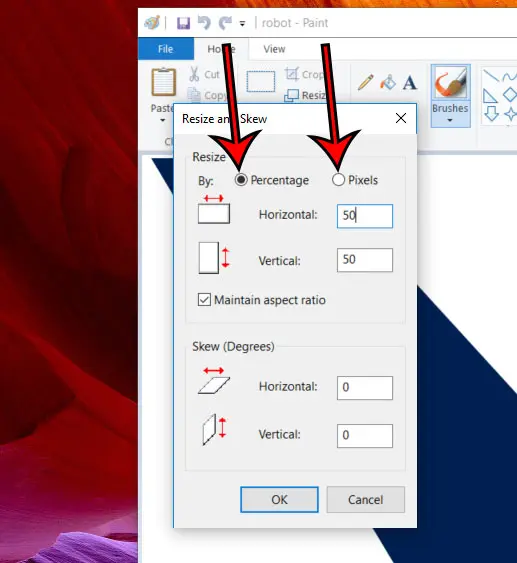
مرحله 3: اگر میخواهید اندازه عکس را با درصد تغییر اندازه دهید، روی گزینه درصد کلیک کنید، یا اگر میخواهید ارتفاع یا عرض تصویر را به تعداد پیکسل مشخصی تبدیل کنید، گزینه Pixels را انتخاب کنید.
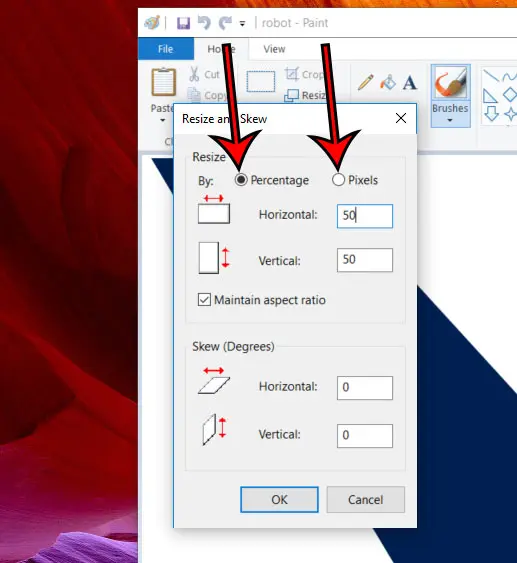
مرحله 4: اگر میخواهید عکس با تغییر اندازه به درستی مقیاس شود، کادر سمت چپ نسبت تصویر حفظ شود.
فقط در صورتی که قصد دارید تصویر را تغییر دهید، بدون حفظ نسبت ابعاد، تصویر را مقیاس بندی کنید.
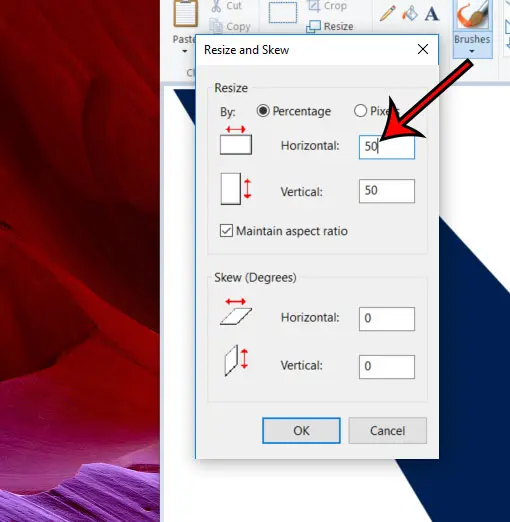
مرحله 5: مقدار مورد نظر را در قسمت Horizontal یا Vertical وارد کنید. اگر انتخاب کنید که نسبت ابعاد را حفظ کنید، مقدار دیگر نیز بطور خودکار تنظیم خواهد شد.
مرحله 6: وقتی کارتان تمام شد، روی دکمه OK کلیک کنید.
اگر میخواهید این نسخه تغییر اندازه فایل تصویر را حفظ کنید، پس از اتمام کار، حتماً تصویر را ذخیره کنید.
مطلب ما با بحث بیشتر در مورد ابزارهای تغییر اندازه Microsoft Paint ادامه مییابد.
اطلاعات بیشتر در مورد نحوه تغییر نسبت تصویر در Paint
یکی از دلایلی که کسی میتواند به مایکروسافت پینت روی بیاورد این است که تصویری با وضوح پایین دارد و باید آن را بزرگتر کند.
در حالی که از نظر فنی میتوانید این کار را انجام دهید، تصویری پیکسلی به شما میدهد که خیلی خوب به نظر نمیرسد.
اگر درجه ارتقاء خیلی زیاد نباشد، این افزایش کمتر به چشم میآید، اما اگر عکسی مثلاً 100 پیکسلی بگیرید و سعی کنید عرض آن را 2000 پیکسل کنید، قطعاً متوجه کیفیت بد آن خواهید شد.
در حالی که Microsoft Paint تغییر اندازه تصاویر را آسان میکند، مهم است به خاطر داشته باشید که وقتی تصویر خود را تنظیم میکنید، حتی اگر فقط یک تصویر برش خورده باشد، هنگامی که آن را ذخیره میکنید، جایگزین تصویر اصلی میشود.
به همین دلیل است که من معمولاً عادت دارم بلافاصله قبل از انجام تنظیمات، تصویر تغییر یافته خود را با نام فایل جدید ذخیره کنم. ذخیره در MS Paint مانند سایر برنامههای مایکروسافت مانند مایکروسافت ورد یا مایکروسافت اکسل عمل میکند، بنابراین باید یک رابط کاربری آشنا باشد. من اغلب چیزی را به انتهای نام فایل اصلی اضافه میکنم، مانند عرض یا هدف
یادداشت
اگر میخواهید یک کپی از تصویر اصلی و بدون تغییر نگه دارید ابتدا از فایل تصویر یک کپی تهیه کنید. میتوانید با کلیک راست روی فایل و انتخاب Copy و سپس کلیک راست بر روی فضای خالی پوشه و انتخاب Paste یک عکس را کپی کنید.
اگر مایکروسافت ورد نیز دارید، کارهای جالبی وجود دارد که میتوانید با تصاویر در آن برنامه نیز انجام دهید. به عنوان مثال، در صورت تمایل به استفاده از آن در برنامه دیگری، نحوه ذخیره یک تصویر در سند Word را به عنوان یک فایل تصویری جداگانه بیابید.
سوالات متداول درباره نحوه تغییر اندازه عکس در Microsoft Paint
آیا میتوانم اندازه عکس خود را در Paint با استفاده از پیکسل یا درصد تغییر دهم؟
بله، وقتی کادر محاورهای تغییر اندازه را در Microsoft Paint باز میکنید، دو دکمه در بالای پنجره برای پیکسل یا درصد وجود دارد.
شما میتوانید هر کدام از آن گزینهها را که میخواهید برای تغییر اندازه تصویر خود استفاده کنید، انتخاب کنید.
چرا با تغییر اندازه، عکس من کشیده میشود؟
در پنجره تغییر اندازه گزینهای به نام “حفظ نسبت ابعاد” وجود دارد.
اگر آن گزینه را علامت نزنید و فقط ارتفاع یا عرض تصویر را تنظیم کنید، بعد دیگر در مقدار اصلی خود باقی میماند که میتواند تصویر را منحرف کند.
برای حفظ نسبت تصویر فعلی، یا باید از گزینه Maintain Aspect Ratio استفاده کنید، یا باید ارتفاع و عرض را متناسب با آن به روز کنید.
آیا میتوانم اندازه چندین تصویر را با استفاده از Microsoft Paint تغییر دهم؟
اگر از ویندوز 10 استفاده میکنید و اندازه تصاویر را با Paint تغییر میدهید، ممکن است به دنبال راهی سریع برای تغییر اندازه تصویر باشید.
می توانید این کار را با نصب یک برنامه مایکروسافت به نام PowerToys انجام دهید.
پس از دانلود و نصب آن برنامه، میتوانید برنامه PowerToys را باز کرده و گزینه Image resizer را در ستون سمت چپ فعال کنید.
پس از فعال شدن میتوانید از دکمه راست ماوس روی یک فایل (یا چندین فایل) در File Explorer استفاده کنید، سپس گزینه Image Resizer را از منو انتخاب کنید.
چگونه میتوانم یک کپی از تصویر خود را قبل از تغییر اندازه آن در Paint تهیه کنم؟
در حالی که میتوانید گزینه Save As را از منوی کشویی در منوی File در Paint انتخاب کنید تا به تصویر ویرایش شده خود نام جدیدی بدهید، ممکن است بخواهید قبل از شروع کار روی آن یک کپی از تصویر ایجاد کنید.
یک راه سریع برای انجام این کار این است که روی فایل تصویر کلیک راست کنید، گزینه Copy را انتخاب کنید، سپس در فضای خالی File Explorer کلیک راست کرده و گزینه Paste را انتخاب کنید.
سپس میتوانید کپی را در Microsoft Paint باز کنید و از ابزار برش برای برش تصویر استفاده کنید، یا از ابزارهای ویرایش دیگر برای تغییر کپی تصویر بدون تأثیر بر کپی اصلی عکس استفاده کنید.
اگر بعد از انجام آن نظرم تغییر اندازه دادم، چگونه میتوانم تغییر اندازه را لغو کنم؟
اگر پیکسلها یا درصدهای افقی یا عمودی را تغییر دادهاید و نتیجه را دوست ندارید، همیشه میتوانید از میانبر صفحه کلید Ctrl + Z برای لغو آن عمل استفاده کنید.
همچنین میتوانید روی پیکان Undo در بالای پنجره Paint کلیک کنید.