5 راه برای غیرفعال کردن NVIDIA Overlay
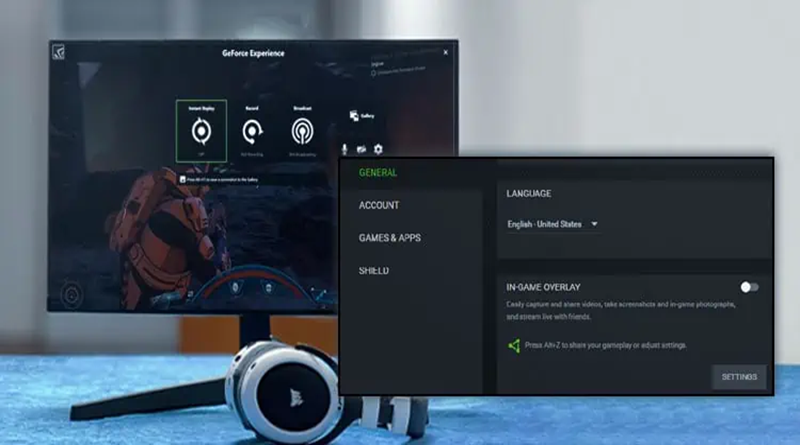
NVIDIA Overlay یک ویژگی مفید است که به شما امکان میدهد از صفحه نمایش خود عکس بگیرید یا آن را ضبط کنید و عملکرد فعلی – از جمله FPS – را نمایش دهید. کلید پیشفرض برای نمایش NVIDIA overlay، کلید Alt + Z است. با این حال، حتی با فشار دادن ترکیب دیگری که شامل Alt و Z است، ممکن است این overlay همچنان ظاهر شود.
علاوه بر این، NVIDIA overlay میتواند باعث کندی قابل توجهی در یک سیستم ضعیف شود، به خصوص هنگامی که دستگاه در حال انجام یک کار فشرده است. بنابراین غیرفعال کردن آن بهترین اقدام خواهد بود. برای غیرفعال کردن آن، کافیست overlay را در برنامه GeForce Experience غیرفعال کنید. با این حال، چندین روش دیگر برای غیرفعال کردن overlay وجود دارد.
غیرفعال کردن NVIDIA Overlay در GeForce Experience
بیایید ابتدا با روش ساده شروع کنیم. از آنجایی که پوشش به طور پیشفرض فعال است، GeForce به شما امکان غیرفعال کردن آن را نیز میدهد. با این حال، این تنظیم در نسخههای قدیمیتر GeForce Experience در دسترس نیست.
بنابراین، مطمئن شوید که به آخرین نسخه Geforce Experience بهروزرسانی میکنید.
- وقتی آخرین نسخه GeForce Experience را نصب کردید، آن را باز کنید.
- روی تنظیمات (Settings) کلیک کنید. اگر نمیتوانید تنظیمات را پیدا کنید، به دنبال نماد چرخدنده در بالا سمت راست پنجره GeForce باشید.
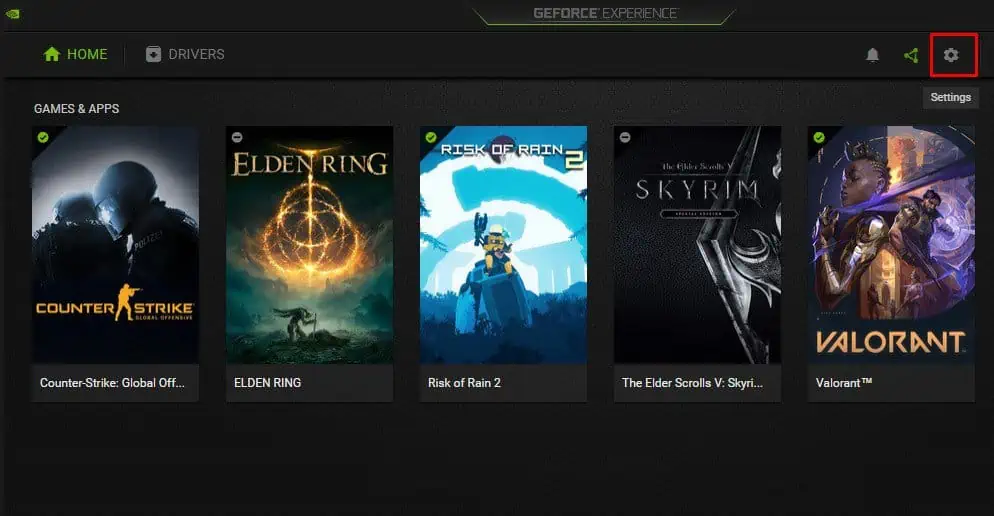
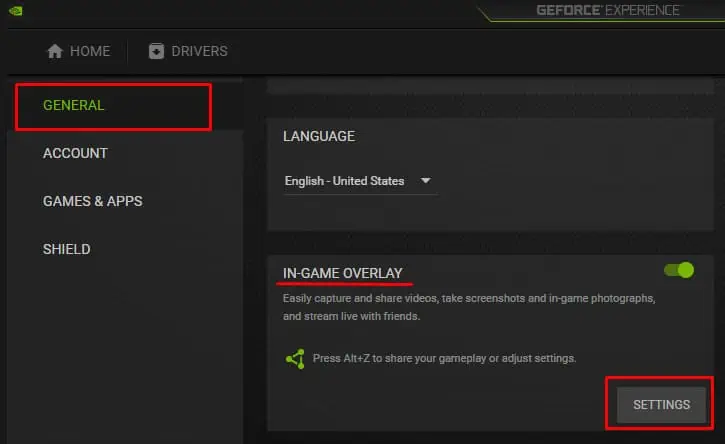
غیرفعال کردن NVIDIA Overlay در GeForce Experience - به برگه عمومی (General) بروید.
- اکنون، در پنل سمت راست، گزینه In-Game Overlay را غیرفعال کنید.
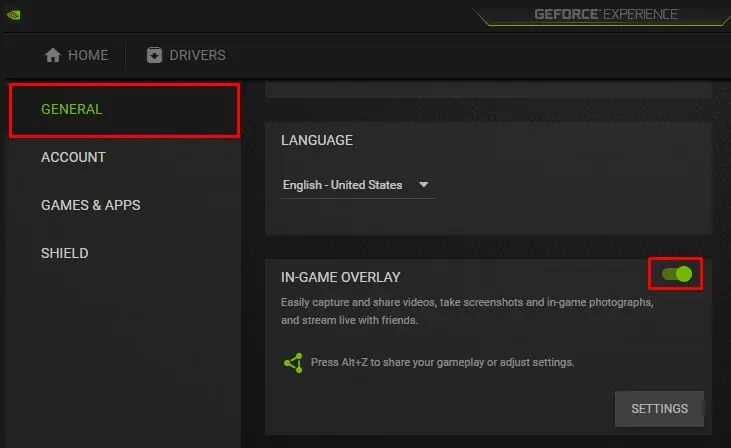
غیرفعال کردن NVIDIA Overlay در GeForce Experience - GeForce Experience را ببندید و کلید میانبر پیشفرض برای نمایش لایهی پوششی را فشار دهید تا ببینید آیا ظاهر میشود یا خیر.
حذف فرآیند پسزمینه NVIDIA
حتی اگر GeForce Experience را در پسزمینه اجرا نکنید، این برنامه چندین فرآیند در پشت صحنه خواهد داشت. برخی از این سرویسها عبارتند از NVIDIA Container، NVIDIA ShadowPlay Helper، NVIDIA share، NVIDIA Web Helper Service و بسیاری دیگر.
در میان این سرویسها، NVIDIA ShadowPlay Helper درخواست صفحهکلید را که NVIDIA GeForce Experience Overlay را فعال میکند، مدیریت میکند. برای غیرفعال کردن NVIDIA overlay باید این فرآیند را در پسزمینه حذف کنید.
- با فشردن همزمان کلیدهای Ctrl + Shift + Esc، Task Manager را باز کنید.
- به برگه «پردازشها» بروید.
- به پایین اسکرول کنید و در قسمت «فرآیندهای پسزمینه» روی «NVIDIA ShadowPlay Helper» کلیک کنید.
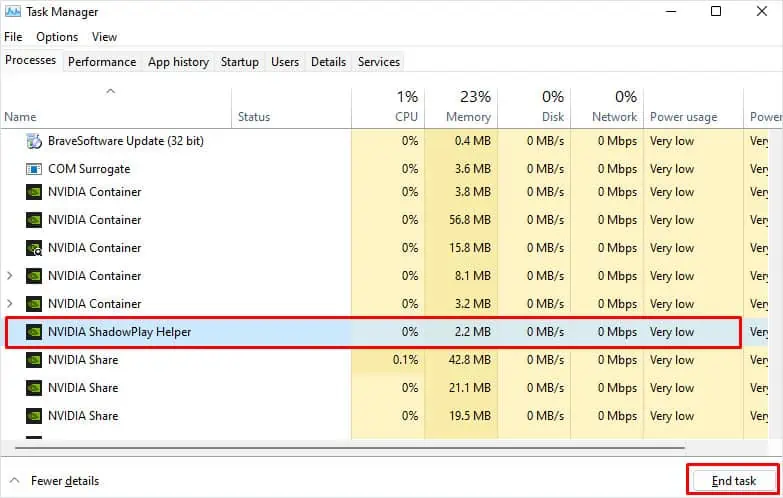
حذف فرآیند پسزمینه NVIDIA - پایان کار را انتخاب کنید.
- کلید میانبر را فشار دهید تا بررسی کنید که آیا پوشش NVIDIA نمایش داده میشود یا خیر.
سرویسهای NVIDIA را متوقف کنید
علاوه بر فرآیندهای پسزمینه، ویندوز چندین سرویس NVIDIA را نیز اجرا میکند. بهطور پیشفرض، این سرویسها بهمحض راهاندازی GeForce Experience بهطور خودکار راهاندازی میشوند. هنگامی که سرویس اجرا می شود، فرآیندهای پس زمینه را شروع می کند.
NVIDIA Localsystem Container، GeForce Overlay را در میان سایر وظایف نمایشگر انجام می دهد. سعی کنید LocalSystem Container Service را غیرفعال کنید تا ببینید آیا پوشش NVIDIA را غیرفعال می کند یا خیر.
- با فشردن همزمان کلیدهای Windows + R، Run را باز کنید.
- عبارت services.msc را تایپ کرده و Enter را فشار دهید.
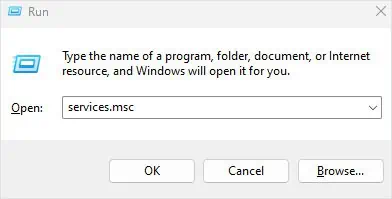
سرویسهای NVIDIA را متوقف کنید - به پایین اسکرول کنید و روی NVIDIA Local System Container دوبار کلیک کنید.
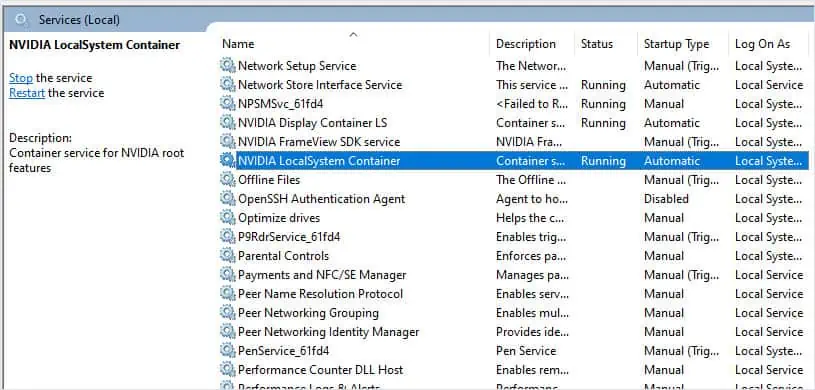
سرویسهای NVIDIA را متوقف کنید - در اینجا، نوع راهاندازی (Startup type) را روی غیرفعال (Disabled) تنظیم کنید.
- اگر وضعیت سرویس (Service Status) در حال اجرا (Running) بود، روی توقف (Stop) کلیک کنید.
- روی «اعمال» و سپس «تأیید» کلیک کنید.
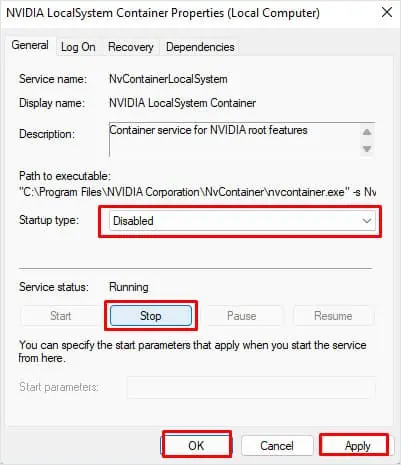
سرویسهای NVIDIA را متوقف کنید - رایانه خود را مجدداً راه اندازی کنید و بررسی کنید که آیا کلید میانبر، پوشش NVIDIA ShadowPlay را فعال میکند یا خیر.
کلیدهای میانبر GeForce را تغییر دهید
همچنین میتوانید کلید میانبری که پوشش NVIDIA را از GeForce Experience فعال میکند، تغییر دهید. کلید میانبری که پوشش را فعال میکند را روی ترکیبی از کلیدها تنظیم کنید. هنگام تنظیم ترکیب کلید، مطمئن شوید که ترکیب کلید تنظیم شده هیچ عملکرد دیگری در سیستم شما انجام نمیدهد.
- Geforce Experience را باز کنید و تنظیمات آن را باز کنید.
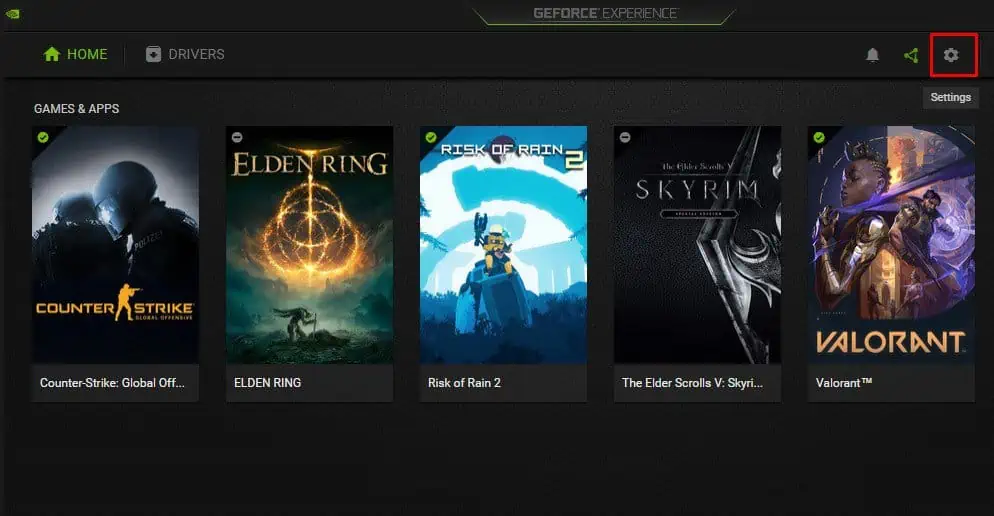
کلیدهای میانبر GeForce را تغییر دهید - مطمئن شوید که در برگه «عمومی» هستید
- در قسمت In-game Overlay، روی Settings کلیک کنید.
کلیدهای میانبر GeForce را تغییر دهید - میانبرهای صفحهکلید را باز کنید.
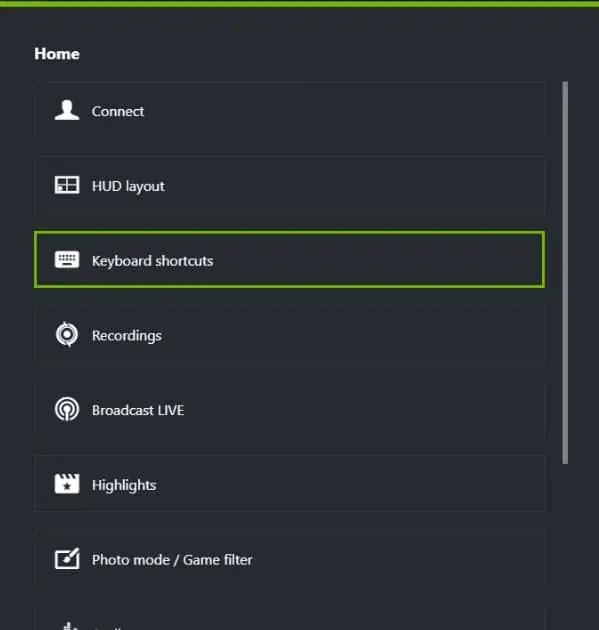
کلیدهای میانبر GeForce را تغییر دهید - کلید میانبر مربوط به «باز کردن/بستن» همپوشانی اشتراکگذاری را انتخاب کنید.
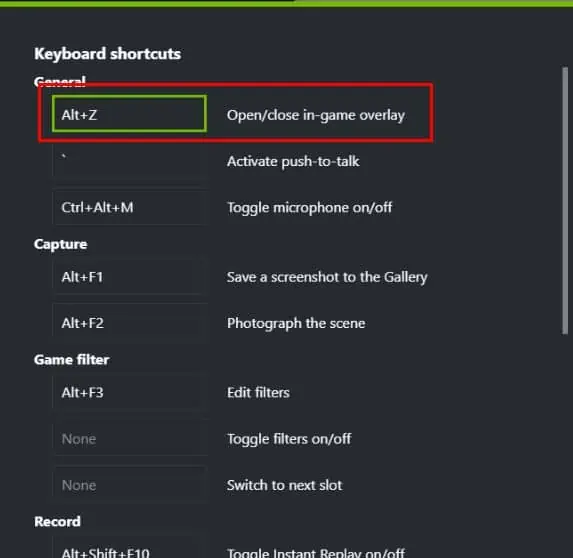
کلیدهای میانبر GeForce را تغییر دهید - یک ترکیب کلید میانبر دلخواه تنظیم کنید.
بیشتر بخوانید:
- بررسی کامل سری کارتهای گرافیک Nvidia RTX ۵۰: قیمت، مشخصات، DLSS ۴ و عملکرد در بازیها
- نحوه حذف درایورهای NVIDIA در ویندوز
- Steam Overlay باز نمیشود؟ همین حالا با این ترفندهای قطعی درستش کنید!
- آیا واقعاً به RTX ۵۰۹۰ نیاز داریم؟ نگاهی تحلیلی به بحران قیمتگذاری و انتخاب بهترین کارت گرافیک در ۲۰۲۵
- انویدیا DLSS ۴ چیست؟
- ۱۱ روش اثباتشده برای افزایش عملکرد پردازنده گرافیکی (GPU)
حذف نصب GeForce Experience
اگر هیچ یک از راهحلهای ذکر شده در بالا کارساز نبود، میتوانید کل برنامه GeForce Experience را حذف نصب کنید. حذف نصب برنامه، تمام دادههای برنامه و ویژگیهای مربوط به GeForce Experience را حذف میکند. این شامل پوشش و هرگونه قابلیت ضبط صفحه نمایش که ارائه میدهد نیز میشود.
- با فشردن کلیدهای ویندوز و R، Run را باز کنید.
- عبارت appwiz.cpl را تایپ کرده و Enter را بزنید.
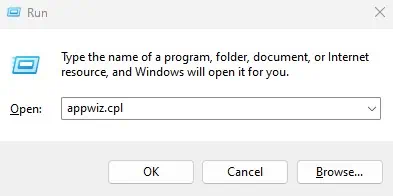
حذف نصب GeForce Experience - به پایین اسکرول کنید و GeForce Experience را انتخاب کنید.
- روی لغو نصب کلیک کنید.
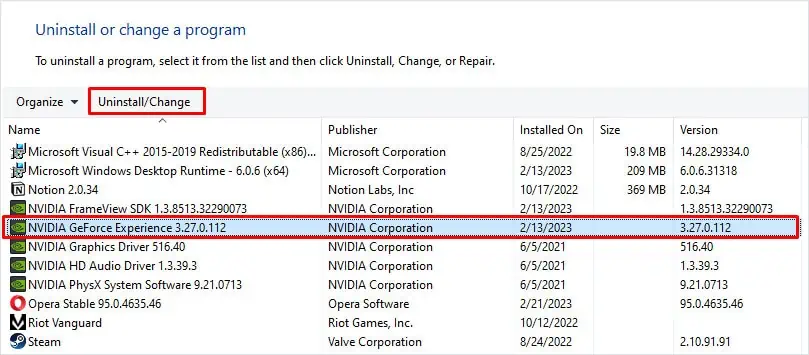
حذف نصب GeForce Experience - اکنون، مراحل حذف نصب را دنبال کنید تا GeForce Experience به طور کامل از رایانه شما حذف شود.