نمایش پسوند فایلها در ویندوز | Windows: ترفندی که هر کاربر حرفهای باید بداند
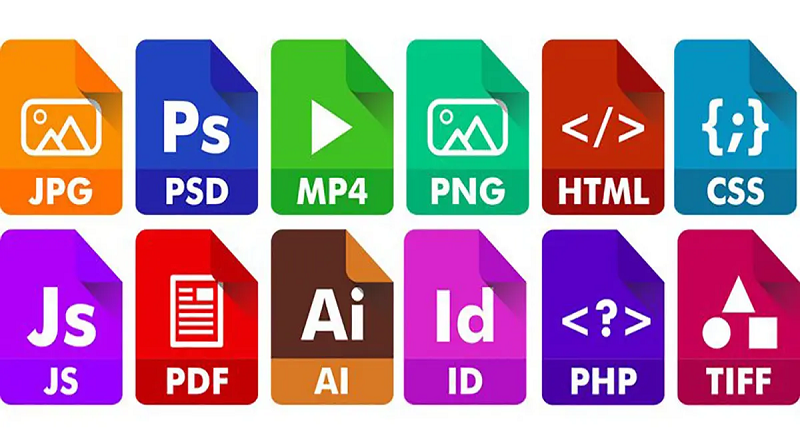
آیا تا به حال برایتان پیش آمده که بخواهید نوع واقعی یک فایل در Windows را تشخیص دهید اما نتوانسته باشید پسوند آن را ببینید؟ شاید فایلهایی با نام مشابه داشته باشید اما محتوا و نوع آنها کاملاً متفاوت باشد، یا بخواهید فایلهای دانلود شده از اینترنت را بررسی کنید تا از ایمنی سیستم خود مطمئن شوید. نمایش پسوند فایلها در Windows یکی از سادهترین اما در عین حال مهمترین ترفندها برای کاربران حرفهای، گیمرها و علاقهمندان به تکنولوژی است که میتواند تجربه کاربری شما را کاملاً تغییر دهد.
با فعال کردن این ویژگی، نه تنها میتوانید نوع فایلها را به سرعت شناسایی کنید، بلکه امکان مدیریت دقیقتر، مرتبسازی هوشمند و جلوگیری از باز شدن فایلهای مخرب را نیز خواهید داشت. در این مقاله، ما شما را با تمامی روشهای فعالسازی نمایش پسوند فایلها در Windows آشنا میکنیم و نکات حرفهای، ترفندهای امنیتی و تکنیکهای مدیریت فایل را به شما آموزش میدهیم تا به یک کاربر حرفهای Windows تبدیل شوید و کنترل کامل روی سیستم خود داشته باشید.
بیشتر بخوانید
ویندوز ۱۱ Super Tiny چیست و چه تفاوتی با نسخه اصلی Windows ۱۱ دارد؟
نحوه انتقال تنظیمات Windows ۱۱ به هارد دیسک جدید بدون برنامه اضافی
چگونه بدون کابل USB، حافظه اندروید خود را در windows ۱۱ مرور کنیم؟
چرا نمایش پسوند فایلها در Windows مهم است؟
نمایش پسوند فایلها در Windows فراتر از یک گزینه ساده است؛ این یک مهارت حرفهای است که مزایای زیادی دارد:
-
افزایش امنیت سیستم: با مشاهده پسوند واقعی فایلها، میتوانید فایلهای مخرب یا مخفی را شناسایی کنید.
-
مدیریت حرفهای فایلها: پسوند فایلها به شما کمک میکند تا به سرعت نوع فایلها را تشخیص داده و آنها را مرتب کنید.
-
کاربری آسان برای گیمرها و توسعهدهندگان: فایلهای بازی، ذخیرهها و اسکریپتها با پسوند مشخص راحتتر پیدا و مدیریت میشوند.
-
پیشگیری از اشتباهات: فایلهای با نام مشابه اما پسوند متفاوت دیگر باعث سردرگمی نمیشوند و جلوی خطاهای ناخواسته را میگیرند.
روشهای نمایش پسوند فایلها در Windows
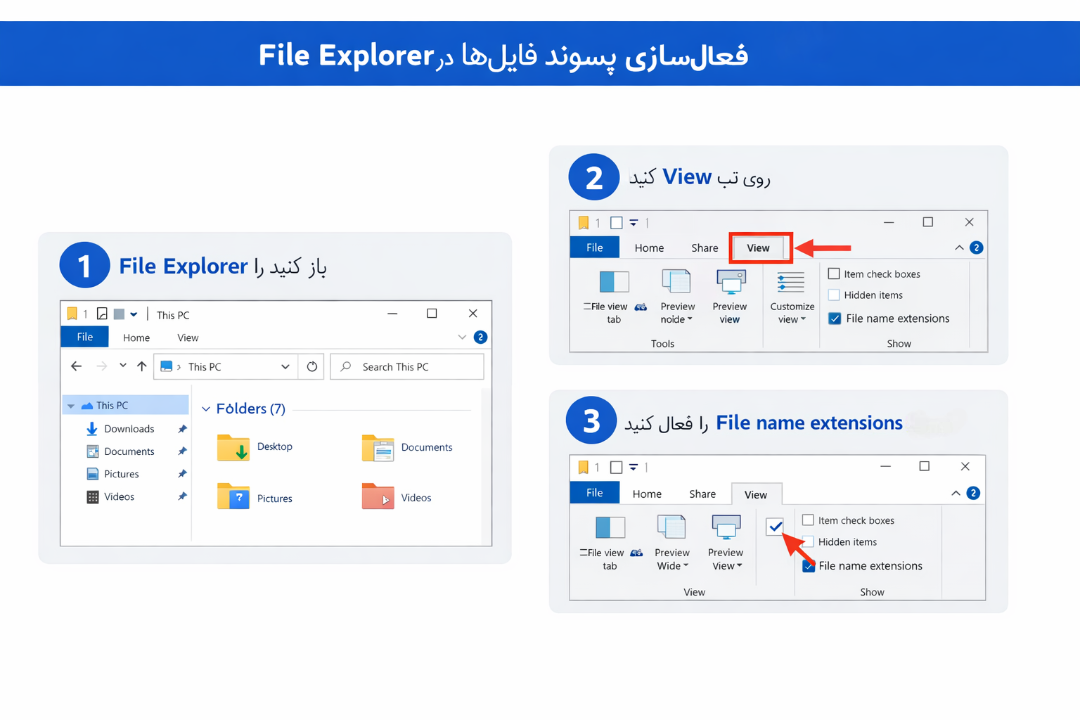
1. فعالسازی از طریق File Explorer
این سریعترین و سادهترین روش است:
-
File Explorer را باز کنید.
-
به تب View بروید.
-
گزینه File name extensions را فعال کنید.
اکنون تمامی فایلها با پسوند واقعی در Windows نمایش داده میشوند و مدیریت آنها بسیار آسانتر میشود.
2. استفاده از Folder Options
برای کنترل بیشتر روی فایلها و مدیریت حرفهای:
-
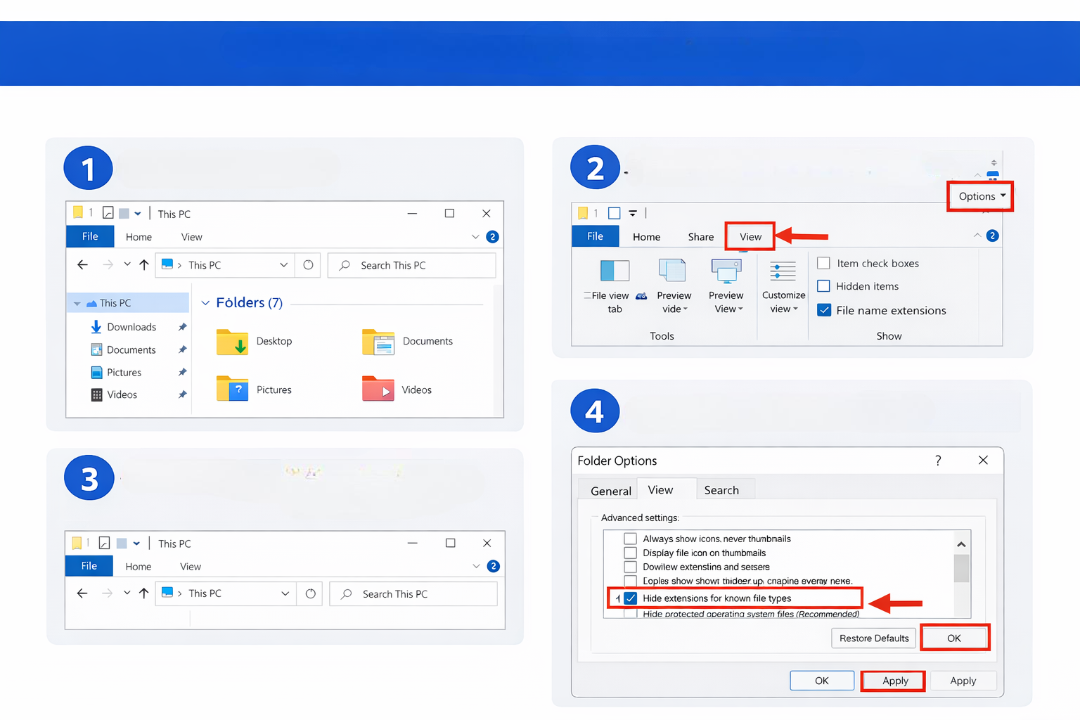
کلید Windows + E را فشار دهید تا File Explorer باز شود.
-
روی تب View کلیک و سپس Options را انتخاب کنید.
-
در تب View، تیک گزینه Hide extensions for known file types را بردارید.
-
روی Apply و سپس OK کلیک کنید.
با این روش، حتی فایلهایی که Windows معمولاً پسوند آنها را مخفی میکند، به نمایش درمیآیند و امکان مدیریت کامل روی فایلها فراهم میشود.
3. روشهای پیشرفته برای کاربران حرفهای
کاربران حرفهای میتوانند از ابزارها و ترفندهای زیر برای مدیریت بهتر فایلها استفاده کنند:
-
استفاده از PowerShell یا Command Prompt: با دستورات خاص میتوان لیست فایلها و پسوندهای آنها را دریافت و مدیریت کرد.
-
مدیریت دستهای فایلها: با فعال کردن نمایش پسوندها، تغییر همزمان پسوند چندین فایل ممکن میشود.
-
کنترل امنیت فایلهای دانلود شده: قبل از باز کردن فایلها، بررسی پسوند آنها کمک میکند فایلهای مخرب شناسایی شوند.
نکات حرفهای برای گیمرها و توسعهدهندگان
-
مدیریت فایلهای بازی: بسیاری از بازیها فایلهای ذخیره و پیکربندی خود را با پسوندهای خاص ذخیره میکنند. مشاهده پسوندها باعث میشود آنها را سریعتر پیدا و مدیریت کنید.
-
مدیریت پروژههای برنامهنویسی: توسعهدهندگان میتوانند انواع فایلهای کد و اسکریپت را شناسایی و دستهبندی کنند.
-
پشتیبانگیری هدفمند: با دیدن پسوند فایلها، میتوان از فایلهای مهم نسخه پشتیبان گرفت و فایلهای غیرضروری را نادیده گرفت.
-
ایجاد نظم و صرفهجویی در زمان: مدیریت فایلها با نمایش پسوندها باعث میشود حجم زیادی از زمان صرفهجویی شود و دسترسی به فایلها سریعتر شود.
جمعبندی
فعال کردن نمایش پسوند فایلها در Windows یکی از ترفندهای ساده اما حیاتی برای کاربران حرفهای و علاقهمندان به تکنولوژی است. با این کار:
-
امنیت سیستم خود را بالا میبرید.
-
مدیریت فایلها و سازماندهی آنها آسانتر میشود.
-
از خطاها و اشتباهات ناشی از فایلهای مخرب جلوگیری میکنید.
اکنون که این ترفند حرفهای را میدانید، میتوانید کنترل کامل روی فایلها و امنیت سیستم خود در Windows داشته باشید و تجربه کاربری بهتری را تجربه کنید.