چگونه امنیت ویندوز ۱۱ را با استفاده از Administrator Protection بهبود بخشیم؟
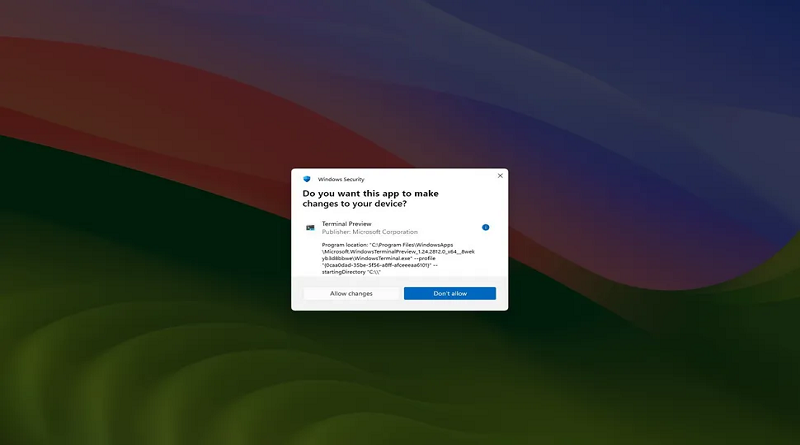
در ویندوز ۱۱، اکنون میتوانید قابلیت Administrator Protection را برای بهبود امنیت هنگام ارتقاء دستورات یا برنامهها فعال کنید، و در اینجا نحوه فعال کردن آن آمده است. در ویندوز ۱۱، قابلیت Administrator Protection یک ویژگی امنیتی جدید است که با بهروزرسانی نوامبر ۲۰۲۵ ارائه میشود و با نمایش یک پنجرهی تأیید مجوز با استفاده از Windows Hello در هنگام درخواست دسترسی توسط یک برنامهی امضا نشده یا غیرقابل اعتماد ، یک لایهی امنیتی اضافی ایجاد میکند.
این ویژگی ممکن است شبیه به کنترل حساب کاربری (UAC) به نظر برسد ، اما عملکرد متفاوتی دارد. ویژگی کنترل حساب کاربری برای جلوگیری از تغییرات ناخواسته سیستم طراحی شده است و هر زمان که عملی نیاز به دسترسی ادمین داشته باشد، یک پنجره رضایتنامه نمایش میدهد.
این یک یادآوری دوستانه است که ویرایش رجیستری خطرناک است و اگر به درستی انجام نشود، میتواند آسیبهای جبرانناپذیری به نصب شما وارد کند. قبل از ادامه، توصیه میشود که از رایانه شخصی خود یک نسخه پشتیبان کامل تهیه کنید.
نحوه پیکربندی محافظت از مدیر با استفاده از Group Policy در ویندوز 11
برای استفاده از ویژگی امنیتی جدید Administrator Protection، مراحل زیر را دنبال کنید:
- شروع را باز کنید.
- عبارت Group Policy Editor را جستجو کنید و روی اولین نتیجه کلیک کنید تا برنامه باز شود.
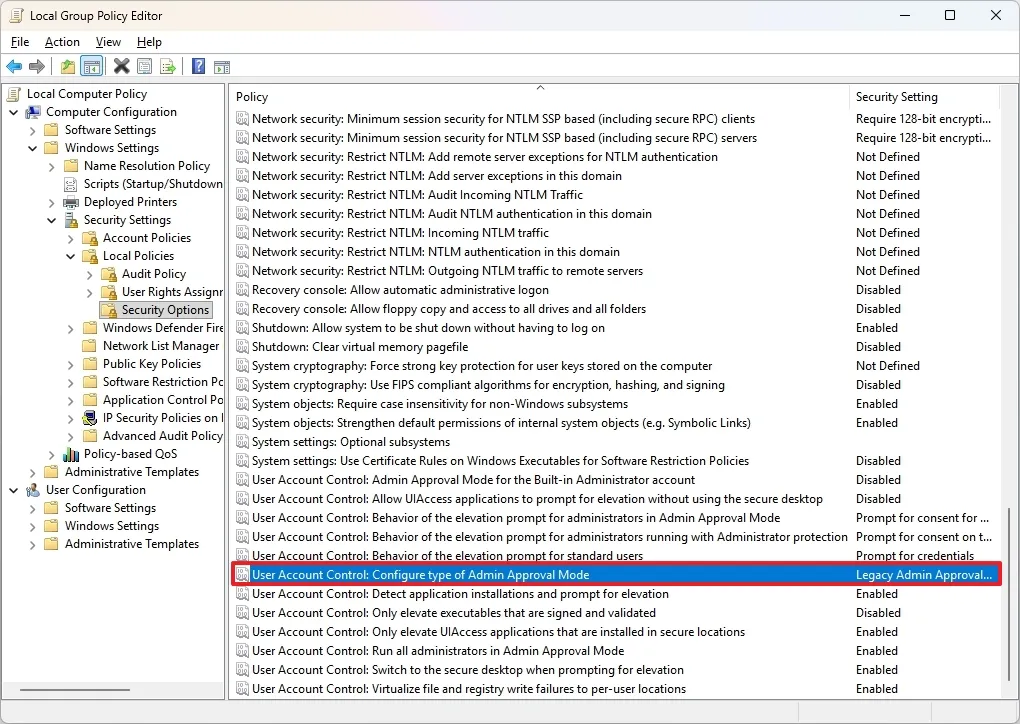
- مسیر زیر را باز کنید: پیکربندی رایانه > تنظیمات ویندوز > تنظیمات امنیتی > سیاستهای محلی > گزینههای امنیتی
- روی سیاست «کنترل حساب کاربری: پیکربندی نوع حالت تأیید مدیر» دوبار کلیک کنید.
- روی برگه «تنظیمات امنیت محلی» کلیک کنید.
- گزینه «حالت تأیید مدیر با محافظت مدیر» را انتخاب کنید.
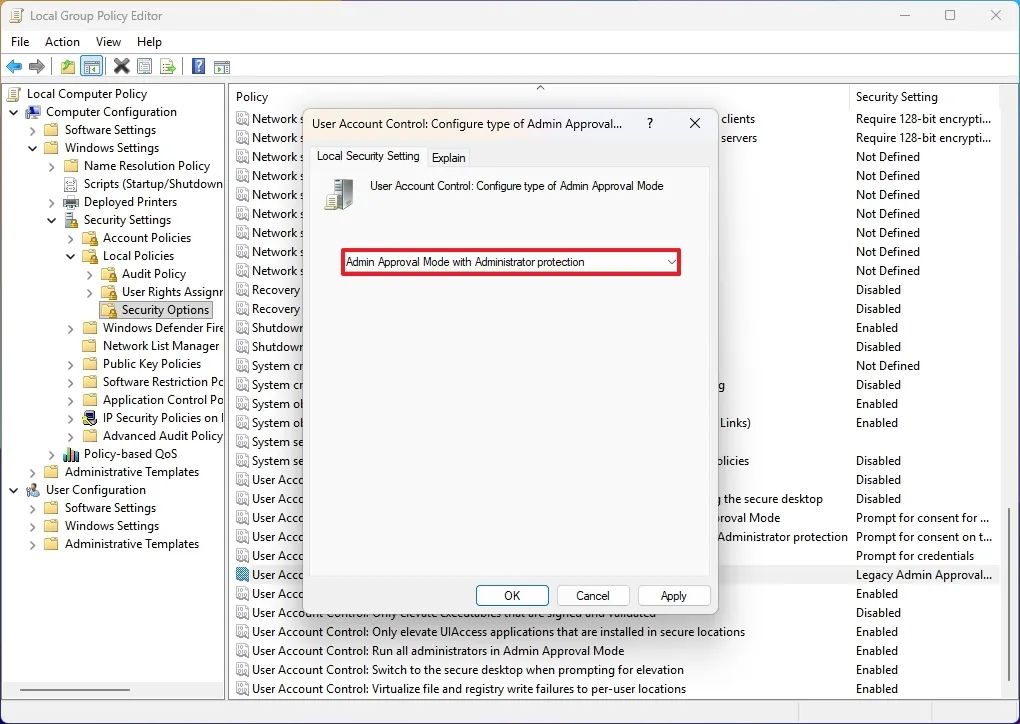
- روی دکمه اعمال کلیک کنید.
- روی دکمهی تأیید کلیک کنید.
- برای اعمال تغییرات، دستگاه خود را مجدداً راهاندازی کنید.
پس از تکمیل مراحل، دفعه بعد که سعی میکنید یک دستور را اجرا کنید یا یک تنظیمات یا برنامهای را که نیاز به افزایش سطح دسترسی دارد باز کنید، به جای اعلان کنترل حساب کاربری (UAC)، با استفاده از ویژگی امنیتی جدید، رضایتنامه امنیتی ویندوز را دریافت خواهید کرد.
اگر میخواهید این ویژگی را غیرفعال کنید، میتوانید از همان دستورالعملها استفاده کنید، اما در مرحله ۶، حتماً گزینه «حالت تأیید محلی مدیر (پیشفرض)» را انتخاب کنید.
بیشتر بخوانید:
- نحوه ایجاد نسخه پشتیبان(backup) کامل از رایانه شخصی در ویندوز ۱۱
- نحوه حذف McAfee از ویندوز ۱۱
- نحوه پشتیبان گیری از رجیستری در ویندوز
- فایلهای ISO ویندوز ۱۱ نسخه ۲۵H۲ پس از تاخیر منتشر شدند – ارتقا برخی از ویژگیها را فعال میکند و اکنون برای اینسایدرها در دسترس است
- ویندوز ۱۱ Super Tiny چیست و چه تفاوتی با نسخه اصلی Windows ۱۱ دارد؟
نحوه پیکربندی Administrator Protection با استفاده از رجیستری در ویندوز 11
برای فعال کردن ویژگی Administrator Protection با استفاده از رجیستری، مراحل زیر را دنبال کنید:
- شروع را باز کنید.
- عبارت regedit را جستجو کنید و روی اولین نتیجه کلیک کنید تا ویرایشگر رجیستری اجرا شود.
- مسیر زیر را باز کنید: HKEY_LOCAL_MACHINE\SOFTWARE\Microsoft\Windows\CurrentVersion\Policies\System
- روی کلید TypeOfAdminApprovalMode دوبار کلیک کنید و مقدار آن را به ۲ تغییر دهید تا این ویژگی فعال شود.
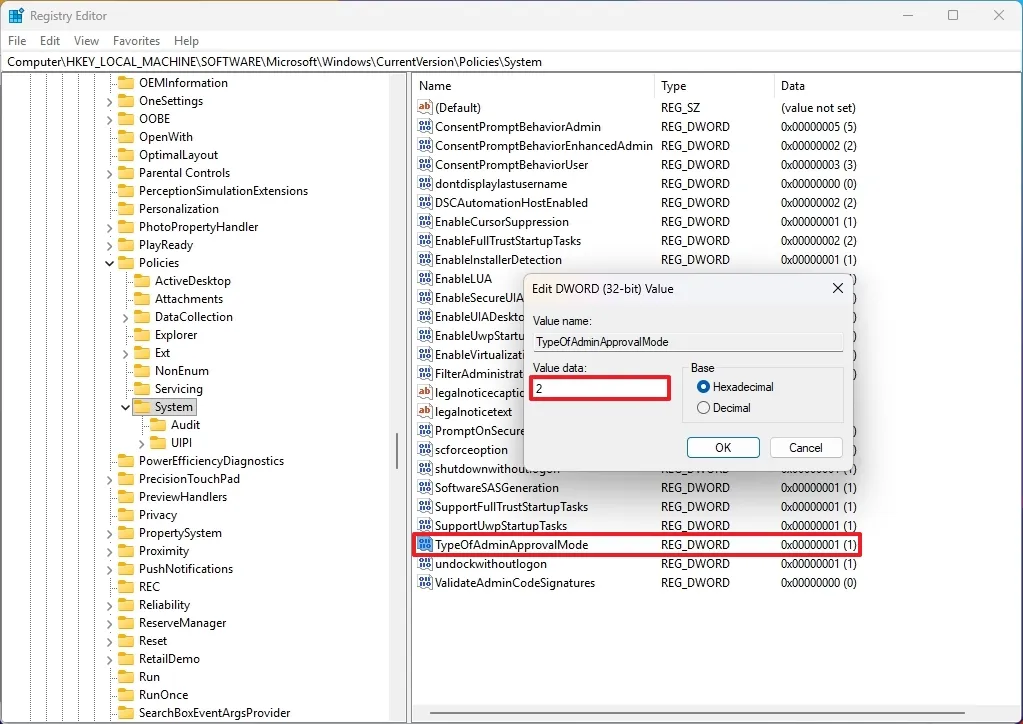
- روی دکمهی تأیید کلیک کنید.
- برای اعمال تغییرات، دستگاه خود را مجدداً راهاندازی کنید.
پس از تکمیل مراحل، این ویژگی برای دستورات، تنظیمات و برنامههایی که نیاز به ارتفاع دارند، فعال میشود.
اگر میخواهید تغییرات را به حالت اولیه برگردانید، از همان مراحل ذکر شده در بالا استفاده کنید، اما در مرحله ۴ ، مقدار را روی ۱ تنظیم کنید.
روشهای رجیستری باید روی ویندوز ۱۱ پرو و ویندوز ۱۱ هوم کار کنند.