Windows 11 | ترفند مخفی مدیریت ویجتهای صفحه قفل قبل از ورود به سیستم
نحوه مدیریت ویجتهای صفحه قفل در Windows11
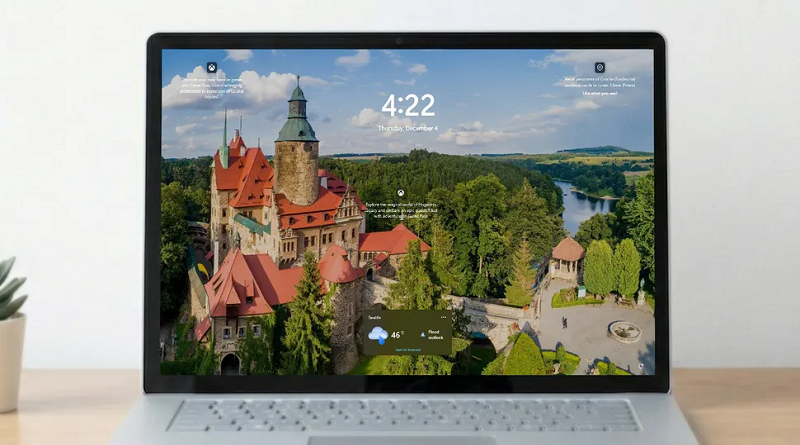
در Windows11 میتوانید ویجتهایی که در صفحه قفل نمایش داده میشوند را بهسادگی مدیریت کرده و آنها را فعال یا غیرفعال کنید.
فعال کردن ویجتهای صفحه قفل
برای فعال کردن ویجتها در صفحه قفل مراحل زیر را دنبال کنید:
-
برنامه تنظیمات را باز کنید.
-
روی بخش شخصیسازی کلیک کنید.
-
از سمت راست، گزینه صفحه قفل را انتخاب کنید.
-
سوئیچ مربوط به ویجتها را روشن کنید.
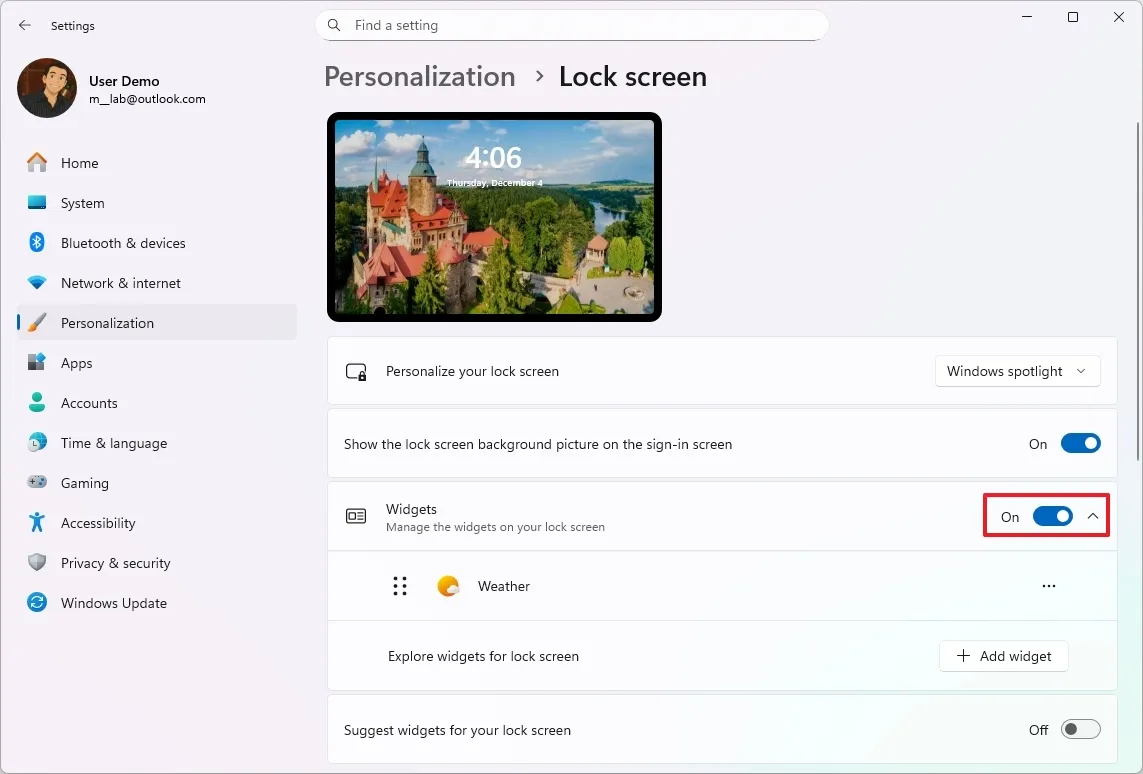
پس از انجام این مراحل، حداکثر چهار ویجت در صفحه قفل شما ظاهر خواهند شد.
نکته: در نصبهای جدید Windows11، ویجتها بهصورت پیشفرض فعال هستند. اگر ویجتها ظاهر نمیشوند، میتوانید با دنبال کردن همین مراحل، آنها را بهراحتی فعال کنید.
پیکربندی ویجتهای صفحه قفل در Windows11
در Windows11 میتوانید ویجتهای صفحه قفل را بهسادگی افزودن، سفارشیسازی یا حذف کنید. برای انجام این کار، مراحل زیر را دنبال کنید:
مراحل افزودن و سفارشیسازی ویجتها
-
برنامه تنظیمات را باز کنید.
-
روی بخش شخصیسازی کلیک کنید.
-
از سمت راست، گزینه صفحه قفل را انتخاب کنید.
-
روی تنظیمات ابزارکها کلیک کنید.
-
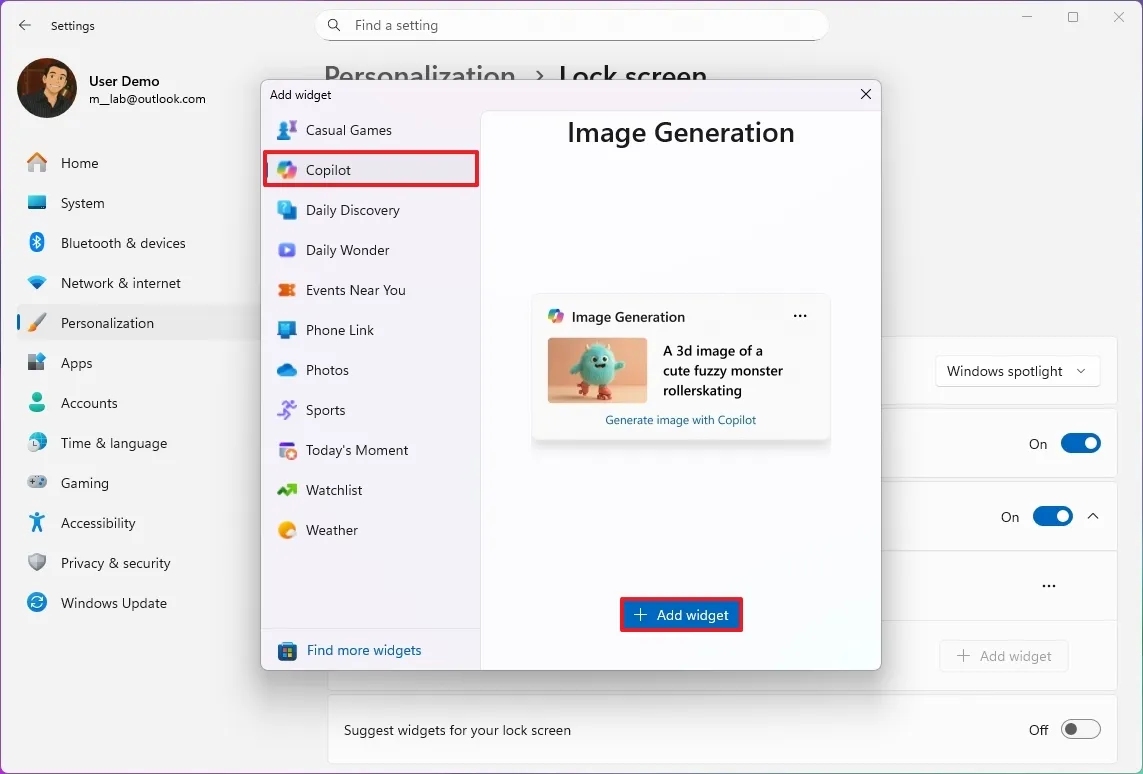
برای افزودن ویجتهای جدید، روی دکمه افزودن ویجت کلیک کنید.
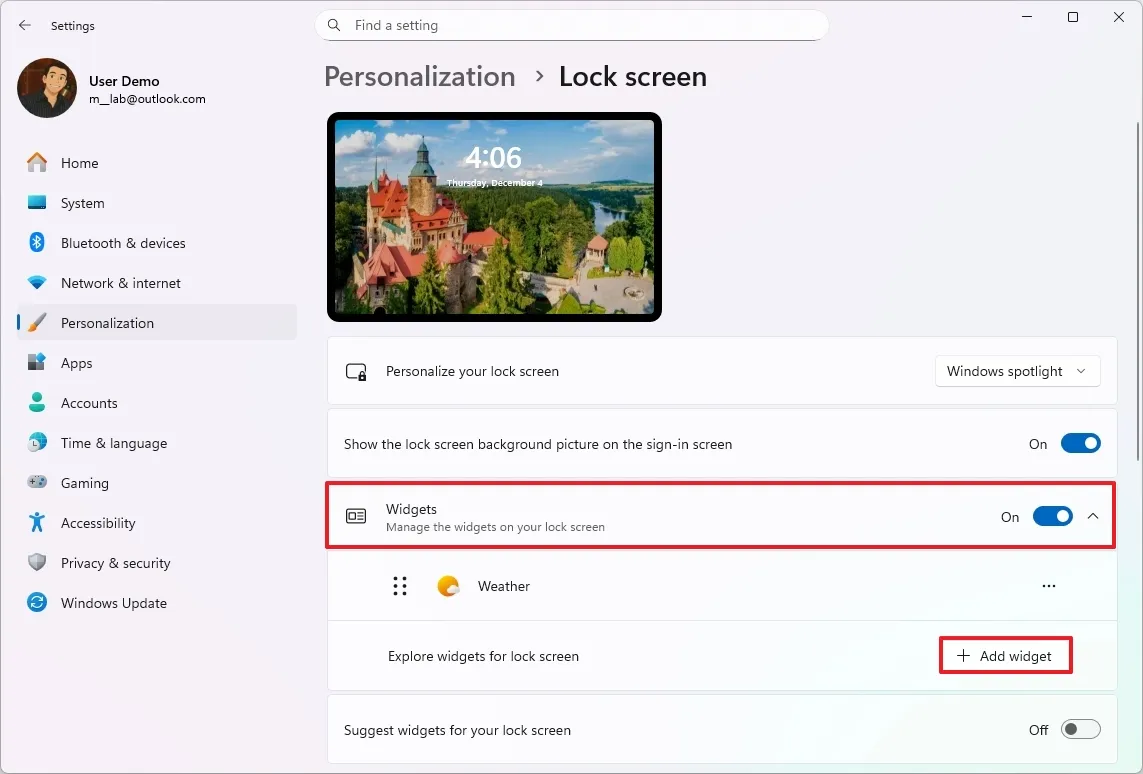
- یکی از ویجتهای موجود را انتخاب کنید.
-
نکته سریع: با گزینه «یافتن ویجتهای بیشتر» میتوانید ویجتهای اضافی را از فروشگاه مایکروسافت دانلود کنید.
- روی دکمه افزودن ابزارک کلیک کنید.
-
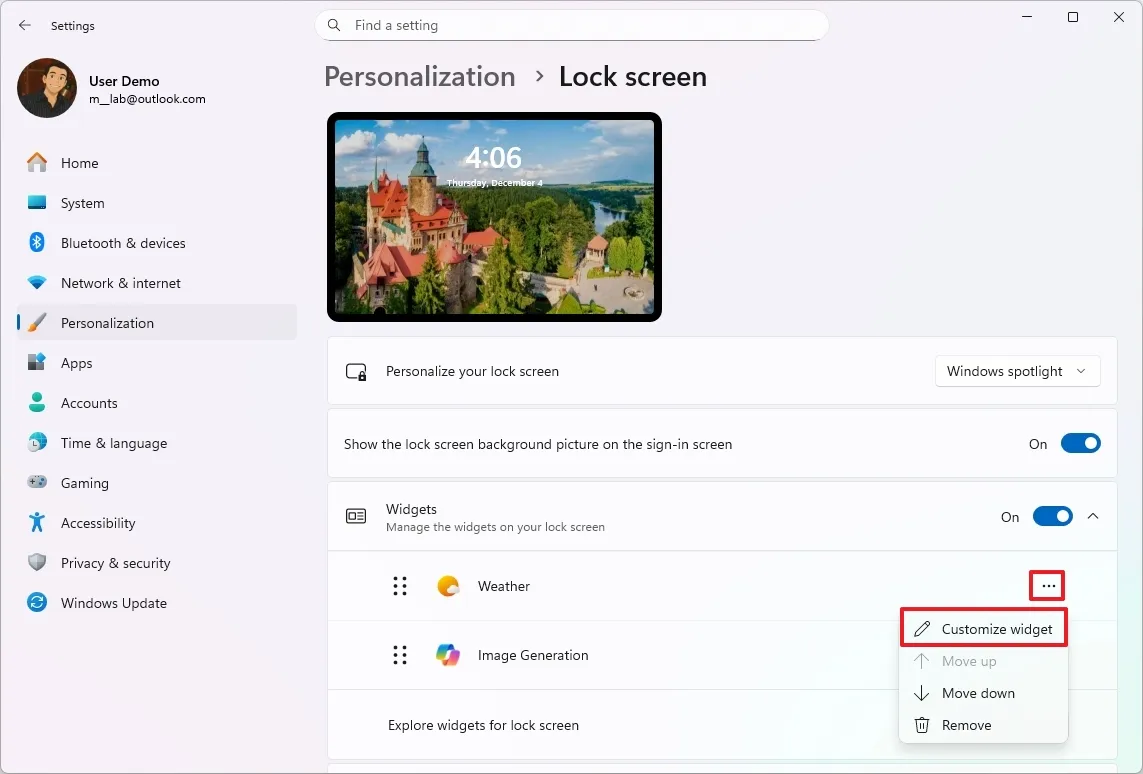
برای سفارشیسازی هر ویجت، روی دکمه منو (سه نقطه) کلیک کرده و گزینه سفارشیسازی ویجت را انتخاب کنید.
- تنظیمات موردنظر خود را اعمال کنید.
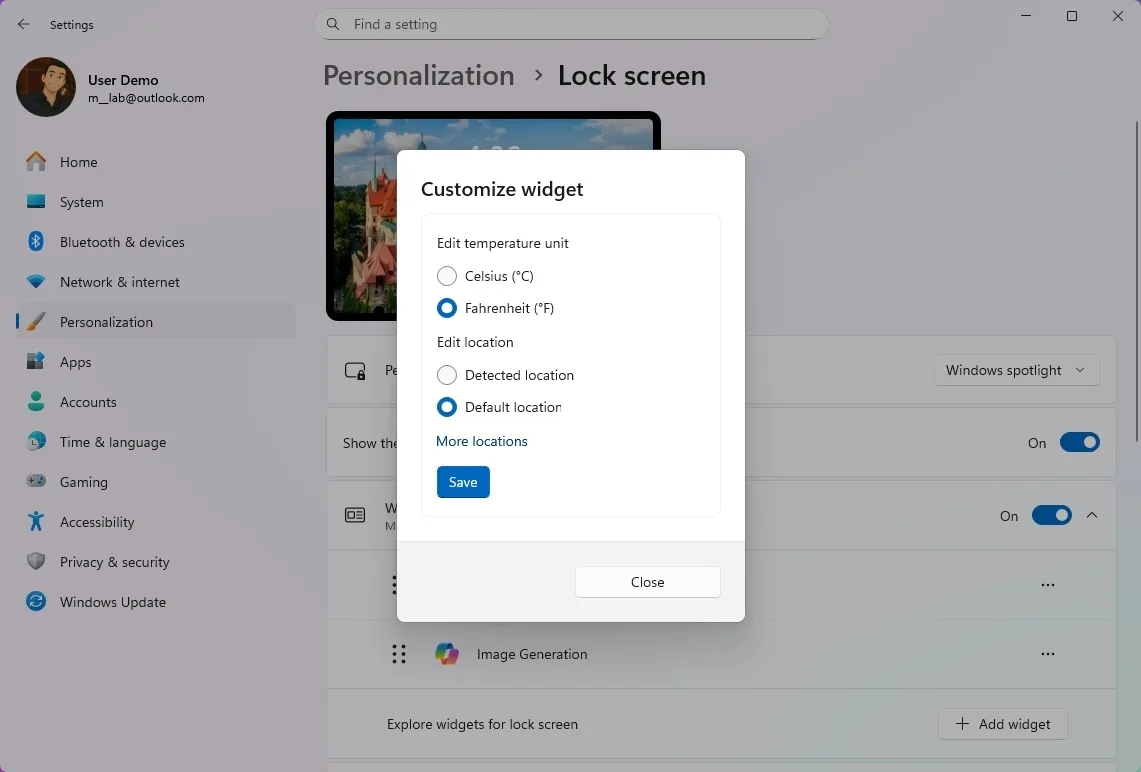
- نکته سریع: گزینههای سفارشیسازی در هر ویجت متفاوت است.
- روی ذخیره کلیک کنید.
-
برای حذف یک ویجت از صفحه قفل، دوباره روی منو (سه نقطه) کلیک کرده و گزینه حذف (Remove) را انتخاب کنید.
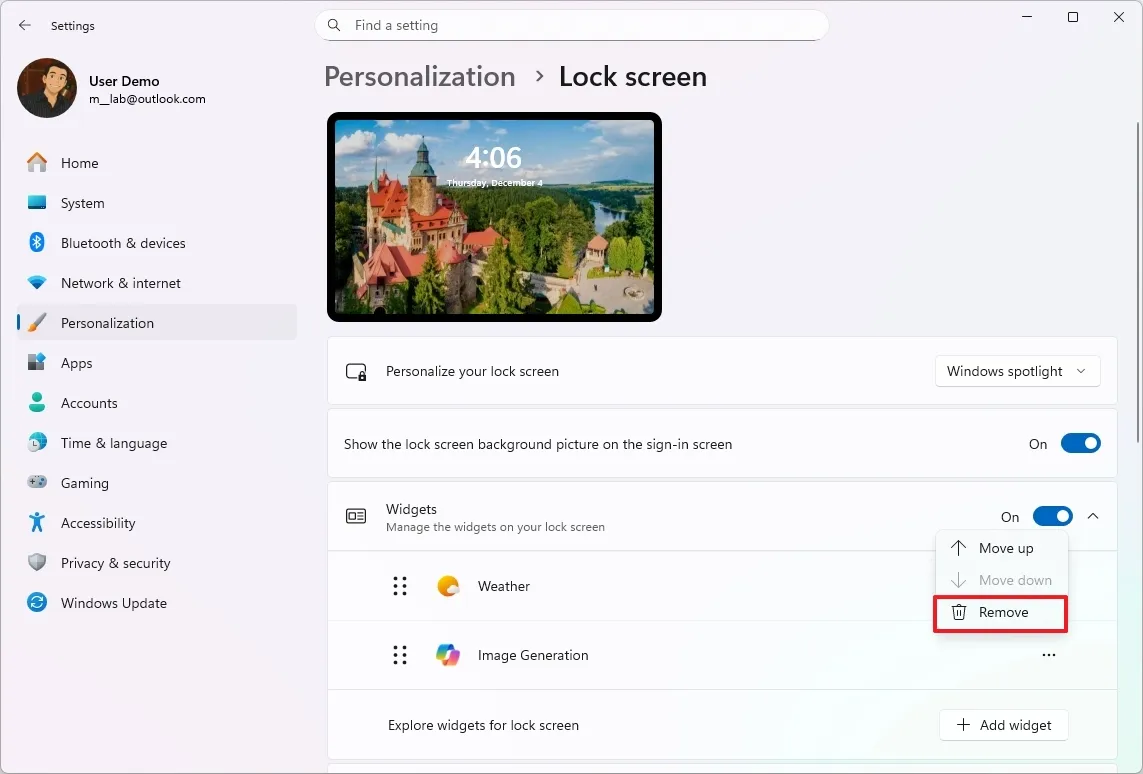
- (اختیاری) برای تغییر ترتیب ویجتها، روی آن کلیک کرده و با کشیدن به محل دلخواه، مرتب کنید.
پس از اتمام این مراحل، تنها ویجتهایی که پیکربندی کردهاید در صفحه قفل نمایش داده میشوند.
نکات پیشرفته
-
میتوانید گزینه «پیشنهاد ویجت برای صفحه قفل» را فعال کنید تا سیستم ویجتهای مناسب را بهصورت خودکار اضافه کند.
-
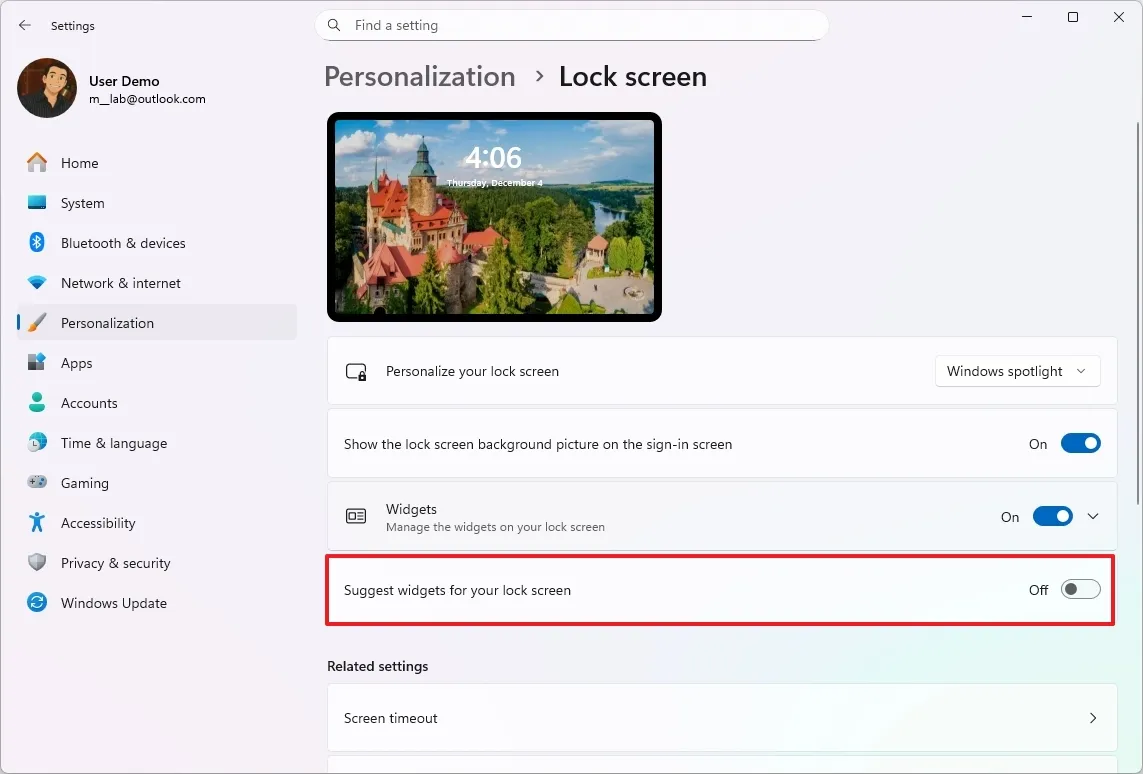
اگر میخواهید برخی ویجتها غیرفعال شوند اما همچنان اطلاعات آب و هوا نمایش داده شود، همه ویجتها را خاموش کنید و فقط ویجت آب و هوا را فعال نگه دارید. همچنین مطمئن شوید گزینه «پیشنهاد ویجت برای صفحه قفل شما» خاموش باشد.
غیرفعال کردن ویجتهای صفحه قفل در Windows11
اگر میخواهید ویجتها بهطور کامل از صفحه قفل شما مخفی شوند، مراحل زیر را دنبال کنید:
-
برنامه تنظیمات را باز کنید.
-
به بخش شخصیسازی بروید.
-
از سمت راست، گزینه صفحه قفل را انتخاب کنید.
-
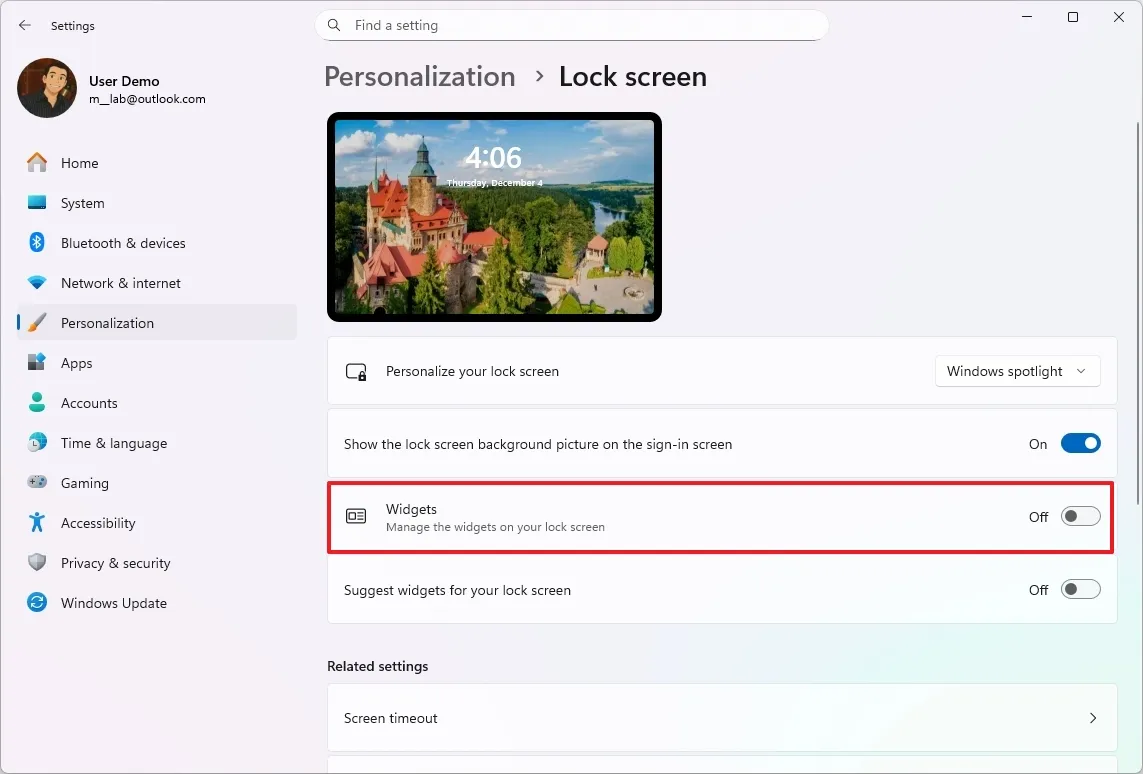
سوئیچ ویجتها را خاموش کنید.
پس از انجام این مراحل، صفحه قفل دیگر هیچ ویجتی را نمایش نخواهد داد و محیطی خلوت و بدون حواسپرتی خواهید داشت.
سوالات متداول درباره ویجتهای صفحه قفل در Windows11
۱. آیا میتوانم ویجتها را در صفحه قفل کاملاً غیرفعال کنم؟
بله. کافی است تنظیمات را باز کنید، به شخصیسازی → صفحه قفل بروید و کلید کشویی ویجتها را خاموش کنید. با این کار، همه ویجتها از صفحه قفل حذف میشوند.
۲. چرا ویجتها در صفحه قفل ظاهر میشوند حتی اگر آنها را فعال نکرده باشم؟
در نصبهای جدید، Windows11 بهطور خودکار ویجتهای صفحه قفل را فعال میکند. در صورت تمایل میتوانید این ویژگی را در تنظیمات غیرفعال کنید.
۳. چند ویجت میتواند همزمان در صفحه قفل نمایش داده شود؟
حداکثر چهار ویجت همزمان قابل نمایش هستند. اگر گزینه «پیشنهاد ویجت برای صفحه قفل» فعال باشد، سیستم بهطور خودکار فضاهای خالی را پر میکند.
۴. از کجا میتوانم ویجتهای بیشتری اضافه کنم؟
در هنگام افزودن ویجتها، از گزینه «یافتن ویجتهای بیشتر» استفاده کنید تا فروشگاه مایکروسافت باز شده و بتوانید ویجتهای اضافی را دانلود کنید.
۵. آیا میتوانم اطلاعات هر ویجت را سفارشی کنم؟
بله. در تنظیمات ویجت، روی منوی سه نقطه آن کلیک کرده و «سفارشیسازی ویجت» را انتخاب کنید. گزینهها بسته به نوع ویجت متفاوت هستند.
۶. چرا گزینه سفارشیسازی بعضی ویجتها را نمیبینم؟
همه ویجتها قابلیت سفارشیسازی ندارند. در صورت نبود این گزینه، طرحبندی یا منبع داده ویجت اصلاح میشود.
۷. چگونه ترتیب نمایش ویجتها را تغییر دهم؟
در صفحه مدیریت ویجتها، روی هر ویجت کلیک کرده و آن را به مکان دلخواه بکشید. تغییرات بلافاصله اعمال میشود.
۸. آیا میتوانم فقط ویجت آب و هوا را نشان دهم؟
بله. سایر ویجتها را حذف کرده و تنها ویجت آب و هوا را اضافه کنید. همچنین گزینه «پیشنهاد ویجت برای صفحه قفل» را خاموش کنید تا سیستم ویجتهای اضافی اضافه نکند.
۹. چرا پس از پیکربندی، ویجتهای جدید ظاهر میشوند؟
اگر گزینه «پیشنهاد ویجت برای صفحه قفل» فعال باشد، Windows11 بهطور خودکار جای ویجتهای بلااستفاده را پر میکند. برای حفظ تنظیمات سفارشی خود، این گزینه را غیرفعال کنید.