در اینجا ده دستور برتر PowerShell در ویندوز آورده شده است که برای شروع کار به شما کمک میکند.
در دهه ۱۹۹۰ من یک کامپیوتر ۴۸۶ اینچی با رم کافی برای اجرای Star Wars X-Wing یا Windows 3.1 داشتم. من MS-DOS prompt را یاد گرفتم و خیلی زود توانستم در سیستم فایلها جستجو کنم و فایلهای پیکربندی را مانند یک مدیر سیستم با مهلت مشخص تغییر دهم. این روزها بیشتر وقتم را در ترمینال لینوکس میگذرانم تا Command Prompt ویندوز، اما این باعث شد که از خودم بپرسم Command Prompt و «جانشین» آن، PowerShell، در سال ۲۰۲۵ چگونه رفتار خواهند کردو بنابراین، ما اینجاییم!

- پاورشل (PowerShell) یک ابزار اسکریپتنویسی است که معمولاً برای خودکارسازی وظایف استفاده میشود.
- شما میتوانید از PowerShell برای مدیریت یک کامپیوتر ویندوزی یا سایر کامپیوترهای شخصی از طریق شبکه استفاده کنید.
- اسکریپتها با استفاده از منطق برنامهنویسی استاندارد نوشته میشوند و همین امر یادگیری و استفاده از PowerShell را آسان میکند.
دستورات اولیهای که همه ما باید بدانیم
آن دسته از ما که موهایمان کمی سفید شده است، احتمالاً با دستورات MSDOS آشنا هستیم و بیشتر این دستورات هنوز هم با PowerShell کار میکنند. بیایید نگاهی سریع به چند دستور قدیمی بیندازیم.
| فرمان | توضیحات | مثال |
|---|---|---|
| dir | محتویات یک دایرکتوری را لیست میکند، این میتواند دایرکتوری کاری فعلی یا مکان دیگری باشد که به عنوان آرگومان ارسال شده است. | dir
Another location dir C:\Users\ |
| cd | دایرکتوری فعلی را تغییر میدهد. | cd Music |
| copy | کپی کردن فایل(ها) از یک مکان به مکان دیگر. | copy truck.png c:\Users\lespo\Documents\ |
| del | حذف یک فایل | del truck.png |
| move | یک فایل را از یک مکان به مکان دیگر منتقل میکند. | move truck.png c:\Users\lespo\Documents\ |
| mkdir | یک دایرکتوری جدید در دایرکتوری کاری فعلی یا در صورت ارسال به عنوان آرگومان، در مکان دیگری ایجاد میکند. | mkdir Images
Another location mkdir D:\Images |
| rmdir | حذف یک دایرکتوری در دایرکتوری کاری فعلی یا در مکان دیگری به عنوان یک آرگومان ارسال میشود. | rmdir Images
Another location rmdir D:\Images |
| ipconfig | اطلاعات مربوط به اتصالات شبکه فعال فعلی را نشان میدهد. | ipconfig |
| ping | اتصال شبکه را با «پینگ کردن» یک آدرس IP یا URL هدف بررسی میکند. | ping 8.8.8.8 |
| tasklist | تمام فرآیندهای در حال اجرا را بر اساس نام یا PID فهرست میکند. | tasklist |
بیشتر بدانید:
چگونه فرمت فایل (File Extension) را در ویندوز 10 و 11تغییر دهیم؟ | آموزش سریع و کاربردی
مقایسه PowerShell، Terminal و Command Prompt در ویندوز 10 و 11
نحوه ارتقاء PowerShell در ویندوز 10 و 11
6 روش برای باز کردن System Properties در ویندوز 11
فایلهای ISO ویندوز ۱۱ نسخه ۲۵H2 پس از تاخیر منتشر شدند – ارتقا برخی از ویژگیها را فعال میکند و اکنون برای اینسایدرها در دسترس است
ده دستور برتر پاورشل
حالا بیایید نگاهی به نحوهی عملکرد پاورشل با این ده دستور بیندازیم.
۱. کمک بگیرید
دستور Get-Help کلید شما برای باز کردن فایلهای کمکی داخلی است که PowerShell آنها را پنهان کرده است. این دستور میتواند اطلاعات مربوط به cmdletها و سینتکس آنها را نمایش دهد.
get-help get-processفایلهای راهنما را میتوان با اجرای این دستور بهروزرسانی کرد.
update-help۲. دستور Get-Command
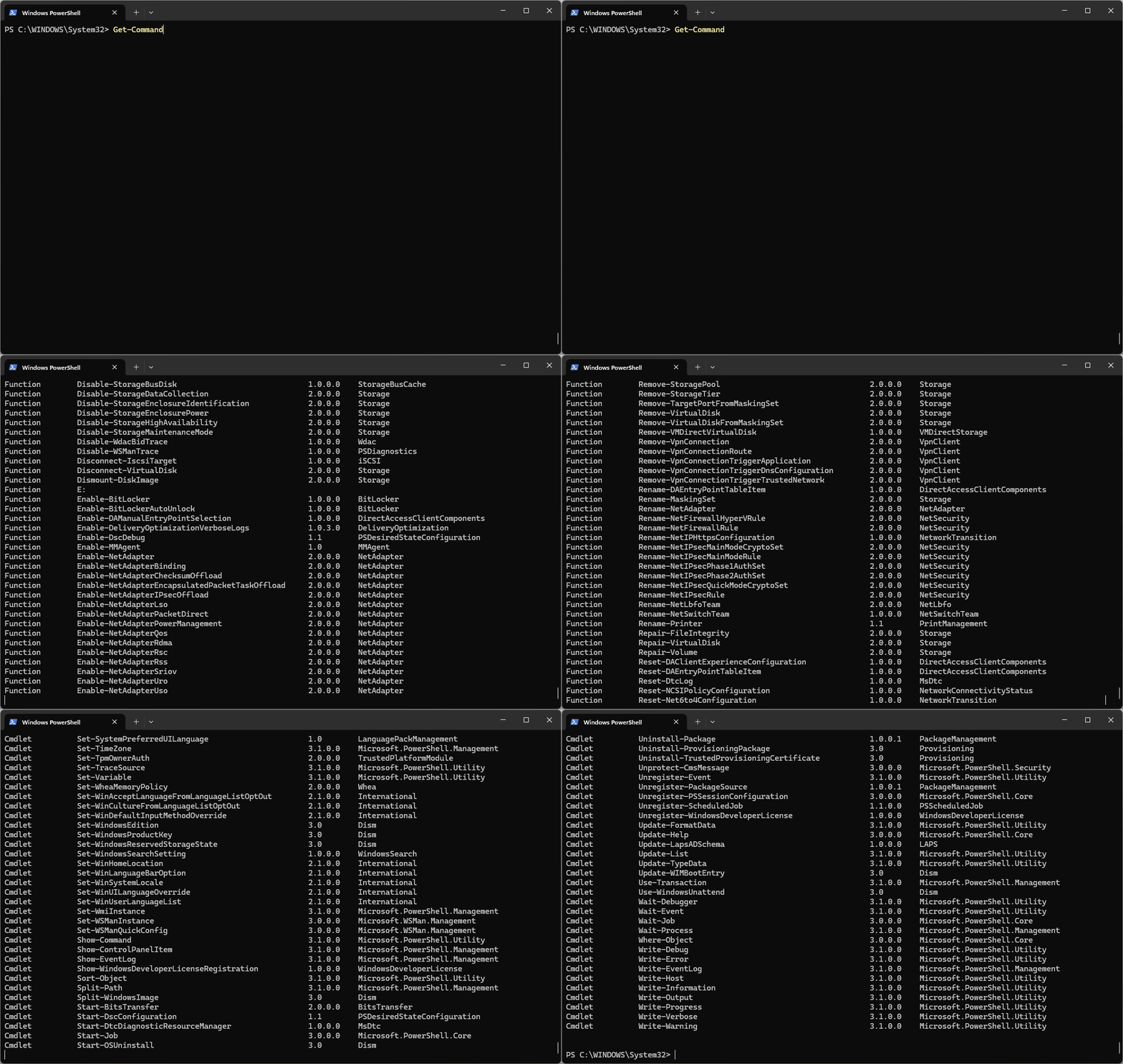
مطمئن نیستید چه دستوراتی را میتوانید در PowerShell اجرا کنید؟ این دستور تمام دستورات و توابع موجود در اختیار شما را فهرست میکند.
get-command۳. خدمات فهرست و کنترل
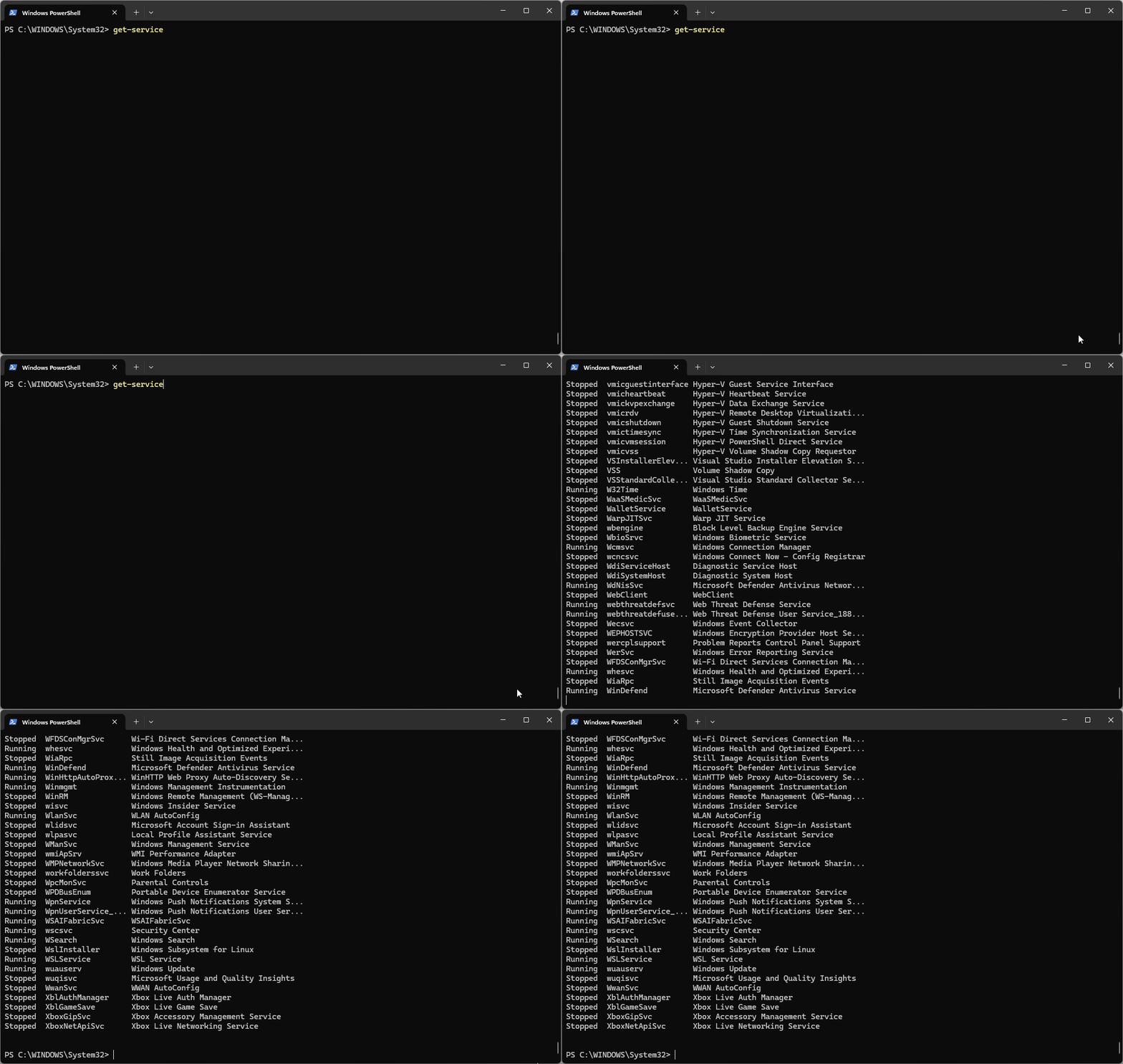
در پسزمینهی دستگاههای ویندوزی ما، سرویسها برای انجام وظایفی اجرا میشوند و منتظر ورودی کاربر میمانند. این سرویسها میتوانند از DHCP برای شبکهی ما گرفته تا بهروزرسانیهای گوگل کروم و سرویسهای چاپ مانند Bonjour را شامل شوند. میتوانیم تمام سرویسهای در حال اجرا و متوقف شده را با این دستور فهرست کنیم.
get-serviceسپس میتوانیم با اجرای این دستور و ارسال نام سرویس، یک سرویس در حال اجرا را متوقف کنیم. برای مثال، در اینجا من سرویس چاپ Bonjour را متوقف میکنم.
stop-service Bonjour Serviceاگر نیاز به راهاندازی مجدد یک سرویس داشته باشم، فقط از این دستور استفاده میکنم و نام سرویس را ارسال میکنم.
start-service Bonjour Service۴. فهرست کردن تمام فرآیندهای در حال اجرا
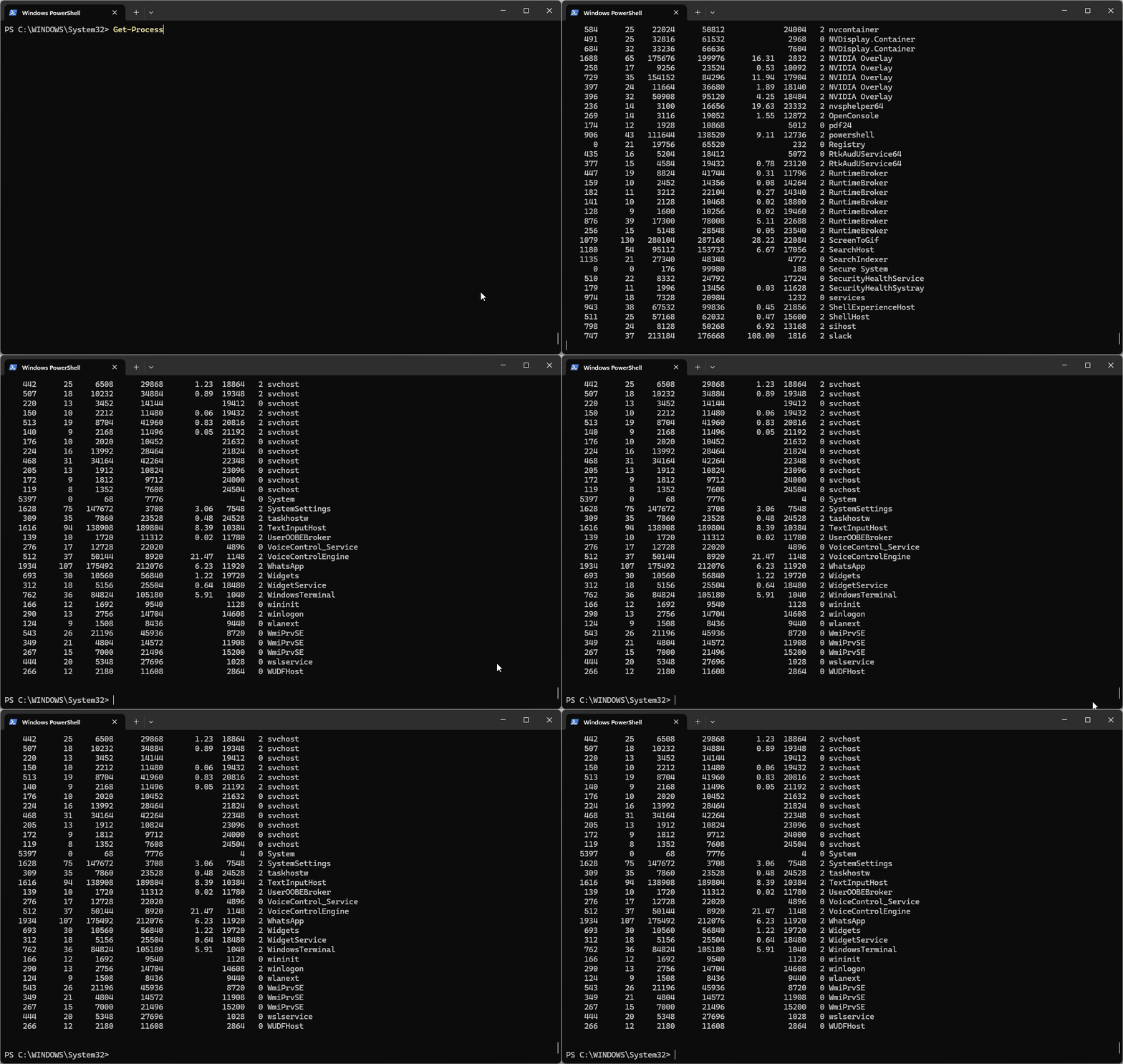
درست مانند سرویسها، این دستورات میتوانند فرآیندهای در حال اجرا روی رایانه شما را فهرست کنند. آنها میتوانند چندین فرآیند کروم باشند که از ناپدید شدن همه پنجرهها و تبهای شما هنگام بروز خرابی جلوگیری میکنندوقتی بدانیم کدام فرآیندها در حال اجرا هستند، میتوانیم فرآیندی را که بیش از حد از منابع ما استفاده میکند، متوقف کنیم.
برای فهرست کردن فرآیندها.
get-processبرای متوقف کردن یک فرآیند.
stop-process۵. فهرست کردن فایلها و دایرکتوریها
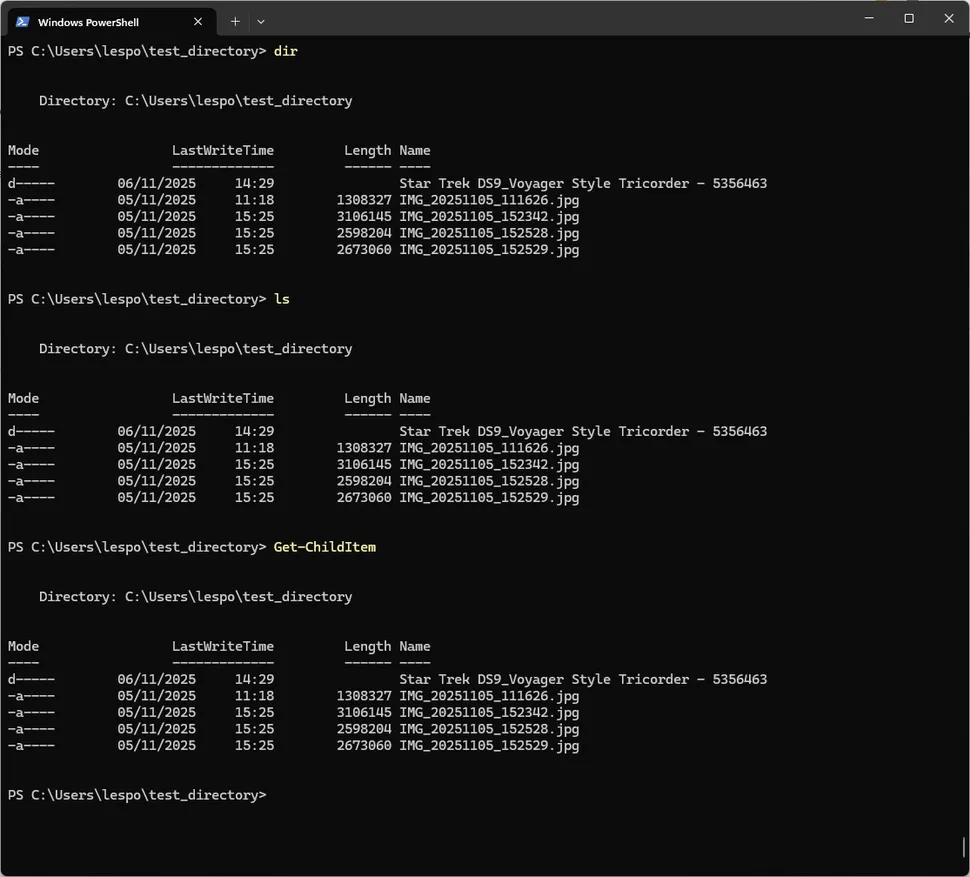
چند راه برای فهرست کردن محتویات یک دایرکتوری وجود دارد. میتوانیم از dir یا ls برای فهرست کردن محتویات دایرکتوری فعلی یا یک مکان دیگر با ارسال مکان به عنوان آرگومان استفاده کنیم. همچنین میتوانیم از get-childitem برای انجام همین کار استفاده کنیم.
dir
<<or>>
ls
<<or>>
get-childitem
۶. کپی-آیتم
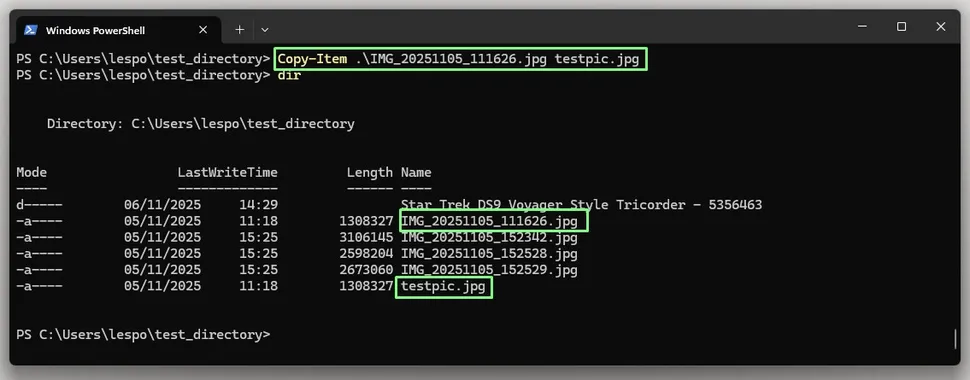
اساساً، این همان دستور کپی است اما در PowerShell. البته، شما هنوز هم میتوانید از دستور کپی در PowerShell استفاده کنید، این دستور مانند یک نام مستعار برای این دستور عمل میکند. در اینجا من یک فایل IMG_20251105_111626.jpg را در همان دایرکتوری کپی میکنم، اما نام فایل مقصد را به testpic.jpg تغییر میدهم.
Copy-Item.\IMG_20251105_111626.jpg testpic.jpg۷. جابجایی آیتم
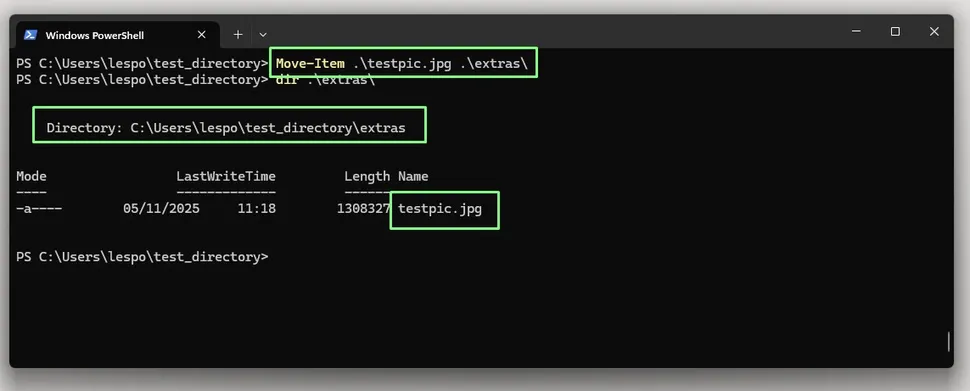
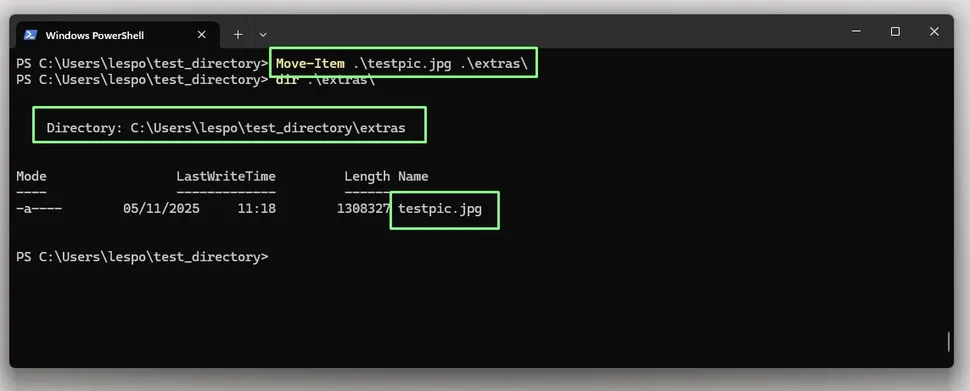
دستور move-item درست مانند move عمل میکند و مکان فایل را به یک دایرکتوری جدید تغییر میدهد. در اینجا من فایل testpic.jpg را به یک دایرکتوری جدید در داخل دایرکتوری کاری فعلی منتقل میکنم. من از dir استفاده میکنم و دایرکتوری را به عنوان آرگومان ارسال میکنم.
Move-Item.\testpic.jpg.\extras\
۸. حذف آیتم
این اساساً مشابه استفاده از دستور del برای حذف یک فایل است. در اینجا من دایرکتوری را به extras تغییر میدهم و سپس از Get-ChildItem برای فهرست کردن محتویات دایرکتوری استفاده میکنم. سپس از Remove-Item برای حذف testpic.jpg استفاده میکنم و سپس محتویات دایرکتوری extras را فهرست میکنم تا نشان دهم که حذف رخ داده است.
Remove-Item.\testpic.jpg۹. دریافت، تنظیم و افزودن محتوا
آیا تا به حال نیاز داشتهاید که نگاهی به درون یک فایل متنی بیندازید، اما نیازی به باز کردن ویرایشگر متن نداشته باشید؟ من این کار را بارها در لینوکس انجام دادهام (less / more / cat) و زمانی پیش آمد که به PowerShell ویندوز نیاز پیدا کردم، بنابراین از این استفاده کردم. در اینجا من در حال خواندن محتوای textfile.txt هستم که در Notepad++ ایجاد کردهام. خروجی فایل به ترمینال PowerShell ارسال میشود، درست مانند لینوکس که خروجی را به ترمینال ارسال میکند.
Get-Content textfile.txt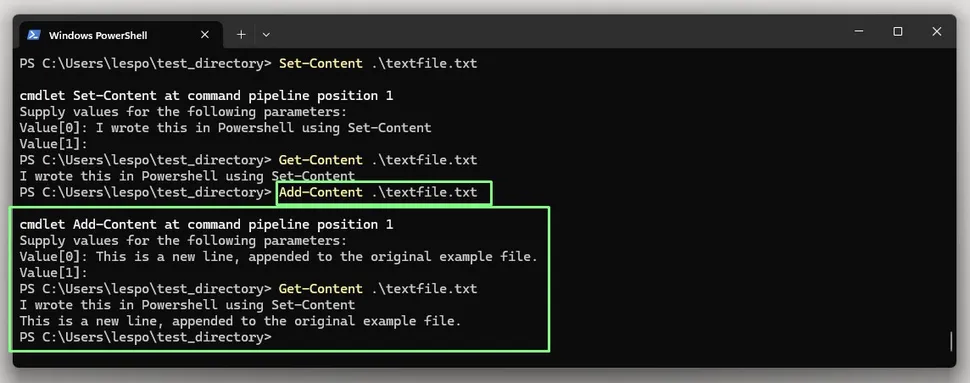
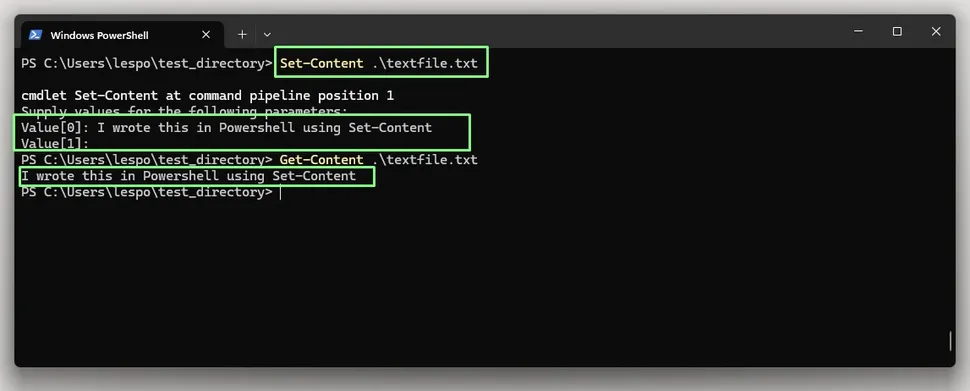
اگر نیاز دارید یا میخواهید در PowerShell فایلی ایجاد کنید، میتوانید از این دستور برای ایجاد یک فایل جدید استفاده کنید. توجه داشته باشید که این دستور به صورت تعاملی از شما میخواهد که مقادیر [value0[، [value1] و غیره را وارد کنیدوقتی تمام متن خود را وارد کردید، در یک خط خالی Enter را فشار دهید تا به دستور اعلام کنید که کار تمام شده است. این دستور محتوای فایل را بازنویسی میکند، بنابراین فقط در فایلهای جدید یا در صورتی که واقعاً مطمئن هستید از آن استفاده کنید.
Set-Content textfile.txt
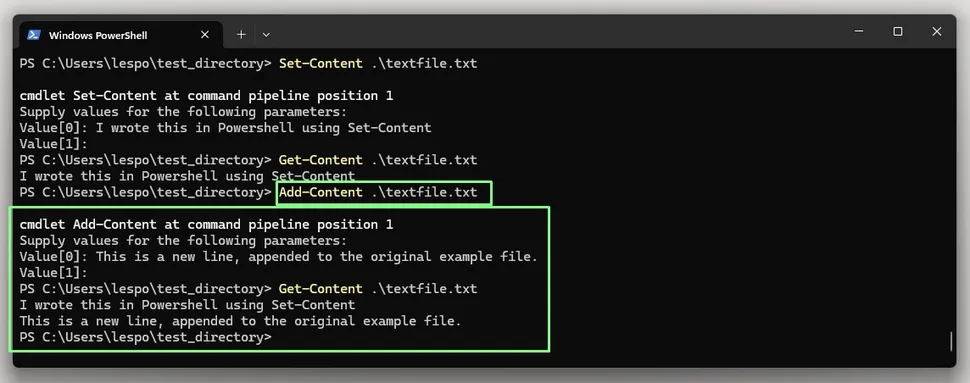
اگر میخواهید به یک فایل چیزی اضافه کنید، باید از این دستور استفاده کنید. این دستور همان گردش کار [value0] و [value1] را مانند Set-Content دارد.
Add-Content.\textfile.txt۱۰. تست اتصال
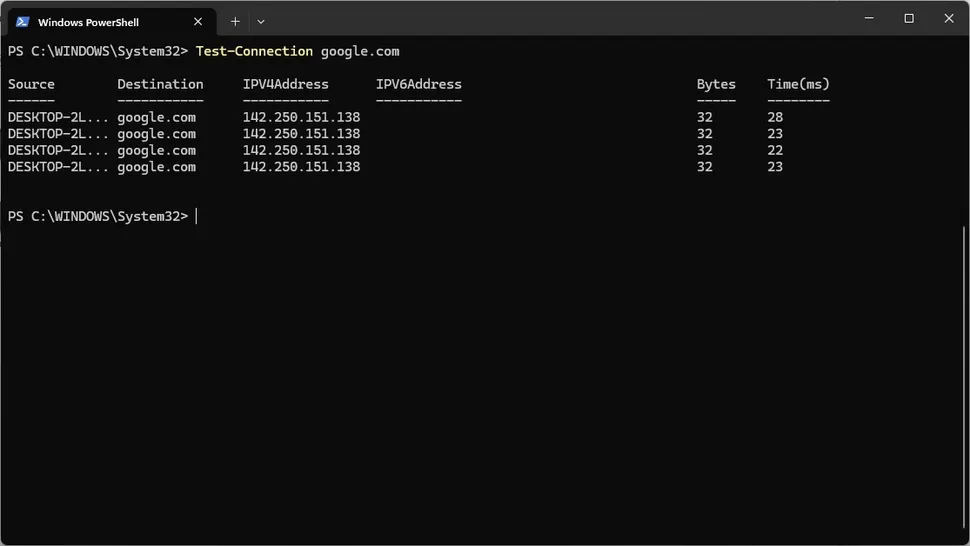
این دستور عملاً همان دستور ping است. این دستور با یک میزبان از راه دور تماس میگیرد و بررسی میکند که آیا دستگاه شما و دستگاه از راه دور میتوانند با یکدیگر ارتباط برقرار کنند یا خیر. این دستور اغلب برای بررسی آنلاین شدن رایانه شما استفاده میشود، به خصوص هنگام تلاش برای تعیین مشکلات اتصال شبکه. این دستور یک آدرس IP یا URL را به عنوان آرگومان دریافت میکند، در اینجا من از آدرس IP سرور DNS اصلی گوگل استفاده میکنم.
Test-Connection 8.8.8.8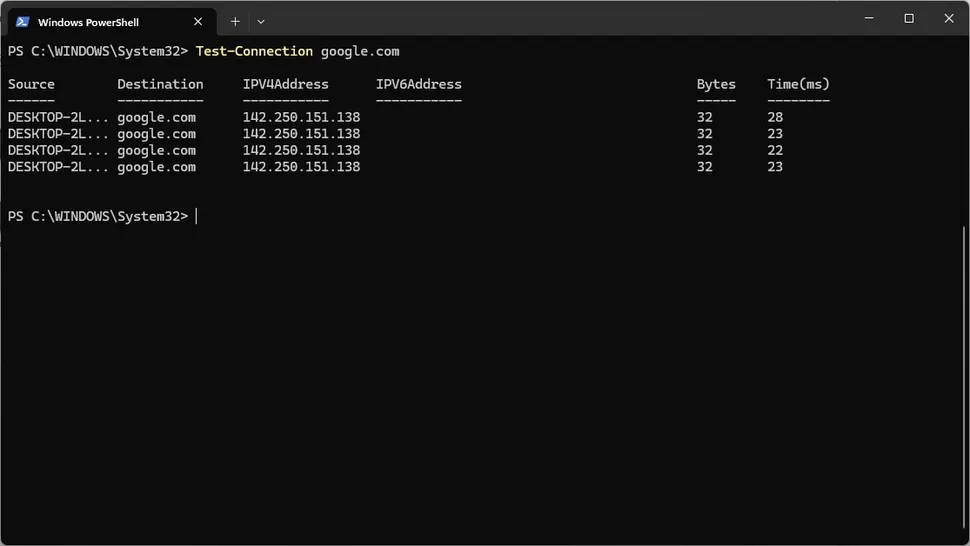
در اینجا همان دستور را با استفاده از google.com به عنوان هدف مشاهده میکنید.
Test-Connection google.comنکات پایانی
خب، ما اولین قدمهایمان را در مورد دستورات PowerShell برداشتهایم، آنها را با دستورات خط فرمان مقایسه کردهایم و نحوه استفاده از آنها را توضیح دادهایم. برخی مفید هستند، برخی دیگر عجیب و غریب هستند و نامهای مستعار «DOS» آنها برای استفاده روزانه بسیار منطقیتر است، اما زمانی فرا خواهد رسید که ما نیاز به دانستن این دستورات داریم، مثلاً برای یک اسکریپت یا فایل پیکربندی، بنابراین آنها را در نظر داشته باشید.