چرا RGB رم کار نمیکند؟ 7 روش سریع و تضمینی برای رفع مشکل نورپردازی RGB
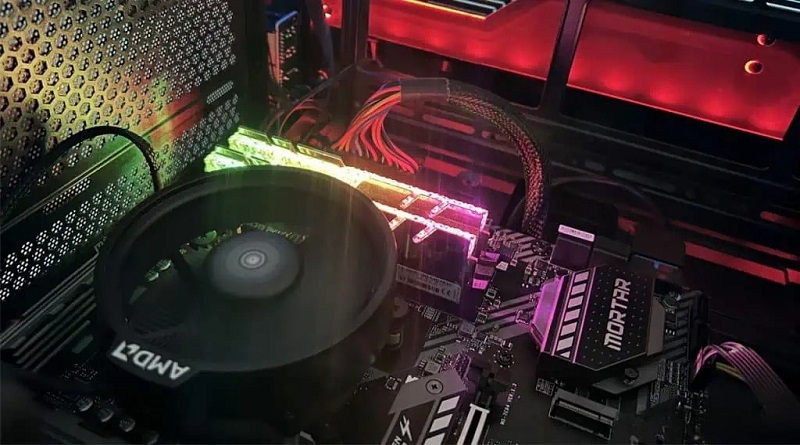
کمتر چیزی بهاندازه تماشای نورپردازی RGB رم که بهآرامی بین رنگها تغییر میکند و مادربرد شما را روشن میکند، جذاب و لذتبخش است.
اما اگر رم RGB جدید و ردهبالایی خریدهاید، آن را نصب کردهاید و متوجه شدهاید که RGB کار نمیکند، نگران نباشید. در بیشتر مواقع، مشکل از خراب بودن رم نیست؛ بلکه معمولاً به نرمافزار، درایورها یا پیکربندی نادرست رم مربوط میشود.
در این مقاله، نهتنها با رایجترین دلایل کار نکردن RGB رم آشنا میشوید، بلکه روشهای کاربردی و ساده برای رفع مشکل نورپردازی RGB رم را نیز یاد خواهید گرفت.
بیشتر بخوانید
چگونه بفهمیم کدام CPU با مادربرد شما سازگار است؟
نحوه استفاده از CPU-Z برای بررسی اطلاعات مادربرد
آموزش کامل و اصولی آپدیت BIOS مادربردهای MSI
چه عواملی باعث کار نکردن RGB رم میشوند؟
در ادامه، رایجترین دلایلی که باعث میشوند نورپردازی RGB رم بهدرستی روشن نشود را بررسی میکنیم:
-
نصب نوع اشتباه رم روی مادربرد
این مشکل بیشتر از چیزی است که فکر میکنید رخ میدهد. برخی مادربردها فقط از نوعها و سرعتهای مشخصی از RAM پشتیبانی میکنند و در صورت ناسازگاری، ممکن است RGB رم نیز کار نکند. -
جا نخوردن صحیح رم در اسلات مادربرد
این مورد بسیار رایج است. اگر مادربرد شما مثلاً ۴ یا ۸ اسلات رم دارد و فقط از دو ماژول استفاده میکنید، باید آنها را در اسلاتهای مشخص و صحیح قرار دهید. در غیر این صورت، ممکن است سیستم یا RGB رم بهدرستی شناسایی نشود. -
ترکیب رم با نوع یا سرعت متفاوت
استفاده همزمان از رمهایی با سرعت یا نوع متفاوت میتواند باعث بروز مشکل شود. برای عملکرد صحیح سیستم و نورپردازی RGB، بهتر است تمام ماژولهای رم از یک مدل، یک برند و با سرعت یکسان باشند. -
درایورهای قدیمی یا نادرست
یکی از شایعترین دلایل کار نکردن RGB رم، نصب نبودن یا قدیمی بودن درایورها و نرمافزارهای مربوط به RGB است که باعث میشود سیستم از قابلیت نورپردازی استفاده نکند. -
فعال نبودن RGB در نرمافزار اختصاصی
برخی از رمهای RGB دارای نرمافزار یا کنترلر اختصاصی هستند. در این موارد، ممکن است نورپردازی RGB بهسادگی از داخل نرمافزار فعال نشده باشد.
این عوامل، اصلیترین دلایل اختلال در عملکرد RGB رم هستند که در ادامه مقاله، روشهای دقیق و عملی برای رفع آنها را بررسی خواهیم کرد.
چگونه سیستم RGB رم را بهدرستی فعال و راهاندازی کنیم؟
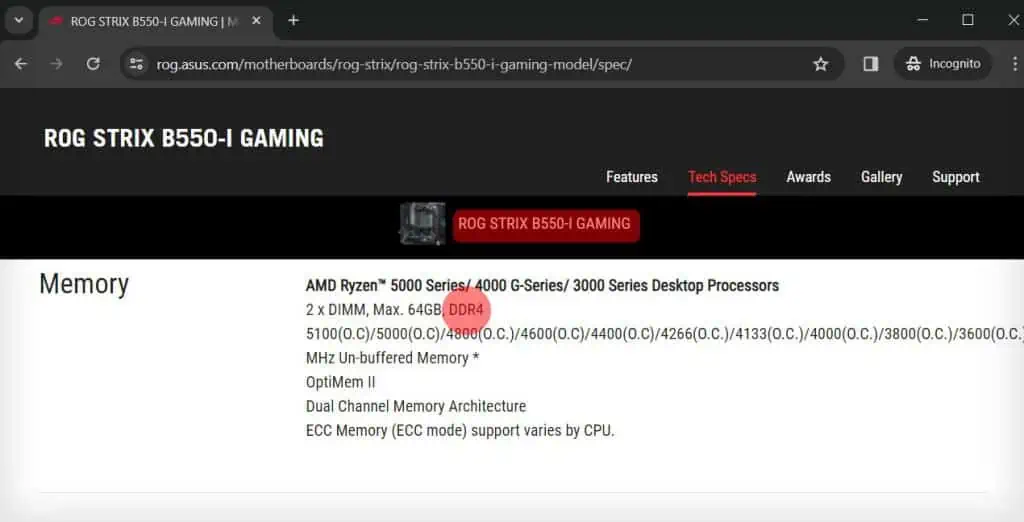
قبل از هر چیز، مطمئن شوید که رم شما با مادربرد سازگار است. سازگاری سختافزاری، مهمترین عامل در عملکرد صحیح RGB رم محسوب میشود. برای مثال، مادربردی که فقط از DDR3 پشتیبانی میکند، قادر به استفاده از DDR4 نیست و DDR4 نیز با DDR3 سازگاری معکوس ندارد.
علاوه بر نوع رم، سرعت رم (فرکانس) نیز اهمیت زیادی دارد. بسیاری از مادربردهای اقتصادی از فرکانسهای بسیار بالا مانند 3600 یا 4133 مگاهرتز پشتیبانی نمیکنند و این موضوع میتواند باعث بروز مشکل در شناسایی یا عملکرد RGB شود.
بنابراین، پیش از ادامه مراحل عیبیابی:
-
به وبسایت سازنده مادربرد یا دفترچه راهنمای آن مراجعه کنید
-
بررسی کنید مادربرد شما از چه نوع رم و چه سرعتهایی پشتیبانی میکند
اگر متوجه شدید که رم ناسازگار تهیه کردهاید، بهترین راهحل این است که آن را مرجوع کرده و نسخه صحیح و سازگار رم RGB را تهیه کنید.
بررسی پیکربندی صحیح رم روی مادربرد
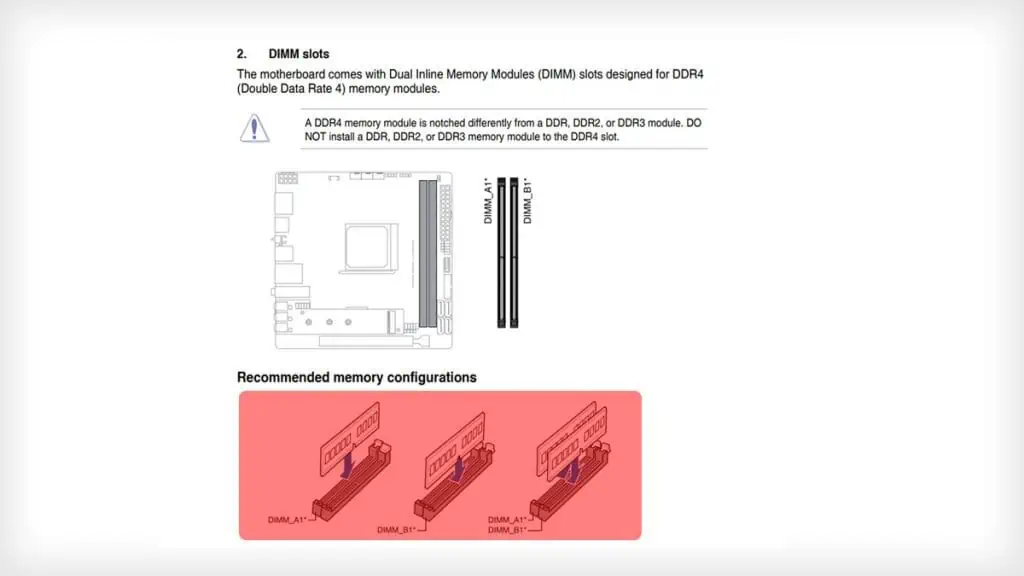
در اولین مرحله عیبیابی، باید پیکربندی درست رم روی مادربرد را بررسی کنید. این اطلاعات معمولاً در وبسایت سازنده مادربرد در دسترس است، اما در بیشتر مادربردها، زمانی که از دو ماژول رم استفاده میکنید، باید آنها را:
-
در اسلات اول و سوم
یا -
در اسلات دوم و چهارم
نصب کنید.
همچنین حتماً مطمئن شوید که:
-
ماژولهای رم کاملاً در جای خود قرار گرفتهاند
-
گیرههای کناری اسلاتها قفل شدهاند
نصب نادرست رم میتواند باعث شناسایی نشدن یا کار نکردن نورپردازی RGB رم شود.
بررسی و بهروزرسانی درایورهای مادربرد
از آنجا که درایورهای مادربرد نقش اصلی در کنترل رم و نورپردازی RGB رم را بر عهده دارند، باید مطمئن شوید که تمام درایورها بهروز هستند.
درایورهای قدیمی یا نادرست میتوانند باعث شوند RGB رم بهدرستی شناسایی یا فعال نشود و عملکرد نورپردازی با مشکل مواجه شود.
نصب مجدد و بهروزرسانی نرمافزار RGB رم
آخرین مرحله عیبیابی این است که بررسی کنید آیا نرمافزار اختصاصی RGB رم را نصب کردهاید یا خیر. این نرمافزارها امکان فعالسازی و کنترل رنگها، شدت نور و الگوهای نورپردازی RGB رم را در اختیار شما قرار میدهند.
بسیاری از رمهای RGB همراه با نرمافزار اختصاصی و حتی ریموت کنترل عرضه میشوند. برای تنظیم صحیح نورپردازی، باید این برنامهها را نصب و پیکربندی کنید. اگر مطمئن نیستید، به صفحه درایورها و دانلودهای وبسایت سازنده رم مراجعه کرده و بررسی کنید که آیا نرمافزار موردنظر را از دست دادهاید یا نه.
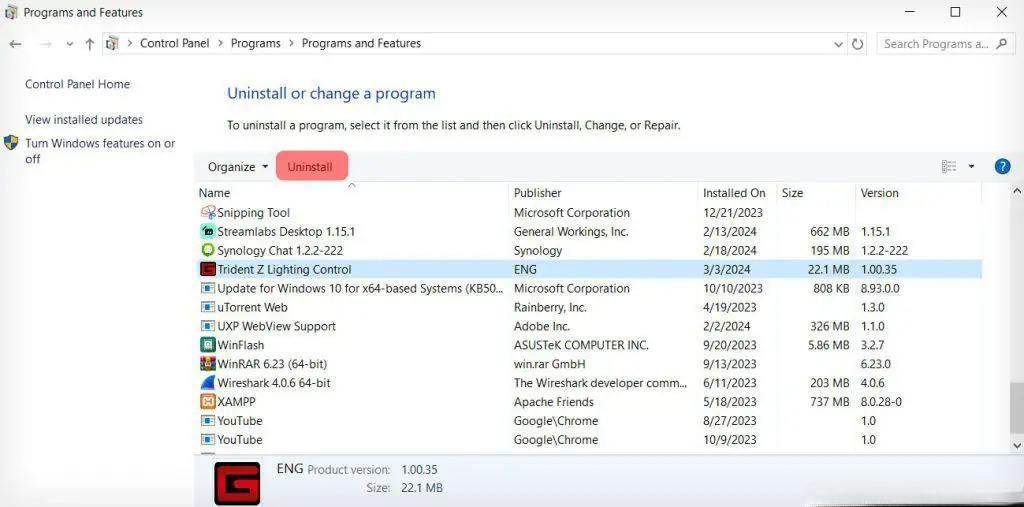
در صورتی که نرمافزار RGB از قبل نصب شده اما درست کار نمیکند، پیشنهاد میشود:
-
نرمافزار کنترل RGB رم را مجدداً نصب کنید
-
روی فایل اجرایی (Executable) راستکلیک کرده و گزینه «Run as Administrator» را انتخاب کنید
این کار در بسیاری از موارد باعث رفع مشکل و فعال شدن نورپردازی RGB رم میشود.
بستن و اجرای مجدد نرمافزار کنترل RGB رم
این روش در عین سادگی، در بسیاری از مواقع مشکل RGB رم را برطرف میکند. برای انجام آن، مراحل زیر را دنبال کنید:
- کلیدهای CTRL + ALT + DELETE را همزمان فشار دهید.
- روی Task Manager کلیک کرده و وارد بخش Processes شوید.
- نرمافزار کنترل RGB رم را پیدا کنید، روی آن راستکلیک کرده و گزینه End Task را انتخاب کنید.
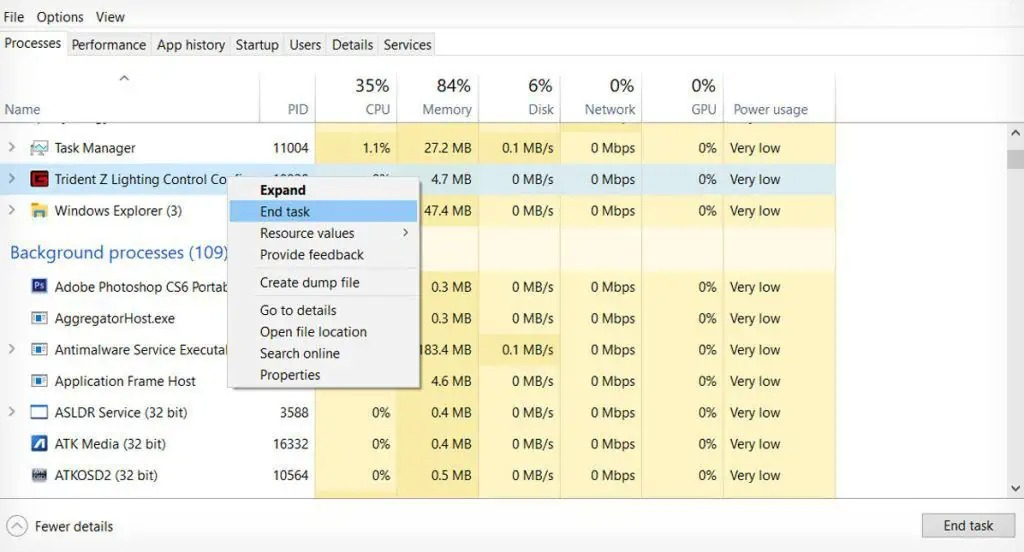
- این کار را برای تمام پردازشهای مرتبط با نرمافزار RGB انجام دهید؛ زیرا گاهی چند نمونه از برنامه بهصورت همزمان اجرا میشود و باعث اختلال در نورپردازی RGB رم خواهد شد.
- سیستم را ریاستارت کنید و بررسی کنید که آیا مشکل همچنان وجود دارد یا خیر.
جمعبندی
موارد گفتهشده، رایجترین دلایل کار نکردن نورپردازی RGB رم هستند.
اگر پس از انجام تمام این مراحل، مشکل RGB رم همچنان پابرجا بود، توصیه میشود با پشتیبانی شرکت سازنده رم تماس بگیرید و یا راهنمایی بیشتر دریافت کنید، یا در صورت نیاز، برای تعویض ماژول رم اقدام نمایید.
در نظر داشته باشید که با وجود انجام تستهای کیفی پیش از ارسال محصولات، هیچ فرایند تولیدی کاملاً بدون خطا نیست و در برخی موارد، قطعات معیوب ممکن است از کنترل کیفیت عبور کنند.
سوالات متداول (FAQ)
آیا RGB رم باعث کاهش عملکرد سیستم میشود؟
هدف اصلی از رم RGB، افزایش زیبایی و جلوه ظاهری سیستم است و هیچ تأثیری روی عملکرد واقعی کامپیوتر ندارد. البته بعضی شوخیها میگویند RGB باعث بهتر شدن نشانهگیری و تبدیل شدن شما به یک گیمر حرفهای میشود!
تنها نکتهای که باید در نظر داشت این است که نورپردازی RGB مقدار کمی برق مصرف میکند و ممکن است رم RGB نسبت به رم معمولی ۱ تا ۲ درجه گرمتر شود.
در عمل، این اختلاف کاملاً ناچیز، غیرقابل احساس و تقریباً غیرقابل اندازهگیری است.
چگونه رم را بهدرستی نصب و متصل کنیم؟
ماژولهای رم دارای شیار کوچکی (Notch) هستند که فقط اجازه میدهد رم در یک جهت مشخص داخل اسلات مادربرد قرار بگیرد.
شیار رم را با برآمدگی پلاستیکی اسلات مادربرد هماهنگ کرده و رم را با فشار مناسب نصب کنید تا گیرههای کناری قفل شوند.
در مرحله بعد:
-
به دفترچه راهنمای مادربرد مراجعه کنید
-
پیکربندی صحیح اسلاتها برای نصب رم را بررسی کنید
در نهایت، بهعنوان یک قانون کلی، هرگز رمهایی با سرعت یا نوع متفاوت را با هم ترکیب نکنید.
آیا میتوان رم RGB را با رم معمولی (بدون RGB) استفاده کرد؟
بله، این کار کاملاً امکانپذیر است؛ به شرطی که رمها از یک نوع و با سرعت یکسان باشند. استفاده از یک یا دو ماژول RGB رم به این معنا نیست که نمیتوانید در کنار آنها از رمهای بدون نورپردازی استفاده کنید.