هدر فن CPU: اتصال صحیح به مادربرد
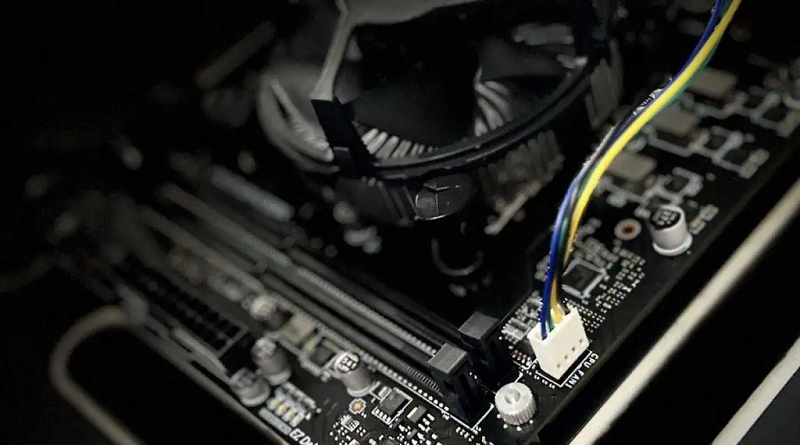
پس از نصب خنککننده پردازنده (CPU)، کار بعدی شما اتصال کابل آن به هدر پردازنده است. بدون آن، فنها نمیچرخند که در نهایت منجر به گرمای بیش از حد پردازنده میشود. در واقع، اکثر سیستمها به شما اجازه بوت شدن نمیدهند. آنها انواع مختلفی از پیامهای خطای پردازنده را نمایش میدهند.
واضح است که فنهای پردازنده شما باید در حال کار باشند و برای این کار، به یک اتصال اختصاصی مادربرد نیاز است. اما سایر هدرهای مشابه، مانند CPU_FAN2 یا CPU_OPT ممکن است شما را گیج کنند.
آیا تا به حال فکر کردهاید که اگر کابل فن را به هدر شاسی/سیستم/پمپ وصل کنید چه اتفاقی میافتد؟ بیایید بفهمیم.
پیناوت هدر فن پردازنده(CPU) – مروری مختصر
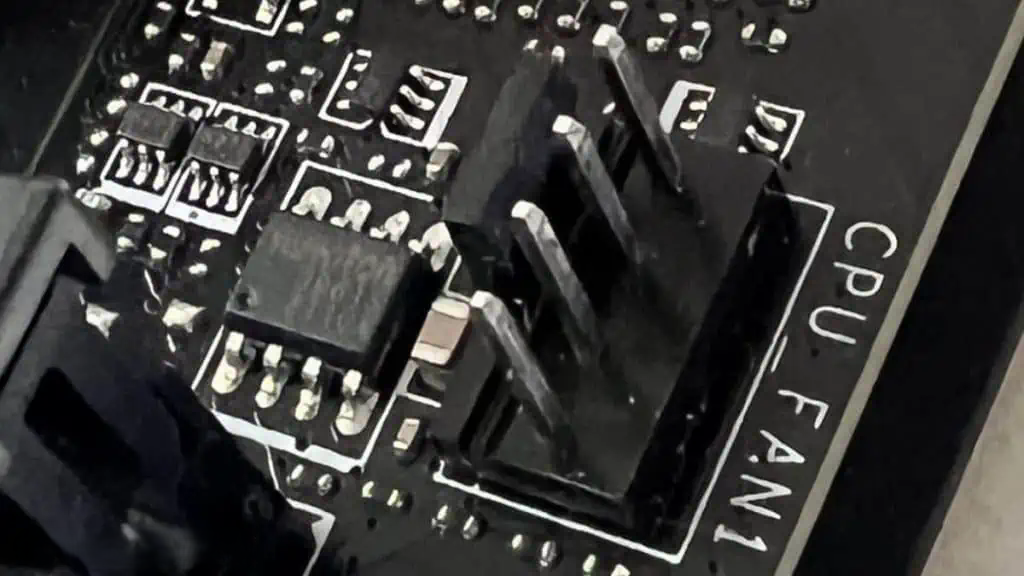
بیشتر مادربردهای مدرن هدرهای ۴ پین را تعبیه میکنند، اما مدلهای قدیمیتر ممکن است فقط با سه پین عرضه شوند.
تفاوت اصلی بین آنها پین چهارم اضافی است که با استفاده از مدولاسیون پهنای پالس (PWM) سفارشیسازی سرعت بهتری را ارائه میدهد. فنهای DC (آنهایی که سه پین دارند) از تغییرات ولتاژ برای تنظیم سرعت استفاده میکنند. به این معنی که کنترل دقیقی مانند سابق ارائه نمیدهند.
با وجود این تفاوتها، شما هنوز هم میتوانید یک کانکتور ۳ پین را به یک کانکتور ۴ پین و برعکس وصل کنید. فقط توجه داشته باشید که سیم چهارم بلااستفاده باقی میماند و فن PWM در حالت DC کار خواهد کرد.
پینوتی که به آن اشاره میکنم محدود به CPU_FAN نیست. این مورد برای همه هدرهای فن صادق است. بیایید نگاه دقیقتری به آن بیندازیم:
| نوع فن | پین 1 | پین 2 | پین 4 | پین 4 |
| DC | زمین | +12 ولت (حداکثر) | سنسور سرعت/دورسنج | – |
| PWM | زمین | +12 ولت (حداکثر) | سنسور سرعت/دورسنج | عرض پالس برای کنترل |
برای اتصال فن CPU به مادربرد، ضروری است که دوشاخههای نر و ماده را با هم مطابقت دهید. کانکتور اتصال به زمین کابل فن باید با پین اتصال به زمین هدر مادربرد همتراز باشد.
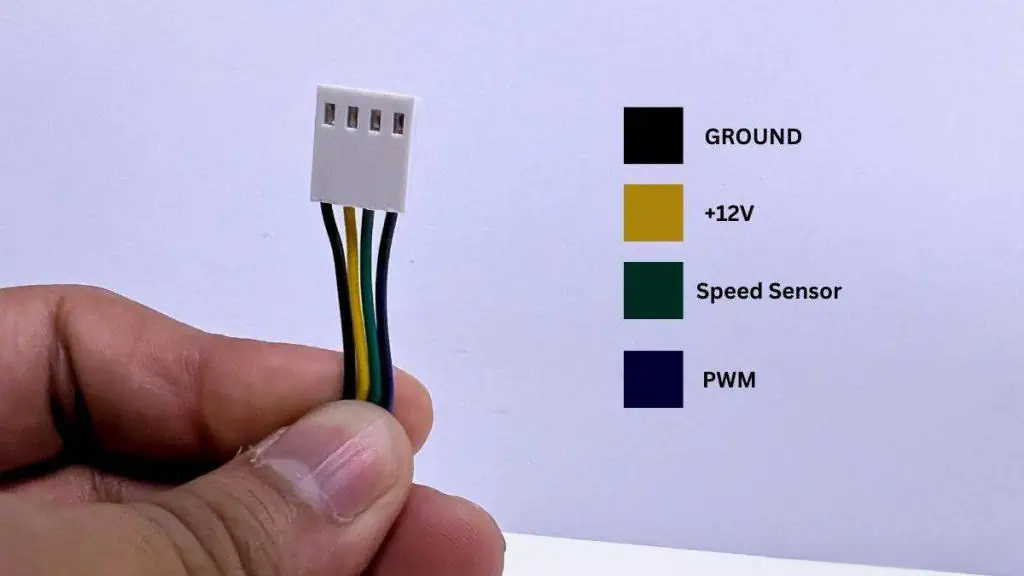
معمولاً اکثر کابلهای فن از یک کدگذاری رنگی استاندارد برای تمایز سیمها پیروی میکنند. زمین همیشه مشکی است، +12 ولت میتواند قرمز/زرد باشد، سنسور سرعت زرد/سبز است و PWM باید آبی باشد. فنها معمولاً 200 تا 300 میلیآمپر جریان مصرف میکنند. این بدان معناست که هر هدری میتواند برق کافی برای کار آنها را فراهم کند.
از نظر فنی، میتوانید فن CPU خود را حتی به هدرهای OPT_FAN یا SYS_FAN وصل کنید. اتصال فنهای کیس به CPU_FAN نیز قابل قبول است. اما این قطعاً کاری نیست که متخصصان انجام میدهند. تولیدکنندگان هدفی از اختصاص هدرهای جداگانه دارند. بنابراین، سوال این است – کدام هدر را انتخاب کنیم و چه زمانی؟
چه زمانی باید فن CPU و CPU OPT را انتخاب کنیم؟
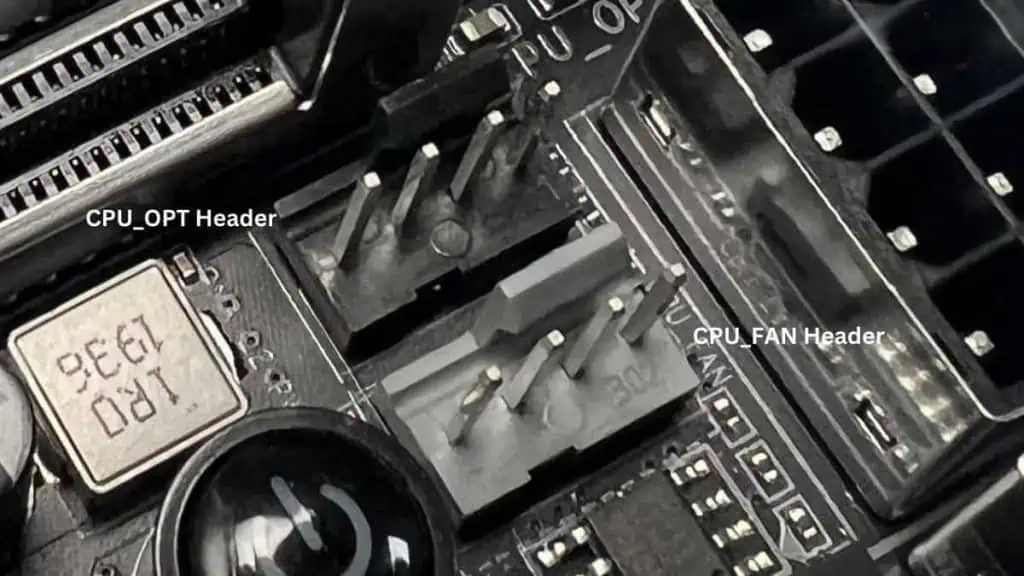
در اکثر مادربردها، فقط یک هدر CPU_FAN پیدا خواهید کرد. حتی اگر نشانههای مشابهی مانند CPU_FAN2 یا CPU_OPT را مشاهده کنید، اینها متفاوت هستند!
مسئله این است که BIOS شما تنظیمات سرعت مربوط به هر هدر را ادغام میکند. بنابراین، اگر فن CPU خود را به یک هدر OPT یا SYS/CHA وصل کنید، در طول POST شناسایی نمیشود. و بنابراین، “خطای CPU FAN” ظاهر میشود. همین مورد برای تیم ما هنگام تعویض خنککننده CPU در یکی از سیستمهای ایسوس ما اتفاق افتاد. با اینکه فن میچرخید، بعداً متوجه شدیم که به اشتباه به هدر اختیاری متصل شده است.
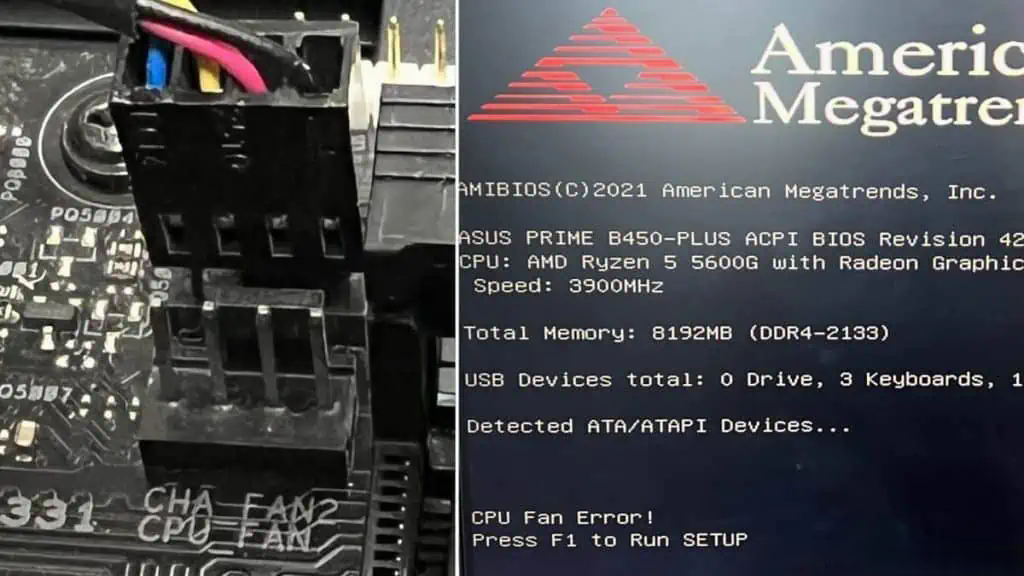
میتوان با اجرای تنظیمات بایوس و خروج از آن، این پیام را نادیده گرفت. برای خلاص شدن دائمی از شر این مشکل، گزینه «حداقل سرعت فن» را روی «نادیده گرفتن» تنظیم کنید. این گزینه بسته به مادربرد متفاوت است.
با این حال، این درخواست زیادی است! بنابراین، بهترین رویکرد اتصال کابل فن به هدر مربوطه است. با این اوصاف، من همیشه کانکتور CPU_FAN را برای خنککننده اصلی شما توصیه میکنم.
و اگر یک فن اضافی وجود دارد (مانند تنظیمات هیتسینک دو برجه که در زیر نشان داده شده است)، CPU_OPT را انتخاب کنید.
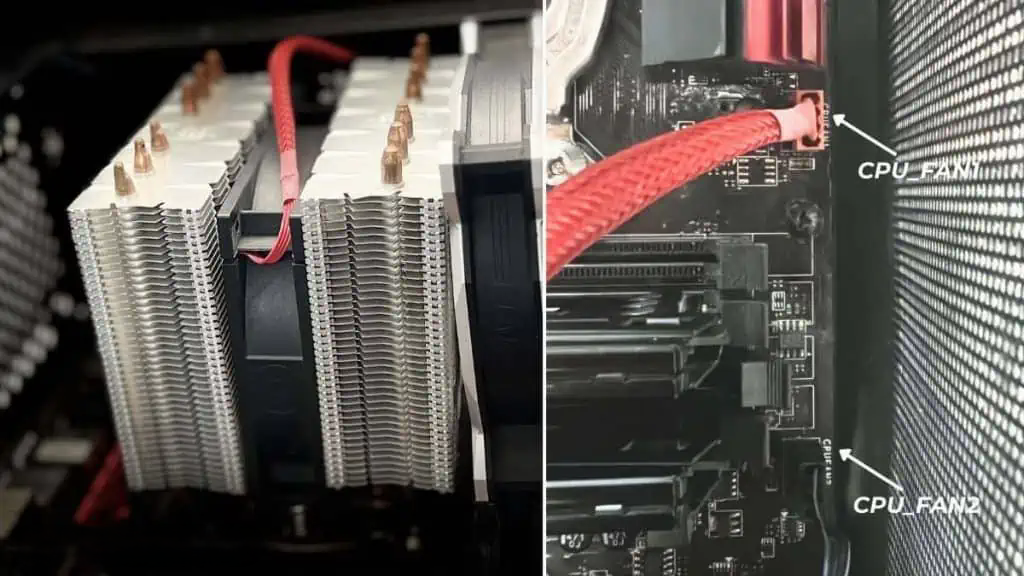
در یک سیستم خنککننده آبی/AIO، یک هدر ۳ پین مربوطه برای پمپ (یا هدر SYS/CHA) دریافت خواهید کرد. کابل ۴ پین (برای فنهای رادیاتور) باید به هدر CPU_FAN متصل شود.
توجه: کانکتورهای RGB نیازی به اتصال هدر فن ندارند. میتوانید آنها را روی هدرهای اختصاصی RGB یا ARGB قرار دهید. برای این منظور، در اینجا راهنمایی برای کمک به شما در اتصال فنهای RGB به مادربرد ارائه شده است.
بیشتر بخوانید:
- فن منبع تغذیه(PSU) نمیچرخد – چرا و چگونه آن را تعمیر کنیم؟
- تفاوت بین پردازنده مرکزی (CPU) و پردازنده گرافیکی (GPU)
- چگونه دمای CPU را در ویندوز ۱۱ بررسی کنیم؟
- چگونه بفهمیم کدام CPU با مادربرد شما سازگار است؟
- مواظب CPUهای نسل ۱۳ و ۱۴ اینتل باشید. آنها می سوزند!
اتصال فن CPU به هدر مادربرد
حالا که از اهمیت هدر فن CPU آگاه شدید، بیایید به اصول اولیه نحوه اتصال آن بپردازیم. دستورالعملهای زیر باید برای هر کانکتور فن دیگر نیز یکسان باشد:
- ابتدا، مطمئن شوید که دوشاخه نری، هیچ قطعه دیگری مانند رم و خود فن را مسدود نمیکند.
- هدر CPU_FAN را پیدا کنید. باید جایی نزدیک سوکت پردازنده باشد.
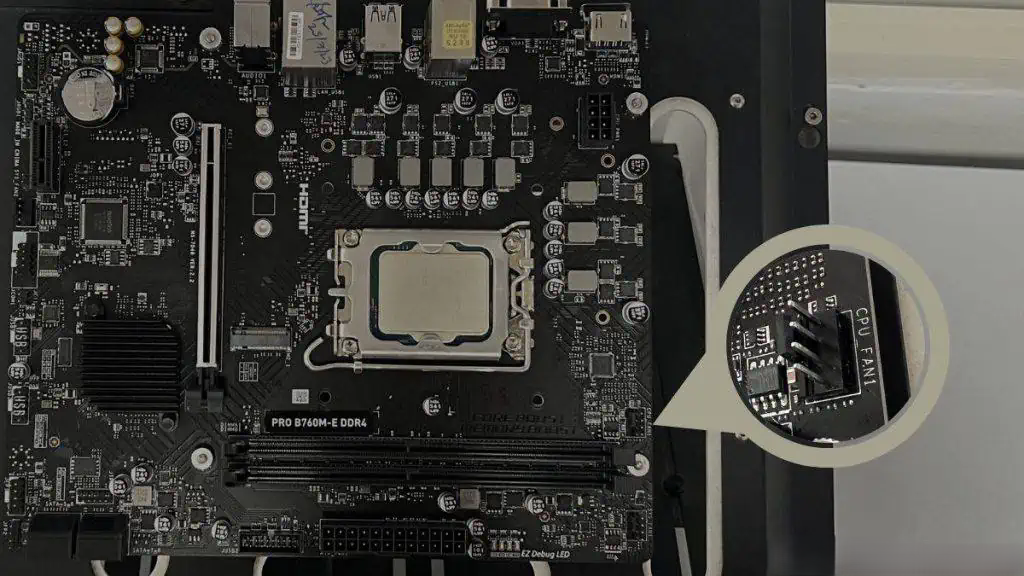
اتصال فن CPU به هدر مادربرد - حواستان به راهنمای پلاستیکی و بریدگی هدر فن باشد.
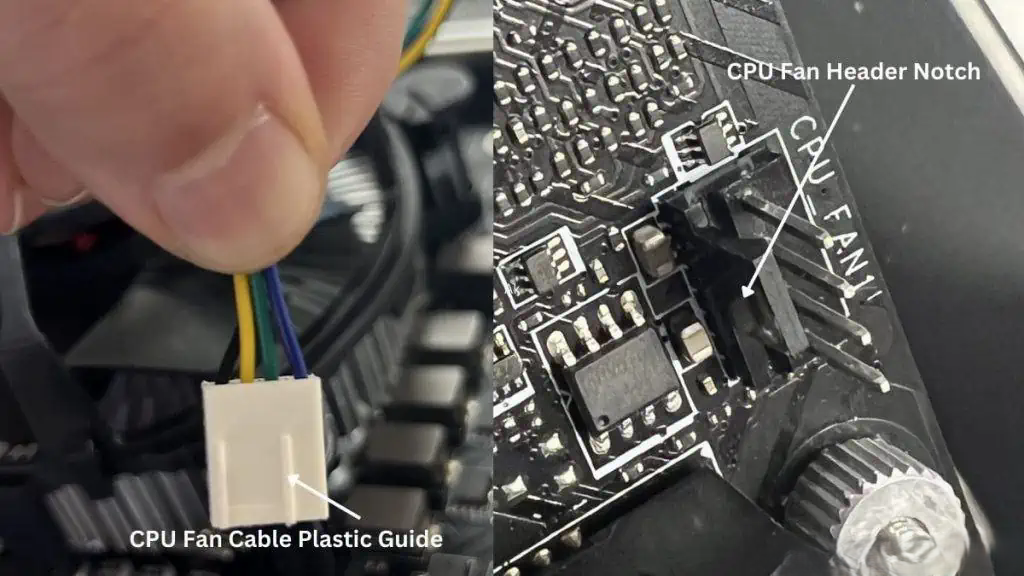
اتصال فن CPU به هدر مادربرد - این دو را در یک راستا قرار دهید و دوشاخه نری را مطابق شکل زیر محکم به هدر CPU_FAN وارد کنید.
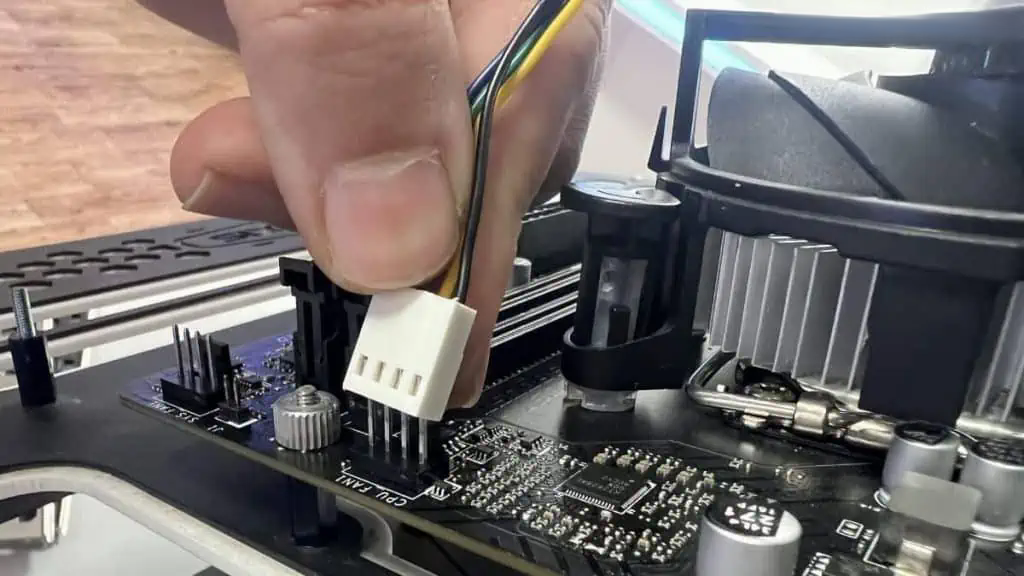
اتصال فن CPU به هدر مادربرد - حالا، مطمئن شوید که تمام اجزای ضروری دیگر، از جمله کانکتورهای برق، نصب شدهاند.
- کامپیوتر خود را روشن کنید و بررسی کنید که آیا فن CPU میچرخد یا خیر.
همانطور که میبینید، مراحل اتصال اصلاً کار سختی نیست. معمولاً کابلهای فن کوتاه هستند و نباید در طول مدیریت کابلها باری اضافه کنند.
با این حال، هنگام اتصال فنهای رادیاتور کمی چالش برانگیز میشود. اگر برد دارای یک CPU_FAN است و حتی یک هدر اختیاری هم ندارد، میتوانید از یک اسپلیتر/هاب فن استفاده کنید. توجه داشته باشید که هرگونه اشتباهی ممکن است باعث شود فنهای رادیاتور از چرخش باز بمانند.
کنترل سرعت فن CPU
فرقی نمیکند فن پردازنده خود را به کجا وصل کردهاید، ایده سفارشیسازی سرعت فن تقریباً یکسان است.
با این حال، مراحل دقیق بسته به صفحه بایوس مدل یا نرمافزار OEM شما متفاوت است.
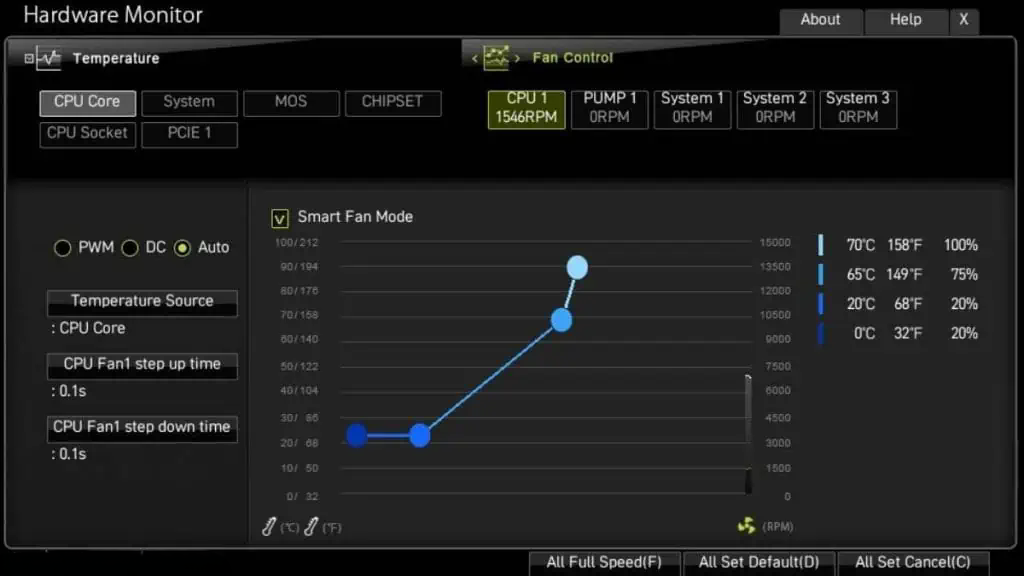
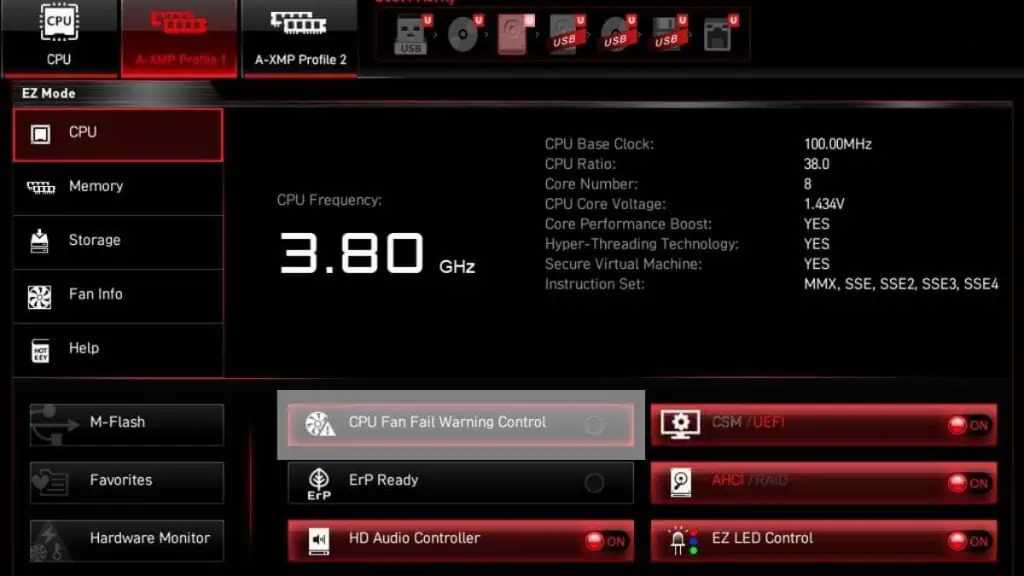
بنابراین، در MSI Click BIOS، مجبور شدم هدر OPT را کنترل کنم تا سرعت فن CPU خود را تنظیم کنم. و بله، حتی گزینه کنترل هشدار خرابی فن CPU را نیز غیرفعال کردم تا از شر این خطا خلاص شوم.
نکته: فنهای متصل به MOLEX یا زنجیر شده به یک اسپلیتر، مستقیماً از منبع تغذیه برق میگیرند. از آنجایی که هیچ ارتباطی با مادربرد ندارد، گزینهای برای کنترل سرعت آنها وجود نخواهد داشت.