۱۱ راهحل قطعی برای رفع مشکل اجرا نشدن Minecraft Launcher (راهنمای کامل ۲۰۲۵)
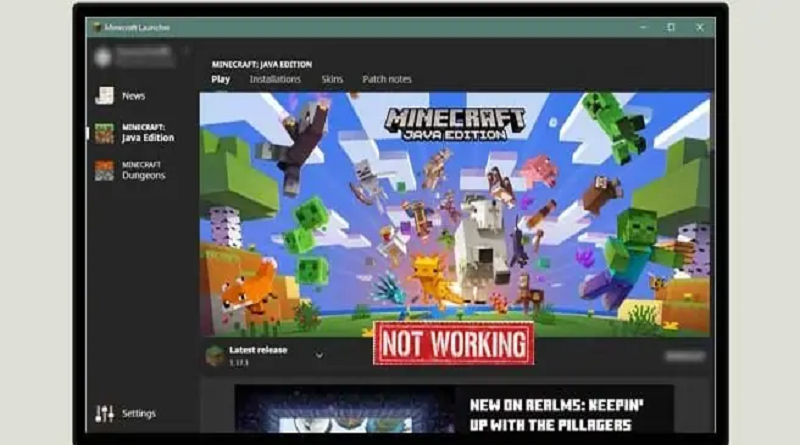
خطاهای Minecraft Launcher معمولاً از دو منبع نشأت میگیرند: خود نصب Minecraft یا برنامههای دیگر که با Minecraft ناسازگار هستند یا باعث تداخل آن میشوند. پس از مشخص کردن منبع مشکل، میتوانید چند مرحله عیبیابی مختلف را برای رفع آن انجام دهید.
پس از حل مشکل، میتوانید دوباره به کسب XP برای شخصیت خود یا ساخت پایگاه سنگ صاف بزرگ که برنامهریزی کرده بودید، بازگردید.
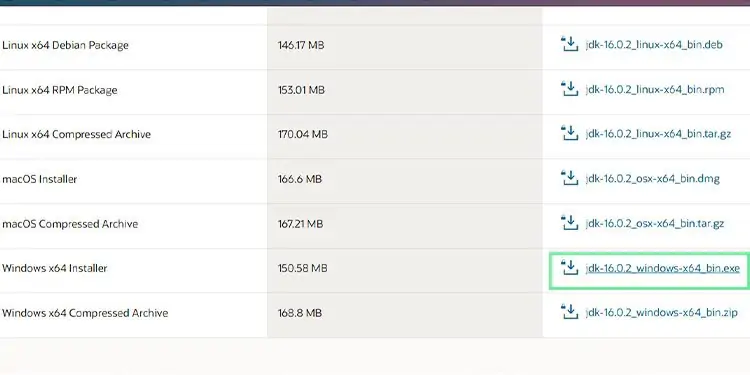
اگر برای اولین بار است که از Minecraft Launcher استفاده میکنید، ابتدا باید بسته Java Runtime Environment را نصب کنید، حتی قبل از شروع هر کاری مرتبط با لانچرهای سفارشی Minecraft. برای نسخه Minecraft Java 1.17 و بالاتر، نیاز به Java 16 دارید که از لینک ارائهشده قابل دریافت است. البته، لانچر رسمی Minecraft از Mojang نسخه مورد نیاز جاوا را بهصورت خودکار دانلود میکند.
بیشتر بخوانید
رفع مشکل عدم اتصال به جهان در ماینکرفت(Minecraft)
چگونه کل ساعات بازی شده در ماینکرفت (Minecraft) را بررسی کنیم؟
بستن و راهاندازی مجدد Minecraft Launcher
گاهی اوقات یک راهاندازی مجدد ساده میتواند مشکلات Minecraft Launcher را برطرف کند. هرچند میتوانید لانچر را به صورت دستی ببندید، بهترین روش این است که آن را از Process Manager ببندید تا مطمئن شوید کاملاً خاموش شده است، سپس دوباره باز کنید.
مراحل بستن و راهاندازی مجدد Minecraft Launcher:
- کلیدهای Ctrl + Alt + Delete را فشار دهید تا لیست گزینهها باز شود.
- روی Task Manager کلیک کنید.
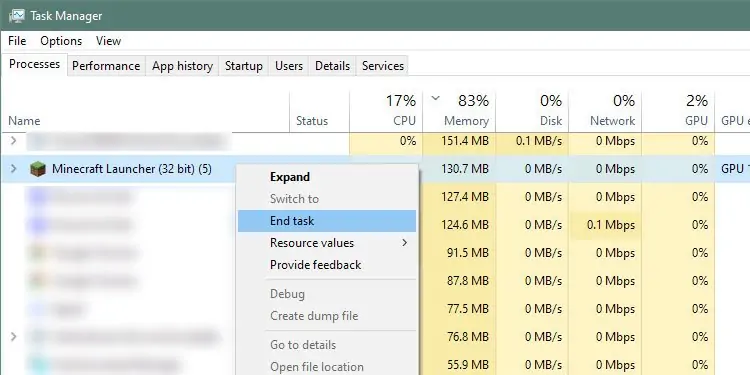
- در بخش Apps، روی Minecraft Launcher راستکلیک کنید.
- گزینه End task را انتخاب کنید.
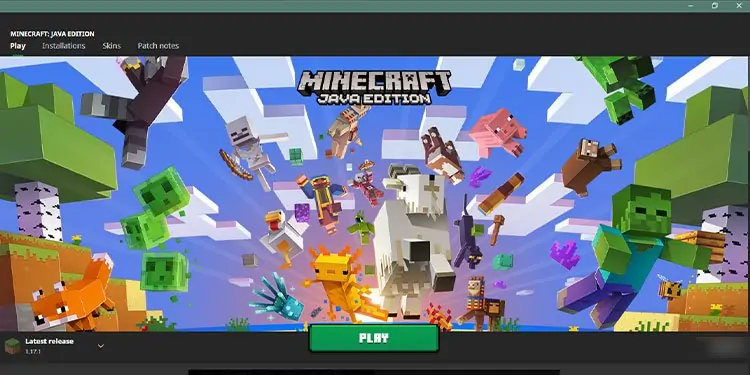
- Minecraft Launcher را دوباره باز کنید.
- سعی کنید دوباره بازی را از طریق لانچر بارگذاری کنید.
اگر با این راهاندازی مجدد مشکل حل نشد، برای رفع کامل مشکل کار نکردن Minecraft Launcher لازم است مراحل عیبیابی بعدی را تا انتهای این مقاله دنبال کنید.
اجرای Clean Boot برای حل مشکل Minecraft Launcher
برای تشخیص اینکه آیا مشکل Minecraft Launcher ناشی از یک خطای داخلی است یا برنامههای دیگر باعث تداخل شدهاند، اجرای Clean Boot در ویندوز اهمیت دارد. این روش، سیستم را با حداقل برنامهها و درایورها راهاندازی میکند و به شما امکان میدهد Minecraft را در محیطی پاک و بدون تداخل اجرا کنید تا منبع مشکل را پیدا کنید.
مراحل اجرای Clean Boot:
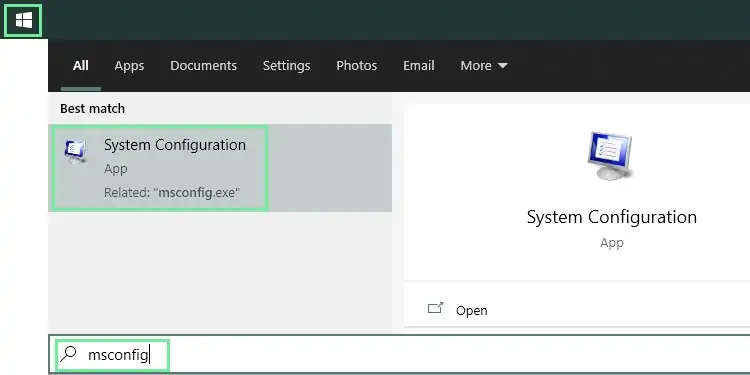
- عبارت msconfig را در نوار جستجوی ویندوز تایپ کنید.
- روی System Configuration کلیک کنید.
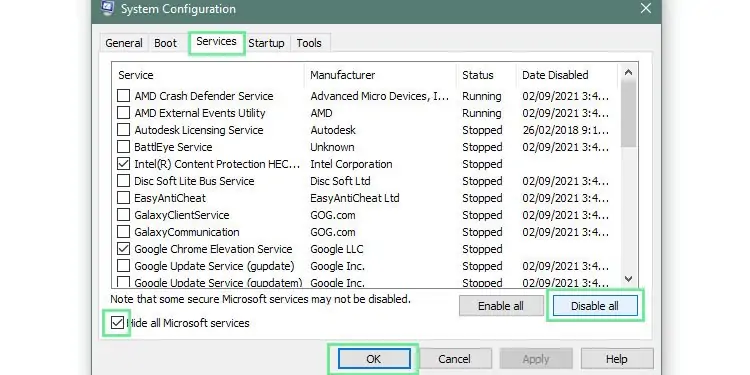
- به تب Services بروید.
- گزینه Hide all Microsoft services را تیک بزنید.
- روی Disable all کلیک کنید.
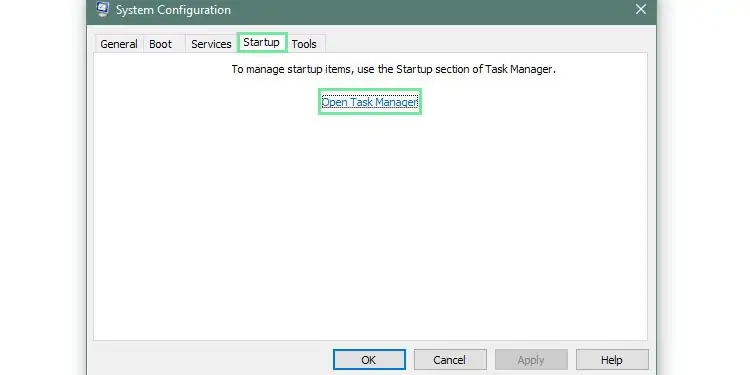
- به تب Startup بروید.
- روی Open Task Manager کلیک کنید.
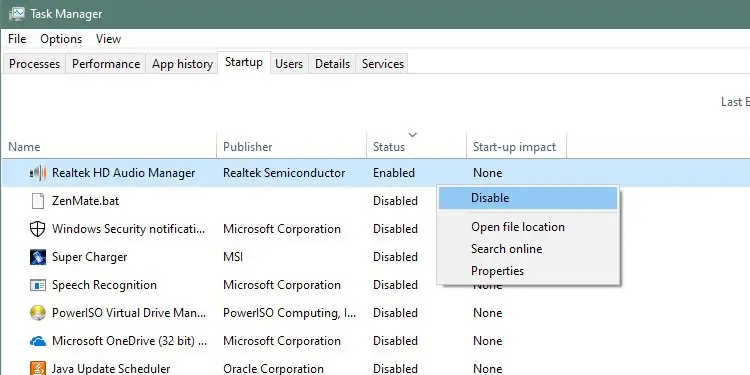
- برای هر برنامه در لیست، گزینه Disable را انتخاب کنید و سپس Task Manager را ببندید.
- در System Configuration روی OK کلیک کنید.
- کامپیوتر خود را ریستارت کنید.
- دوباره Minecraft Launcher را باز کنید.
اگر لانچر در این محیط پاک اجرا شد، یعنی یکی از برنامههایی که غیرفعال کردید، مانع باز شدن لانچر شده است. این اطلاعات مهمی است زیرا از هدر رفتن زمان برای عیبیابی Minecraft جلوگیری میکند، وقتی مشکل در واقع ناشی از ناسازگاری یک برنامه خارجی است.
بازگرداندن کامپیوتر به حالت Normal Boot پس از رفع مشکل Minecraft Launcher
پس از اجرای Clean Boot و شناسایی منبع مشکل Minecraft Launcher، باید کامپیوتر خود را دوباره به حالت راهاندازی عادی (Normal Boot) بازگردانید. کافی است مراحل قبلی را به صورت معکوس دنبال کنید:
مراحل بازگردانی Normal Boot:
- عبارت msconfig را در نوار جستجوی ویندوز تایپ کنید.
- روی System Configuration کلیک کنید.
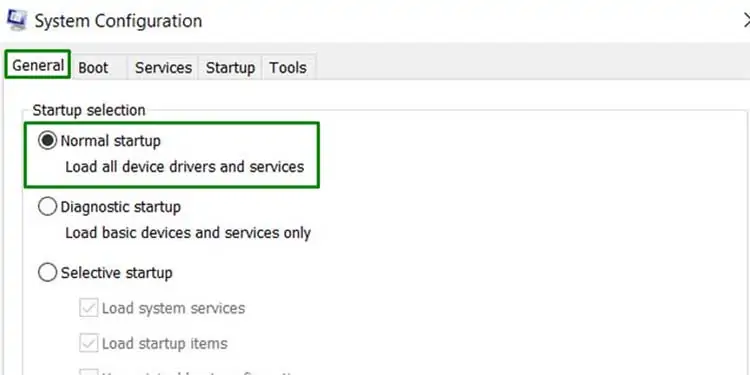
- در تب General، گزینه Normal Startup را انتخاب کنید.
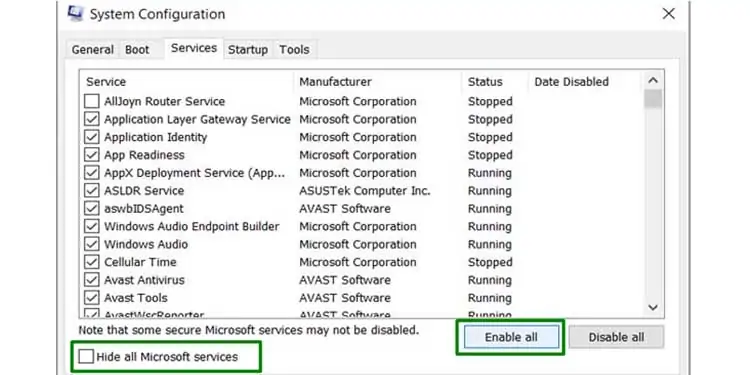
- به تب Services بروید.
- تیک گزینه Hide all Microsoft services را بردارید و سپس روی Enable all کلیک کنید.
- به تب Startup بروید و روی Open Task Manager کلیک کنید.
- کنار هر برنامهای که میخواهید همراه با راهاندازی کامپیوتر اجرا شود، گزینه Enable را انتخاب کنید.
- روی OK کلیک کرده و کامپیوتر را ریستارت کنید.
پس از این مراحل، کامپیوتر شما به حالت عادی بازمیگردد و میتوانید دوباره Minecraft Launcher را بدون مشکل اجرا کنید.
بستن نرمافزارهای ناسازگار با Minecraft
برخی نرمافزارها هستند که Mojang اعلام کرده با Minecraft ناسازگار هستند. قبل از راهاندازی مجدد Minecraft Launcher، بهتر است بررسی کنید آیا این نرمافزارها در سیستم شما در حال اجرا هستند یا خیر. اگر فعالاند، لازم است آنها را ببندید تا مطمئن شوید که هیچ برنامهای مانع اجرای لانچر نمیشود.
مراحل بستن نرمافزارهای ناسازگار:
- عبارت Task Manager را در نوار جستجوی ویندوز تایپ کنید و Task Manager را باز کنید.
-
در بخش Apps، دنبال برنامههای زیر بگردید:
-
IDMan
-
D3DGear (نسخههای پایینتر از 4.50.1846)
-
Evolve
-
Player.me
-
Hamachi
-
Tunngle
-
Hola Unblocker
-
Covenant Eyes
-
Qustodio
-
ZoneAlarm Firewall
-
Webroot SecureAnywhere
-
Reason Security
-
Lavasoft Ad-aware Web Companion
-
Comodo Internet Security Firewall
-
- روی برنامههایی که پیدا کردید راستکلیک کرده و End Task را انتخاب کنید.
- دوباره Minecraft Launcher را باز کنید و بررسی کنید که مشکل کار نکردن Minecraft Launcher رفع شده است یا خیر.
نکته مهم: اگر از برنامههای بالا استفاده میکنید، مطمئن شوید که آخرین نسخه آنها را نصب کردهاید. گاهی نسخههای جدید شامل اصلاحاتی هستند که باعث اجرای پایدارتر Minecraft Launcher میشوند. پس از بروزرسانی، لانچر را دوباره اجرا کنید تا بررسی کنید آیا با نسخه جدید مشکل حل شده است یا خیر.
غیرفعال کردن Discord Overlay برای اجرای بهتر Minecraft
Discord Overlay ابزاری کاربردی برای دسترسی به گفتگوها در حین بازی است، اما میتواند با Minecraft تداخل داشته باشد. غیرفعال کردن آن آسان است و ارزش امتحان کردن دارد تا بررسی کنید آیا منبع مشکل شما همین است یا خیر.
توجه: خاموش کردن Overlay برای Minecraft باعث غیرفعال شدن آن در سایر برنامهها نیز میشود، بنابراین اگر دوباره به Overlay نیاز داشتید، باید آن را مجدداً فعال کنید.
مراحل غیرفعال کردن Discord Overlay:
- روی آیکون چرخدنده در Discord کلیک کنید تا تنظیمات باز شود.
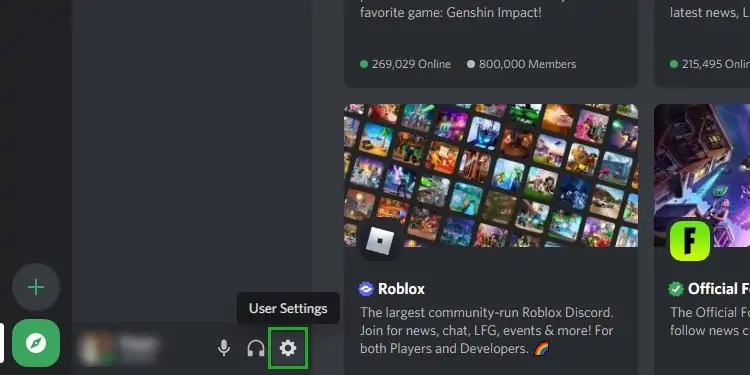
- پایین صفحه اسکرول کرده و روی Game Overlay کلیک کنید..
- لغزنده Enable in-game overlay را خاموش کنید تا خاکستری شود.
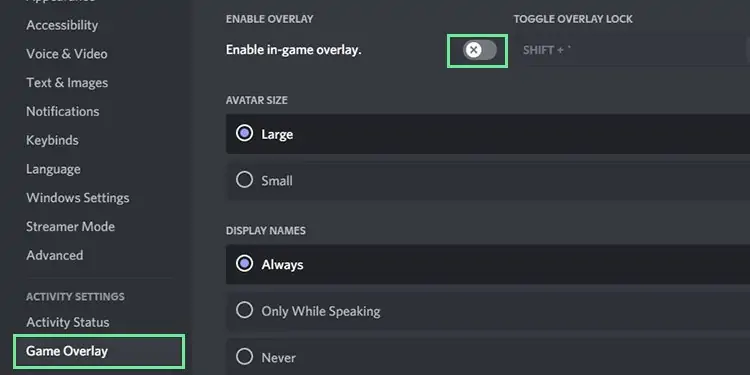
- روی X کلیک کنید تا تنظیمات بسته شود.
- دوباره Minecraft Launcher را اجرا کنید.
اگر پس از غیرفعال کردن Discord Overlay لانچر به درستی کار کرد، به یاد داشته باشید که در دفعات بعد هنگام اجرای Minecraft دوباره Overlay را خاموش کنید تا از بروز مشکل جلوگیری شود.
بهروزرسانی سیستم برای رفع مشکل Minecraft Launcher
گاهی اوقات کاربران هنگام اجرای Minecraft Launcher با خطای Missing DLL مواجه میشوند. این خطا معمولاً به دلیل نبودن بهروزرسانیهای ضروری در سیستم ویندوز یا درایورهای کارت گرافیک رخ میدهد. برای رفع این مشکل، باید هم ویندوز و هم درایورهای کارت گرافیک را بهروزرسانی کنید.
بررسی و نصب بهروزرسانیهای کارت گرافیک (Graphics Driver)
برای اطمینان از اینکه کارت گرافیک شما آخرین نسخه درایور را دارد، مراحل زیر را دنبال کنید:
- عبارت Device Manager را در نوار جستجوی ویندوز تایپ کنید.
- روی Device Manager کلیک کنید.
-
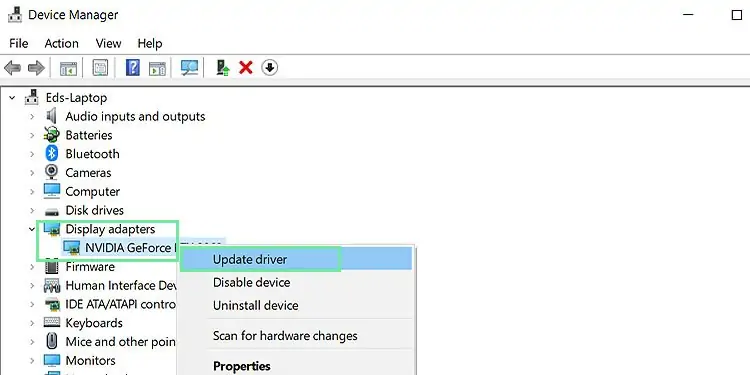
بخش Display Adapters را باز کنید.
-
روی کارت گرافیک (GPU) خود راستکلیک کنید و گزینه Update driver را بزنید.
-
گزینه Search automatically for drivers را انتخاب کنید.
-
منتظر بمانید تا ویندوز آخرین درایورهای سازگار را جستجو و نصب کند.
بهروزرسانی کارت گرافیک میتواند بسیاری از خطاهای مرتبط با اجرای Minecraft را برطرف کند، مخصوصاً زمانی که مشکل از فایلهای گرافیکی یا DLLهای وابسته باشد.
بررسی و نصب بهروزرسانیهای ویندوز برای رفع خطاهای Minecraft
- روی دکمه Start ویندوز کلیک کنید.
- وارد Settings شوید (میتوانید از میانبر Win + I نیز استفاده کنید).
- روی Update & Security کلیک کنید.
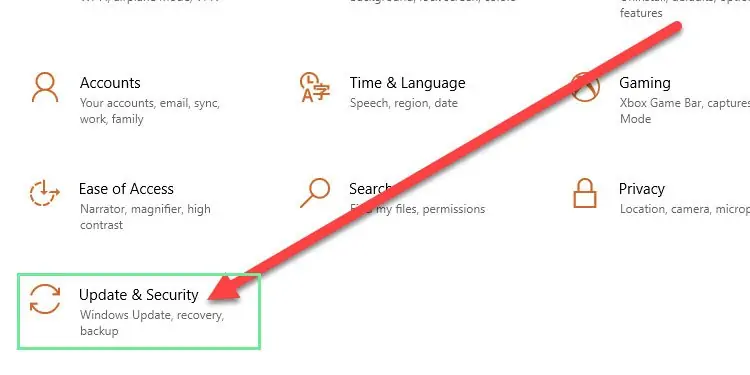
- گزینه Windows Update را انتخاب کنید.
- روی Check for updates کلیک کنید.
- صبر کنید تا ویندوز تمام بهروزرسانیهای جدید را پیدا کرده و آنها را نصب کند.
پس از تکمیل نصب آپدیتها، بهترین کار ریستارت کردن کامپیوتر است. بعد از روشن شدن سیستم، معمولاً Minecraft Launcher بدون خطای DLL و با عملکرد پایدارتر اجرا میشود.
اجرای Minecraft با دسترسی Administrator برای رفع مشکلات لانچر
گاهی اوقات اجرای Minecraft Launcher با دسترسی Administrator میتواند مشکلات آن را برطرف کند. وقتی برنامهای را در ویندوز با سطح دسترسی ادمین اجرا میکنید، اجازه دسترسی بیشتری به فایلها، منابع و تنظیمات سیستم دارد و محدودیتهای معمول برای آن اعمال نمیشود.
اجرای موقت Minecraft بهصورت Administrator
رای اجرای یکباره Minecraft با دسترسی ادمین مراحل زیر را دنبال کنید:
-
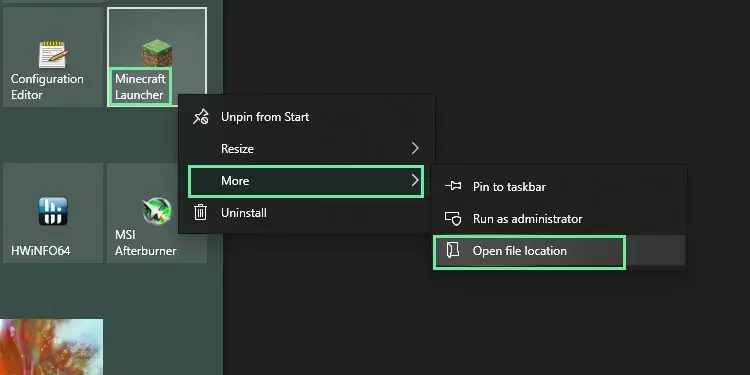
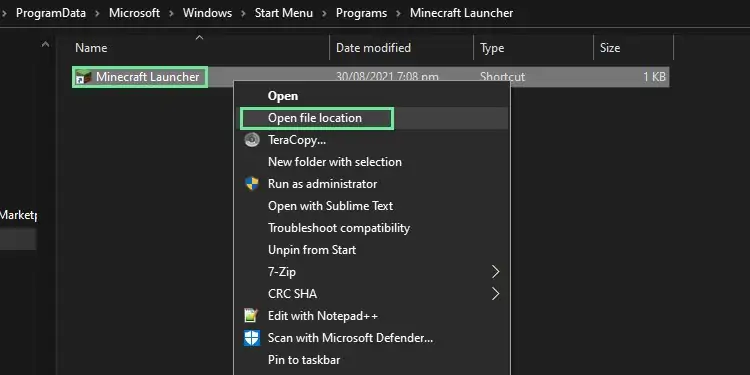
به محل قرارگیری فایل اجرایی Minecraft EXE بروید. توجه کنید این فایل باید نسخه اصلی باشد، نه یک شورتکات.
-
اگر از میانبر استفاده میکنید، روی شورتکات راستکلیک کرده و Open file location را دوبار بزنید تا به فایل اصلی برسید.
-
- روی فایل EXE راستکلیک کنید.
- گزینه Run as Administrator را انتخاب کنید.
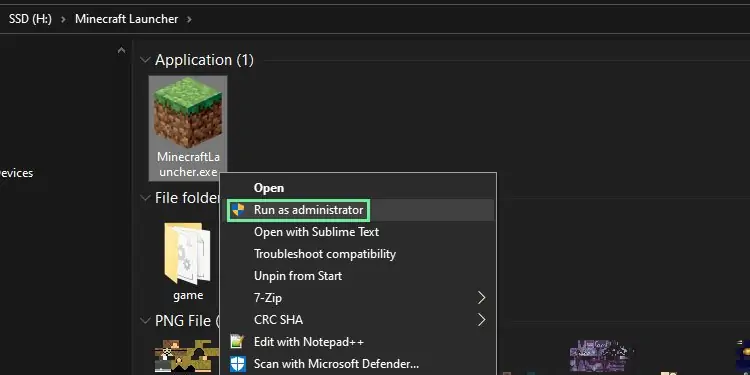
- برای دادن اجازه دسترسی، روی Yes کلیک کنید.
این روش فقط این بار Minecraft را با سطح دسترسی Administrator اجرا میکند. اگر این کار مشکل Minecraft Launcher را برطرف کرد، بهتر است دسترسی را دائمی کنید.
فعال کردن اجرای همیشگی Minecraft بهعنوان Administrator
برای اینکه Minecraft همیشه با دسترسی ادمین اجرا شود:
- روی فایل Minecraft EXE راستکلیک کنید.
- گزینه Properties را انتخاب کنید.
- وارد تب Compatibility شوید.
- گزینه Run this program as an administrator را تیک بزنید.
- روی OK کلیک کنید.
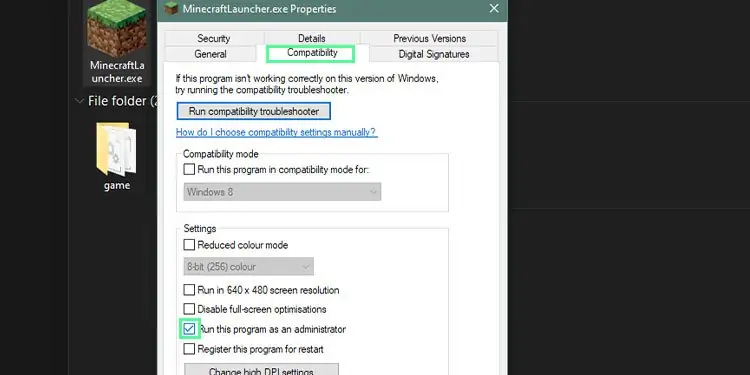
از این پس، Minecraft همیشه با سطح دسترسی Administrator اجرا میشود و احتمال بروز مشکلات مرتبط با دسترسی لانچر کاهش مییابد.
حذف Credentials
اگر Minecraft Launcher فقط یک صفحه خاکستری نمایش میدهد، حذف یک فایل ساده میتواند مشکل را برطرف کند.
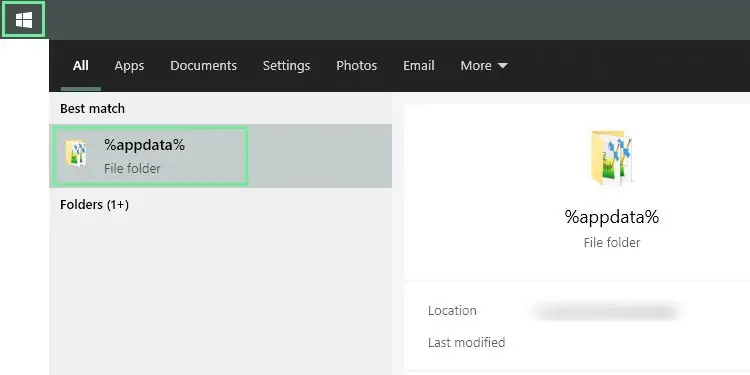
- در نوار جستجوی ویندوز عبارت %appdata% را تایپ کرده و آن را باز کنید.
- وارد پوشه .minecraft شوید که در فهرست AppData نمایش داده میشود.
- فایل launcher_msa_credentials را پیدا کنید.
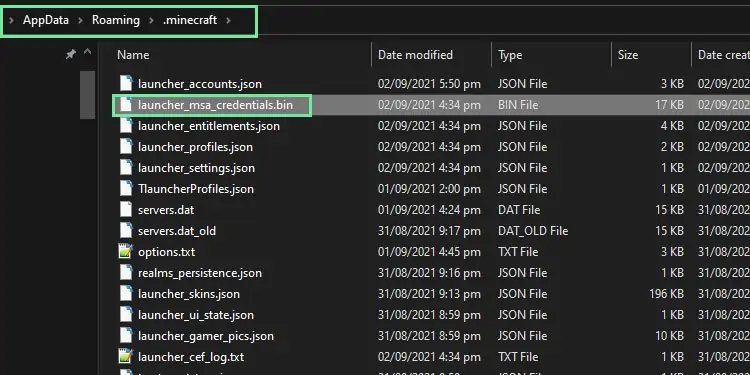
- روی فایل راستکلیک کرده و Delete را انتخاب کنید.
پس از حذف این فایل، دوباره Minecraft Launcher را اجرا کنید و بررسی کنید که آیا مشکل صفحه خاکستری رفع شده است یا خیر.
پاکسازی پروفایلهای Launcher
گاهی اوقات پروفایلهای Minecraft Launcher خراب میشوند و باعث میگردند لانچر بهدرستی اجرا نشود. حذف این پروفایلها بسیار ساده است و پس از اجرای مجدد لانچر، پروفایلهای جدید بهصورت خودکار ایجاد خواهند شد.
نکته مهم:
اگر نمیخواهید دادههای Minecraft شما از بین برود، حتماً قبل از حذف، یک نسخه پشتیبان از این پوشه تهیه کنید. حداقل پوشهی Saves را در مکان دیگری ذخیره کنید.
مراحل پاکسازی پروفایلها:
- در نوار جستجوی ویندوز عبارت %appdata% را تایپ کنید.
- پوشه %appdata% نمایشدادهشده را باز کنید.
- روی پوشه .minecraft راستکلیک کرده و Delete را انتخاب کنید.
- روی گزینه Yes کلیک کنید.
پس از انجام مراحل، دوباره Minecraft Launcher را اجرا کنید تا ببینید آیا مشکل برطرف شده است یا خیر.
اجرای Minecraft در حالت Compatibility Mode
برخی کاربران گزارش کردهاند که اجرای Minecraft در حالت Compatibility Mode میتواند مشکلات لانچر را برطرف کند. در این حالت، برنامه طوری اجرا میشود که انگار روی نسخه قدیمیتر ویندوز در حال اجرا است.
در بسیاری از موارد، تنظیم آن روی Windows 8 باعث میشود Minecraft بهتر اجرا شود.
برای فعالسازی Compatibility Mode مراحل زیر را انجام دهید:
-
روی فایل Minecraft EXE راستکلیک کنید.
-
گزینه Properties را انتخاب کنید.
-
به تب Compatibility بروید.
-
گزینه Run this program in compatibility mode for را فعال کنید.
-
از فهرست پایین آن، Windows 8 را انتخاب کنید.
-
روی OK کلیک کنید.
اکنون Minecraft Launcher را دوباره اجرا کنید.
اگر همچنان مشکل پابرجاست، دوباره وارد همان بخش شوید و تغییرات Compatibility را غیرفعال کنید؛ چون برای رفع مشکل شما مؤثر نبودهاند.
نصب مجدد Minecraft Launcher
اگر فایلهای لانچر Minecraft خراب شده باشند یا نصب برنامه آسیب دیده باشد، حذف کامل لانچر و نصب دوباره آن معمولاً مشکل را بهطور کامل برطرف میکند.
نکته بسیار مهم:
قبل از حذف برنامه، حتماً از پوشه Saves که در مسیر %appdata% و داخل پوشه .minecraft قرار دارد، یک نسخه پشتیبان تهیه کنید تا دنیاهای ذخیرهشدهی شما از بین نروند.
مراحل حذف Minecraft:
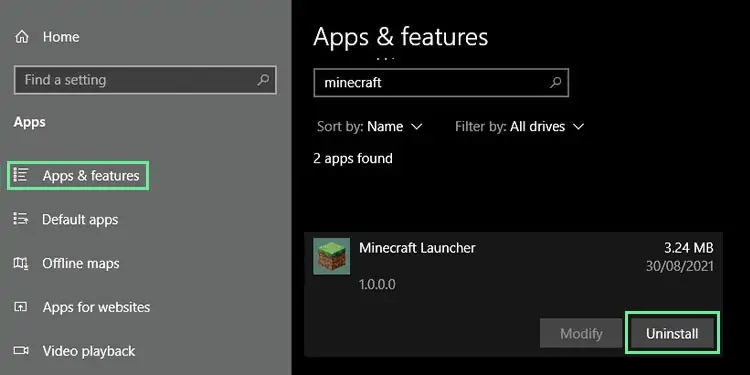
- روی دکمه Start ویندوز کلیک کنید و وارد Settings شوید.
- گزینه Apps را انتخاب کنید.
- وارد بخش Apps & Features شوید.
- در فهرست برنامهها، Minecraft را پیدا کنید.
- روی آن کلیک کرده و گزینه Uninstall را بزنید.
- مراحل نمایشدادهشده را دنبال کنید تا Minecraft بهطور کامل از سیستم حذف شود.
نصب دوباره Minecraft
پس از حذف کامل لانچر، باید یک نسخه تازه از Minecraft را مستقیماً از وبسایت رسمی Mojang دانلود و نصب کنید.
توجه مهم:
هرگز Minecraft را از سایتهای ناشناس یا شخص ثالث دانلود نکنید؛ همیشه از منبع اصلی استفاده کنید تا از مشکلات امنیتی و فایلهای آلوده جلوگیری شود.
مراحل نصب دوباره Minecraft:
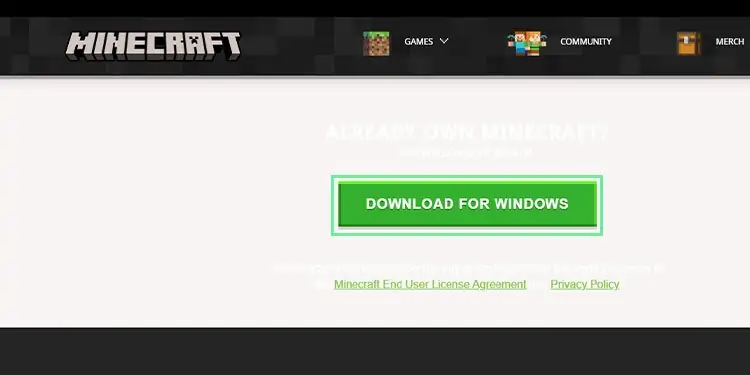
- وارد صفحه رسمی دانلود Minecraft شوید.
- روی گزینه Download for Windows کلیک کنید.
- فایل دانلودشده را اجرا کنید تا نصبکننده (Installer) باز شود.
- روی Next کلیک کنید و مسیر نصب موردنظر خود را انتخاب کنید.
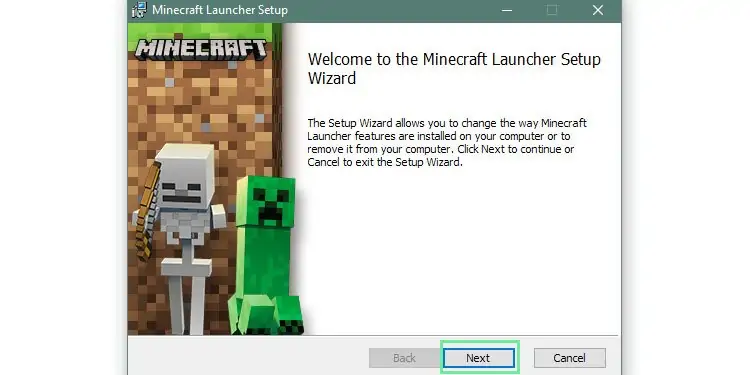
- مجدد روی Next و سپس روی Install کلیک کنید.
پس از نصب نسخه جدید Minecraft، ابتدا لانچر را اجرا کنید و مطمئن شوید کار میکند.
سپس میتوانید فایلهای ذخیرهشدهی قدیمی خود را دوباره به مسیر %appdata% → پوشه .minecraft منتقل کنید.
استفاده از یک لانچر جایگزین
اگر همچنان Minecraft Launcher اصلی اجرا نمیشود، Mojang پیشنهاد میکند از یک لانچر جایگزین معتبر برای اجرای بازی استفاده کنید. این کار میتواند به شما کمک کند بدون نیاز به لانچر استاندارد، Minecraft را راهاندازی کنید.
عیبیابی مشکلاتی که باعث میشوند Minecraft Launcher کار نکند، معمولاً نیاز به آزمون و خطا دارد، اما نگران نباشید—بهزودی دوباره وارد دنیای Minecraft خود خواهید شد.
همیشه قبل از اعمال هر تغییر، از تنظیمات و فایلهای ذخیره (Saves) نسخه پشتیبان تهیه کنید تا دسترسی به شخصیتها، دنیاها و تنظیمات بازی را از دست ندهید.