پرداخت در انتظار در Steam؟ 7 روش تضمینی برای حل سریع مشکل
Steam تراکنشهای خود را به ترتیب انجام شدن آنها پردازش میکند. اگر هنگام خرید با پیام «پرداخت در انتظار در Steam» مواجه شدید، یعنی خرید قبلی شما هنوز تکمیل نشده است.
این مشکل معمولاً زمانی رخ میدهد که یک مرحله حیاتی در فرآیند خرید دچار اختلال شود. اما عوامل دیگری هم میتوانند باعث بروز آن شوند، از جمله:
-
اتصال اینترنت ناپایدار
-
روشهای پرداخت مشکلدار
-
شلوغی سرورهای Steam
چه با استفاده از Steam روی یک پلتفرم دیگر و چه با روش پرداخت متفاوت، راههای مختلفی برای رفع این مشکل وجود دارد. در ادامه، بهترین روشها برای حل خطای پرداخت در انتظار در Steam را بررسی میکنیم.
بیشتر بخوانید
راهنمای ریست کردن دستاوردهای steam
چگونه یک حساب کاربری Steam بسازیم؟
چگونه بازیها را در استیم (steam) بهروزرسانی کنیم؟
لغو پرداخت در انتظار در Steam
گاهی به دلیل خطاهای ناشناخته، فرآیند خرید دچار اختلال میشود. از آنجایی که Steam تراکنشها را به ترتیب پردازش میکند، این مشکل میتواند مانع از انجام سایر خریدها شود.
مراحل لغو تراکنش مشکلدار:
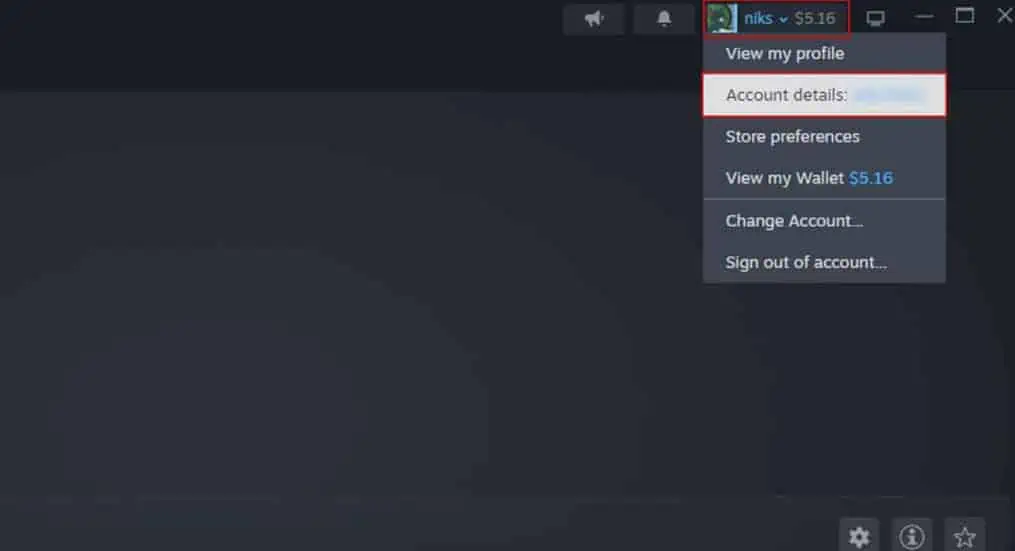
- Steam را باز کنید و روی نام پروفایل خود در بالای صفحه سمت راست کلیک کنید.
- Account Details (جزئیات حساب) را انتخاب کنید.
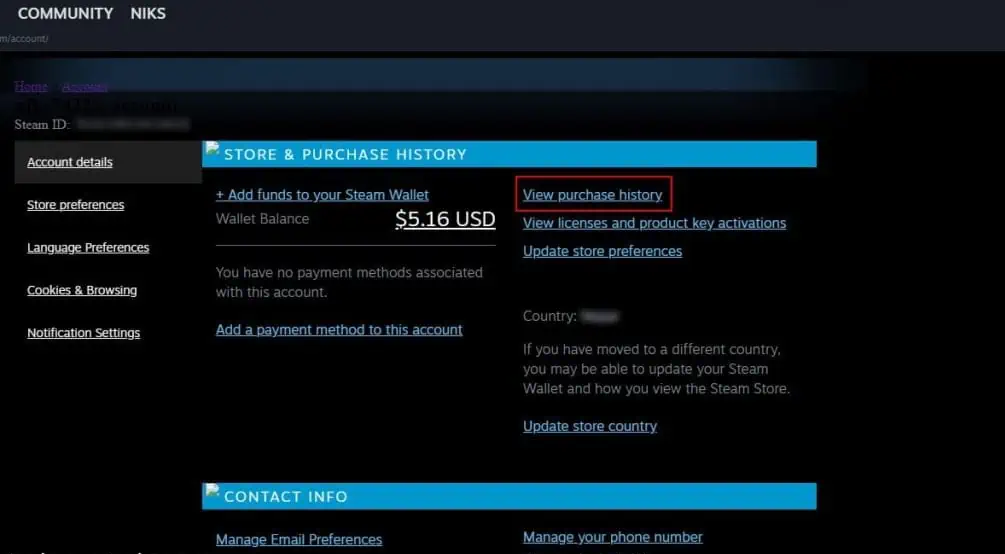
- روی View Purchase History (مشاهده تاریخچه خریدها) کلیک کنید.
- آخرین خرید در انتظار را انتخاب کرده و روی Cancel This Transaction (لغو این تراکنش) کلیک کنید.
- برای تأیید، گزینه Cancel My Purchase (لغو خرید من) را انتخاب کنید.
نکته: اگر لغو آخرین خرید مشکل را حل نکرد، همین فرآیند را برای تمام خریدهای در انتظار تکرار کنید.
پس از لغو همه تراکنشهای در انتظار، یک سفارش جدید ثبت کنید تا مطمئن شوید خرید شما با موفقیت انجام میشود.
استفاده از Steam روی یک پلتفرم دیگر
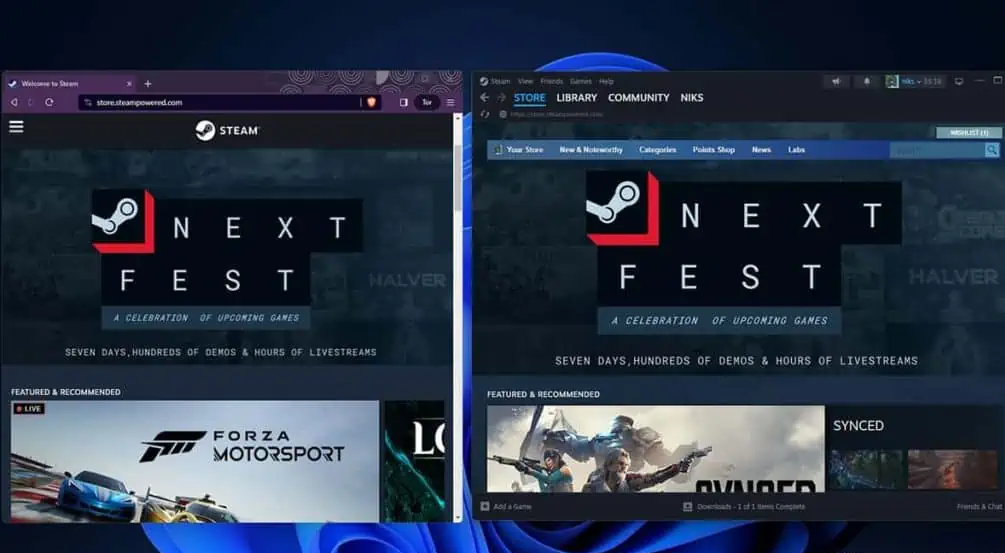
گاهی خطای پرداخت در Steam وابسته به پلتفرم است. به این معنا که ممکن است مشکل تنها در نسخه دسکتاپ یا فقط در نسخه وب رخ دهد.
-
قبل از انجام خرید، سعی کنید تراکنش را در هر دو نسخه Steam انجام دهید:
-
فراموش نکنید قبل از تغییر پلتفرم، تمام خریدهای در انتظار خود را لغو کنید.
بررسی اتصال اینترنت
برای انجام هر خرید آنلاین، نیاز به اتصال اینترنت پایدار دارید و Steam نیز از این قاعده مستثنی نیست.
اختلالات مکرر یا نوسانات در اتصال اینترنت میتواند یکی از دلایل اصلی متوقف شدن تراکنش در Steam باشد.
بررسی اتصال:
-
سرعت و پایداری اینترنت خود را بررسی کنید.
-
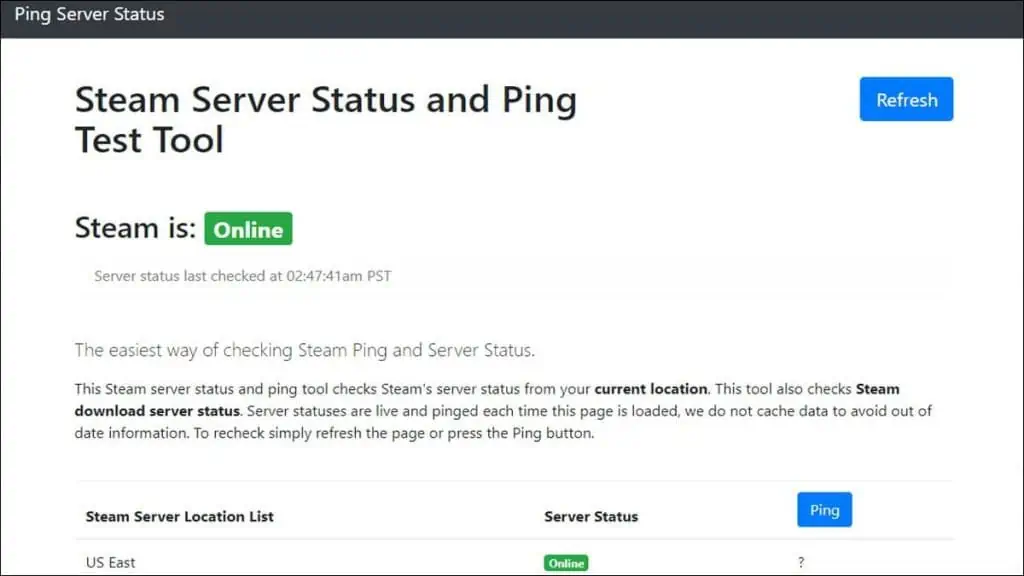
میتوانید اتصال به سرورهای Steam را از طریق Ping در Command Prompt یا سایتهایی مانند Ping Server Status تست کنید.
استفاده از روش پرداخت متفاوت
عدم توانایی Steam در پردازش یک خرید میتواند به روش پرداخت شما مرتبط باشد. گاهی مشکلات کارت بانکی (اعتباری یا دبیت) مانع تکمیل خرید میشوند.
در این صورت، میتوانید محصول را با روش پرداخت دیگری دوباره خریداری کنید. اما ابتدا باید یک روش پرداخت جدید در Steam اضافه کنید. مراحل کار به شرح زیر است:
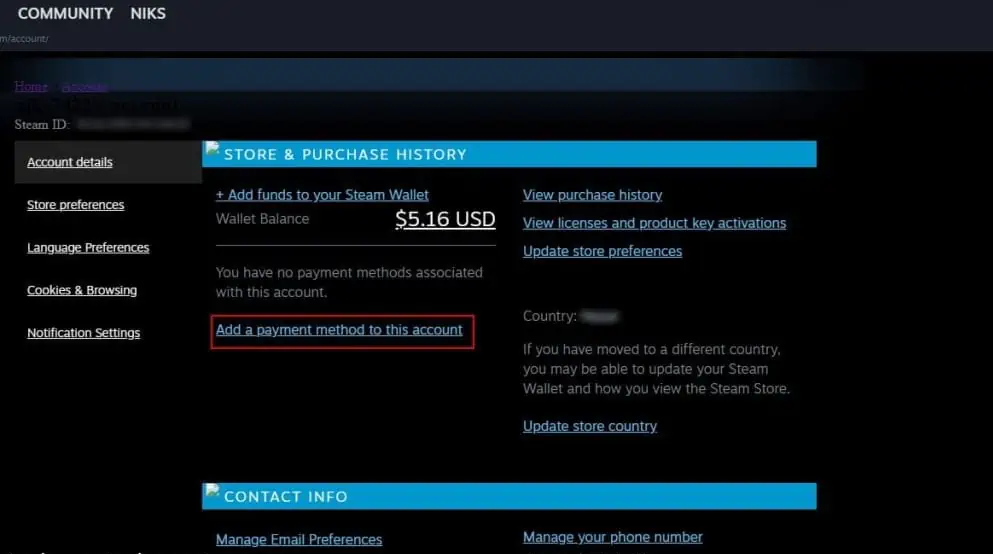
- Steam را باز کنید و روی نام پروفایل خود کلیک کرده و وارد Account Details (جزئیات حساب) شوید.
- روی گزینه Add a Payment Method to this Account (افزودن روش پرداخت به این حساب) کلیک کنید.
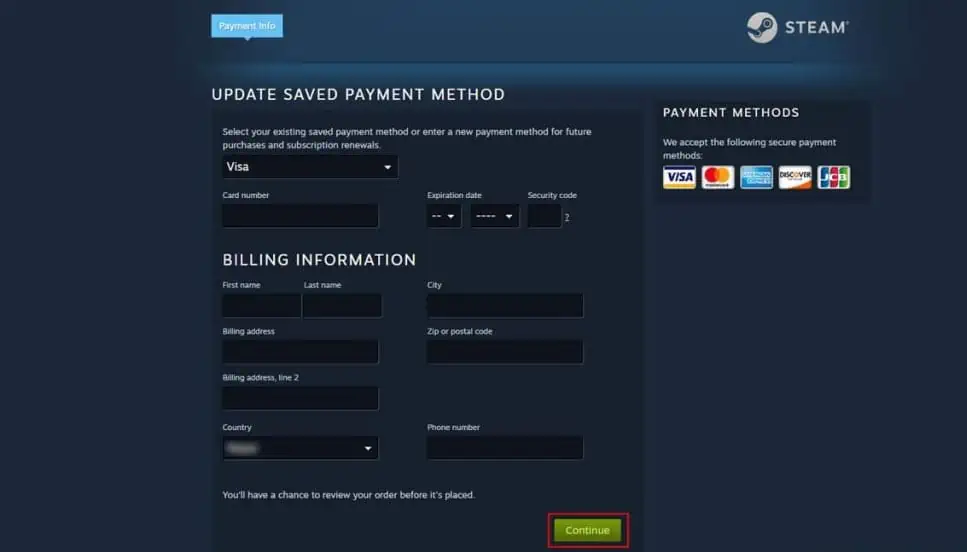
- اطلاعات پرداخت جدید خود را وارد کرده و روی Continue (ادامه) کلیک کنید.
وضعیت سرورهای Steam را بررسی کنید
گاهی اوقات مشکل پرداخت در انتظار در Steam مربوط به شما نیست و سرورهای Steam دچار مشکل شدهاند.
ممکن است سرورهای Steam به دلیل حجم بالای تراکنشهای همزمان با اختلال مواجه شوند. این مشکل اغلب در فروشهای ویژه و رویدادهای بزرگ رخ میدهد.
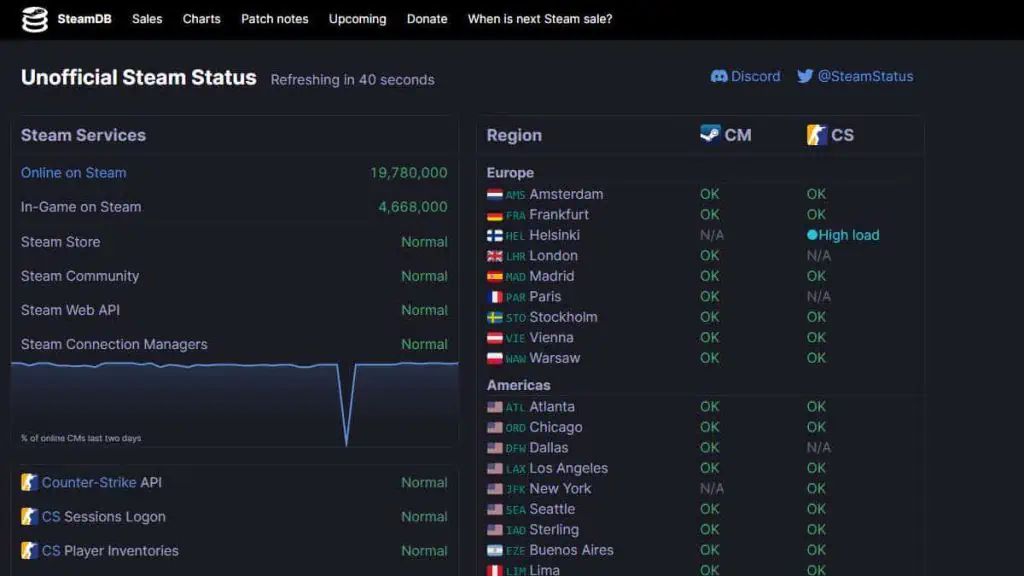
در چنین شرایطی، بهترین کار صبر کردن و امتحان مجدد خرید بعد از چند ساعت است. همچنین میتوانید وضعیت سرورهای Steam را از طریق سایتهایی مانند Steamstat یا Downdetector بررسی کنید.
نکته: هنگام بررسی سرورها، مطمئن شوید که بانکی که برای پرداخت استفاده میکنید نیز بهطور عادی در دسترس است و مشکلی ندارد.
غیرفعال کردن سرویسهای VPN
به دلایل امنیتی، Steam خریدهایی که از آدرسهای IP جعلی انجام میشوند را مسدود میکند.
اگر در هنگام استفاده از Steam از سرویس VPN استفاده میکنید، حتماً قبل از انجام خرید، آن را غیرفعال کنید تا تراکنش با موفقیت انجام شود.
تماس با پشتیبانی Steam
اگر پس از امتحان کردن تمامی روشهای فوق، هنوز نتوانستید مشکل پرداخت در انتظار در Steam را رفع کنید، میتوانید با ارسال تیکت به پشتیبانی Steam، مشکل خود را مطرح کرده و راهنمایی دریافت کنید.
مراحل انجام کار به شرح زیر است:
- برنامه Steam Client را باز کنید.
- در نوار منو روی Help کلیک کرده و Steam Support را انتخاب کنید.
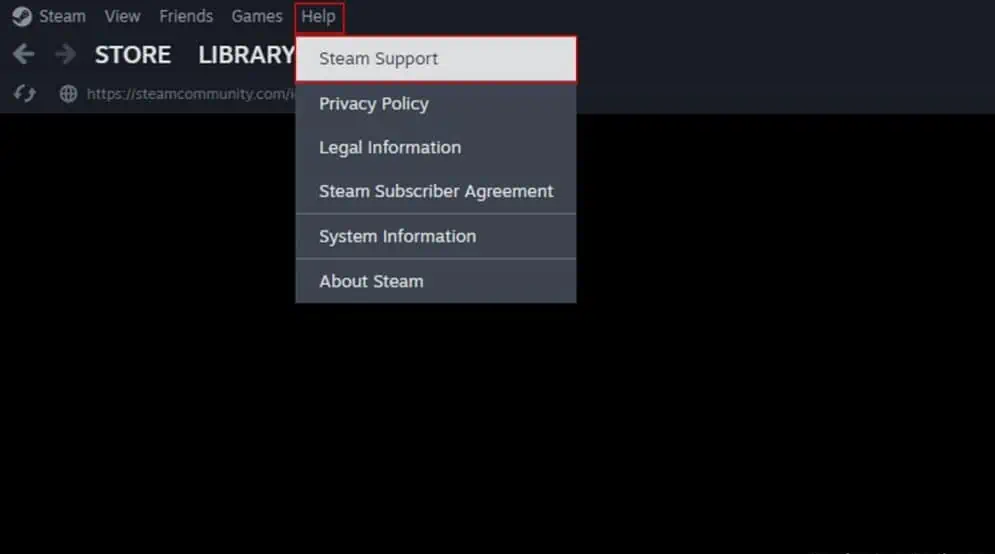
- روی Purchases کلیک کنید.
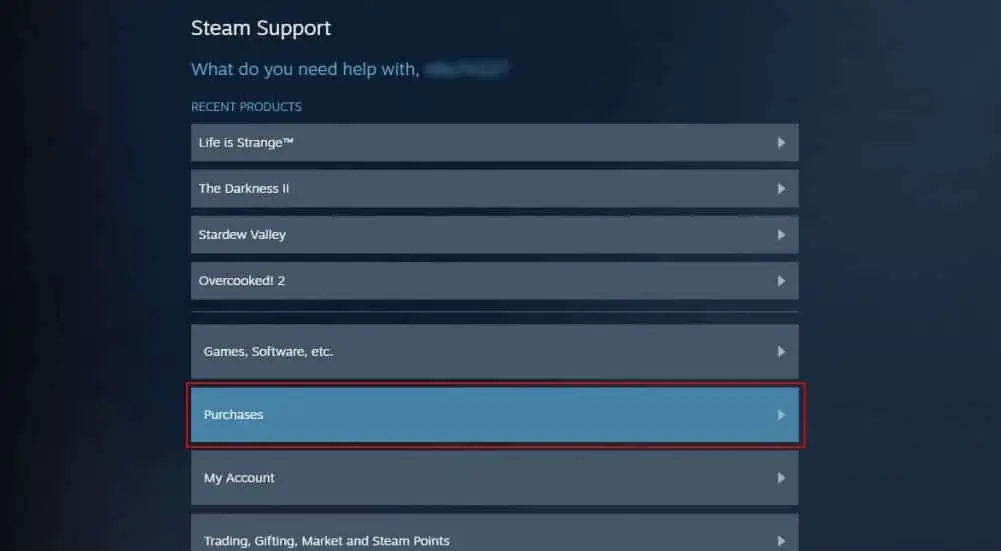
- گزینه I can’t complete my purchase on the Steam Store را انتخاب کنید.
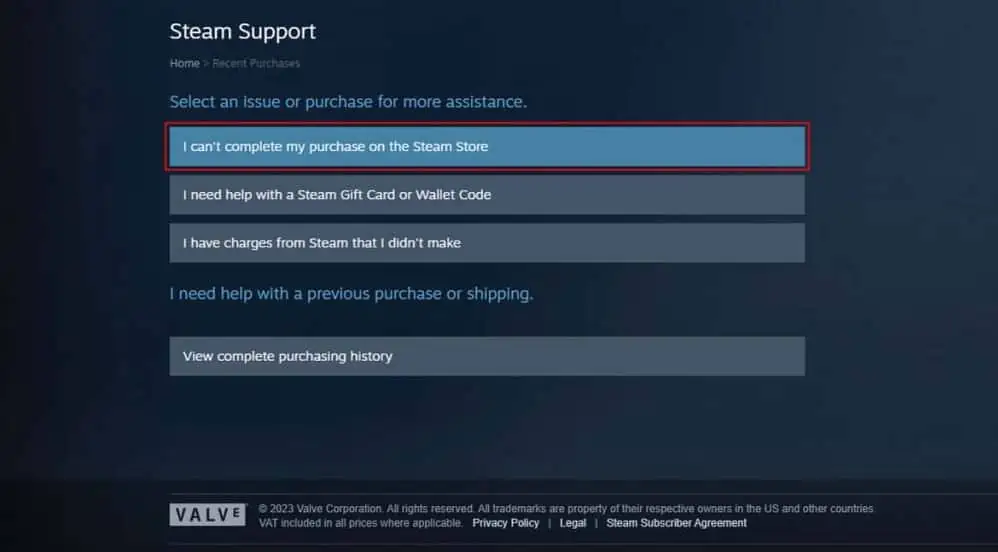
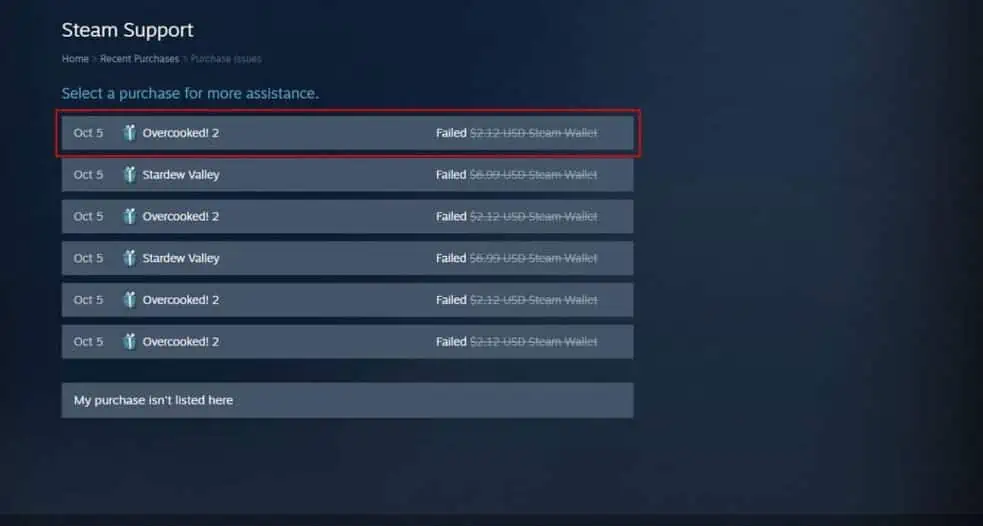
- بازی یا محصولی که خرید آن با مشکل مواجه شده است را انتخاب کنید.
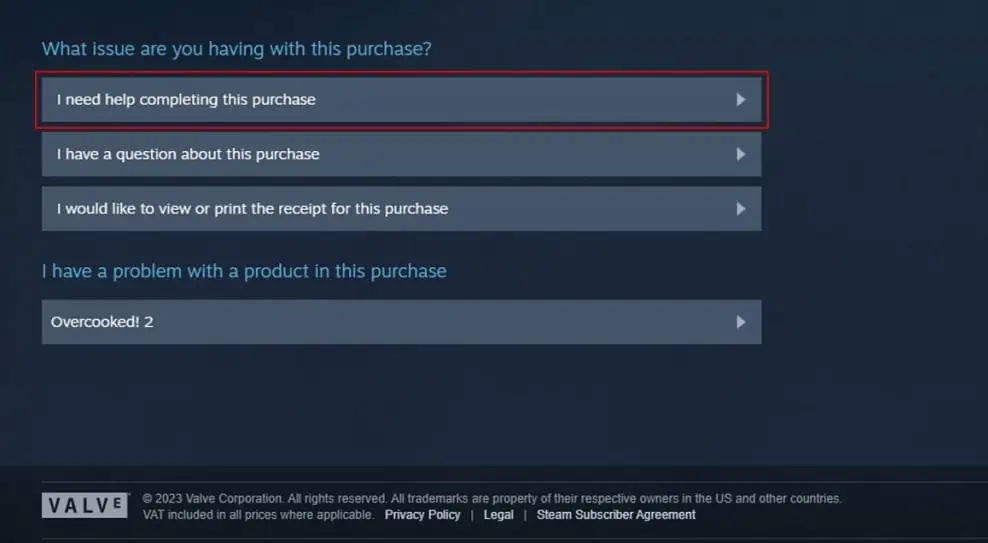
- سپس روی I need help completing this purchase کلیک کنید.
- جزئیات مربوط به مشکل تراکنش را وارد کرده و روی Send کلیک کنید تا تیکت ارسال شود.