راهنمای کامل فعالسازی فیلتر قرمز (Color Tint) در iOS برای محافظت از چشم و حفظ دید در شب
راهنمای جامع فعالسازی فیلتر قرمز (Color Tint) در iOS و iPadOS برای کاهش نور آبی، حفاظت از چشم، و حفظ دید در شب. شامل آموزش گامبهگام، میانبرها و تنظیمات سریع.
مقدمه
صفحهنمایشهای روشن در محیطهای تاریک میتوانند به ریتم شبانهروزی بدن آسیب بزنند، کیفیت خواب را کاهش دهند و سازگاری چشم با تاریکی را برهم بزنند. در iOS و iPadOS قابلیتهای مختلفی مانند Night Shift، Dark Mode، Reduce White Point و Low Light Filter برای کاهش نور و فیلترکردن نور آبی وجود دارد.
اما یک قابلیت کمتر شناختهشده و بسیار متفاوت نیز در سیستمعامل اپل وجود دارد: Color Tint یا همان فیلتر قرمز کامل صفحهنمایش.
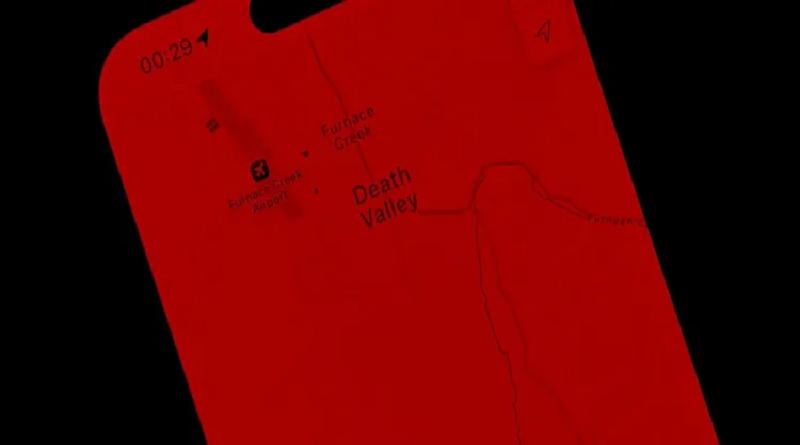
این ویژگی صفحهنمایش را بهصورت کامل در یک لایهٔ قرمز میپوشاند و برای دید در شب، عکاسی نجومی، محیطهای تاریک مانند سینما یا حتی فعالیتهایی مثل شکار در شب بسیار کاربردی است.
بخش اصلی
چرا فیلتر قرمز برای دید در شب مفید است؟
نور قرمز نسبت به سایر طولموجها اثر کمتری روی انقباض مردمک دارد و چشم در مواجهه با آن دیرتر تحریک میشود.
مزایای اصلی استفاده از فیلتر قرمز:
-
جلوگیری از خستگی چشم در محیطهای تاریک
-
حفظ تطابق دید در شب
-
امکان خواندن نقشههای کاغذی با استاندارد نور قرمز (متداول در ارتش)
-
عدم مزاحمت برای دیگران در تاریکی
-
مناسب برای مشاهده نقشههای نجومی و برنامههای Astronomical Map
-
استفاده بازیکنان شکار یا طبیعتگردان (چون بسیاری از حیوانات رنگ قرمز را نمیبینند)
فعالسازی فیلتر قرمز (Color Tint) در iOS و iPadOS
برای فعالسازی Color Tint مراحل زیر را طی کنید:
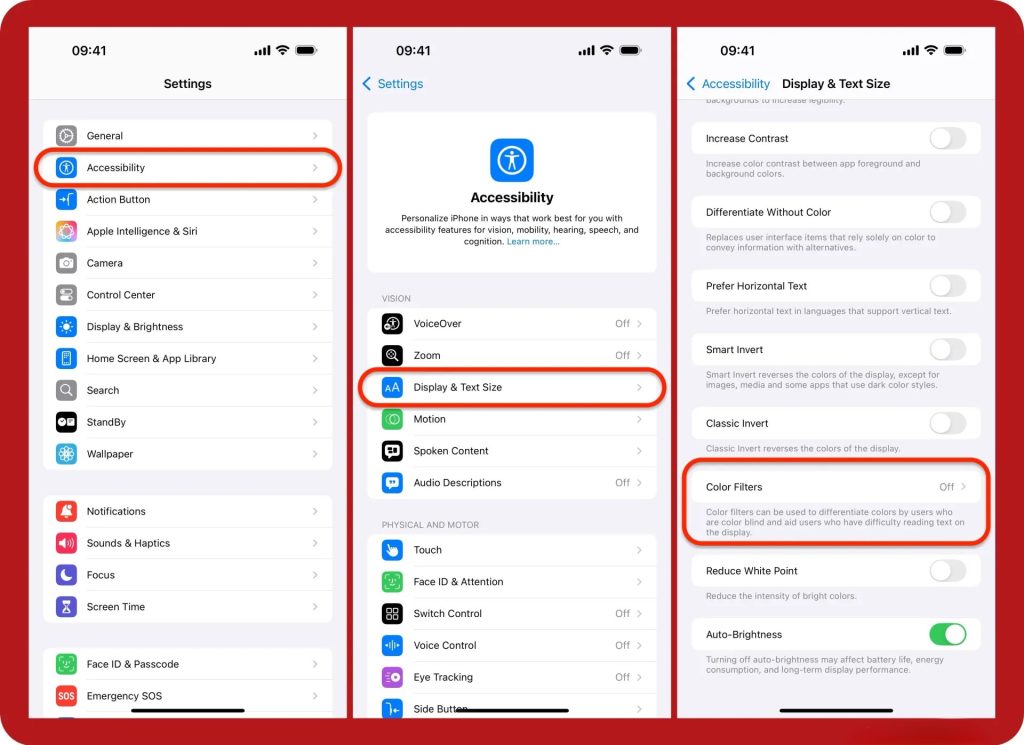
Settings » Accessibility » Display & Text Size » Color Filters
سپس:
-
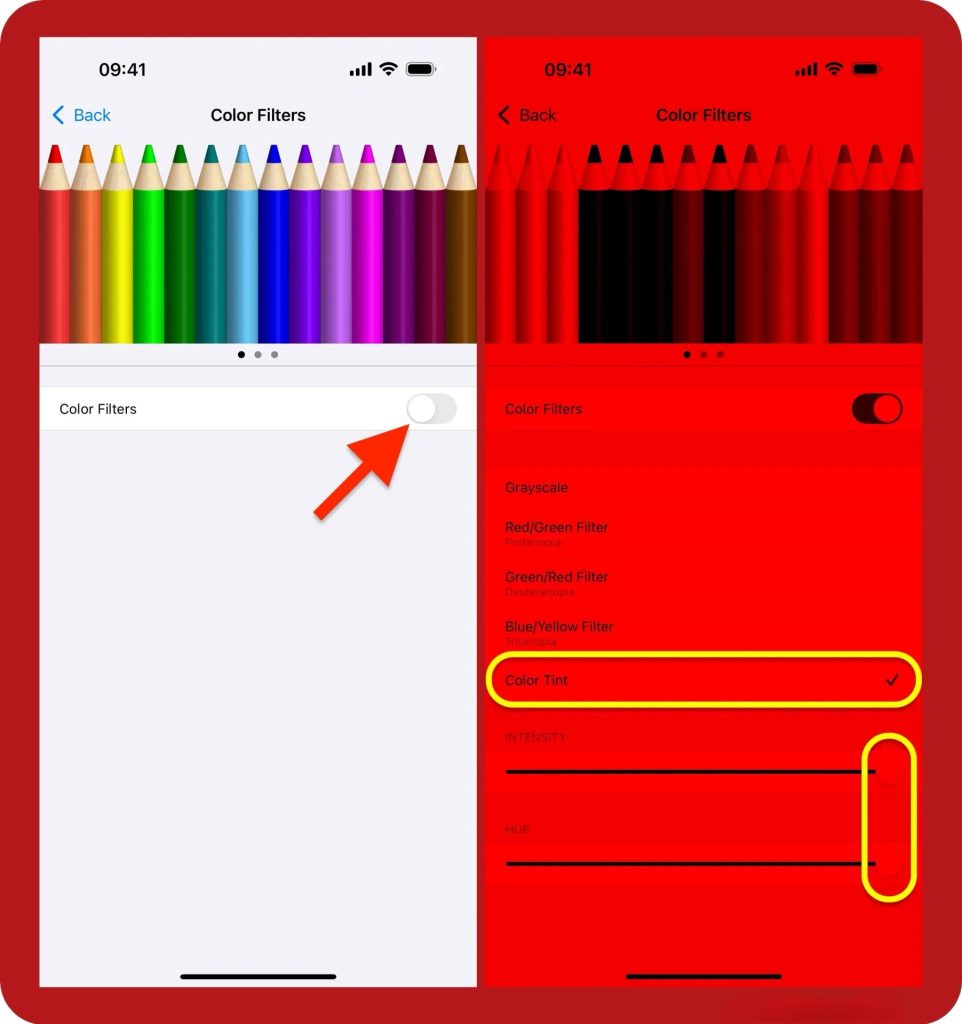
گزینه Color Filters را روشن کنید.
-
فیلتر Color Tint را انتخاب کنید.
-
هر دو اسلایدر Intensity و Hue را کاملاً به سمت راست ببرید تا فیلتر قرمز کامل فعال شود.
نکته:
این تغییر در اسکرینشات ثبت نمیشود، زیرا فیلتر در سطح رندرینگ نمایش اعمال میشود.
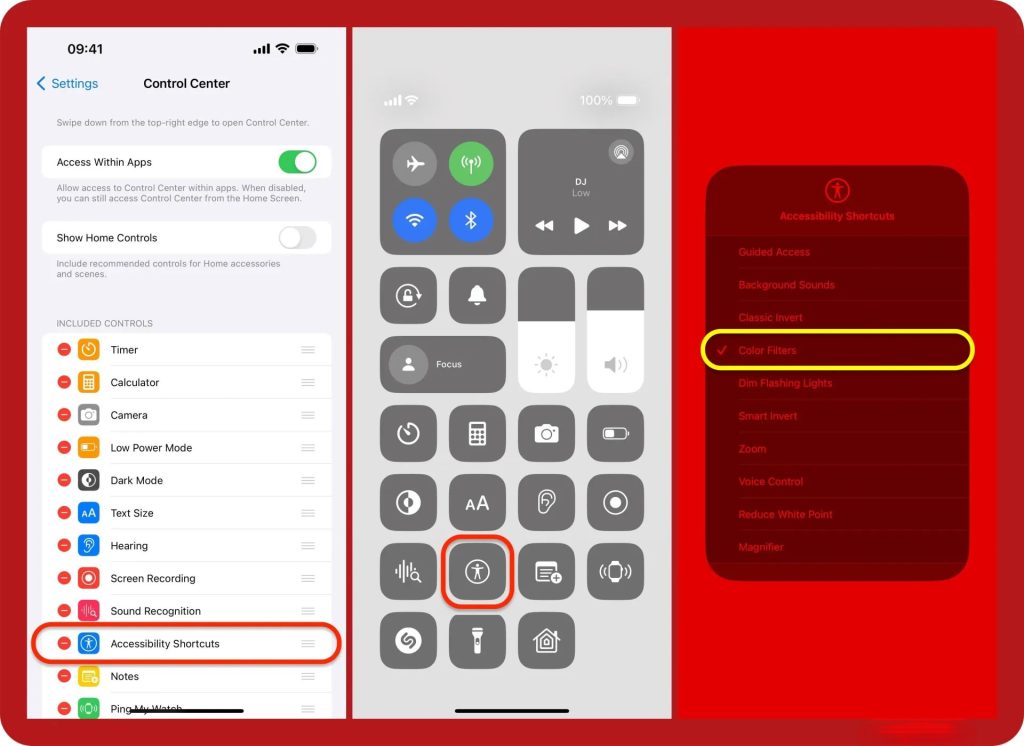
2. افزودن Color Filters به Control Center
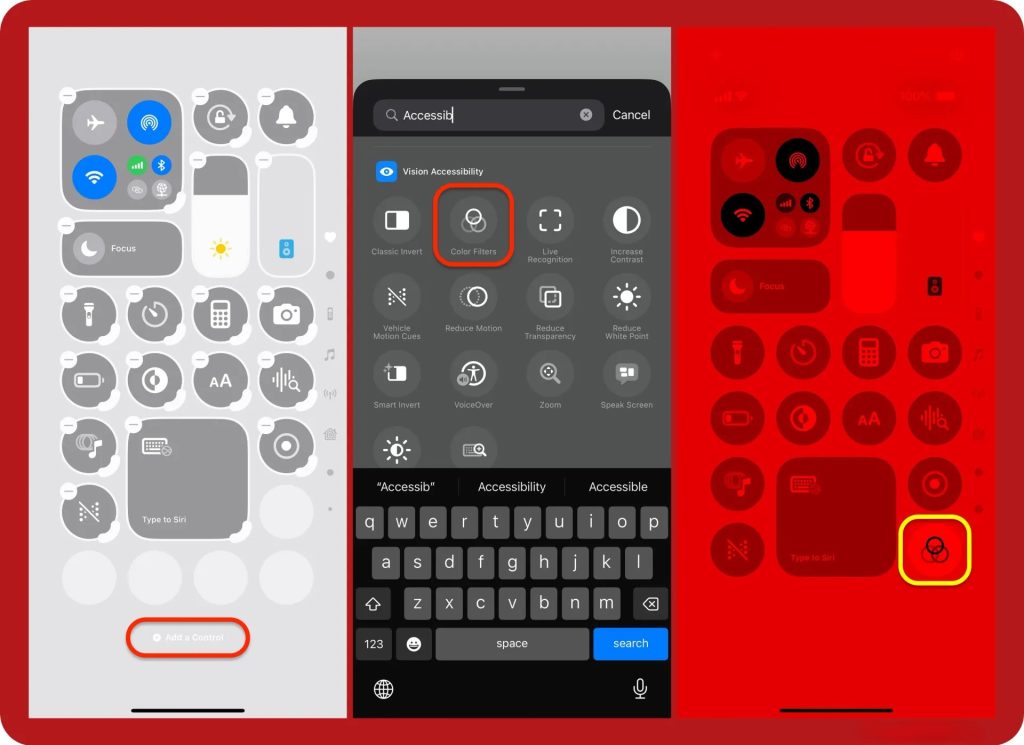
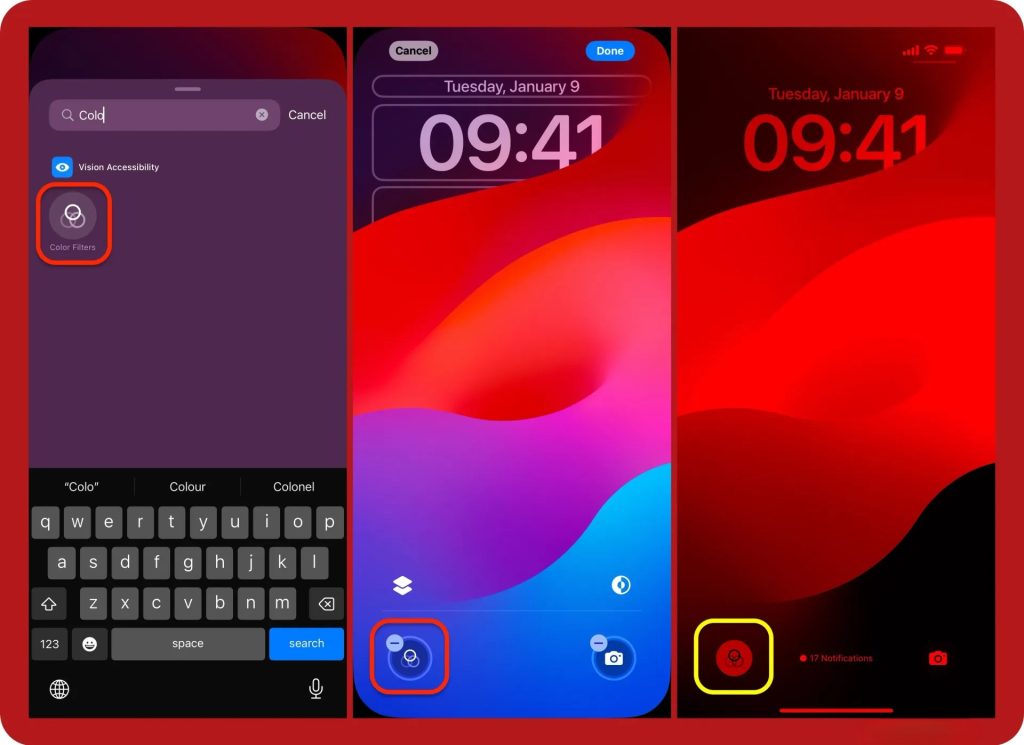
در iOS 18 امکان افزودن مستقیم کنترل Color Filters وجود دارد.
مراحل:
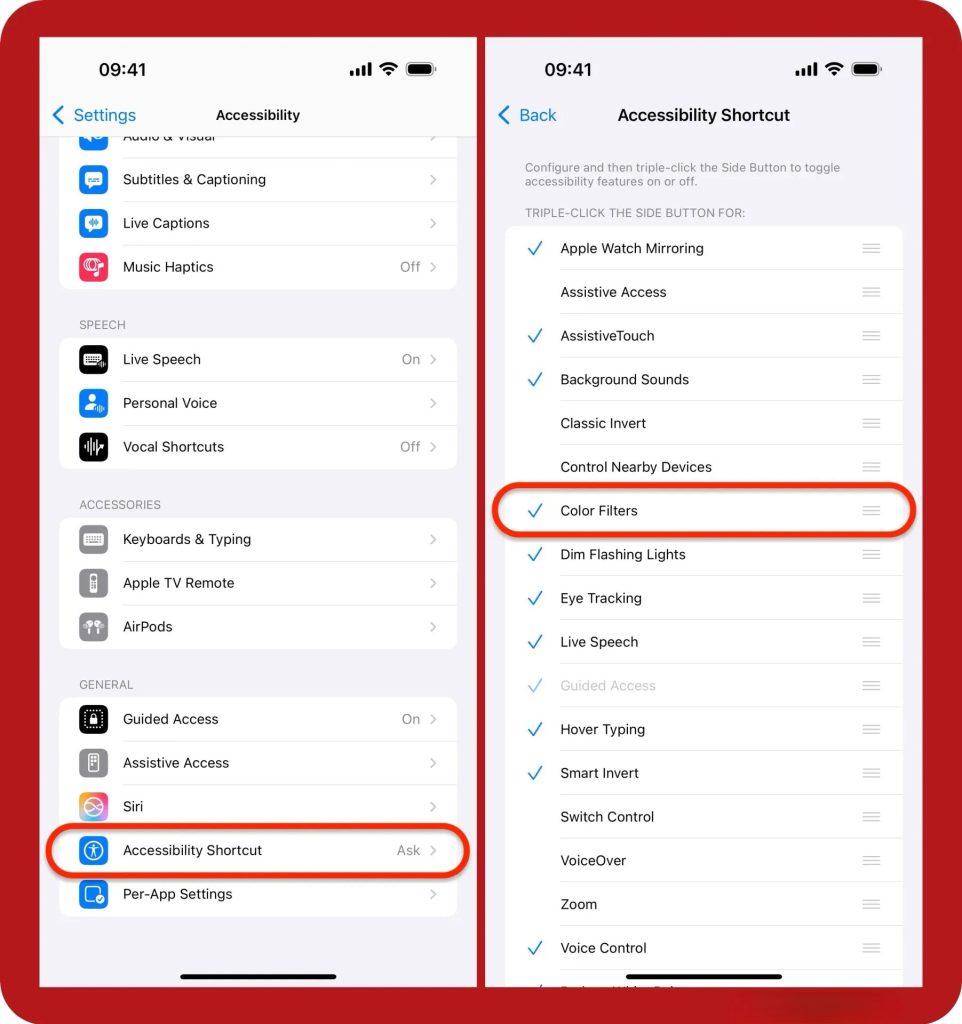
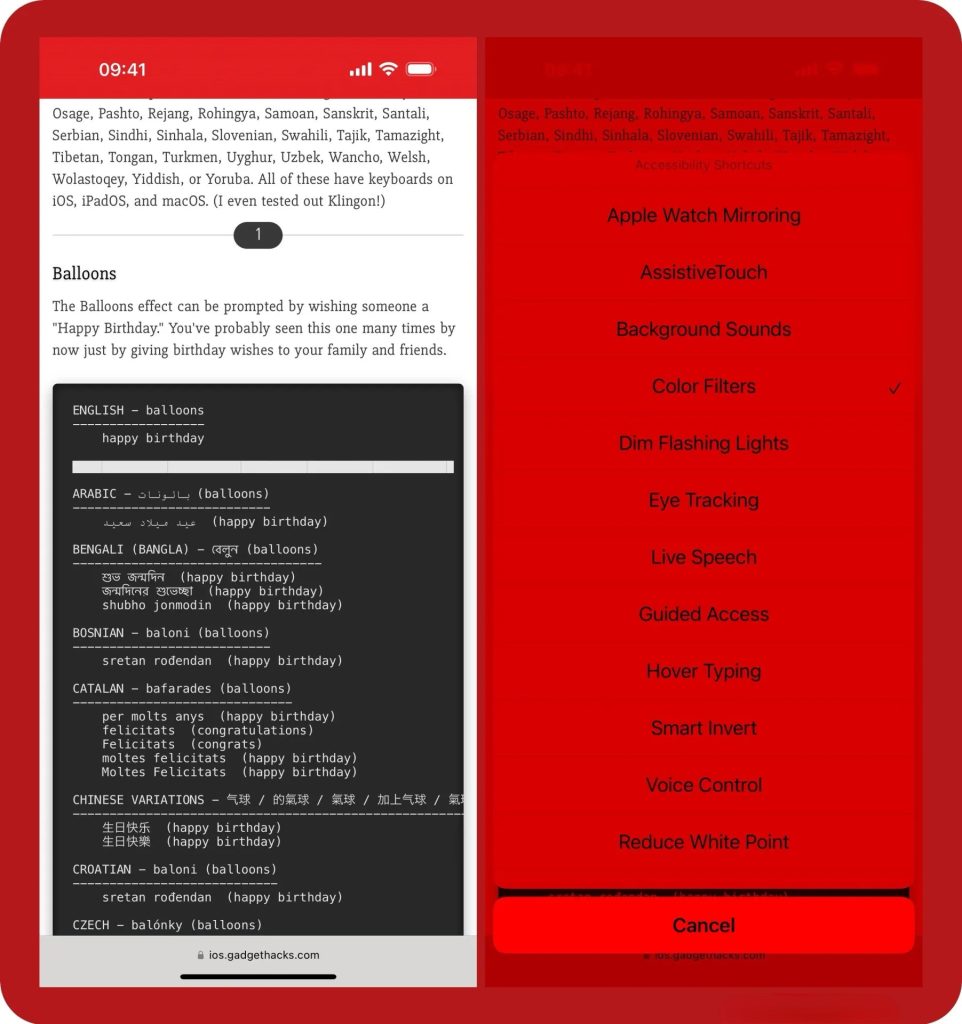
در نسخههای قدیمیتر باید از Accessibility Shortcuts در Control Center استفاده کنید.
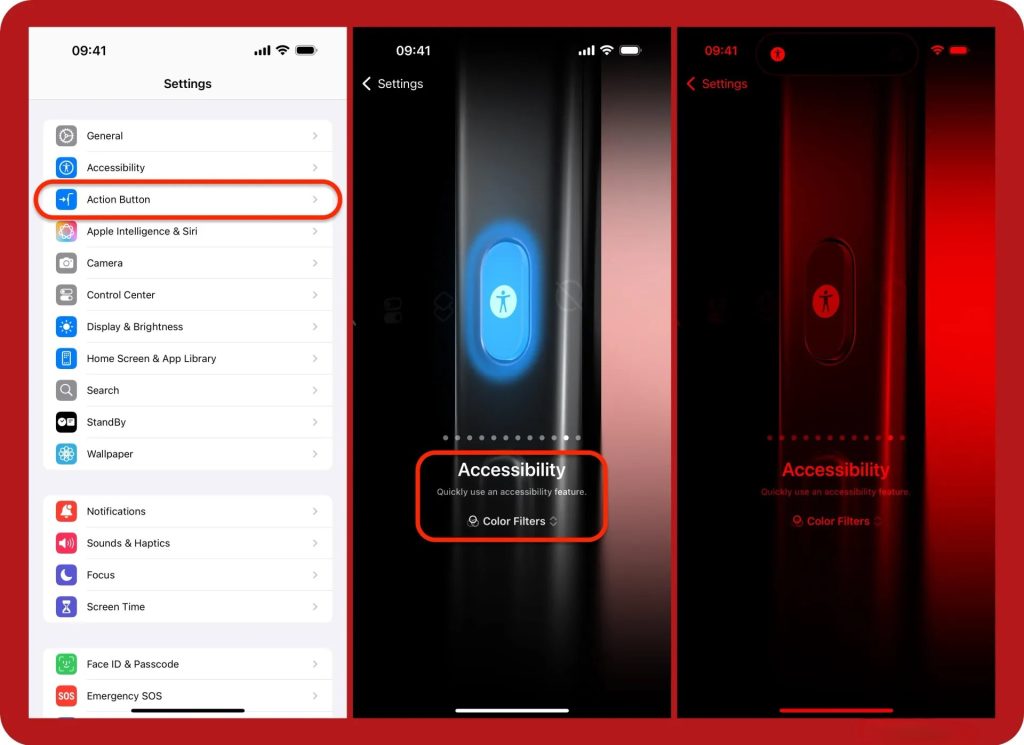
4. Back Tap (فقط iPhone)
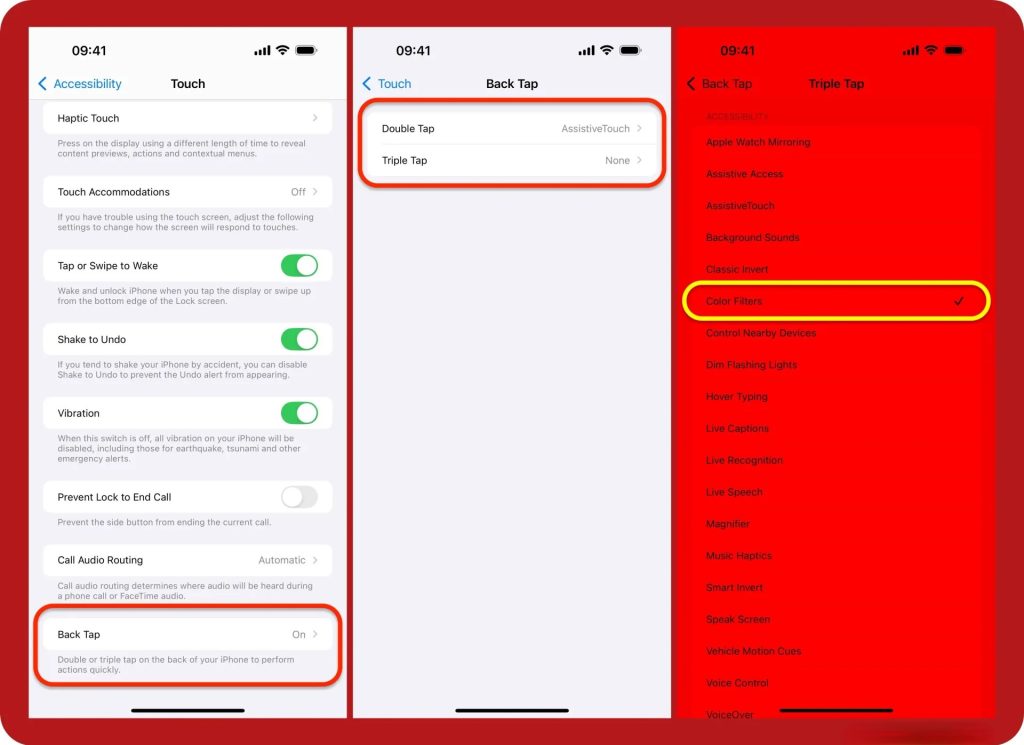
در iOS 14 به بعد میتوانید با دو ضربه یا سه ضربه پشت گوشی فیلتر را تغییر دهید.
مسیر:
گزینه Double Tap یا Triple Tap را انتخاب کنید و Color Filters را اختصاص دهید.
بیشتر بخوانید:
- نحوه نمایش برنامهها در آیفون: راهنمای iOS ۱۸
- نحوه علامت گذاری پیام ها به عنوان خوانده نشده در iOS
- ۱۴ روش برای رفع مشکل کار نکردن هاتاسپات iOS ۱۸ در آیفون
- ۱۲ روش برای رفع مشکل کار نکردن ابزار Image Wand در iOS ۱۸ روی آیفون و آیپد
- نحوه تنظیم و استفاده از مرکز کنترل شنوایی(Hearing Control Center) iOS ۱۸ در آیفون
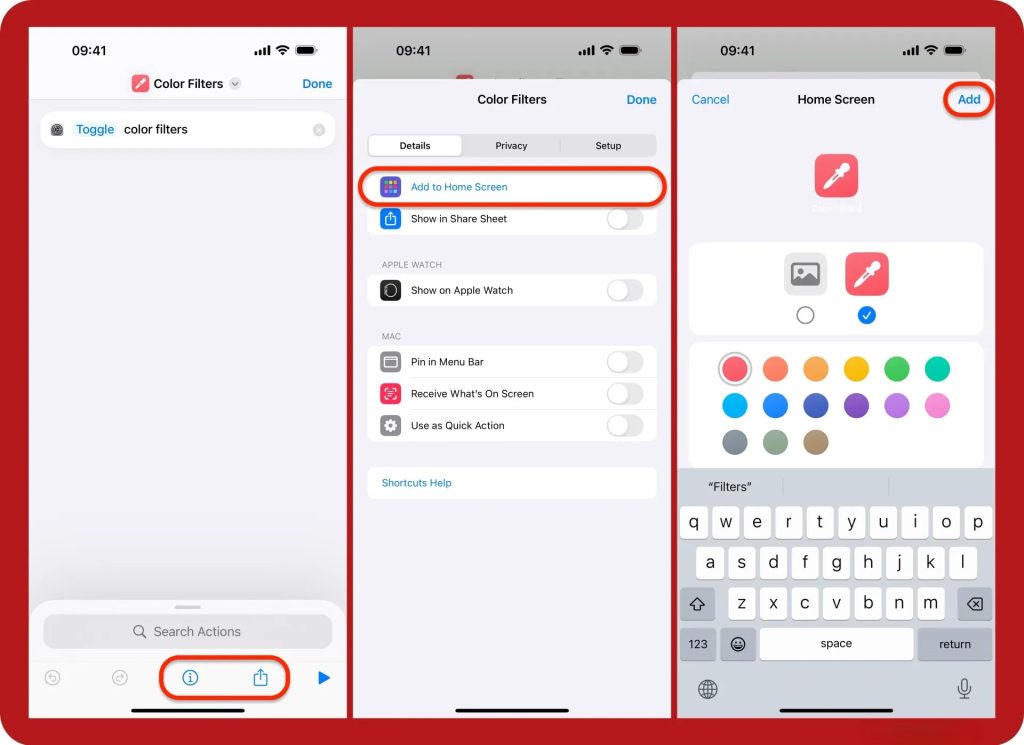
6. ساخت شورتکات برای Home Screen
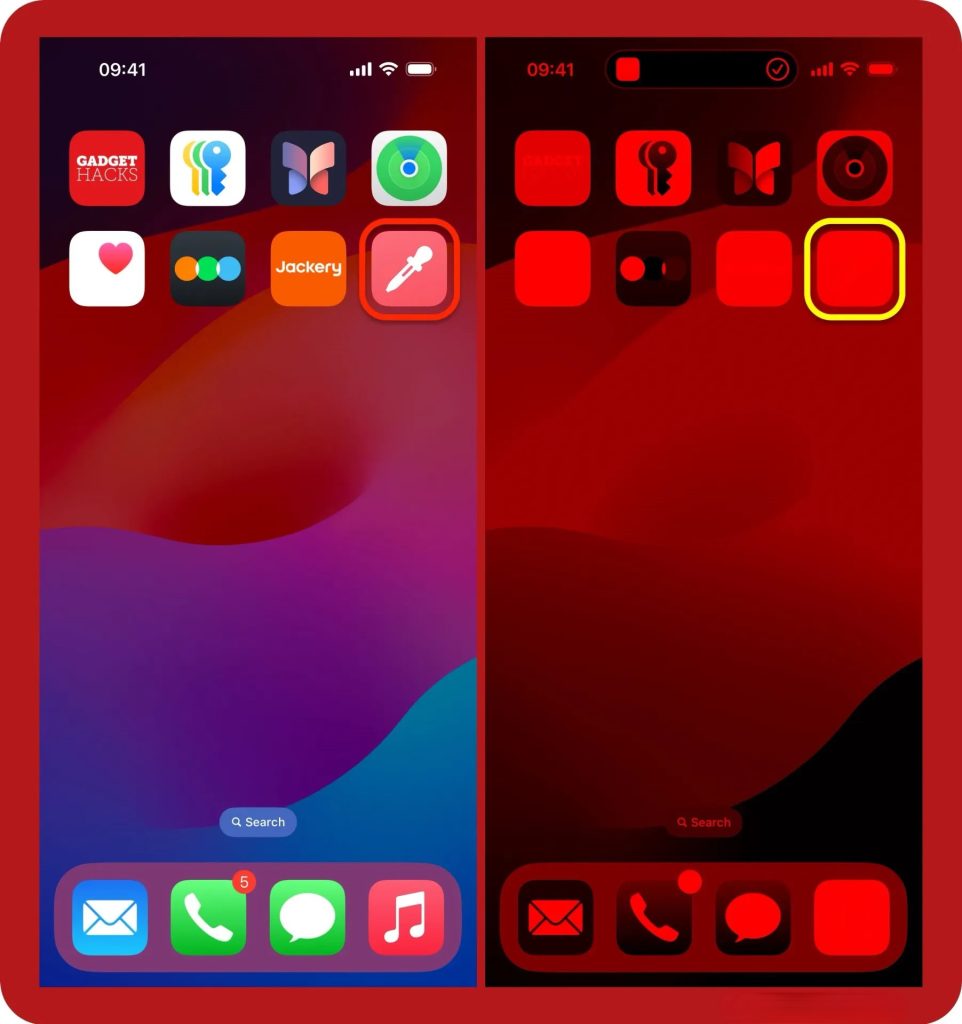
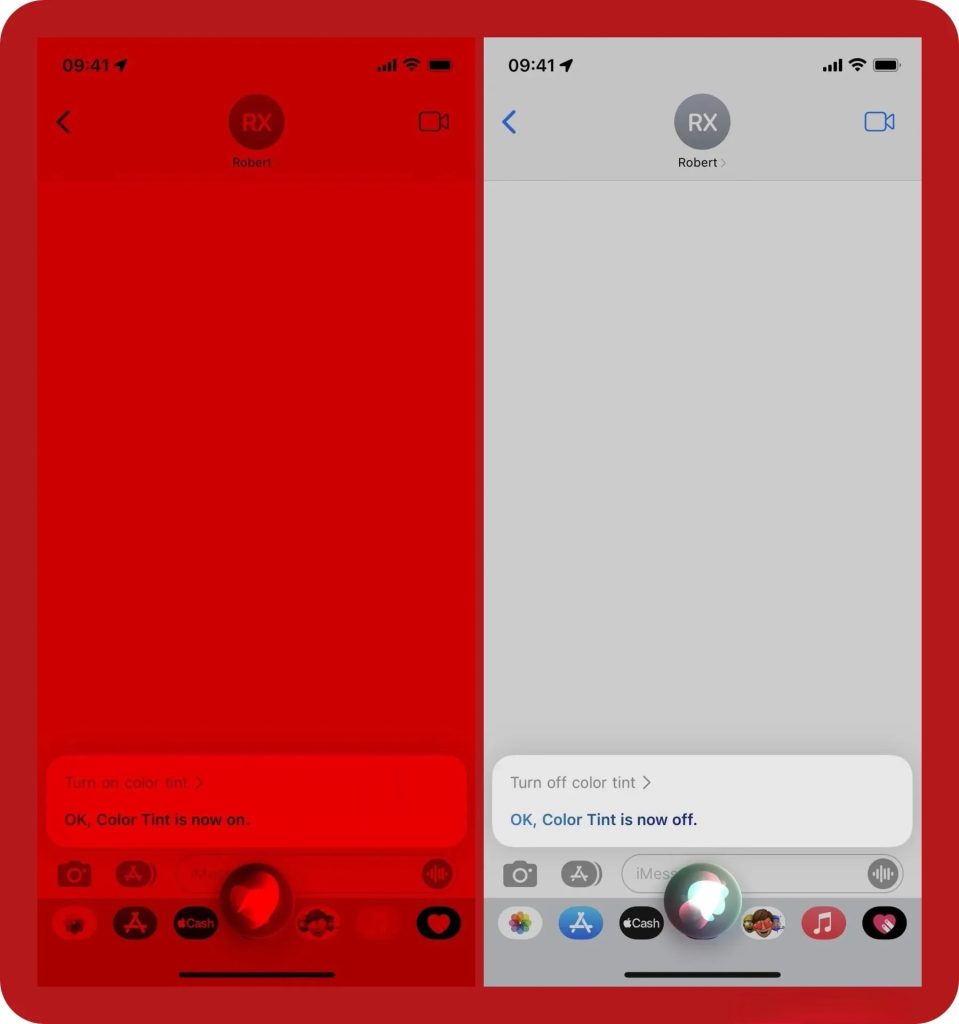
در iOS 16 و بالاتر میتوانید یک شورتکات بسازید تا با لمس یک آیکون در Home Screen فیلتر قرمز فعال یا غیرفعال شود.
مراحل:
-
Shortcuts را باز کنید.
-
New Shortcut
-
افزودن دستور Set Color Filters
-
تغییر گزینه Turn به Toggle
-
Add to Home Screen
جمعبندی
قابلیت Color Tint در iOS یکی از ابزارهای پنهان اما بسیار کارآمد برای کاهش نور آبی، محافظت از چشم و حفظ دید در شب است. با فعالسازی فیلتر قرمز میتوانید از آیفون یا آیپد خود در تاریکی بدون آسیب به چشم، بدون مزاحمت برای دیگران و بدون از دستدادن تطابق دید استفاده کنید.
این ویژگی برای عکاسان نجومی، طبیعتگردان، سربازان، شکارچیان، یا حتی کاربران عادی که شبها با دستگاه کار میکنند، بسیار سودمند است.