بهترین تنظیمات مخفی iPhone برای کنترل کامل و حرفهای روی همه اپلیکیشنها
تصور کنید iPhone شما با هر اپلیکیشنی که باز میکنید سازگار شود. متنی که همیشه اندازهی مناسبی دارد، دکمههایی که در یک نگاه پیدا میشوند، و یک نشانگر پایدار که هیچوقت چشمک نمیزند، آن هم بدون اینکه تنظیمات کلی سیستم را تغییر دهید. شاید شبیه جادو بهنظر برسد، اما همهی اینها به لطف یک قابلیت پنهان امکانپذیر است.
با Per-App Settings (که در iOS 15 معرفی شد)، از دام تنظیمات یکسان برای همه فرار میکنید: میتوانید متن را در Mail بزرگتر کنید، در حالی که Instagram در اندازه استاندارد باقی بماند. میتوانید در اپ Notes انتقالهای Cross-Fade داشته باشید بدون اینکه صفحه اصلی یا App Switcher بیش از حد کند شوند. و میتوانید در یک اپ ویرایش عکس، کنتراست را افزایش دهید بدون اینکه ویجتها یا صفحه قفل تحت تأثیر قرار بگیرند.
در iOS 18 دو ویژگی جدید اضافه شده است: اپلیکیشنهای پنهان دیگر نادیده گرفته نمیشوند، و میتوانید رفتار چشمکزدن نشانگر را در هر اپلیکیشنی که امکان واردکردن متن دارد بهصورت دقیق تنظیم کنید.
در ادامه یاد میگیرید چگونه اپهای قابلمشاهده و پنهان را به Per-App Settings اضافه کنید، هر تنظیم موجود از جمله کنترلهای جدید نشانگر را تغییر دهید، و اپها را زمانی که میخواهید به حالت پیشفرض برگردند، حذف کنید. به خواندن ادامه دهید تا بتوانید به هر اپ روی iPhone دقیقاً ظاهر و احساسی بدهید که میخواهید. (این دستورالعملها برای iPadOS نیز کاربرد دارند.)
بیشتر بخوانید
بررسی تخصصی iPhone ۱۶؛ نوآوریها و ارتقاهای مهم نسل جدید اپل
ویژگی قدرتمند آیفون(iphone) برای پنهان کردن تصاویر و ویدیوهای شخصی
بررسی آیفون ۱۷ ایر(iPhone ۱۷ Air)
چرا Per-App Settings در iPhone اهمیت دارد؟
تنظیم اندازه متن، متن بولد یا کنتراست برای کل iPhone میتواند باعث ایجاد ناهماهنگی شود — برخی اپها تنظیمات سیستم را نادیده میگیرند و برخی دیگر ظاهرشان غیرطبیعی یا بههمریخته میشود. Per-App Settings این مشکل را با امکان شخصیسازی فقط اپهایی که انتخاب میکنید، حل میکند. برای مثال:
Text size: ممکن است هنگام بررسی ایمیل به متن بزرگتر نیاز داشته باشید، اما برای خواندن Twitter اندازه معمولی را ترجیح دهید.
Bold text: فعال کردن متن بولد در یک اپ، خواندن منوها را آسانتر میکند بدون اینکه مجبور باشید همهچیز را در کل سیستم بولد کنید.
Button shapes and labels: افزودن شکل یا خط زیر برای دکمههای متنی یا علامتهای روشن/خاموش میتواند شناسایی عناصر کوچک را سادهتر کند.
Contrast and transparency: برای اپهای گرافیکی یا ویرایش تصویر، افزایش کنتراست فقط در همان اپ کمک میکند کنترلها در پسزمینههای رنگی یا شلوغ گم نشوند.
افزودن اپها برای شخصیسازی
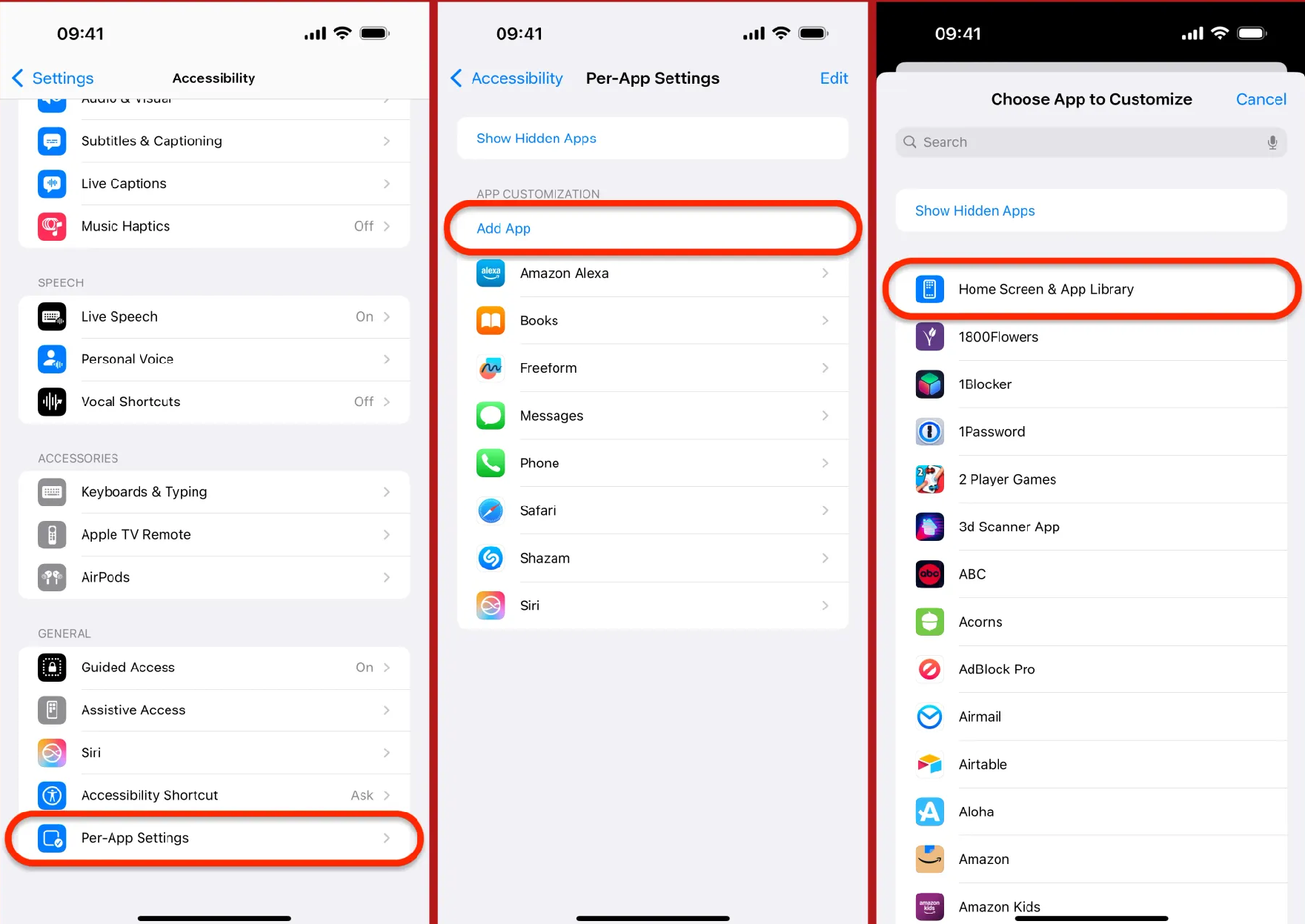
برای اضافهکردن اپها جهت اعمال تنظیمات اختصاصی، در اپ Settings به مسیر Accessibility » Per-App Settings بروید. سپس روی «Add App» بزنید تا فهرست قابلجستوجوی اپها نمایش داده شود؛ فهرستی که شامل اپهای اپل، اپهای شخصثالث و همچنین بخشهای سیستمی مانند Home Screen & App Library و Siri است.
با این حال، اپهای پنهان در این فهرست نمایش داده نمیشوند؛ مانند Code Scanner، Print Center، Diagnostics، Field Test و Remote. گزینه Live Captions قبلاً قابل انتخاب بود، اما در iOS 18 حذف شده، چون حالا یک منوی تنظیمات اختصاصی در Settings دارد.
اگر میخواهید تنظیمات اپی را که مخفی کردهاید (قابلیتی که از iOS 18 اضافه شده) تغییر دهید، روی «Show Hidden Apps» بزنید و پس از احراز هویت، این اپها در فهرست ظاهر میشوند.
نکته مهم: خلاقانه آیکونهای تیره و رنگی صفحه اصلی را در iPhone یا iPad خود طراحی و شخصیسازی کنید.
اپ موردنظر را پیدا کرده و روی آن بزنید؛ بلافاصله به فهرست Per-App Settings اضافه میشود. این یعنی هر بار فقط میتوانید یک اپ را اضافه کنید. اگر قصد دارید چند اپ را شخصیسازی کنید، باید این مراحل را برای هر اپ تکرار کنید.
پیکربندی تنظیمات هر اپ
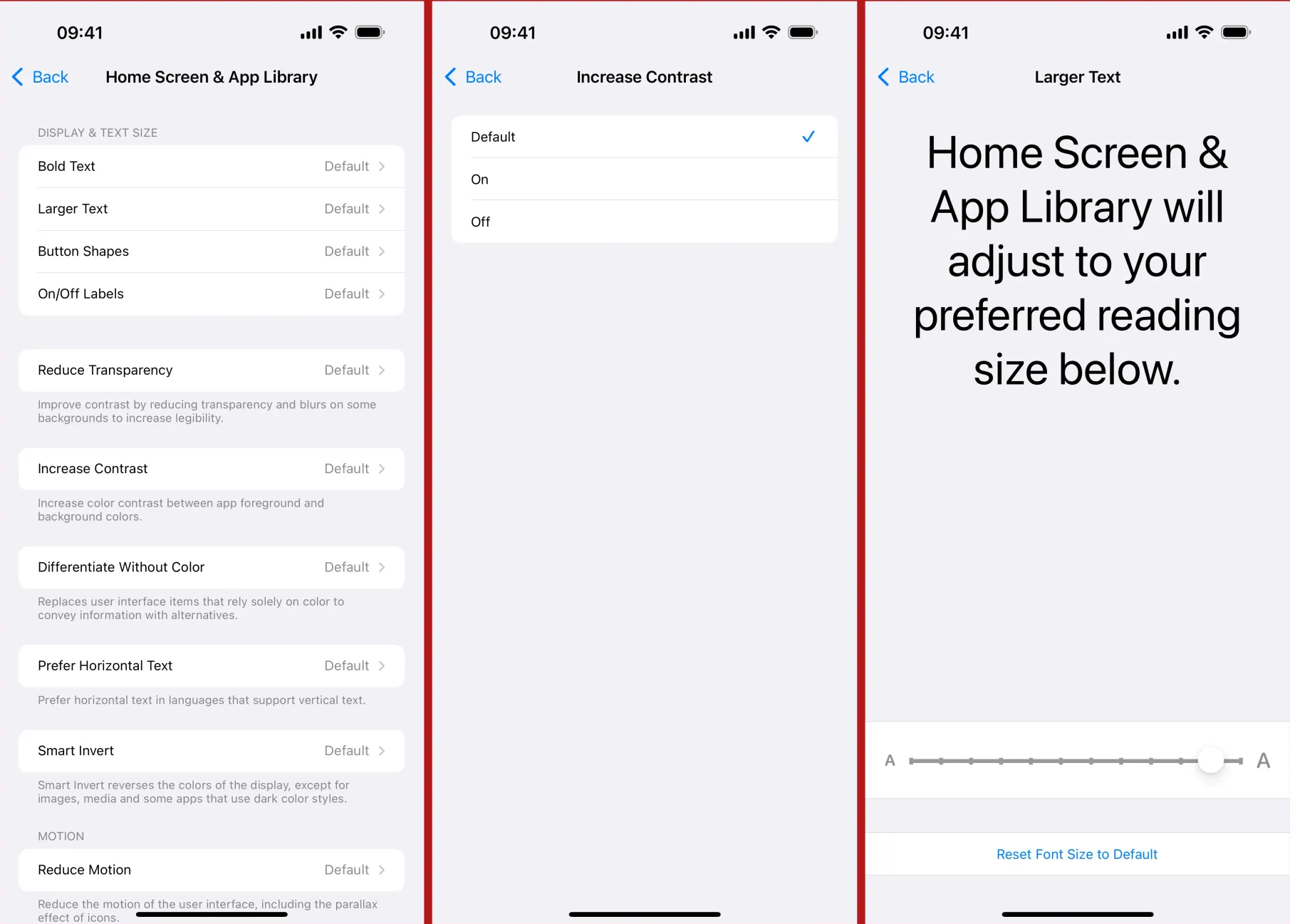
وقتی یک اپ در بخش Per-App Settings قرار گرفت، نام آن را بزنید تا تمام گزینههای قابل تنظیم نمایش داده شوند. اگر اپی را مخفی کردهاید، روی «Show Hidden Apps» بزنید و پس از احراز هویت، این اپها به فهرست اضافه میشوند.
هر گزینه معمولاً دارای انتخابهای Default، On و Off است، بهجز Larger Text که یک اسلایدر دارد و گزینه «Reset Font Size to Default» در آن دیده میشود، و همچنین Auto-Play Animated Images که تنها یک کلید روشن/خاموش دارد.
اگرچه همه گزینهها برای همه اپها نمایش داده میشوند، اما لزوماً برای تمام اپهایی که شخصیسازی میکنید کاربرد ندارند. برای مثال، غیرفعالکردن Auto-Play Animated Images در Messenger باعث نمیشود GIFها در چتهای Facebook متوقف شوند، اما اگر همین گزینه را در Messages خاموش کنید، برای دیدن GIFها باید دکمه Play را بزنید.
وقتی یک گزینه روی Default قرار بگیرد، از تنظیمات اصلی سیستم استفاده میکند. برای نمونه، اگر Reduce Motion را برای کل iOS فعال کرده باشید، این حالت پیشفرض خواهد بود و میتوانید آن را برای اپهای مشخص غیرفعال کنید.
عملکرد هر تنظیم به این صورت است:
Bold Text:
در صورت فعالبودن، بیشتر متون روی صفحه را ضخیمتر نمایش میدهد.
Larger Text:
به شما اجازه میدهد اندازه متن را در اپ تغییر دهید تا با سبک مطالعهتان هماهنگ باشد. این گزینه با Text Size در Control Center مرتبط است و تغییرات آن در هر دو بخش همزمان اعمال میشود.
Button Shapes:
با فعالشدن، دور عناصر متنی قابل لمس، شکل قرار میدهد تا شبیه دکمه واقعی بهنظر برسند.
On/Off Labels:
سمبلهای جهانی روشن/خاموش (خط عمودی برای روشن، دایره برای خاموش) را به کلیدهای سوئیچ اضافه میکند.
Reduce Transparency:
با کاهش شفافیت و محوشدگی پسزمینهها، خوانایی و کنتراست را افزایش میدهد.
Increase Contrast:
کنتراست رنگ بین پسزمینه و عناصر رابط کاربری اپ را افزایش میدهد.
Differentiate Without Color:
عناصر بصری وابسته به رنگ را با جایگزینهایی که بدون رنگ هم قابل تشخیص هستند، جایگزین میکند.
Prefer Horizontal Text:
متون عمودی (که در برخی زبانها رایج است) را افقی نمایش میدهد.
Smart Invert:
اکثر رنگهای نمایشگر را معکوس میکند، حتی در برخی اپهایی که حالت تیره دارند. اما روی عکسها، ویدیوها و رسانههای تصویری — از جمله آیکونها — تأثیر نمیگذارد.
Reduce Motion:
افکتهای حرکتی رابط کاربری را کاهش میدهد، شامل افکت پارالاکس آیکونهای Home Screen.
Prefer Cross-Fade Transitions:
حرکت اسلایدی انیمیشنها را کم کرده و آنها را به افکت Cross-Fade تبدیل میکند. این گزینه فقط زمانی ظاهر میشود که Reduce Motion در سیستم یا همان اپ فعال باشد.
Auto-Play Animated Images:
در Messages، انیمیشنها مانند GIF و Live Sticker را بهطور خودکار پخش میکند.
Auto-Play Video Previews:
پیشنمایش ویدیوها را بهطور خودکار پخش میکند، مانند ویدیوهای داخل App Store.
Prefer Non-Blinking Cursor:
در صورت فعالبودن، نشانگر متنی دیگر چشمک نمیزند و همیشه ثابت دیده میشود. این قابلیت از iOS 18 اضافه شده است.
نکته حرفهای:
پس از تغییر هر گزینه، اپ را باز کنید (یا یکبار Force Quit کرده و دوباره اجرا کنید) تا تغییرات اعمالشده را ببینید. برخی اپها برای نمایش تنظیمات جدید نیاز به راهاندازی مجدد دارند.
مشاهده عملکرد تنظیمات در iPhone
در ادامه میتوانید ببینید که با فعالکردن Bold Text، Larger Text و Smart Invert برای Home Screen & App Library چه اتفاقی رخ میدهد. اگر شما نیز چنین ترکیبی از تنظیمات را روی iPhone خود اعمال کنید، متوجه نکات زیر خواهید شد:
-
برچسب اپلیکیشنها، ویجتها و فولدرها بزرگتر و ضخیمتر شده و جلوه بصری واضحتری پیدا میکنند.
-
متن روی برخی آیکونها مانند تاریخ در اپ Calendar بهصورت Bold نمایش داده میشود.
-
نمایش ساعت در نوار وضعیت (Status Bar) سنگینتر و ضخیمتر میشود و این حالت در تمام اپهایی که Status Bar را نشان میدهند ثابت باقی میماند.
-
منوهای Quick Actions (منوهای فشار طولانی روی آیکونها) با متنی بزرگتر و ضخیمتر ظاهر میشوند تا خوانایی بهتری داشته باشند.
-
تصویر پسزمینه (Wallpaper) دچار معکوسسازی رنگ میشود، اما آیکون اپها، ویجتها و فولدرها بدون تغییر باقی خواهند ماند.
تأثیرات مشابهی در بخشهای دیگر iPhone نیز قابل مشاهده است، از جمله:
Today View، App Library، Notification Center، Lock Screen، Control Center، App Switcher، نوارهای مربوط به Face ID و گالری ویجتها.
بازگشت به ظاهر پیشفرض در سایر اپها
بهمحض اینکه وارد یک اپلیکیشن دیگر شوید، تمامی این تغییرات از بین میروند و ظاهر سایر اپها همچنان استاندارد باقی خواهد ماند.
تنها زمانی که تغییرات ادامه پیدا میکنند، وقتی است که:
-
نوار وضعیت (Status Bar) در یک اپ نمایش داده شود
-
یا Control Center و Notification Center را پایین بکشید
زیرا این بخشها تحت تأثیر تنظیمات اعمالشده باقی میمانند.
تأثیر تنظیمات روی Safari
در اپلیکیشن Safari، فعالکردن Bold Text روی عناصر مختلف رابط کاربری اثر میگذارد، از جمله:
-
نوار آدرس
-
منوی تنظیمات
-
صفحه تبها
-
بوکمارکها
-
بخش History
-
صفحه Start Page
همچنین تغییر اندازه متن (Larger Text) نیز روی همین بخشها اعمال میشود.
اما این تنظیم هیچ تأثیری روی متن صفحات وب یا حالت Reader ندارد؛ زیرا Safari دارای تنظیمات اختصاصی برای تغییر اندازه متن صفحات است.
حذف اپها از بخش Per-App Settings
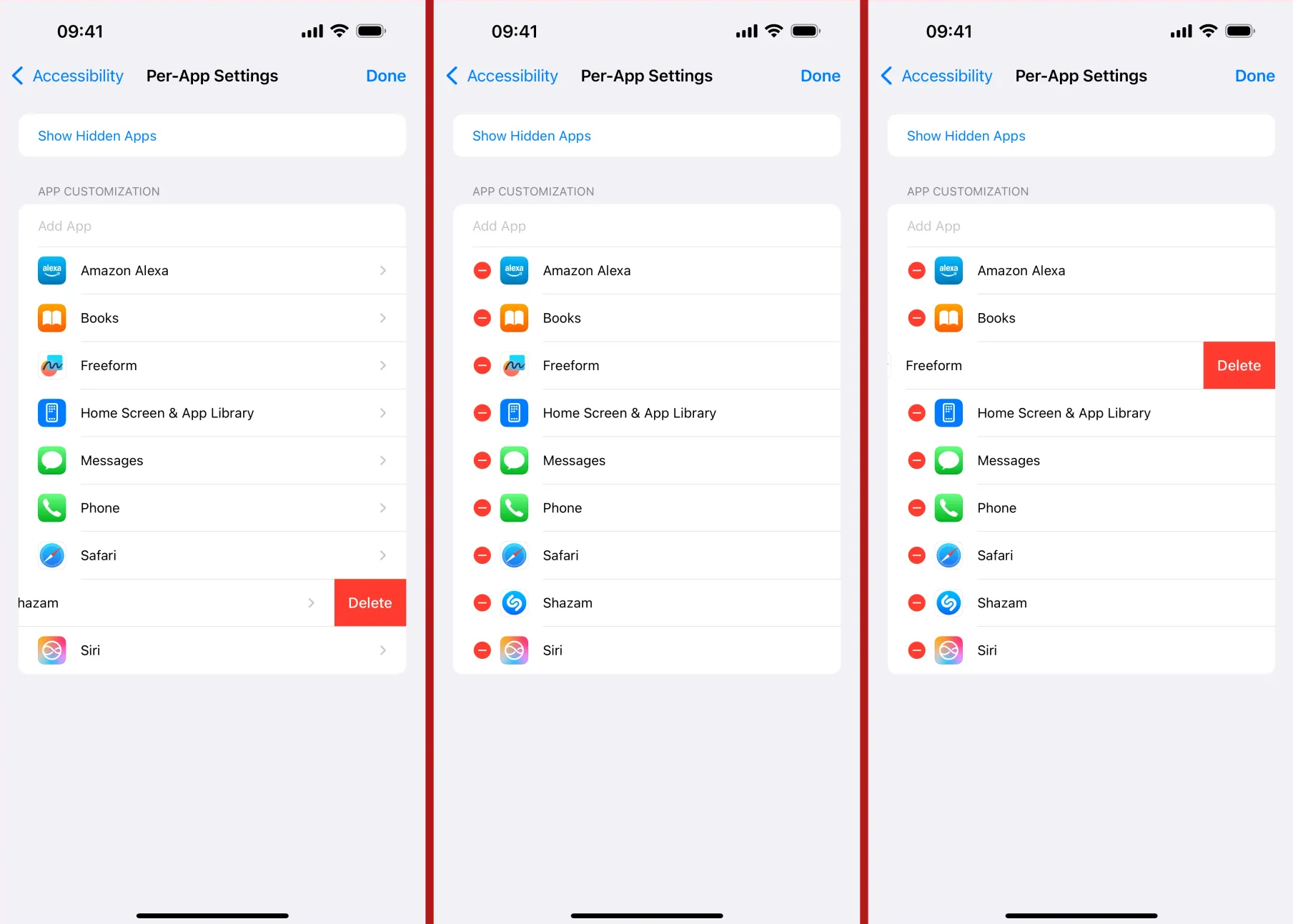
اگر به این نتیجه برسید که دیگر نیازی به تنظیمات شخصیسازیشده ندارید یا اگر یک بهروزرسانی اپلیکیشن باعث بازنشانی ناخواسته تنظیمات شود میتوانید اپ را حذف کنید تا تمامی تنظیمات به حالت پیشفرض سیستم در iPhone بازگردد:
-
وارد مسیر Settings » Accessibility » Per-App Settings شوید.
-
در صورت نیاز، روی Show Hidden Apps بزنید و احراز هویت کنید تا اپهای مخفی نیز نمایش داده شوند.
-
برای حذف اپ، یک سویپ طولانی به چپ روی نام اپ انجام دهید، یا یک سویپ کوتاه کرده و گزینه Delete را لمس کنید.
-
همچنین میتوانید روی Edit در بالای صفحه بزنید، سپس آیکون منفی (–) کنار اپ را انتخاب کرده و با Delete حذف را تأیید کنید.
حذف اپ از این بخش تمام تنظیمات سفارشی از جمله اندازه متن، Bold Text، کنتراست و سایر گزینهها را فوراً به حالت پیشفرض بازمیگرداند؛ روشی که بسیار سریعتر از تغییر تکتک گزینهها بهصورت دستی برای هر اپلیکیشن است.