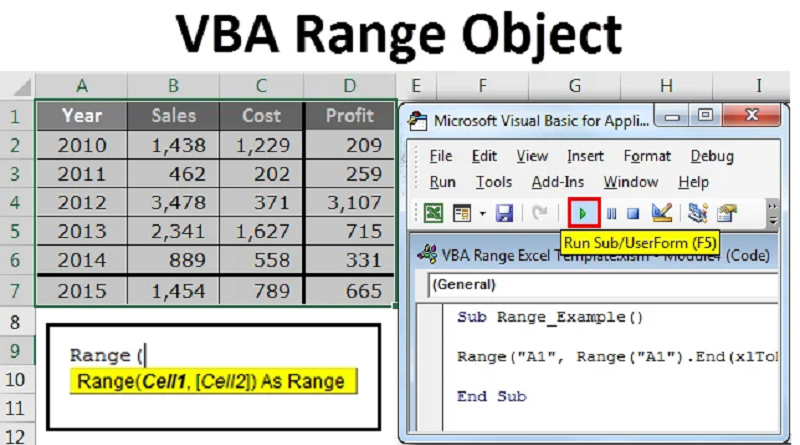
VBA Range در Excel: راهنمای جامع شیء Range با مثالهای کاربردی
شیء Range در Excel VBA، که نمایانگر یک سلول یا مجموعهای از سلولها در صفحهگسترده شما است، یکی از مهمترین ابزارها برای مدیریت دادهها و خودکارسازی کارها محسوب میشود. با استفاده از این شیء، میتوانید به راحتی سلولها را انتخاب، ویرایش و پردازش کنید.
ویژگیها و متدهای شیء Range
-
ویژگیها (Properties): این خصوصیات اطلاعاتی درباره شیء ارائه میدهند، مثل آدرس سلول، مقدار یا قالببندی آن.
-
متدها (Methods): این اقدامات عملیاتی هستند که میتوانید روی سلولها یا رنجها انجام دهید، مثل کپی کردن، پاک کردن یا انتخاب سلولها.
بیشتر بخوانید
آموزش فیلتر کردن دادهها در Excel (Filter) | راهنمای کامل و کاربردی
جداول محوری در Excel: آموزش پیشرفته برای تحلیل سریع و گزارشگیری حرفهای
تابع ROUND در Excel: نکاتی که حتی حرفهایها نادیده میگیرند!
کاربردهای رایج شیء Range در Excel
-
تعریف و ایجاد یک شیء Range
-
انتخاب سلولها یا محدودههای موردنظر
-
کار با ردیفها و ستونها
-
کپی و جایگذاری دادهها
-
پاک کردن محتوا
-
شمارش سلولها
با یادگیری و استفاده صحیح از شیء Range در Excel VBA، میتوانید کارهای تکراری را خودکار کرده و کنترل کاملی روی دادههای خود داشته باشید.
مثالهای کاربردی شیء Range در Excel VBA
برای درک بهتر شیء Range در Excel VBA، میتوانید از مثالهای زیر استفاده کنید:
مثال ۱: قرار دادن مقدار در یک سلول
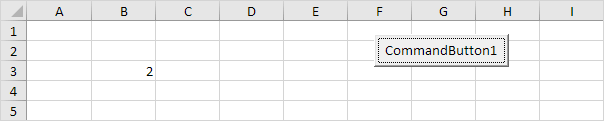
یک دکمه فرمان (Command Button) روی شیت قرار دهید و این کد را اضافه کنید:
نتیجه:
با کلیک روی دکمه، مقدار 2 در سلول B3 قرار میگیرد.
مثال ۲: قرار دادن یک مقدار در یک محدوده سلولها
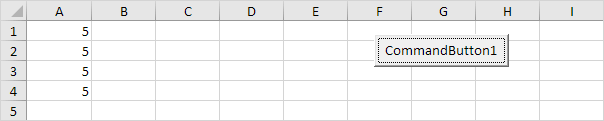
نتیجه:
مقدار 5 در تمام سلولهای A1 تا A4 درج میشود.
مثال ۳: قرار دادن مقدار در چند محدوده غیرمتصل
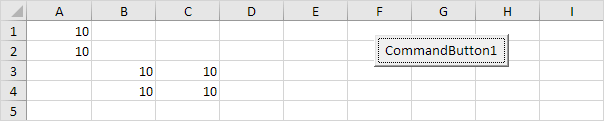
نتیجه:
مقدار 10 در سلولهای A1 تا A2 و همچنین B3 تا C4 ثبت میشود.
مثال ۴: استفاده از نام محدوده در Excel VBA
برای ارجاع به یک محدوده نامگذاری شده، مانند Prices، از کد زیر استفاده کنید:
نتیجه:
تمام سلولهای محدودهای که با نام Prices تعریف شدهاند، مقدار 15 میگیرند.
نکته: با این روشها میتوانید دادهها را به راحتی در سلولها یا محدودههای مختلف Excel تغییر دهید و کارهای تکراری را خودکارسازی کنید.
استفاده از Cells در Excel VBA
علاوه بر شیء Range، میتوانید از Cells نیز استفاده کنید. Cells زمانی کاربرد دارد که بخواهید با حلقهها یا رنجهای متغیر کار کنید.
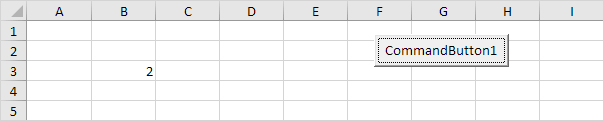
مثال ۱: قرار دادن مقدار در یک سلول مشخص
نتیجه:
مقدار 2 در سلولی قرار میگیرد که در سطر ۳ و ستون ۲ قرار دارد (معادل سلول B3 در Excel).
مثال ۲: قرار دادن مقدار در یک محدوده با استفاده از Cells
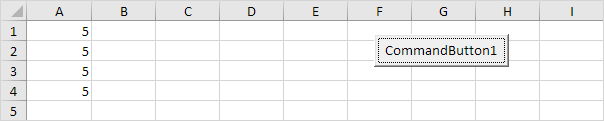
نتیجه:
مقدار 5 در تمام سلولهای A1 تا A4 درج میشود.
💡 نکته: استفاده از Cells به شما اجازه میدهد به راحتی به سلولها بر اساس شماره ردیف و ستون دسترسی داشته باشید و حلقههای پویا روی دادهها ایجاد کنید. این روش مخصوصاً برای خودکارسازی کارها در Excel VBA بسیار مفید است.
تعریف و استفاده از شیء Range در Excel VBA
تعریف یک شیء Range
برای ایجاد یک شیء Range، میتوانید از کلیدواژههای Dim و Set استفاده کنید:
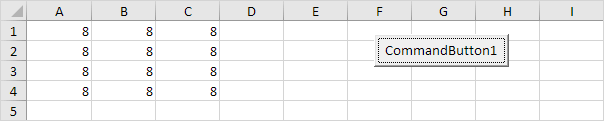
نتیجه:
تمام سلولهای محدوده A1 تا C4 مقدار 8 دریافت میکنند.
انتخاب محدوده با متد Select
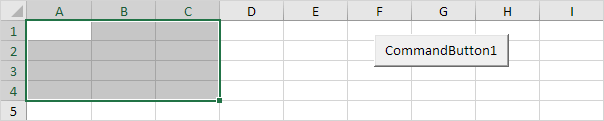
یکی از مهمترین متدهای شیء Range، متد Select است که محدوده را انتخاب میکند:
نکته:
برای انتخاب سلولهای یک شیت دیگر، ابتدا آن شیت را فعال کنید:
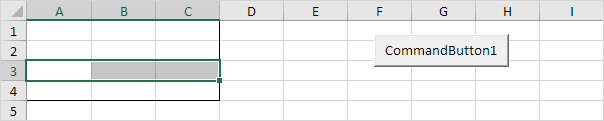
دسترسی به ردیفها با ویژگی Rows
ویژگی Rows اجازه میدهد به یک ردیف مشخص از محدوده دسترسی پیدا کنید:
نتیجه:
ردیف سوم محدوده انتخاب میشود.
دسترسی به ستونها با ویژگی Columns
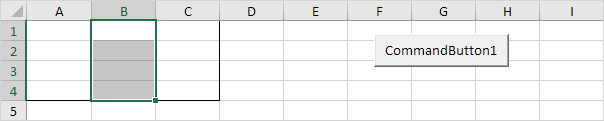
ویژگی Columns برای دسترسی به یک ستون مشخص از محدوده استفاده میشود:
نتیجه:
ستون دوم محدوده انتخاب میشود.
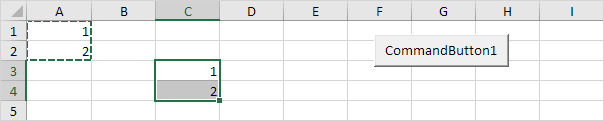
کپی و جایگذاری محدوده
برای کپی کردن یک محدوده و جایگذاری آن در محل دیگر میتوان از روش زیر استفاده کرد:
روش بهتر و سادهتر:
پاک کردن محتویات محدوده
برای پاک کردن محتوای یک محدوده، میتوانید از روشهای زیر استفاده کنید:
یا سادهتر:
نکتهها:
-
برای پاک کردن محتوا و فرمت از متد Clear استفاده کنید.
-
برای پاک کردن فقط فرمت از ClearFormats استفاده کنید.
شمارش سلولها، ردیفها و ستونها با Count
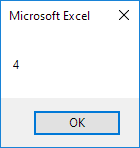
ویژگی Count تعداد سلولها، ردیفها یا ستونهای یک محدوده را مشخص میکند:
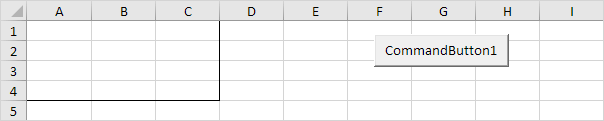
نتیجه:
تعداد کل سلولهای محدوده نمایش داده میشود.
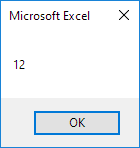
نتیجه:
تعداد ردیفهای محدوده نمایش داده میشود.
نکته:
به همین روش میتوانید تعداد ستونها را هم با example.Columns.Count شمارش کنید.
جمعبندی:
با یادگیری ویژگیها و متدهای شیء Range در Excel VBA، میتوانید سلولها و محدودهها را مدیریت، ویرایش و خودکارسازی کنید. این ابزار برای هر کاربر حرفهای Excel یک مهارت ضروری است.