

نحوه استفاده از System Restore در ویندوز 10
در ویندوز 10 ، ویژگی System Restore برای ایجاد یک عکس فوری از وضعیت فعلی رایانه و ذخیره آن به عنوان “نقطه بازیابی” در صورت شناسایی تغییرات قابل توجه سیستم، طراحی شده است. اگر پس از نصب یک بهروزرسانی، درایور یا برنامه، یا پس از اصلاح اشتباه تنظیمات سیستم در رجیستری، مشکل مهمی رخ داد، میتوانید از یک نقطه بازیابی برای برگرداندن دستگاه به نقطه قبلی استفاده کنید تا بدون از دست دادن فایلهای خود، مشکل را حل کنید.
اگرچه این یک ویژگی بازیابی راحت است، اما به طور پیش فرض غیرفعال است، به این معنی که قبل از ایجاد نقاط بازیابی به صورت دستی یا سیستم به صورت خودکار، باید آن را فعال کنید.
این راهنمای نحوه انجام، شما را از طریق مراحل تنظیم بازیابی سیستم و مراحل بازیابی از مشکلاتی که ممکن است بر عملکرد عادی رایانه شما تأثیر بگذارد، راهنمایی می کند.
نحوه فعال کردن بازیابی سیستم در ویندوز 10
برای فعال کردن بازیابی سیستم در ویندوز 10، از این مراحل استفاده کنید:
- شروع را باز کنید .
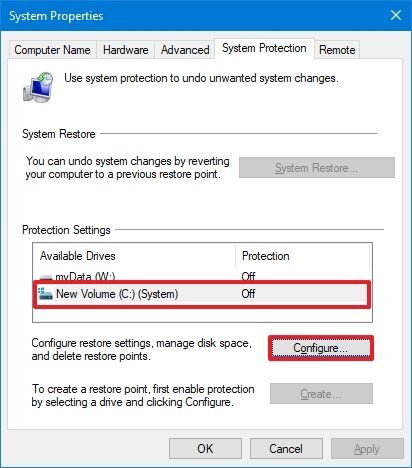
- عبارت Create a restore point را جستجو کنید و روی نتیجه بالا کلیک کنید تا صفحه System Properties باز شود .
- در بخش «تنظیمات حفاظت»، درایو «سیستم» اصلی را انتخاب کنید.
- روی دکمه Configure کلیک کنید .
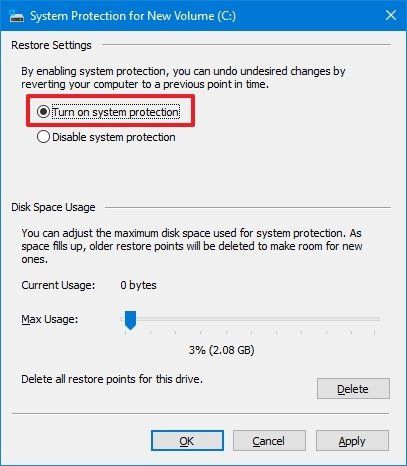
- گزینه «روشن کردن حفاظت سیستم» را انتخاب کنید .
- نکته سریع: ویندوز 10 می تواند به طور خودکار فضا را مدیریت کند. با این حال، در بخش “استفاده از فضای دیسک”، می توانید از نوار لغزنده برای تعیین فضای ذخیره سازی برای بازیابی استفاده کنید. همچنین یک دکمه «حذف» پیدا خواهید کرد که میتوانید از آن برای حذف تمام نقاط بازیابی استفاده کنید، که میتواند برای آزاد کردن فضا مفید باشد یا بخواهید با ویژگی بازیابی از نو شروع کنید.
- روی دکمه Apply کلیک کنید .
- روی دکمه OK کلیک کنید .
پس از تکمیل مراحل، سیستم به طور خودکار نقاط بازیابی را هنگام اعمال بهروزرسانی جدید یا تغییرات خاص سیستم ایجاد میکند.
بازیابی سیستم به طور خودکار برای همه درایوها فعال نمی شود. اگر درایوهای دیگری به رایانه خود متصل هستید، باید حفاظت را به صورت دستی در هر حافظه فعال کنید. همچنین، مهم است که توجه داشته باشید که این یک راه حل پشتیبان نیست. این فقط یک ویژگی برای خنثی سازی تغییرات سیستم بدون تأثیر بر فایل های شما است.
نحوه ایجاد نقطه بازیابی سیستم در ویندوز 10
وقتی که بازیابی سیستم فعال شود، هنگامی که تغییرات سیستم را تشخیص دهد، به طور خودکار یک نقطه بازرسی ایجاد می کند. با این حال، اگر قصد دارید تنظیمات را به صورت دستی انجام دهید، همیشه می خواهید یک نقطه بازیابی به صورت دستی ایجاد کنید.
برای ایجاد یک نقطه بازیابی در ویندوز 10 به صورت دستی، از این مراحل استفاده کنید:
- شروع را باز کنید .
- عبارت Create a restore point را جستجو کنید و روی نتیجه بالا کلیک کنید تا صفحه System Properties باز شود .
- در بخش «تنظیمات حفاظت»، روی دکمه ایجاد کلیک کنید .
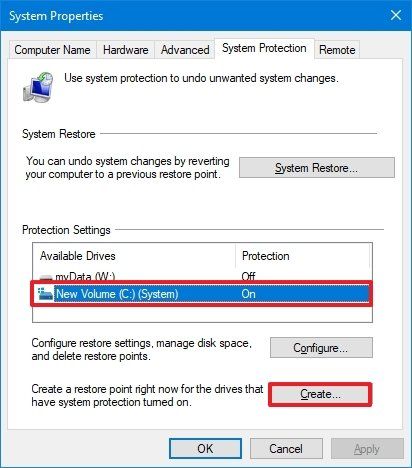
- یک نام توصیفی برای نقطه بازیابی تایپ کنید – به عنوان مثال، قبل از تغییر تنظیمات رجیستری .
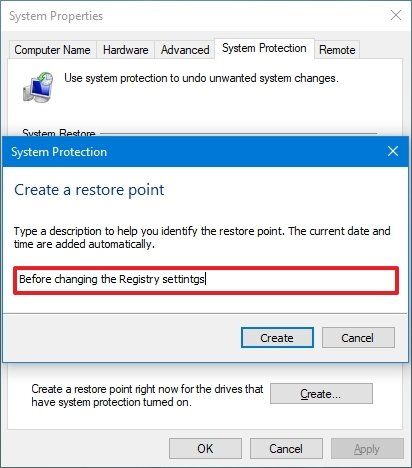
- روی دکمه Create کلیک کنید .
- روی دکمه Close کلیک کنید .
- روی دکمه OK کلیک کنید .
- روی دکمه Close کلیک کنید .
پس از تکمیل مراحل، در صورتی که هنگام نصب درایور جدید یا برنامه یا اعمال تغییرات در رجیستری اتفاقی بیفتد، باید بتوانید تغییرات سیستم را لغو کنید.
نحوه بازیابی با استفاده از بازیابی سیستم در ویندوز 10
اگر پس از نصب یا تغییر تنظیمات سیستم، خطا یا مشکل ناشناختهای رخ داد، میتوانید از ویژگی بازیابی برای اعمال نقطه بازیابی برای لغو تغییرات و رفع مشکل استفاده کنید. اگر رایانه دیگر به درستی راه اندازی نمی شود، می توانید این کار را از دسکتاپ ویندوز 10 یا تنظیمات راه اندازی پیشرفته انجام دهید.
لغو تغییرات سیستم از دسکتاپ
هنگامی که به دسکتاپ ویندوز 10 دسترسی دارید، می توانید تغییرات را با استفاده از این مراحل برگردانید:
- شروع را باز کنید .
- عبارت Create a restore point را جستجو کنید و روی نتیجه بالا کلیک کنید تا صفحه System Properties باز شود .
- روی دکمه System Restore کلیک کنید .
- نکته سریع: اگر گزینه خاکستری باشد، هیچ نقطه بازیابی در دسترس نیست.
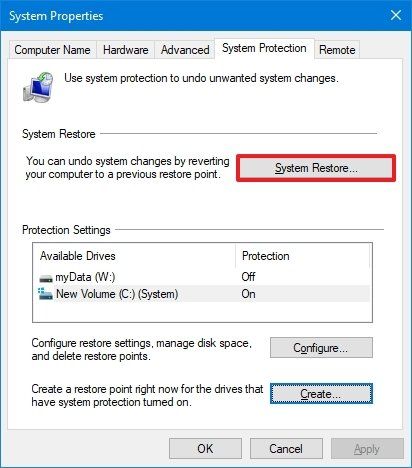
- روی دکمه Next کلیک کنید .
- برای لغو تغییرات و رفع مشکلات ویندوز 10، نقطه بازیابی را انتخاب کنید.
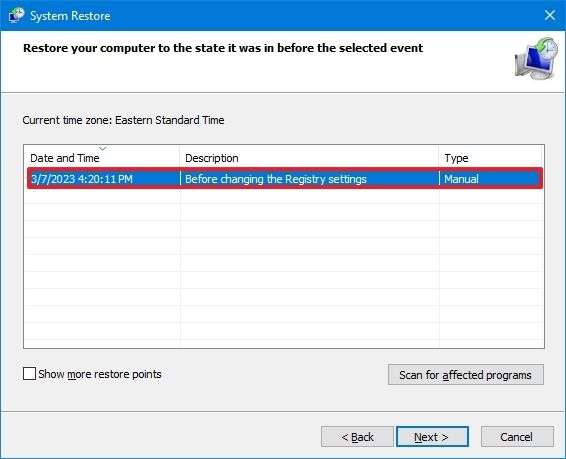
- روی دکمه «اسکن برای برنامههای آسیبدیده» کلیک کنید تا برنامههایی را که حذف میشوند تأیید کنید زیرا پس از ایجاد نقطه بازیابی اصلی اضافه شدهاند.
- روی دکمه Close کلیک کنید .
- روی دکمه Next کلیک کنید .
- روی دکمه Finish کلیک کنید .
پس از تکمیل مراحل، System Restore کامپیوتر را به حالت کار قبلی باز می گرداند. اگر یک یا چند برنامه تحت تأثیر قرار گرفتند، به یاد داشته باشید که پس از اتمام فرآیند دوباره نصب کنید.
لغو تغییرات سیستم از راه اندازی پیشرفته
همچنین، میتوانید از تنظیمات راهاندازی پیشرفته برای دسترسی به ویژگی System Restore برای بازیابی سیستم استفاده کنید، اگر رایانه به درستی راهاندازی نشد.
دسترسی به راه اندازی پیشرفته
برای استفاده از System Restore از طریق محیط راه اندازی پیشرفته، از این مراحل استفاده کنید:
- کامپیوتر را راه اندازی کنید.
- به محض ظاهر شدن لوگوی ویندوز، دکمه پاور را فشار دهید تا ترتیب بوت قطع شود.

- مراحل 1 و 2 را دو بار دیگر تکرار کنید . (یا تا زمانی که دستگاه وارد تجربه بازیابی شود.)
پس از تکمیل مراحل، می توانید از مراحل زیر برای برگرداندن تغییرات سیستم با System Restore استفاده کنید.
اگر با این دستورالعملها نمیتوانید به محیط بازیابی دسترسی پیدا کنید، میتوانید دستگاه را با یک رسانه نصب ویندوز 10 راهاندازی کنید و در حالی که در تجربه «تنظیم ویندوز» هستید، روی دکمه Next کلیک کنید، روی دکمه Repair your computer از گوشه سمت چپ پایین کلیک کنید. و سپس مراحل زیر را ادامه دهید.
با System Restore تغییرات را لغو کنید
برای لغو تغییرات سیستم در ویندوز 10 از طریق محیط راه اندازی پیشرفته، از این مراحل استفاده کنید:
- روی دکمه گزینه های پیشرفته کلیک کنید .
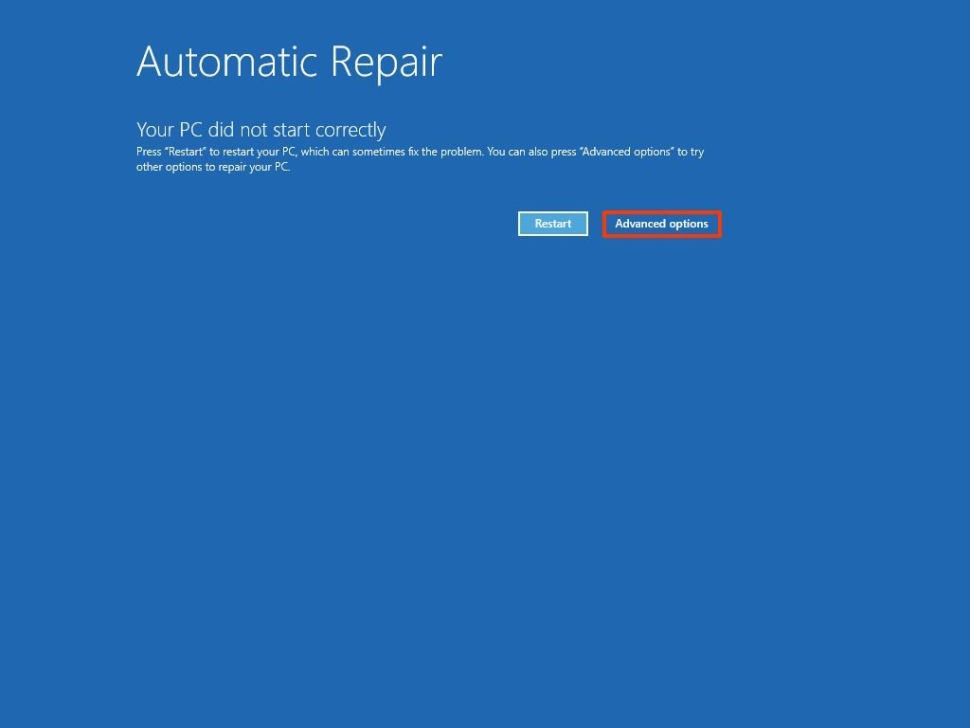
- روی Troubleshoot کلیک کنید .
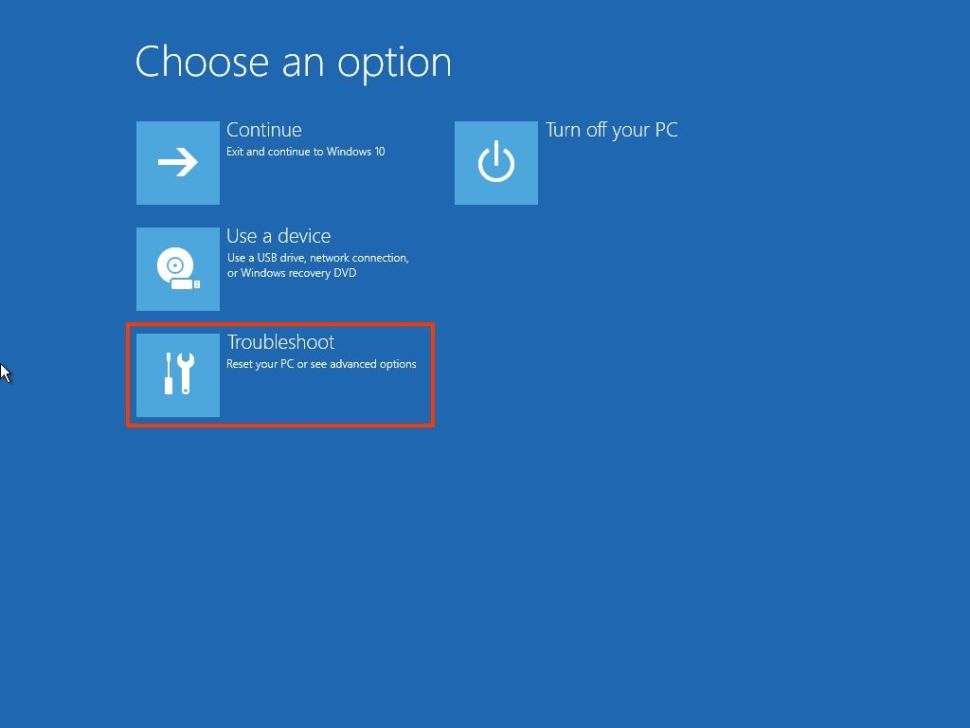
- روی گزینه های پیشرفته کلیک کنید .
- روی System Restore کلیک کنید .
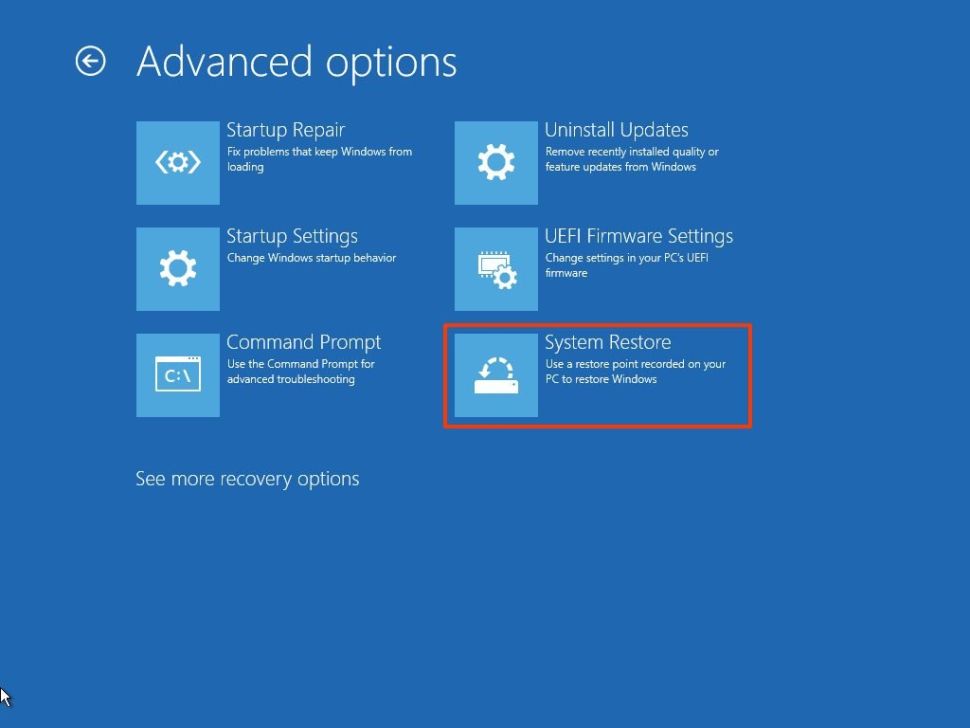
- اکانت ویندوز 10 را انتخاب کنید.
- رمز عبور حساب را تأیید کنید.
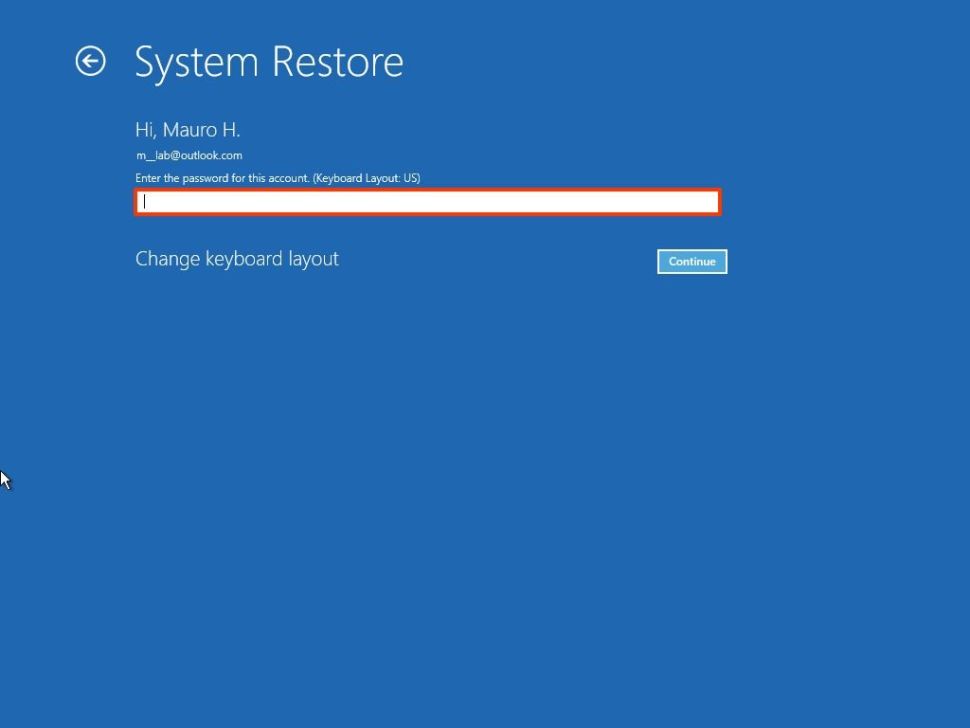
- روی دکمه Continue کلیک کنید .
- روی دکمه Next کلیک کنید .
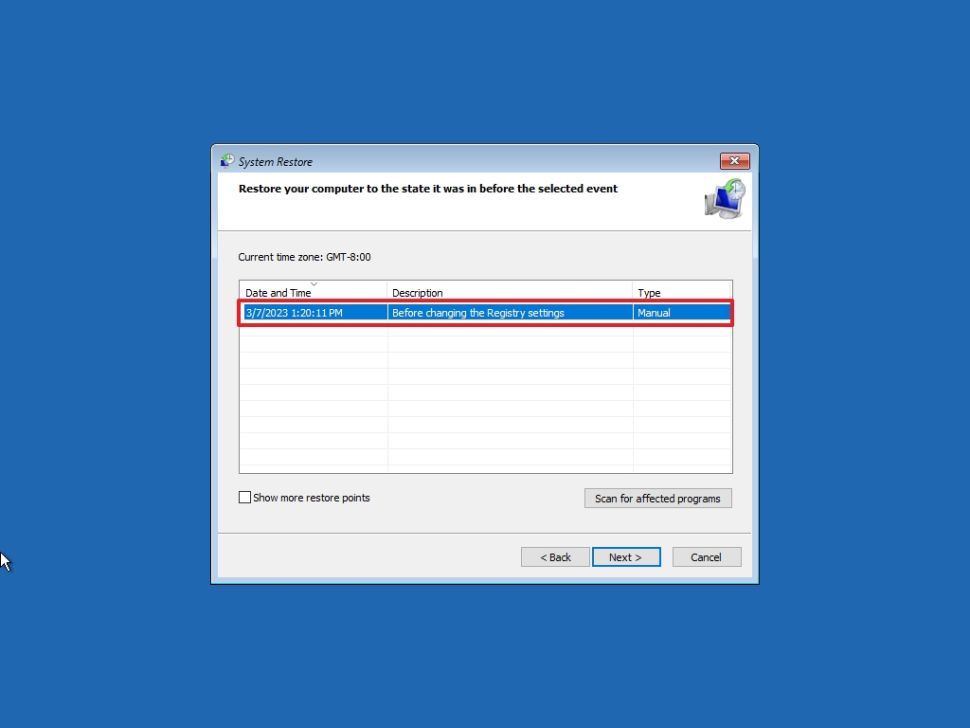
- برای رفع مشکل دستگاه خود، نقطه بازیابی را انتخاب کنید.
- روی دکمه «اسکن برای برنامههای تحت تأثیر» کلیک کنید تا برنامههایی که حذف میشوند را تأیید کنید زیرا پس از ایجاد نقطه بازیابی اضافه شدهاند.
- روی دکمه Close کلیک کنید .
- روی دکمه Next کلیک کنید .
- روی دکمه Finish کلیک کنید .
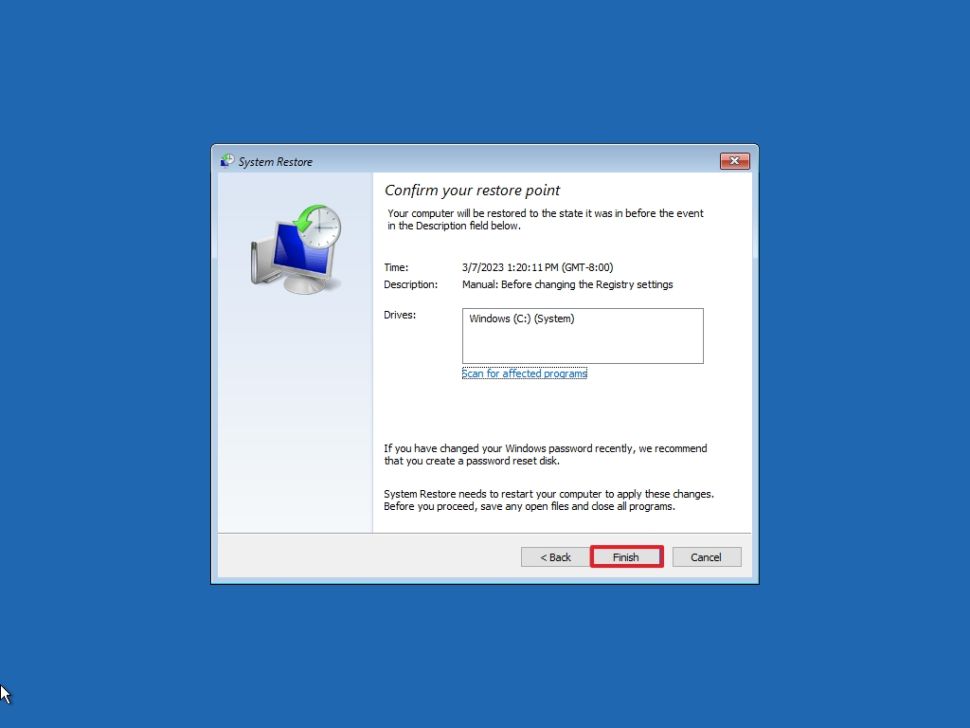
هنگامی که مراحل را کامل کردید، نقطه بازیابی برای لغو تغییرات سیستمی اعمال می شود که ممکن است باعث ایجاد مشکلاتی شوند، از جمله مواردی که مانع از راه اندازی صحیح رایانه می شود.
بازیابی سیستم تنها یک ویژگی برای بازیابی سریع دستگاه از مشکلات پیکربندی است. این یک ویژگی برای جایگزینی راه حل پشتیبان یا گزینه ای برای بازنشانی رایانه به تنظیمات پیش فرض کارخانه نیست .