

نحوه استفاده از BitLocker ویندوز 10 برای رمزگذاری درایو
در ویندوز 10، اگر فایلهای حساسی را در دستگاه خود نگه میدارید، انجام اقدامات لازم برای محافظت از آنها بسیار مهم است و این زمانی است که BitLocker به کارتان میآید. BitLocker یک ویژگی است که برای مدت طولانی وجود داشته است و راهی برای رمزگذاری اطلاعات روی هارد دیسک برای جلوگیری از دسترسی غیرمجاز ارائه میدهد.
به طور خلاصه، رمزگذاری فرآیندی است که در آن دادهها بدون مجوز مناسب غیرقابل خواندن هستند. هنگامی که از رمزگذاری برای حفاظت دادههای خود استفاده میکنید، حتی زمانی که آنها را با دیگران به اشتراک میگذارید، قابل خواندن نخواهد بود. فقط شما، با کلید رمزگذاری صحیح، میتوانید دادهها را رمزگشایی کنید تا قابل استفاده باشد.
اگر هرگز از BitLocker استفاده نکردهاید، این ابزار دو روش رمزگذاری را ارائه میکند: رمزگذاری مبتنی بر سختافزار با استفاده از تراشه ماژول پلتفرم قابل اعتماد (TPM) و رمزگذاری مبتنی بر نرمافزار با استفاده از رمز عبور یا درایو فلش USB برای رمزگشایی درایو و ادامه راهاندازی. همچنین، این ویژگی از دادههای درایو نصب، حافظه ثانویه و رسانههای قابل جابجایی با «BitLocker To Go» محافظت میکند.
قبل از شروع کار با BITLOCKER
در اینجا چند جزئیات وجود دارد که باید قبل از استفاده از این دستورالعملها بدانید:
- رمزگذاری درایو BitLocker در Windows 10 Pro و Enterprise موجود است. نسخه خانگی ویندوز 10 نسخه BitLocker خود را در بعضی از دستگاهها دارد.
- یک تراشه ماژول پلتفرم قابل اعتماد (TPM) برای بهترین نتیجه مورد نیاز است. این یک تراشه ویژه است که دستگاه را قادر میسازد از ویژگیهای امنیتی پیشرفته پشتیبانی کند.
- BitLocker بدون TPM با استفاده از رمزگذاری مبتنی بر نرم افزار در دسترس است، اما برای احراز هویت به مراحل اضافی نیاز دارد.
- سیستم عامل کامپیوتر باید در هنگام راهاندازی از دستگاههای TPM یا USB پشتیبانی کند. اگر این ویژگی در دسترس نیست، نوع شرکت سازنده رایانه را برای بهروزرسانی سیستم خروجی ورودی پایه (BIOS) یا رابط میانافزار توسعهپذیر یکپارچه (UEFI) بررسی کنید.
- هارد کامپیوتر باید دارای دو پارتیشن باشد، شامل یک پارتیشن سیستم با فایلهای لازم برای راهاندازی سیستم و یک پارتیشن با نصب ویندوز 10. اگر دستگاه الزامات را برآورده نکند، BitLocker آنها را به طور خودکار ایجاد میکند. همچنین پارتیشنهای هارد باید با سیستم فایل NTFS فرمت شوند.
- فرآیند رمزگذاری پیچیده نیست، اما بسته به حجم و اندازه درایو، ممکن است زمان زیادی را صرف کند.
- کامپیوتر را با یک منبع تغذیه بدون وقفه (UPS) در طول فرآیند متصل نگه دارید.
اگرچه BitLocker در حفظ امنیت اطلاعات شما به خوبی عمل میکند، هر گونه تغییر سیستم با خطراتی همراه است. قبل از ادامه این راهنما، باید یک نسخه پشتیبان کامل از رایانه ایجاد کنید.
چگونه بررسی کنیم که آیا دستگاه برای استفاده از BITLOCKER از TPM پشتیبانی میکند یا خیر
برای بررسی اینکه آیا رایانه شما با ویندوز 10 دارای TPM است، از این مراحل استفاده کنید:
- منوی شروع را باز کنید
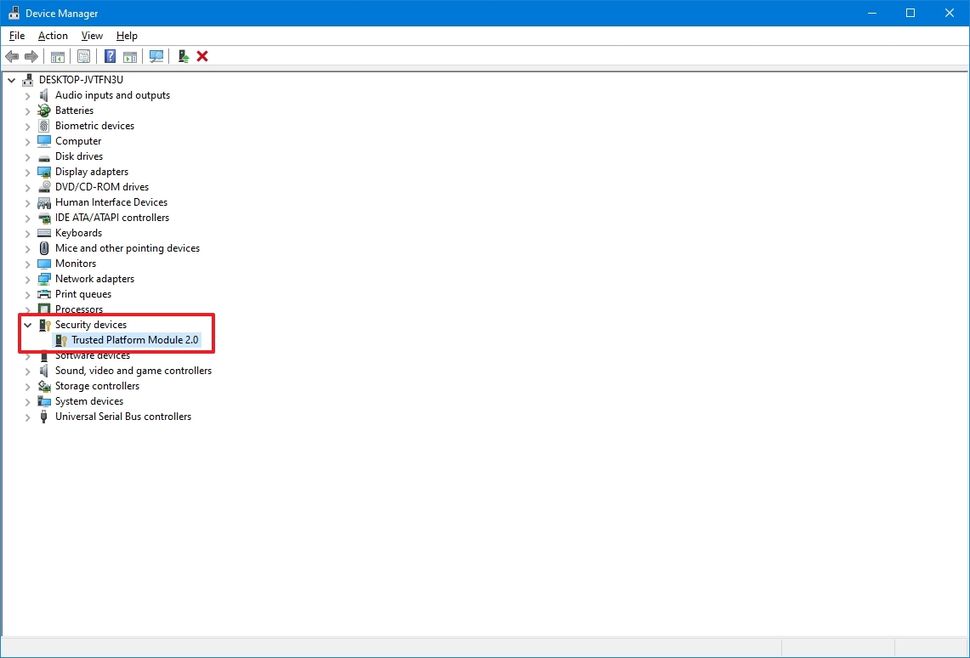
- Device Manager را جستجو کنید و روی نتیجه بالا کلیک کنید تا برنامه باز شود.
- شاخه Security devices را گسترش دهید
- موردی که «ماژول پلتفرم مورد اعتماد» به انگلیسی Trusted Platform Module نوشته است را با شماره نسخه تأیید کنید.
توجه سریع: نسخه TPM باید نسخه 1.2 یا بالاتر باشد تا از BitLocker پشتیبانی کند.
همچنین، میتوانید وبسایت پشتیبانی سازنده خود را برای جزئیات در مورد اینکه آیا دستگاه دارای سختافزار امنیتی است و دستورالعملهای فعال کردن ویژگی امنیتی را بررسی کنید.
اگر دستگاه سرفیس دارید، احتمالاً شامل یک ماژول پلتفرم قابل اعتماد با پشتیبانی از رمزگذاری BitLocker است.
نحوه فعال کردن (سخت افزاری) BITLOCKER در درایو سیستم
برای فعال کردن BitLocker در دستگاهی با TPM، از این مراحل استفاده کنید:
- شروع را باز کنید.
- کنترل پنل را جستجو کنید و روی نتیجه بالا کلیک کنید تا برنامه باز شود.
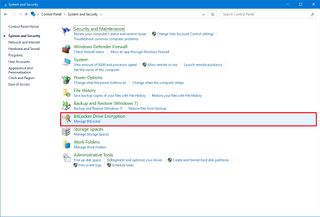
- روی System and Security کلیک کنید.
- بر روی “BitLocker Drive Encryption” کلیک کنید.
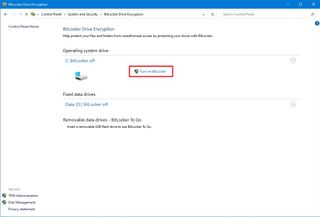
- در قسمت “درایو سیستم عامل”، روی گزینه “روشن کردن بیت لاکر” کلیک کنید.
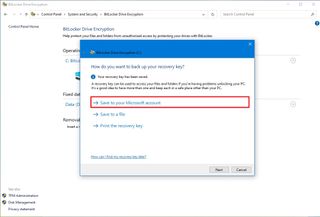
- گزینه ذخیره کلید بازیابی را انتخاب کنید:
-
- در حساب مایکروسافت خود ذخیره کنید.
- در یک فایل ذخیره کنید.
- ریکاوری را چاپ کنید.
- نکته سریع: اگر به فضای ذخیره سازی ابری اعتماد دارید، کلید بازیابی خود را با استفاده از گزینه Save to your Microsoft account در حساب مایکروسافت خود ذخیره کنید. همیشه میتوانید کلید رمزگذاری را در این مکان OneDrive بازیابی کنید.
- روی دکمه Next کلیک کنید
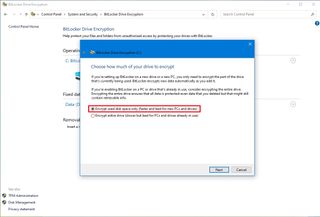
- میزان فضای درایو برای رمزگذاری را انتخاب کنید:
-
- فقط فضای دیسک استفاده شده را رمزگذاری کنید (سریعتر و بهترین برای رایانههای شخصی و درایوهای جدید).
- کل درایو را رمزگذاری کنید (آهسته تر اما بهترین گزینه برای رایانههای شخصی و درایوهایی که قبلاً استفاده میشوند).
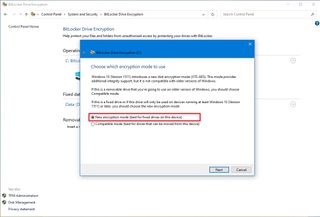
- بین دو گزینه رمزگذاری انتخاب کنید:
-
- حالت رمزگذاری جدید (بهترین حالت برای درایوهای ثابت در این دستگاه).
- حالت سازگار (بهترین حالت برای درایوهایی که میتوان از این دستگاه منتقل کرد).
- روی دکمه Next کلیک کنید
- گزینه “Run BitLocker system check” را علامت بزنید
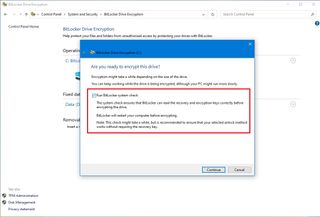
- روی دکمه Continue کلیک کنید
- روی دکمه Restart now کلیک کنید
پس از تکمیل مراحل، دستگاه راهاندازی مجدد میشود، BitLocker فعال میشود و از شما خواسته نمیشود که کلمه رمزگشایی را برای ادامه راهاندازی ویندوز 10 وارد کنید.
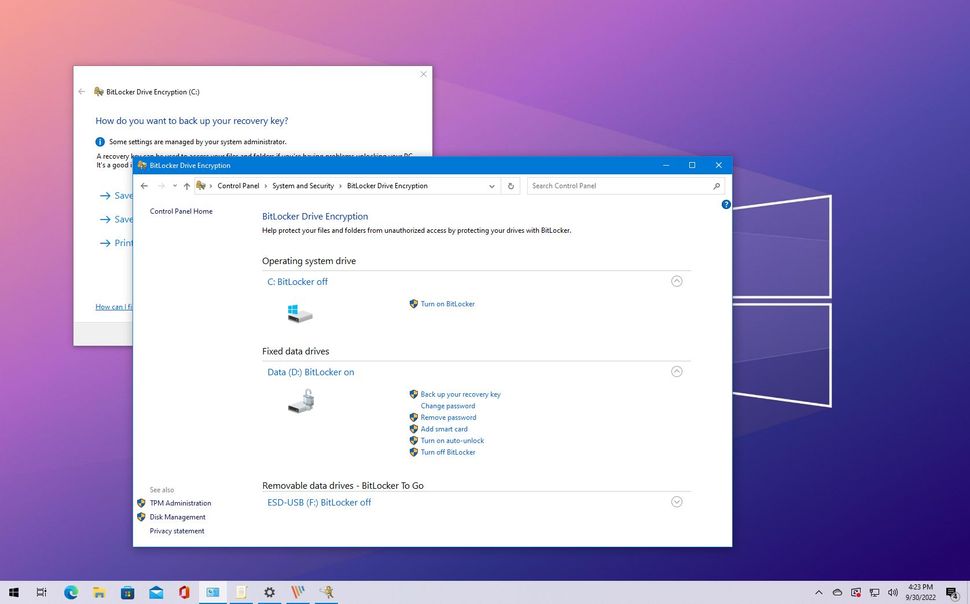
اگرچه دستگاه بسیار سریع بوت میشود، اما در Control Panel > System and Security > BitLocker Drive Encryption، متوجه خواهید شد که BitLocker همچنان درایو را رمزگذاری میکند. بسته به گزینهای که انتخاب کردهاید و اندازه درایو، این فرآیند میتواند زمان زیادی طول بکشد، اما میتوانید به کار بر روی کامپیوتر ادامه دهید.
پس از فرآیند رمزگذاری، درایو دارای نماد قفل است و برچسب “BitLocker on” را نشان میدهد.
گزینههای BitLocker
پس از فعال شدن رمزگذاری درایو، چندین گزینه در دسترس خواهد بود، از جمله:
- Suspend protect: این گزینه محافظت از فایلهای شما را متوقف میکند. معمولاً هنگام ارتقاء به نسخه جدید ویندوز 10، سیستم عامل یا سخت افزار باید از این گزینه استفاده کنید. اگر حفاظت از رمزگذاری را از سر نگیرید، BitLocker به طور خودکار در راهاندازی مجدد بعدی از سر گرفته میشود.
- از کلید بازیابی خود نسخه پشتیبان تهیه کنید: اگر کلید بازیابی را گم کردید و همچنان به حساب خود وارد شدهاید، میتوانید از این گزینه برای ایجاد یک نسخه پشتیبان جدید از کلید با گزینههای ذکر شده در مرحله 6 استفاده کنید.
- تغییر رمز عبور: با این کار یک رمز عبور رمزگذاری جدید ایجاد میشود، اما برای انجام تغییر همچنان باید رمز عبور فعلی را وارد کنید.
- حذف رمز عبور: شما نمیتوانید از BitLocker بدون فرمی از احراز هویت استفاده کنید. تنها زمانی میتوانید رمز عبور را حذف کنید که یک روش جدید احراز هویت را پیکربندی کنید.
- BitLocker را خاموش کنید: تمام فایلهای موجود در درایو را رمزگشایی میکند. همچنین، بسته به حجم فضای ذخیرهسازی، رمزگشایی ممکن است زمان زیادی طول بکشد، اما همچنان میتوانید از رایانه خود استفاده کنید.
نحوه فعال کردن (نرم افزاری) BITLOCKER در درایو سیستم عامل
اگر رایانه دارای تراشه ماژول پلتفرم مورد اعتماد (TPM) نباشد، نمیتوانید BitLocker را در ویندوز 10 پیکربندی کنید. با این حال، اگر از ویرایشگر سیاست گروه محلی (Local Group Policy) برای فعال کردن احراز هویت اضافی در هنگام راهاندازی استفاده میکنید، همچنان میتوانید از رمزگذاری استفاده کنید. پس از فعال شدن این ویژگی، برای باز کردن قفل درایو و ادامه فرآیند راهاندازی رایانه، باید یک رمز عبور یا درایو فلش USB با کلید بازیابی ارائه کنید.
فعال کردن خط مشی بدون پشتیبانی TPM
برای پیکربندی BitLocker در دستگاههای بدون تراشه TPM، از این مراحل استفاده کنید.
- شروع را باز کنید
- gpedit را جستجو کنید و روی نتیجه بالا کلیک کنید تا Local Group Policy Editor باز شود.
- مسیر زیر را مرور کنید: Computer Configuration > Administrative Templates > Windows Components > BitLocker Drive Encryption > Operating System Drives
- در سمت راست، روی خط مشی “نیاز به احراز هویت اضافی در هنگام راهاندازی” دوبار کلیک کنید.
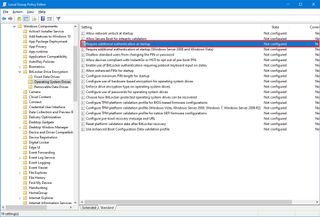
- گزینه Enabled را انتخاب کنید
- گزینه “Allow BitLocker without a compatible TPM (به رمز عبور یا کلید راهاندازی در درایو فلش USB نیاز دارد)” را علامت بزنید
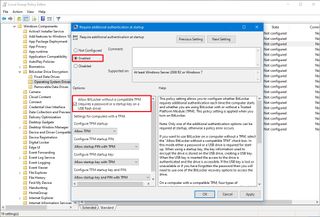
- روی دکمه Apply کلیک کنید
- روی دکمه OK کلیک کنید
پس از تکمیل مراحل، BitLocker را میتوان بر روی کامپیوتر پیکربندی کرد تا از دادههای شما محافظت کند.
BitLocker را فعال کنید
برای فعال کردن BitLocker در دستگاه خود، از این مراحل استفاده کنید:
- شروع را باز کنید
- کنترل پنل را جستجو کنید و روی نتیجه بالا کلیک کنید تا برنامه باز شود.
- روی System and Security کلیک کنید.
- بر روی “BitLocker Drive Encryption” کلیک کنید.
- در قسمت “درایو سیستم عامل”، روی گزینه “روشن کردن بیت لاکر” کلیک کنید.

- روی دکمه Next کلیک کنید
- دوباره روی دکمه Next کلیک کنید.
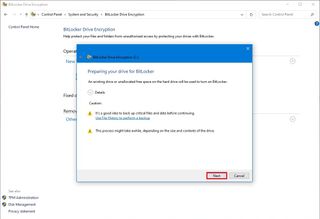
- روی دکمه Restart now کلیک کنید
- روی دکمه Next کلیک کنید (فرآیند باید به طور خودکار راهاندازی مجدد شود.)
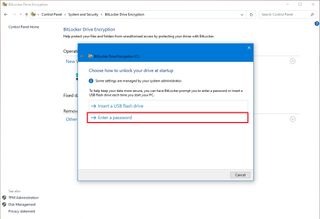
- روش رمزگذاری برای باز کردن قفل را انتخاب کنید:
-
- درایو فلش USB را وارد کنید – برای باز کردن قفل دستگاه و بوت شدن در ویندوز 10 به یک درایو فلش نیاز دارد.
- رمز عبور را وارد کنید — قبل از بوت شدن در ویندوز 10 به رمز عبور نیاز دارد (توصیه میشود).
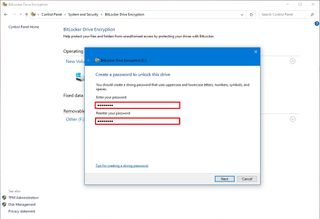
- رمز عبور را برای باز کردن قفل BitLocker و دسترسی به دستگاه خود ایجاد و تأیید کنید.
- روی دکمه Next کلیک کنید
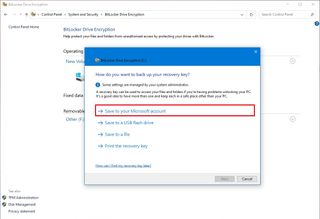
- گزینه ذخیره کلید بازیابی را انتخاب کنید:
-
- در حساب مایکروسافت خود ذخیره کنید.
- در یک درایو فلش USB ذخیره کنید.
- در یک فایل ذخیره کنید.
- ریکاوری را چاپ کنید.
- روی دکمه Next کلیک کنید
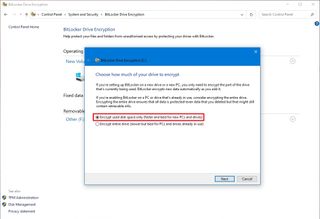
- میزان فضای درایو برای رمزگذاری را انتخاب کنید:
-
- فقط فضای دیسک استفاده شده را رمزگذاری کنید (سریعتر و بهترین برای رایانههای شخصی و درایوهای جدید).
- کل درایو را رمزگذاری کنید (آهستهتر اما بهترین برای رایانههای شخصی و درایوهایی که قبلاً استفاده میشوند).
- بین دو گزینه رمزگذاری انتخاب کنید:
-
- حالت رمزگذاری جدید (بهترین حالت برای درایوهای ثابت در این دستگاه).
- حالت سازگار (بهترین حالت برای درایوهایی که میتوان از این دستگاه منتقل کرد).
- روی دکمه Next کلیک کنید
- گزینه “Run BitLocker system check” را علامت بزنید
- روی دکمه Continue کلیک کنید
- روی دکمه Restart now کلیک کنید
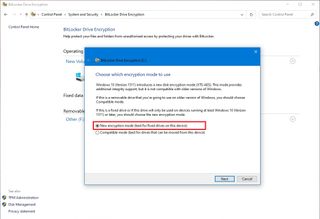
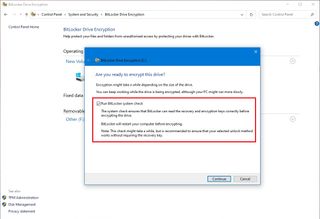
پس از انجام مراحل، رایانه مجدداً راهاندازی میشود و BitLocker از شما میخواهد رمز رمزگذاری خود را برای باز کردن قفل درایو وارد کنید.
نحوه فعال کردن BITLOCKER در درایوهای داده ثابت
برای پیکربندی BitLocker در درایو ثانویه، از این مراحل استفاده کنید:
- شروع را باز کنید
- کنترل پنل را جستجو کنید و روی نتیجه بالا کلیک کنید تا برنامه باز شود.
- روی System and Security کلیک کنید.
- بر روی “BitLocker Drive Encryption” کلیک کنید.
- در بخش «درایوهای داده ثابت»، روی گزینه «روشن کردن BitLocker» برای درایو ثانویه کلیک کنید.
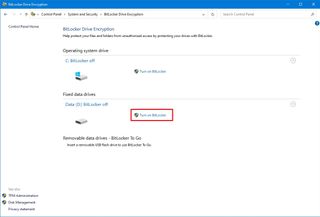
- گزینه “Use a password to unlock the drive” را علامت بزنید
- نکته سریع: همچنین میتوانید از گزینه “Use my smart card to unlock the drive” استفاده کنید که غیر معمول است.
- رمز عبور را برای باز کردن قفل BitLocker و دسترسی به دستگاه خود ایجاد و تأیید کنید.
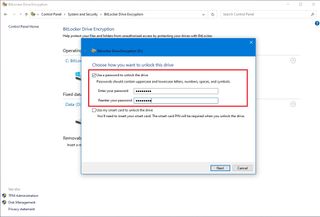
- روی دکمه Next کلیک کنید
- گزینه ذخیره کلید بازیابی را انتخاب کنید:
-
- در حساب مایکروسافت خود ذخیره کنید.
- در یک درایو فلش USB ذخیره کنید.
- در یک فایل ذخیره کنید.
- ریکاوری را چاپ کنید.
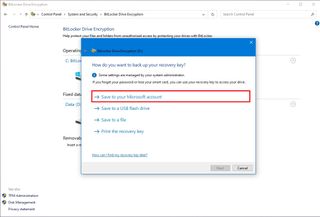
- روی دکمه Next کلیک کنید
- میزان فضای درایو برای رمزگذاری را انتخاب کنید:
-
- فقط فضای دیسک استفاده شده را رمزگذاری کنید (سریعتر و بهترین برای رایانههای شخصی و درایوهای جدید).
- کل درایو را رمزگذاری کنید (آهسته تر اما بهترین برای رایانههای شخصی و درایوهایی که قبلاً استفاده میشوند).
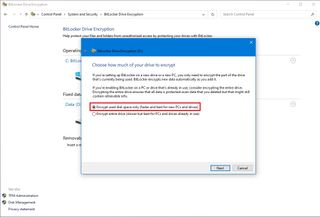
- بین دو گزینه رمزگذاری انتخاب کنید:
-
- حالت رمزگذاری جدید (بهترین حالت برای درایوهای ثابت در این دستگاه).
- حالت سازگار (بهترین حالت برای درایوهایی که میتوان از این دستگاه منتقل کرد).
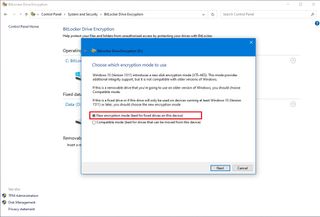
- روی دکمه Next کلیک کنید
- روی دکمه Start encrypting کلیک کنید
- روی دکمه Close کلیک کنید
پس از تکمیل مراحل، درایو شروع به استفاده از رمزگذاری میکند. اگر درایو قبلاً دادهای داشت، تکمیل فرآیند ممکن است زمان زیادی طول بکشد.
نحوه فعال کردن BITLOCKER TO GO در درایوهای قابل جابجایی
همچنین، میتوانید از ویژگی «BitLocker To Go» برای رمزگذاری درایوهای قابل جابجایی (مانند فلش USB و درایوهای خارجی) متصل به رایانه خود استفاده کنید.
برای راهاندازی BitLocker To Go در درایو قابل جابجایی، از این مراحل استفاده کنید:
- درایو USB را به دستگاه وصل کنید.
- شروع را باز کنید
- کنترل پنل را جستجو کنید و روی نتیجه بالا کلیک کنید تا برنامه قدیمی باز شود.
- روی System and Security کلیک کنید
- روی «BitLocker Drive Encryption» کلیک کنید.
- در بخش «BitLocker To Go»، درایو قابل جابجایی را که میخواهید رمزگذاری کنید، انتخاب کنید.
- روی گزینه Turn on BitLocker کلیک کنید
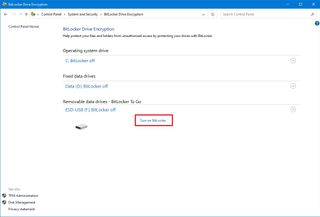
- گزینه “Use a password to unlock the drive” را علامت بزنید
- یک رمز عبور برای باز کردن قفل درایو ایجاد کنید.
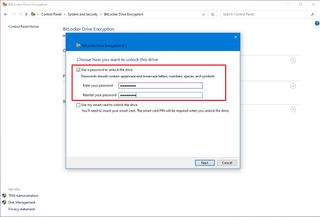
- برای ادامه بر روی بعدی کلیک کنید
- گزینه ذخیره کلید بازیابی را انتخاب کنید:
-
- در حساب مایکروسافت خود ذخیره کنید.
- در یک فایل ذخیره کنید.
- ریکاوری را چاپ کنید.
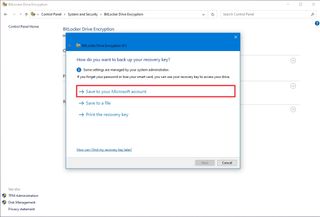
- روی دکمه Next کلیک کنید
- میزان فضای درایو برای رمزگذاری را انتخاب کنید:
-
- فقط فضای دیسک استفاده شده را رمزگذاری کنید (سریعتر و بهترین برای رایانههای شخصی و درایوهای جدید).
- کل درایو را رمزگذاری کنید (آهسته تر اما بهترین برای رایانههای شخصی و درایوهایی که قبلاً استفاده میشوند).
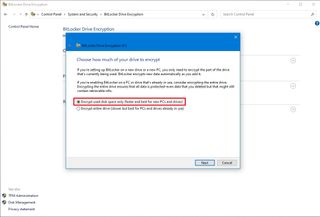
- بین دو گزینه رمزگذاری انتخاب کنید:
-
- حالت رمزگذاری جدید (بهترین حالت برای درایوهای ثابت در این دستگاه).
- حالت سازگار (بهترین حالت برای درایوهایی که میتوان از این دستگاه منتقل کرد).
-
- نکته سریع: در این مورد، حالت Compatibility گزینه پیشنهادی است.
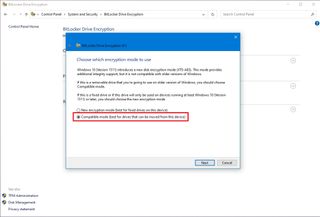
- روی دکمه Next کلیک کنید
- روی دکمه Start encrypting کلیک کنید
- روی دکمه Close کلیک کنید
پس از تکمیل مراحل، فرآیند رمزگذاری در درایو قابل جابجایی آغاز میشود.
هنگام استفاده از رمزگذاری، همیشه سعی کنید با یک درایو خالی شروع کنید تا روند را تسریع کنید. سپس دادهها به سرعت و به طور خودکار رمزگذاری میشوند. علاوه بر این، مشابه ویژگی درایو سیستم عامل، همان گزینههای اضافی و چند گزینه دیگر را دریافت خواهید کرد، از جمله:
-
- افزودن کارت هوشمند: این گزینه به شما امکان میدهد تا یک کارت هوشمند را برای باز کردن قفل درایو قابل جابجایی پیکربندی کنید.
- باز کردن قفل خودکار را روشن کنید: به جای اینکه هر بار که درایو قابل جابجایی را دوباره وصل میکنید، رمز عبور را تایپ کنید، میتوانید قفل خودکار را برای دسترسی به دادههای رمزگذاری شده خود بدون وارد کردن رمز عبور فعال کنید.
نحوه غیرفعال کردن BITLOCKER در ویندوز 10
برای حذف رمزگذاری درایو، از این مراحل استفاده کنید:
- شروع را باز کنید
- کنترل پنل را جستجو کنید و روی نتیجه بالا کلیک کنید تا برنامه باز شود.
- روی System and Security کلیک کنید.
- بر روی “BitLocker Drive Encryption” کلیک کنید.
- روی گزینه Turn off BitLocker برای درایوی که میخواهید رمزگذاری را حذف کنید کلیک کنید.
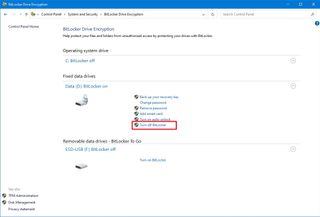
- روی دکمه Yes کلیک کنید
پس از تکمیل مراحل، فرآیند رمزگشایی آغاز میشود و بسته به میزان داده، تکمیل آن مدتی طول میکشد.