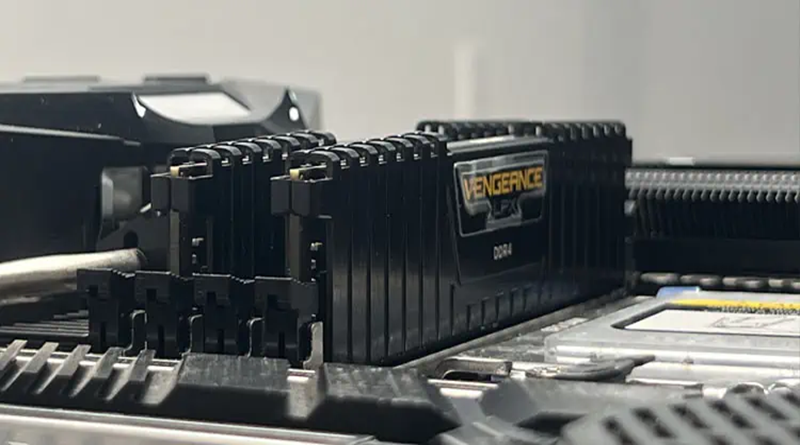
تشخیص سازگاری RAM با مادربرد
با وجود انواع مختلف RAM که در بازار پیدا میکنید، فقط انواع خاصی روی مادربرد شما جا میشوند. حتی اگر جا شوند، احتمال زیادی وجود دارد که سیستم به دلیل خطاهای حافظه POST نکند. برای تعیین اینکه آیا یک واحد حافظه روی سیستم شما کار میکند یا خیر، ابتدا باید بدانید که چه مادربردی دارید. پس از تهیه این اطلاعات، باید مشخصات آن را از وبسایت سازنده بررسی کنید. سپس، نسخه DDR رم، پشتیبانی از ECC/non-ECC و حداکثر ظرفیت حافظه را با آن مطابقت دهید.
اگرچه خیلی مهم نیست، اما پیشنهاد میکنم XMP و معماری حافظه را نیز بررسی کنید. متأسفانه، این موارد ممکن است در برخی شرایط کافی نباشند. بنابراین، در اینجا لیست مفصلی از مواردی که باید هنگام تهیه RAM برای مادربرد خود در نظر بگیرید، آورده شده است.
مشخصات مادربرد را بررسی کنید
بسته به سازنده مادربرد خود، MSI، Gigabyte، ASRock یا ASUS، باید به وبسایت رسمی مربوطه مراجعه کنید. وقتی وارد وبسایت آنها شدید،
- روی آیکون جستجو کلیک کنید و مدل مادربرد خود را تایپ کنید.
- از لیست مادربردها، مدلی را انتخاب کنید که با مدل مادربرد شما مطابقت داشته باشد.
- بسته به سازنده مادربرد خود، روی «مشخصات فنی» یا «مشخصات» کلیک کنید.
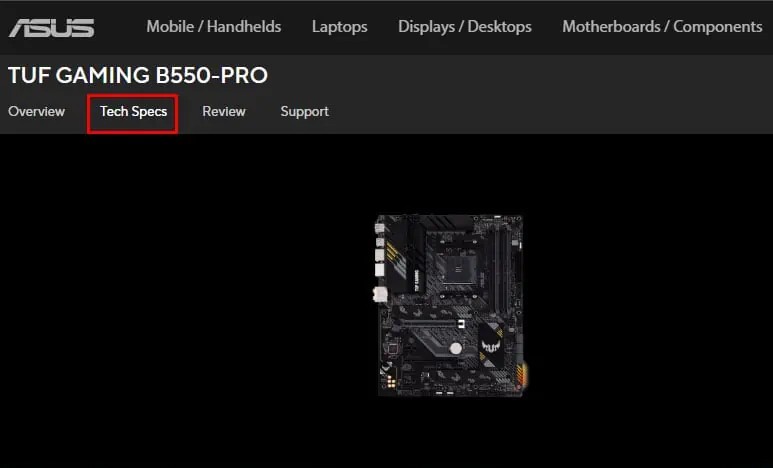
تشخیص سازگاری RAM با مادربرد - به پایین صفحه بروید تا به حافظه برسید. در اینجا، لیستی از مشخصات حافظه را مشاهده خواهید کرد.
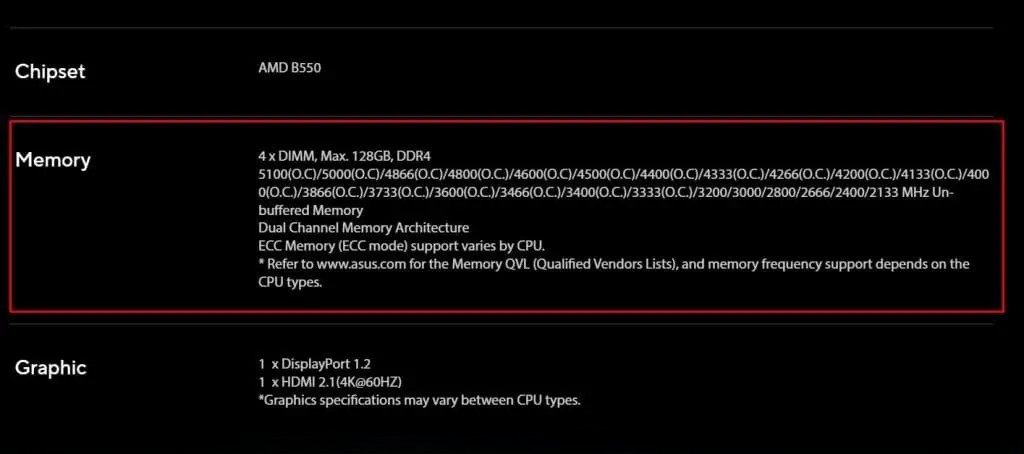
مشخصات مادربرد را بررسی کنید
پشتیبانی از نسخه DDR (اجباری)
DDR یا نسخه نرخ داده دوگانه، اولین چیزی است که مستقیماً تعیین میکند که آیا رم با یک مادربرد خاص سازگار است یا خیر. بریدگیهای روی RAM بسته به نسخه DDR در موقعیتهای مختلفی قرار دارند. بنابراین شما نمیتوانید از نظر فیزیکی نسلهای مختلف DDR از RAM و اسلات را با هم جفت کنید. با وجود 5 نسل از نسلهای DDR، هیچکدام از آنها با یکدیگر سازگار نیستند. یک مادربرد با اسلات DDR5 از رم DDR4 پشتیبانی نمیکند و برعکس. این موضوع در مورد سایر نسلها نیز صدق میکند.
اکثر مادربردهای امروزی یا اسلات حافظه DDR4 یا DDR5 دارند. بنابراین، اگر مادربردی دارید که اخیراً خریداری کردهاید، احتمالاً از یکی از این دو اسلات استفاده میکند. برای فهمیدن اینکه مادربرد شما کدام اسلات حافظه را دارد، لیست مشخصات مادربرد را برای نوع رم DDR بررسی کنید. باید DDR4 یا DDR5 نوشته شده باشد. و اگر از مادربرد نسبتاً قدیمیتری استفاده میکنید، میتواند از DDR3 استفاده کند.
پشتیبانی از رم ECC (اجباری)
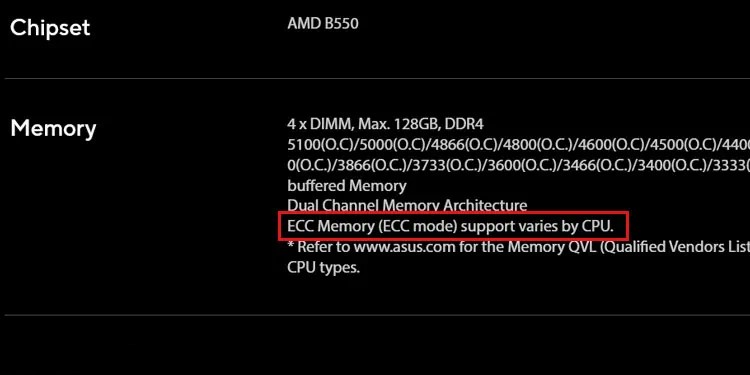
شما میتوانید هر دو نوع رم ECC و غیر ECC را در بازار پیدا کنید. رم ECC یا Error Correcting Code خطاهای حافظه را شناسایی و اصلاح میکند، در حالی که حافظه غیر ECC این کار را نمیکند. به دلیل معماری داخلی رم ECC و یک تراشه حافظه اضافی، این ماژولهای حافظه با مادربردهای غیر ECC سازگار نیستند. در بیشتر موارد، سیستم هنگام جفت کردن این دو رم و مادربرد، POST نمیکند. اما اگر از یک رم غیر ECC بدون بافر روی مادربرد ECC استفاده کنید، سیستم POST میکند. من همچنین یک مادربرد گیگابایت B550 دارم که از ECC پشتیبانی میکند اما از یک حافظه غیر ECC بدون بافر استفاده میکند.
حداکثر فرکانس پشتیبانی شده RAM (اجباری)
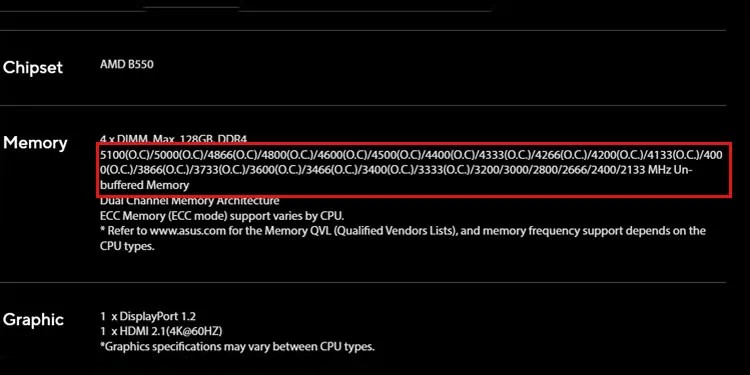
مادربرد شما از مجموعهای از فرکانسهای RAM پشتیبانی میکند. برای مادربردی با اسلات رم DDR4، محدوده فرکانسی که مادربرد پشتیبانی میکند معمولاً حدود ۲۱۳۳-۵۰۰۰ مگاترانسفر در ثانیه (MT/s) است. برای DDR5، این محدوده ۴۸۰۰-۸۰۰۰ مگاترانسفر در ثانیه است. اما، برای تعیین محدوده فرکانس رمی که پشتیبانی میکند، باید مشخصات مادربرد خود را بررسی کنید. برای سازگاری فرکانس، توصیه میکنم به جای مادربرد، حداکثر فرکانس پردازنده خود را بررسی کنید. پردازندهای که از حافظه DDR4 پشتیبانی میکند، معمولاً فقط میتواند تا فرکانس ۳۲۰۰ تا ۳۶۰۰ مگاترانسفر در ثانیه کار کند. برای پردازندهای که از DDR5 پشتیبانی میکند، این فرکانس ۴۸۰۰ تا ۵۶۰۰ مگاترانسفر در ثانیه است. بنابراین حتی اگر مادربرد شما از سرعت رم ۴۰۰۰ مگاترانسفر در ثانیه پشتیبانی کند، جفت شدن آن با پردازنده AM3 Ryzen به این معنی است که رم فقط با فعال بودن XMP با سرعت ۳۲۰۰ مگاترانسفر در ثانیه کار خواهد کرد.
ظرفیت کل اسلات و حداکثر ظرفیت تک اسلات (اجباری)
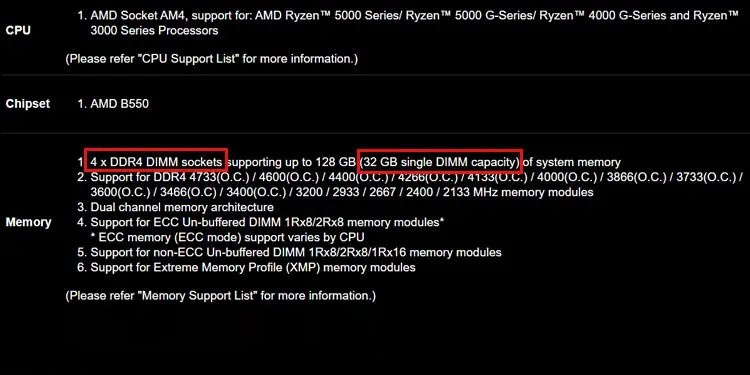
نکته دیگری که باید به آن توجه کنید، تعداد کل اسلاتهای موجود در مادربرد شماست. معمولاً مادربردهای ATX و Micro ATX چهار اسلات DIMM و Mini-ITX دو اسلات دارند. قبل از تهیه کارتهای حافظه، بهتر است تعداد کل اسلاتهای حافظه روی مادربرد خود را بررسی کنید. وقتی تعداد کل اسلاتهای مادربرد را بدانید، اکثر کاربران حداکثر ظرفیت رم آن را بررسی میکنند. مادربردها معمولاً محدودیت ظرفیت کل رم بالایی دارند. احتمالاً به حافظه زیادی نیاز نخواهید داشت و لازم نیست نگران رسیدن به حداکثر ظرفیت حافظه باشید. مگر اینکه در یک محیط حرفهای مانند ویرایش ویدیوی با وضوح بالا، پخش جریانی و غیره کار کنید.
پیشنهاد من این است که حداکثر ظرفیت رم را برای یک اسلات بررسی کنید. برخی از لیستهای مشخصات مادربرد ممکن است حداکثر ظرفیت تک اسلات را نشان ندهند. معمولاً مادربردهای دارای اسلات DDR4 میتوانند تا 32 گیگابایت در هر اسلات و DDR5 میتوانند تا 48 گیگابایت در هر اسلات را پشتیبانی کنند. برای من، با مادربرد Gigabyte B550 Aorus Elite، یک اسلات تا ۳۲ گیگابایت رم پشتیبانی میکند. با چهار اسلات DIMM، میتوانم تا ۱۲۸ (۴×۳۲) گیگابایت رم داشته باشم.
توجه: پردازنده و سیستم عامل نصب شده نیز حداکثر ظرفیت رم سیستم شما را تعیین میکنند.
پشتیبانی از XMP (اختیاری)
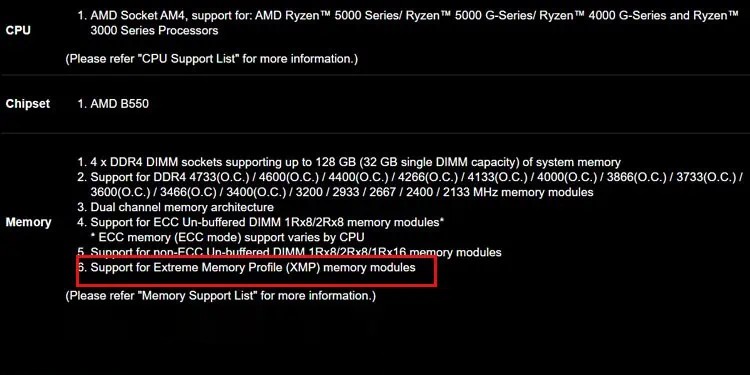
XMP یا پروفایلهای حافظه eXtreme به رم اجازه میدهند تا به سرعت انتقال بالاتری دست یابد. مادربردی که از XMP روی اسلات DIMM پشتیبانی میکند، به این معنی است که میتوانید رم را با XMP نصب کنید. این بدان معناست که میتوانید RAM خود را کمی اورکلاک کنید تا با سرعت تبلیغ شده یا حتی بیشتر کار کند.
هنگام نصب رم با XMP روی مادربردی که از XMP پشتیبانی نمیکند یا برعکس، سیستم بدون هیچ مشکلی بوت میشود. تنها مشکل این است که نمیتوانید از رم XMP افزایش سرعت دریافت کنید و حافظه با فرکانس و تأخیر پیشفرض خود اجرا میشود. بنابراین، اگر مادربردی دارید که از XMP پشتیبانی میکند، اکیداً توصیه میکنم که یک ماژول حافظه با XMP تهیه کنید و فوراً آن را فعال کنید.
تعداد کانال/معماری حافظه (اختیاری)
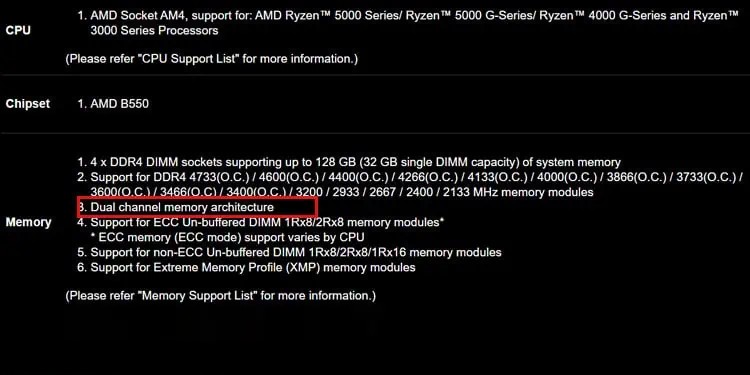
بیشتر مادربردهای سطح مصرفکننده، اگر نگوییم همه، از معماری حافظه دو کاناله پشتیبانی میکنند. در دو کاناله، یک پردازنده چند هستهای میتواند همزمان به دو کانال حافظه دسترسی داشته باشد؛ این به معنای دو برابر شدن پهنای باند حافظه است.
چهار کاناله به این معنی است که پردازنده میتواند به طور همزمان از چهار کانال حافظه پشتیبانی کند و هشت کاناله به معنای هشت کانال حافظه است. چهار کاناله و هشت کاناله فقط در مادربرد ایستگاه کاری/سرور موجود هستند. از آنجایی که این ویژگی در اکثر مادربردها موجود است، توصیه میکنم زیاد به این موضوع فکر نکنید. اما از آنجایی که معماری حافظه در لیست مشخصات حافظه در اکثر مادربردها نیز ذکر شده است، من این مورد را نیز در لیست گنجاندهام.
بیشتر بخوانید:
لیست پشتیبانی حافظه را بررسی کنید
سازنده مادربرد شما همچنین لیستی از حافظههایی که پشتیبانی میکند را ارائه میدهد. میتوانید این لیست را از وبسایت رسمی آنها دریافت کنید.
میتوانید این لیست را بررسی کنید تا رم سازگار با مادربرد خود را پیدا کنید.
- به وبسایت رسمی سازنده مادربرد خود، مانند MSI، Gigabyte، ASRock یا ASUS، مراجعه کنید.
- روی آیکون جستجو کلیک کنید و مدل مادربرد خود را تایپ کنید.
- مادربرد خود را از لیست انتخاب کنید.
- پشتیبانی را انتخاب کنید.
- برای MSI، روی Compatibility کلیک کنید و Memory را انتخاب کنید.
- برای گیگابایت، روی فهرست پشتیبانی حافظه یا فهرست پشتیبانی کلیک کنید.
- برای ایسوس، روی CPU/Memory Support کلیک کنید و سپس Memory را انتخاب کنید.
- برای ASRock، روی Memory QVL کلیک کنید. ممکن است چندین گزینه از Memory QVL را ببینید، بسته به CPU خود یکی را انتخاب کنید.
- در اینجا، میتوانید لیستی از حافظههایی که با مادربرد شما سازگار هستند را بسته به CPU بررسی یا دانلود کنید. برخی از وبسایتها حتی ممکن است به شما امکان فیلتر کردن RAM از برندهای خاص، ظرفیت، سرعت، نوع و غیره را بدهند.
موارد دیگری که باید در نظر بگیرید
علاوه بر نسخه DDR، پشتیبانی از ECC/non-ECC و حداکثر رم پشتیبانی شده، چند نکته وجود دارد که ممکن است هنگام صحبت در مورد سازگاری لازم باشد در نظر بگیرید. یکی از جنبههای مهم، ابعاد فیزیکی رم شماست. بیایید در مورد آنها نیز بحث کنیم.
ابعاد فیزیکی
معمولاً ابعاد فیزیکی رم در مورد سازگاری با مادربرد اهمیت چندانی ندارد. تا زمانی که نسخه DDR رم با نسخه اسلات DDR مادربرد مطابقت داشته باشد، میتوانید به راحتی رم را در اسلات تعیین شده خود قرار دهید. با این حال، سایر اجزا میتوانند هنگام قرار دادن رم در برد مشکلاتی ایجاد کنند. یک موقعیت خاص که من با آن مواجه شدم این بود که خنککننده CPU خیلی بزرگ بود و اسلات RAM را مسدود میکرد.
اسلاتهای CPU و DIMM در همه مادربردها نزدیک به هم قرار گرفتهاند. یک خنککننده هوای CPU بزرگ به معنای فضای کم برای RAM است. فضای کم به معنای یک کارت حافظه با RGB است و یک هیت سینک بزرگ ممکن است باعث انسداد شود. بنابراین قبل از خرید کارت حافظه، حتماً ارتفاع آن را نیز در نظر بگیرید.
ترکیب RAM
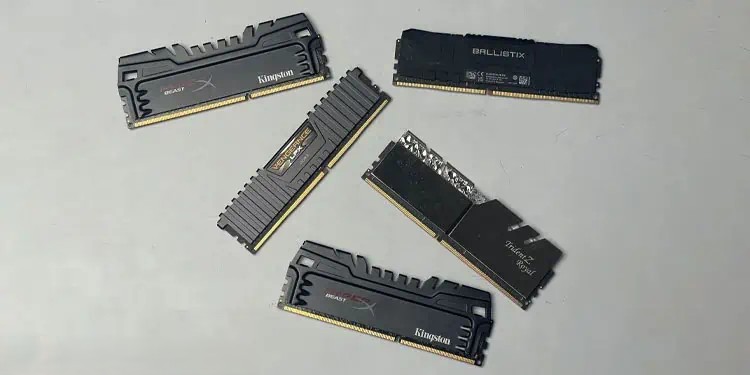
اگر در حال ارتقاء RAM سیستم خود هستید، مطمئن شوید که رمهای ناسازگار را با هم ترکیب نمیکنید. شما باید یک ماژول حافظه مشابه با RAM فعلی خود نصب کنید. در اینجا، منظور از RAM یکسان، رمی با سرعت، زمانبندی حافظه و رتبهبندی مشابه است که ترجیحاً از یک برند نیز باشد.
اگر RAM یکسانی پیدا نکردید، میتوانید RAMهای برند دیگری را با مشخصات یکسان نصب کنید. اما به یاد داشته باشید که ترکیب RAM با مشخصات مشابه همچنان باعث مشکلات حافظه میشود زیرا رتبهبندی حافظه میتواند متفاوت باشد.