چگونه سرعت رم را بررسی کنیم؟ تمام روشهای ممکن
شما به تازگی رم خود را ارتقا دادهاید و ممکن است از خود بپرسید که آیا با سرعت تبلیغ شده کار میکند یا خیر.
برای بررسی سریع فرکانس حافظه، از ابزار BIOS/UEFI یا حتی Windows Task Manager استفاده کنید. همچنین میتوانید از ابزارهای نظارت بر سختافزار CMD دستورات Powershell/ برای این کار استفاده کنید.
با این حال، این روشها فقط سرعت فعلی رم را نشان میدهند. حافظه شما میتواند با سرعت بسیار بیشتری کار کند. برای فهمیدن این موضوع، میتوانید مستقیماً ماژول رم یا برچسب آن را بررسی کنید.
از ابزار بایوس
رابط میانافزار مادربرد شما برای نظارت بر تکتک اجزای سختافزاریایدهآل است. این برای کاربرانی است که رم جدید نصب کردهاند و میخواهند بررسی کنند که آیا با سرعت ایدهآل کار میکند یا خیر.
تنها کاری که باید انجام دهید این است که هنگام راهاندازی از کلید Del یا F2 استفاده کنید. این کار شما را به صفحه تنظیمات UEFI/Legacy BIOS میبرد کلید دقیق ممکن است بسته به نوع مادربرد شما متفاوت باشد.
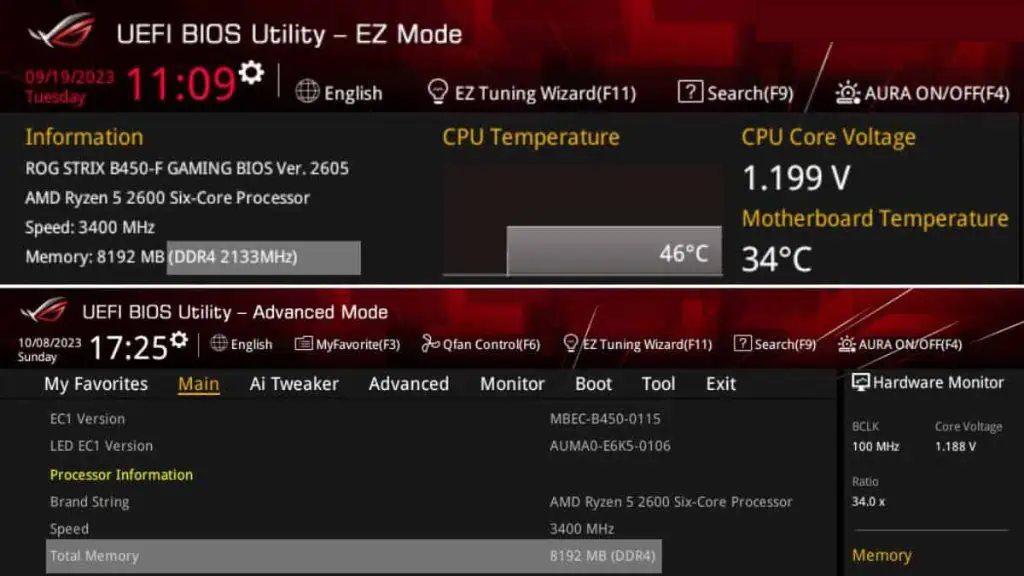
اگر در حالت EZ هستید، به دنبال در بخش اطلاعات، سرعت یا سرعت DDR بگردید.
اگر در حالت پیشرفته (Advanced mode) هستید، باید آن را در زیر برگه اصلی (Main ) پیدا کنید. فیلد دقیق آن متفاوت خواهد بود. به دنبال سرعت حافظه هدف (arget Memory Speed )، فرکانس حافظه هدف (Target DRAM Frequency ) یا نشانههای مشابه باشید.
البته همیشه استثنائاتی وجود دارد. برای مثال، در مادربرد ASRock Z370M-ITX حالت EZ وجود ندارد . مجبور شدم این را ازMain > DRAM Information بررسی کنم.
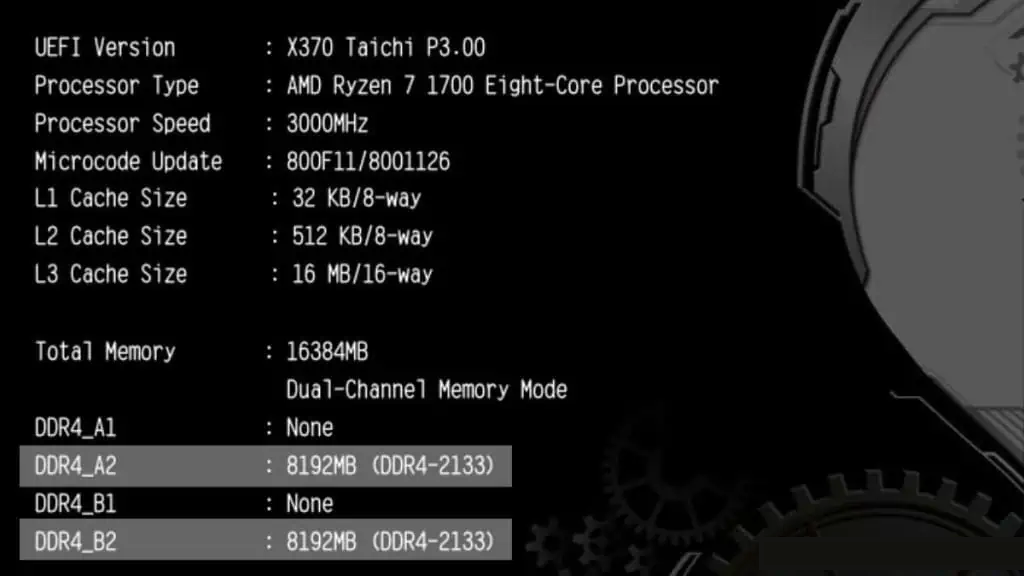
همانطور که میبینید، سرعت در داخل پرانتزهای کوچک در فیلد DDR4 قرار دارد. اگر حافظه را در پیکربندی دو کاناله اجرا میکنید، هر دو سرعت رم باید در بخشهای جداگانه نشان داده شوند.
با استفاده از مدیر وظیفه ویندوز
اگر در محیط ویندوز هستید ورود به بایوس فقط برای فهمیدن سرعت رم ضروری نیست.
به سادگی Task Manager را با استفاده از روش دلخواه خود اجرا کنید. من دوست دارم از میانبر Ctrl + Shift + Esc استفاده کنم.
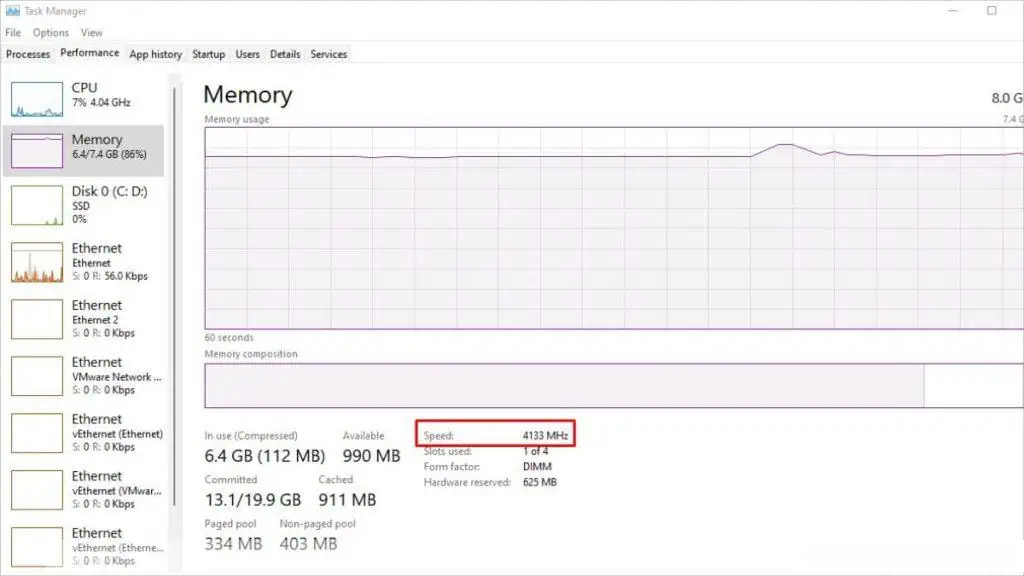
به برگه Performance بروید و به Memory بروید. فرکانس RAM شما باید در قسمت Speed نشان داده شود.
برای کاربران مک: با استفاده از جستجوی Spotlight،بخش System Information را باز کنید Hardware > Memory را باز کنید
در پنل سمت چپ بگردید. در زیر Memory Slot، به دنبال فیلد Speed
اجرای دستورات اختصاصی
کاربرانی که رابط خط فرمان (CLI) را ترجیح میدهند، میتوانند به راحتی با اجرای یک دستور، جزئیات حافظه رم خود را بررسی کنند.
خط فرمان ویندوز یا پاورشل رامطابق میل خود باز کنید اکنون، موارد زیر را کپی و جایگذاری کنید :
wmic MemoryChip get Speed
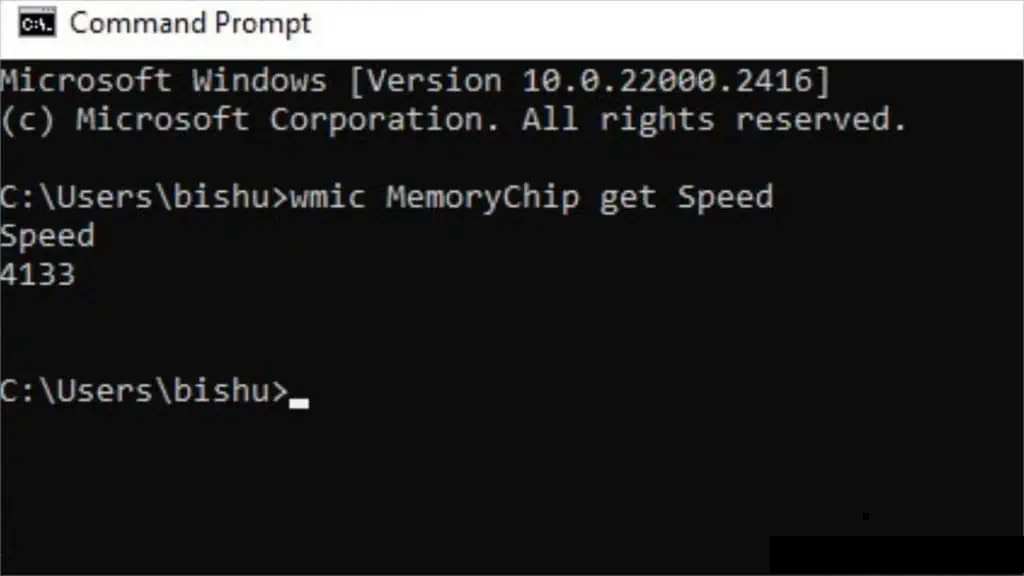
کلید Enter را بزنید و سرعت رم باید همانطور که در تصویر بالا نشان داده شده است، نمایش داده شود.
کاربران پاورشل حتی میتوانند از یک شیء نمونه CIM استفاده کنند . در اینجا یک دستور برای کمک به شما در بازیابی فرکانس رم آمده است:
Get-CimInstance -ClassName Win32_PhysicalMemory | Format-Table Speed
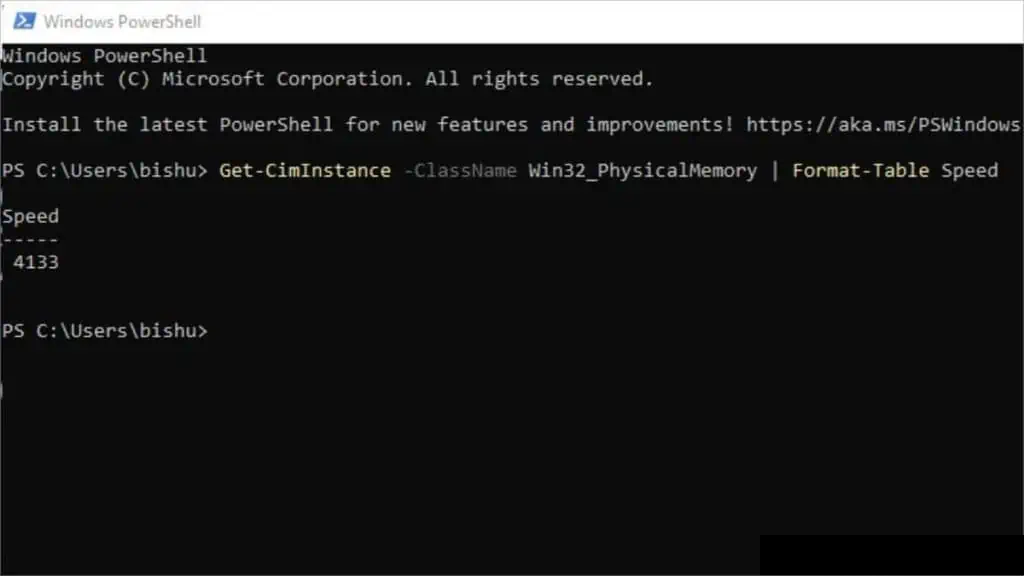
برای کاربران لینوکس: میتوانید ترمینال را باز کرده و دستور sudo dmidecode –type 17 را اجرا کنید برای اطلاع از فرکانس فعلا Speed را بررسی کنید.
بیشتر بدانید:
آموزش ایجاد استوری جذاب در اینستاگرام (Instagram) با پسزمینههای هوش مصنوعی
چگونه VRAM را در ویندوز ۱۰، ۱۱ و macOS بررسی کنیم؟
رم(RAM) چیست؟
چرا HDMI مادربرد من کار نمیکند؟ چگونه آن را تعمیر کنم؟
چرا RGB رم کار نمیکند؟ 7 روش سریع و تضمینی برای رفع مشکل نورپردازی RGB
ابزارهای نرمافزاری را امتحان کنید
اگر چه مراحل بالا باید کافی باشند، استفاده از نرمافزارهای شخص ثالث برای نظارت بر سختافزار نیزایده بدی نیست. در واقع، یک ابزار قابل اعتماد، فرکانس دقیق ماژول حافظه را به شما نشان میدهد .
بیشتر علاقهمندان به کامپیوتر، CPU-Z را روی سیستمهای خود نصب کردهاند. اگر شما هم همین مشکل را دارید، کافیست Memory در اینجا فرکانس DRAM را در بخش Timings بررسی کنید.
احتمالاً اینجا متوجه نکته عجیبی خواهید شد. CPU-Z به جای سرعت واقعی رم، مقدار DDR را نشان میدهد به همین دلیل است که مقدار آن نصف شده و برای دریافت مقدار اصلی، کافی است آن را دو برابر کنید (یک محاسبه ساده!).
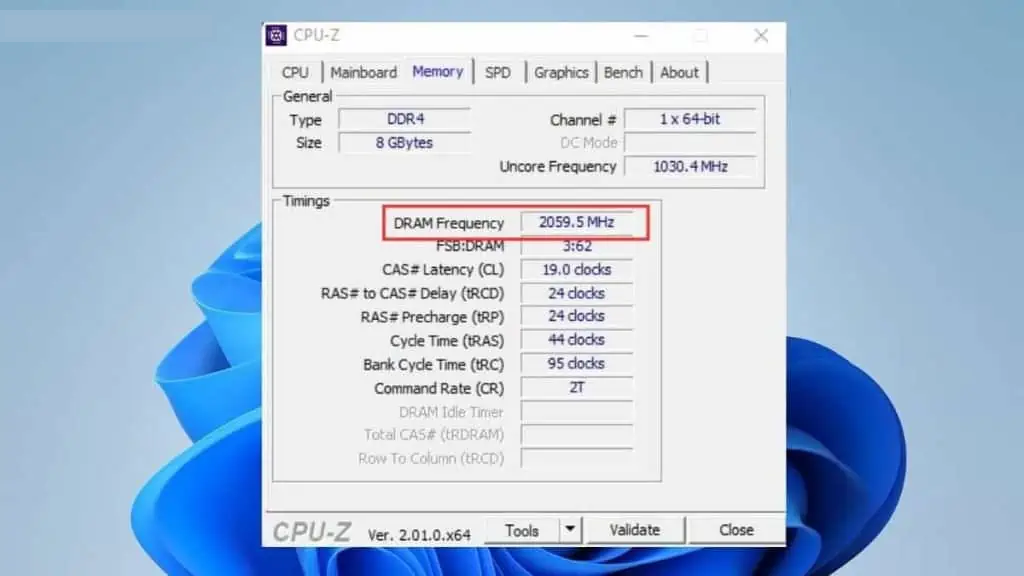
برای مثال، رم V-Color DDR4 4133 نصب شده روی SI B4550M Mortar من با فرکانس 2059.5 مگاهرتز کار میکند اگر این مقدار را دو برابر کنم، به 4118.4 مگاهرتز میرسد.
توجه داشته باشید که سرعت دائماً در حال تغییر است. به همین دلیل است که من ۱۴.۶ مگاهرتز کمتر از آنچه سازنده مشخص کرده است، دریافت میکنم.
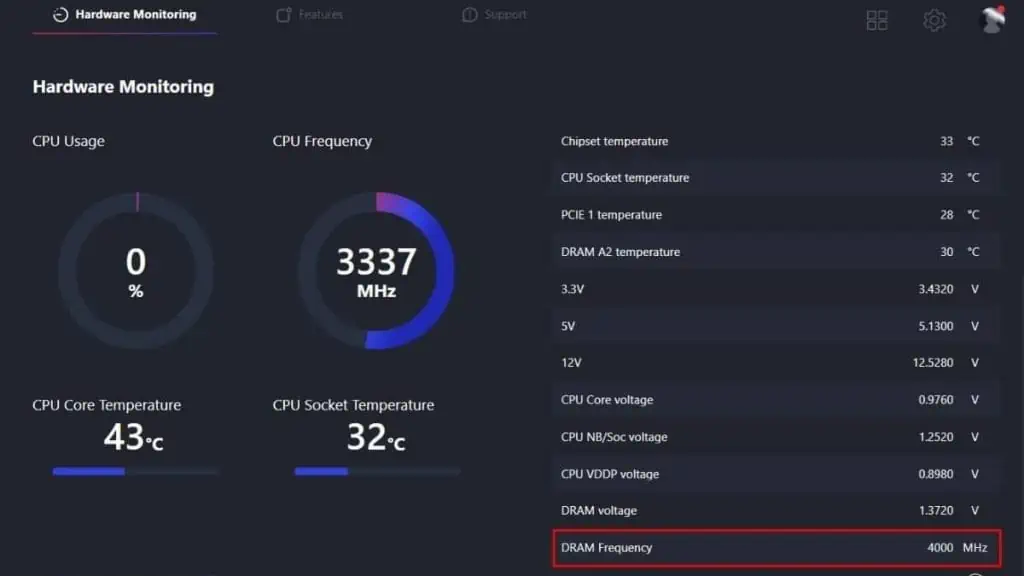
گذشته از ابزارهای شخص ثالث، میتوانید نرمافزار OEM مادربرد خود را نیز انتخاب کنید. حتی آنها هم یک بخش اختصاصی برای نظارت بر سختافزار دارند.
در اینجا لیستی از محبوبترین مادربردها به همراه برنامههای مربوطه که شامل سرعت رم نیز میشود، آورده شده است:
| برند مادربرد | نرمافزار نصبشده |
| اماسآی | مرکز MSI |
| گیگابایت | نمایشگر اطلاعات سیستم |
| ایسوس | سوئیت هوش مصنوعی |
*تولیدکنندگان محبوب مادربرد و برنامههای ارائه شده آنها برای نظارت بر سختافزار برای سازگاری بهتر، بهتر است این برنامهها را از صفحه پشتیبانی رسمی دانلود کنید.
از طریق بازرسی فیزیکی
فرکانس مشخص شده از طریق بایوس و راهکارهای نرمافزاری، مشخصات JEDEC را تعیین میکند ( اگر xmp فعال نیست) این سرعت حافظه فعلی است، نه سرعتی که توسط سازنده شما تعیین شده است.
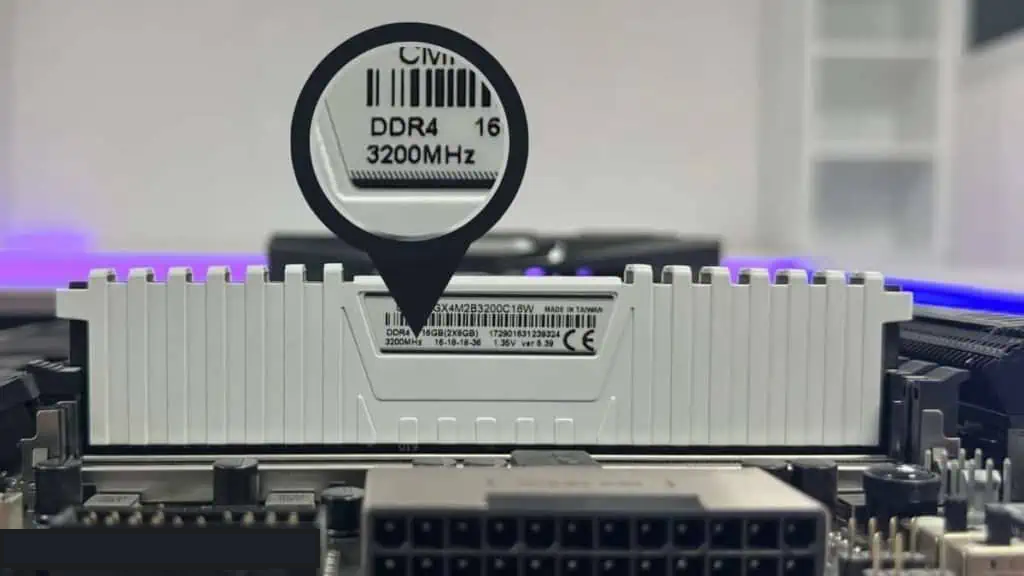
با روش بازرسی فیزیکی، شماایده روشنی از میزان سرعت رم خود خواهید داشت.
کیس کامپیوتر را باز کنید و اسلات DIMM را پیدا کنید. سپس، در صورت لزوم، فلش مموری را بردارید و مقدار کنار/زیر نسل DDR را بررسی کنید.
رم با سرعت نامی کار نمیکند؟
همانطور که قبلاً اشاره کردم، رم شما به طور پیشفرض با سرعت مشخص شده توسط سازنده کار نمیکند آنها از استاندارد JEDEC برای اطمینان از حداکثر سازگاری استفاده میکنند. بنابراین، این نه تنها بر سرعت، بلکه حتی بر زمانبندی و ولتاژ نیز تأثیر میگذارد.
با این حال نیازی به نگرانی نیست! یک راه حل ساده برای این مشکل فعال کردن DOCP، XMP EOCP یا پروفایل مشابهی است که توسط مادربرد شما پشتیبانی میشود. در واقع، این کاری است که من همیشه بعد از خرید رم جدید انجام میدهم.
با این حال، باید مطمئن شوید که سرعت رم با پردازنده شما سازگار است. در غیر این صورت، ممکن است با خرابی بوت یا POST مواجه شوید.
و برای علاقهمندان، قطعاً میتوان حافظه را فراتر از محدودیت XMP آن برد. من توانستم رم خود را از ۴۱۳۳ مگاهرتز به ۴۴۰۰ مگاهرتز بدون هیچ گونه ناپایداری اورکلاک کنم.
برگردیم به بحث اصلی، این مشکل حتی بین کاربرانی که از کارتهای حافظه با برندهای مختلف استفاده میکنند هم وجود دارد. اگر دو رم مشخصات یکسانی نداشته باشند، به مشخصات پایینتر محدود خواهید شد.
گاهی اوقات، مشکلات دیگری میتوانند مقصر باشند. در این صورت، در اینجا راهنمایی وجود دارد که به شما کمک میکند تا رم خود را با حداکثر سرعت اجرا کنید.