چگونه بررسی کنیم که چه مادربردی داریم
مادربرد شما تعیین میکند که چه مقدار و چه نوع رمی میتوانید استفاده کنید، چه نوع حافظهای دارید (چند اسلات M.2 SSD دارید؟ )چند لوازم جانبی مبتنی بر PCIe میتوانید وصل کنید، از کدام اکوسیستمهای RGB میتوانید استفاده کنید و چه ارتقاءهایی برای پردازنده میتوانید انجام دهید. همچنین، اگر مشکلی دارید، ممکن است بخواهید آخرین درایورها یا بهروزرسانیهای میانافزار را دانلود کنید، اما برای انجام این کار، باید مدل مادربرد خود را مشخص کنید.
شاید مدتها پیش کامپیوتر خود را سرهم کردهاید.
و به یاد ندارید از کدام مادربرد استفاده کردهاید. شاید کامپیوتر خود را از شخص دیگری گرفتهاید، آن را از یک فروشگاه یا از یک خردهفروش بوتیک خریدهاید. اگر نیاز دارید مادربرد خود را جستجو کنید تا مشخصات آن را ببینید یا چگونه میتوانید کامپیوتر خود را ارتقا دهید.
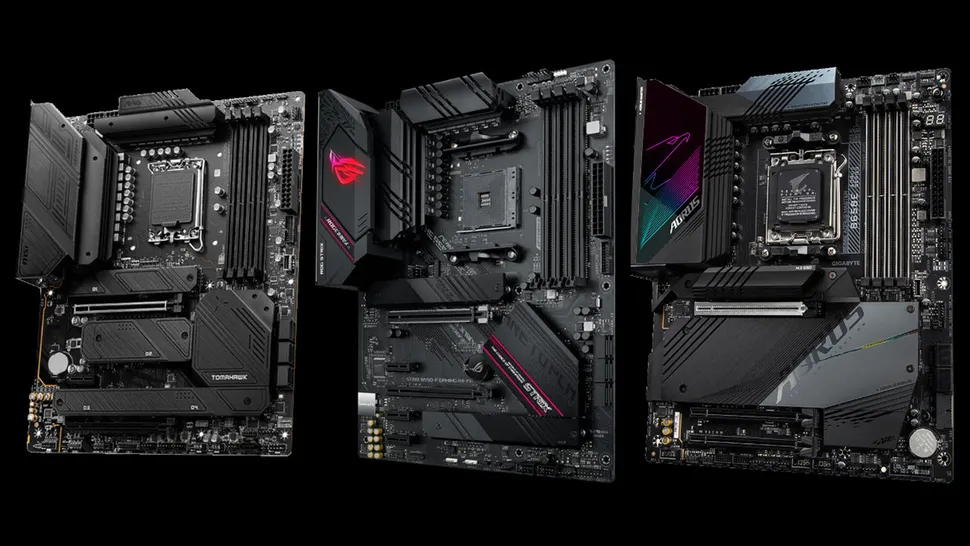
چند راه آسان برای فهمیدن نوع مادربرد شما وجود دارد:
روش ۱: بررسی اطلاعات سیستم برای مدل مادربرد
اطلاعات سیستم را برای مدل مادربرد بررسی کنید
با روشن بودن رایانه، سادهترین راه برای مشاهده مدل مادربرد، رفتن به منوی شروع > ابزارهای ویندوز > اطلاعات سیستم است، یا کافیست عبارت «اطلاعات سیستم» را در نوار جستجو تایپ کنید تا برنامه مربوطه باز شود.
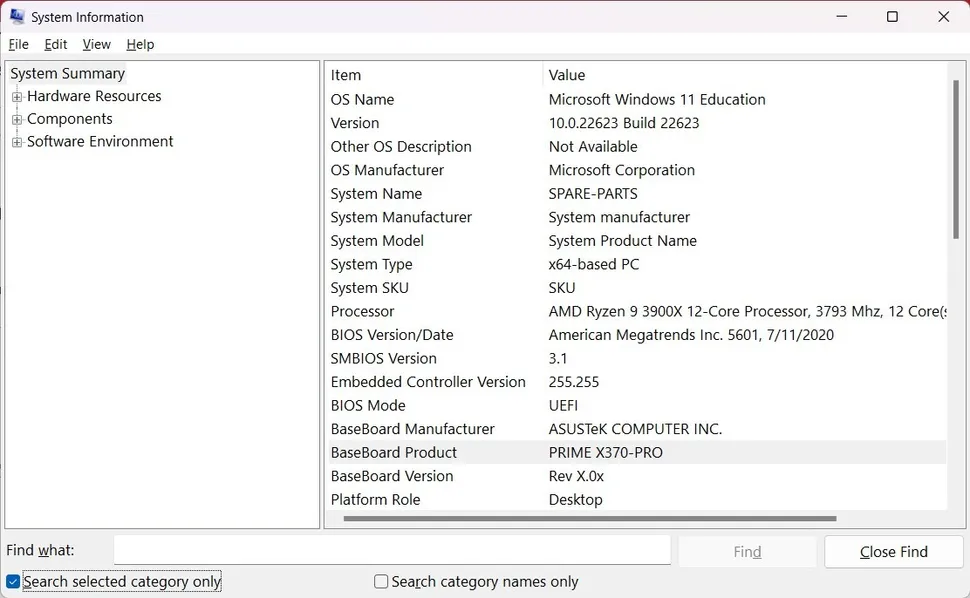
وقتی باز است، باید بتوانید «سازندهی برد پایه» و «محصول برد پایه» را ببینید که به ترتیب شرکت سازنده و نام مادربرد را نشان میدهند. در تصویر بالا، این عبارت، مادربرد ایسوس پرایم X370 پرو را نشان میدهد.
ممکن است موارد دیگری مانند «نسخهی برد پایه» را نیز ببینید، هرچند به نظر میرسد اطلاعات سیستم همیشه این موارد را درست نشان نمیدهد. در واقع، ممکن است مادربرد را تشخیص ندهد. اگر به شما نگفت، روشهای بیشتری برای تشخیص وجود دارد.
روش دوم: استفاده از خط فرمان برای بررسی مدل مادربرد
استفاده از خط فرمان برای بررسی مدل مادربرد
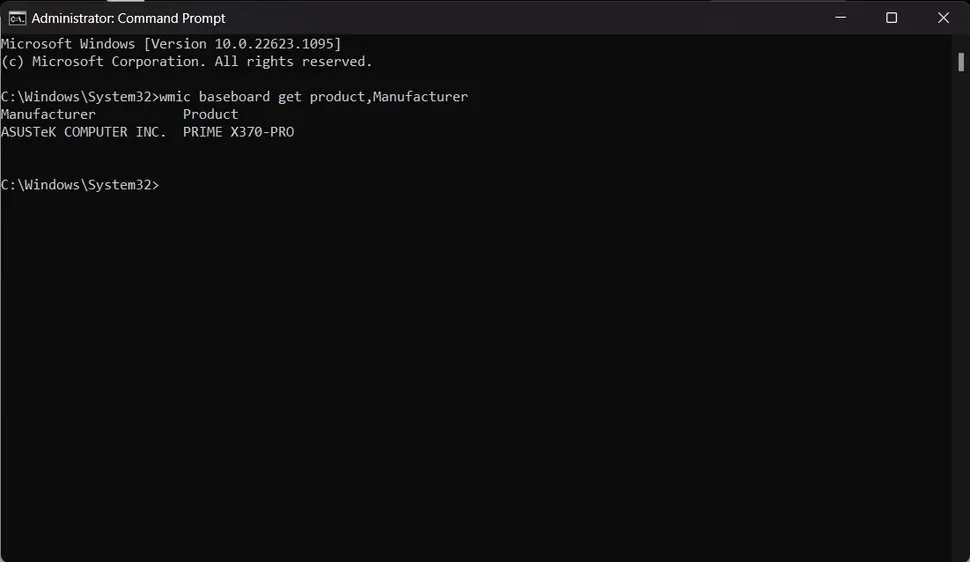
اگر با خط فرمان (Command Prompt) کار میکنید، میتوانید همین اطلاعات را با چند ضربه کلید دریافت کنید. خط فرمان (Command Prompt) را از منوی شروع (Start Menu) باز کنید و عبارت زیر را تایپ کنید :
wmic baseboard get product,Manufacturer
این باید همان اطلاعاتی را که در System Info میبینید، نشان دهد.
روش ۳: استفاده از نرمافزارهای شخص ثالث برای دریافت مدل مادربرد
استفاده از نرمافزارهای شخص ثالث برای پیدا کردن مدل مادربرد
انبوهی از گزینههای نرمافزاری وجود دارد که سازندگان کامپیوتر، بنچمارکگیرها، کارکنان فناوری اطلاعات و دیگران برای بررسی آنچه در کامپیوترهای شخصیشان میگذرد از آنها استفاده میکنند و بسیاری از آنها اطلاعات بسیار بیشتری نسبت به ویندوز نشان میدهند.
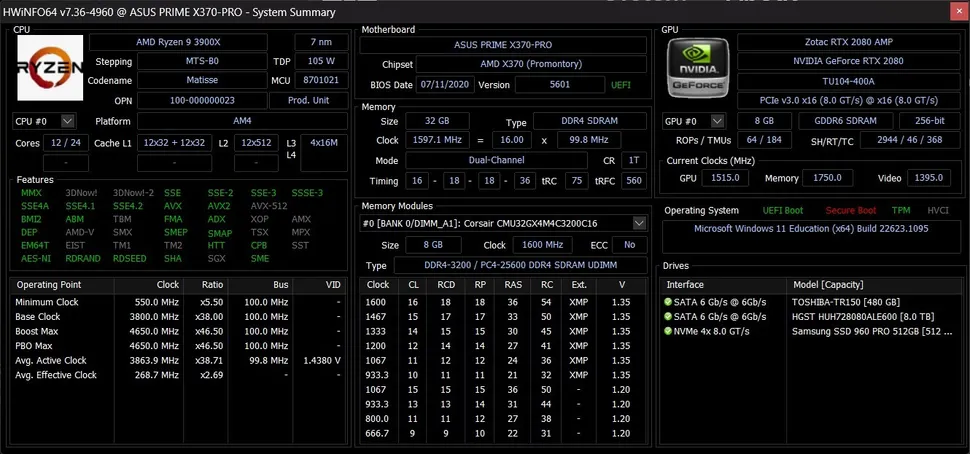
در عکس بالا، میتوانید گزارشی از HWInfo را مشاهده کنید که اطلاعات مادربرد را به همراه تقریباً هر چیز دیگری در رایانه شخصی نشان میدهد. یکی دیگر از ابزارهای محبوب، CPUZ است.
همچنین میتوانید ببینید که آیا نرمافزاری از شرکت سازنده مادربرد روی رایانه شما نصب شده است یا خیر. برنامههای Asus Armoury Crate، MSI Center، Gigabyte Control Center و سایر برنامههای سازنده ممکن است بتوانند مادربرد شما را شناسایی کنند.
روش ۴: کادر مربوط به مدل مادربرد را علامت بزنید
کادر مربوط به مدل مادربرد را علامت بزنید
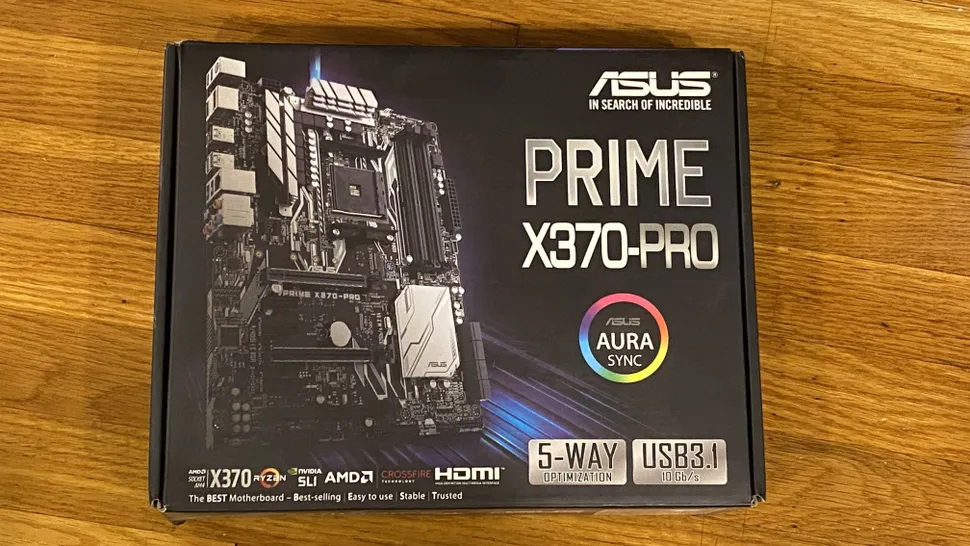
اگر ساخت کامپیوتر شما را به یک احتکارکننده حرفهای تبدیل کرده است، این یک راه آسان دیگر است. من دوست دارم جعبه مادربرد را برای نگهداری دفترچههای راهنما و سایر لوازم جانبی کوچک نگه دارم. اگر هنوز آن را دارید، آن را بیرون بیاورید تا تمام اطلاعات مورد نیاز خود را به دست آورید.
بیشتر بدانید:
چرا RGB رم کار نمیکند؟ 7 روش سریع و تضمینی برای رفع مشکل نورپردازی RGB
آیا زمان ارتقای مادربرد (Motherboard) فرا رسیده است؟ 8 نشانه مهم که نباید نادیده بگیرید
مادربرد MSI یا ASUS؟ راهنمای انتخاب بهترین گزینه برای گیمینگ و کار حرفهای
چگونه بفهمیم کدام CPU با مادربرد شما سازگار است؟
آیا مادربرد(Motherboard) شما بیش از حد گرم میشود؟ ۴ راه برای رفع آن