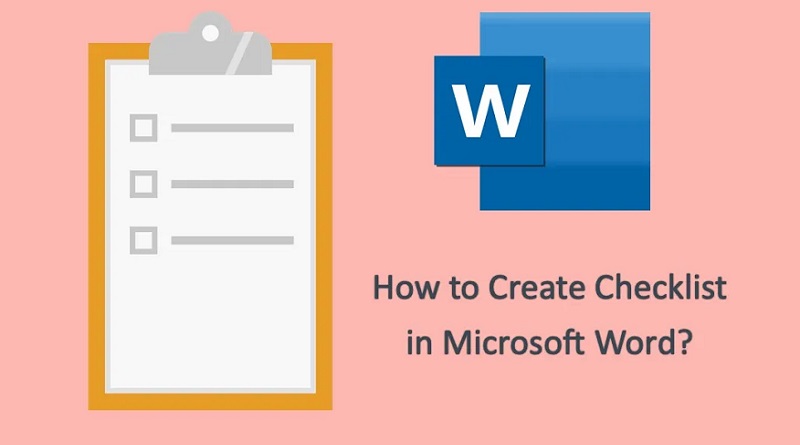
تهیه چک لیست در ورد
نمایش تب توسعهدهنده
اگر تب توسعهدهنده از قبل قابل مشاهده نیست، به نمایش تب توسعهدهنده مراجعه کنید.
لیست خود را تهیه کنید
- لیست را تایپ کنید.
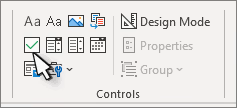
- به بخش توسعهدهنده (Developer) بروید و در ابتدای خط اول، گزینهی «Check Box Content Control» را انتخاب کنید.
- برای تغییر X پیشفرض به چیز دیگری، به تغییر کادرهای انتخابشده از X به علامت تیک مراجعه کنید .
- کنترل کادر انتخاب را در ابتدای هر خط کپی و جایگذاری کنید.
- برای قرار دادن علامت X (یا کاراکتر دیگر) در کادر انتخاب، آن را انتخاب کنید.
اضافه کردن تورفتگی آویزان
اگر برخی از آیتمهای لیست بیش از یک خط طول دارند، از تورفتگیهای آویزان برای ترازبندی آنها استفاده کنید.
- لیست را انتخاب کنید. علامتهای دایرهای یا اعداد انتخابشده به نظر نمیرسند.
- به صفحه اصلی بروید و لانچر کادر محاورهای پاراگراف را انتخاب کنید.
- در قسمت «تورفتگی» ، در کادر سمت چپ ، عدد ۰.۲۵ را تایپ کنید.
- در قسمت ویژه ، گزینهی «Hanging» را انتخاب کنید.
- برای By ، ورد مقدار پیشفرض ۰.۵ اینچ را تعیین میکند. اگر میخواهید خطوط اضافی شما تورفتگی متفاوتی داشته باشند، این مقدار را تغییر دهید.
- پس از اتمام، تأیید را انتخاب کنید .
قفل کردن متن و کنترلها برای جلوگیری از تغییرات
- لیست و کادرهای انتخاب را انتخاب کنید.
- به توسعهدهنده > گروه > گروه بروید .برای باز کردن قفل لیست، آن را انتخاب کنید و Group > Ungroup را انتخاب کنید.
ایجاد لیست فقط چاپ
- به صفحه اصلی بروید و فلش رو به پایین کنار دکمه Bullets را انتخاب کنید.
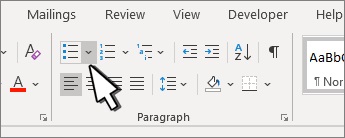
- در منوی کشویی، گزینه Define New Bullet را انتخاب کنید.
- نماد (Symbol) را انتخاب کنید و یک کاراکتر جعبهای پیدا کنید. اگر در ابتدا آن را نمیبینید، فونت (Font) را به Wingdings یا Segoe UI Symbol تغییر دهید.
- دو بار روی تأیید کلیک کنید و فهرست خود را ایجاد کنید.