فضای iPhone شما پر شده؟ 5 روش حرفهای برای آزادسازی سریع حافظه
فضای ذخیرهسازی iPhone شما با گذشت زمان میتواند به سرعت پر شود. هر عکس، ویدیو، اپلیکیشن و حتی پیام متنی سهمی از حافظه دستگاه را اشغال میکند و وقتی حافظه پر شود، ممکن است iPhone شما کند شده یا برخی از عملکردهای آن با مشکل مواجه شوند. این وضعیت مخصوصاً برای کسانی که از iPhone خود برای بازیهای سنگین، ویرایش ویدیو یا اپلیکیشنهای حرفهای استفاده میکنند، میتواند آزاردهنده باشد.
در این مقاله، شما یاد میگیرید چگونه حجم حافظه موجود روی iPhone را بررسی کنید و روشهای مؤثر و سادهای برای آزادسازی فضای آن به کار ببرید. با پیروی از این راهکارها، نه تنها میتوانید فضای بیشتری برای اپلیکیشنها و فایلهای مورد علاقه خود ایجاد کنید، بلکه سرعت و کارایی iPhoneتان نیز بهبود مییابد.
این راهنما شامل نکات کاربردی است که برای کاربران عادی، حرفهای و حتی گیمرها مناسب است و به شما کمک میکند بدون حذف اطلاعات مهم، حافظه iPhone خود را بهینه نگه دارید.
بیشتر بخوانید
نحوه حذف برنامههای آیفون (۵ روش)
بهترین اپلیکیشنهای پخش موسیقی برای آیفون و آیپد
چگونه فضای ذخیرهسازی iPhone خود را بررسی کنیم؟
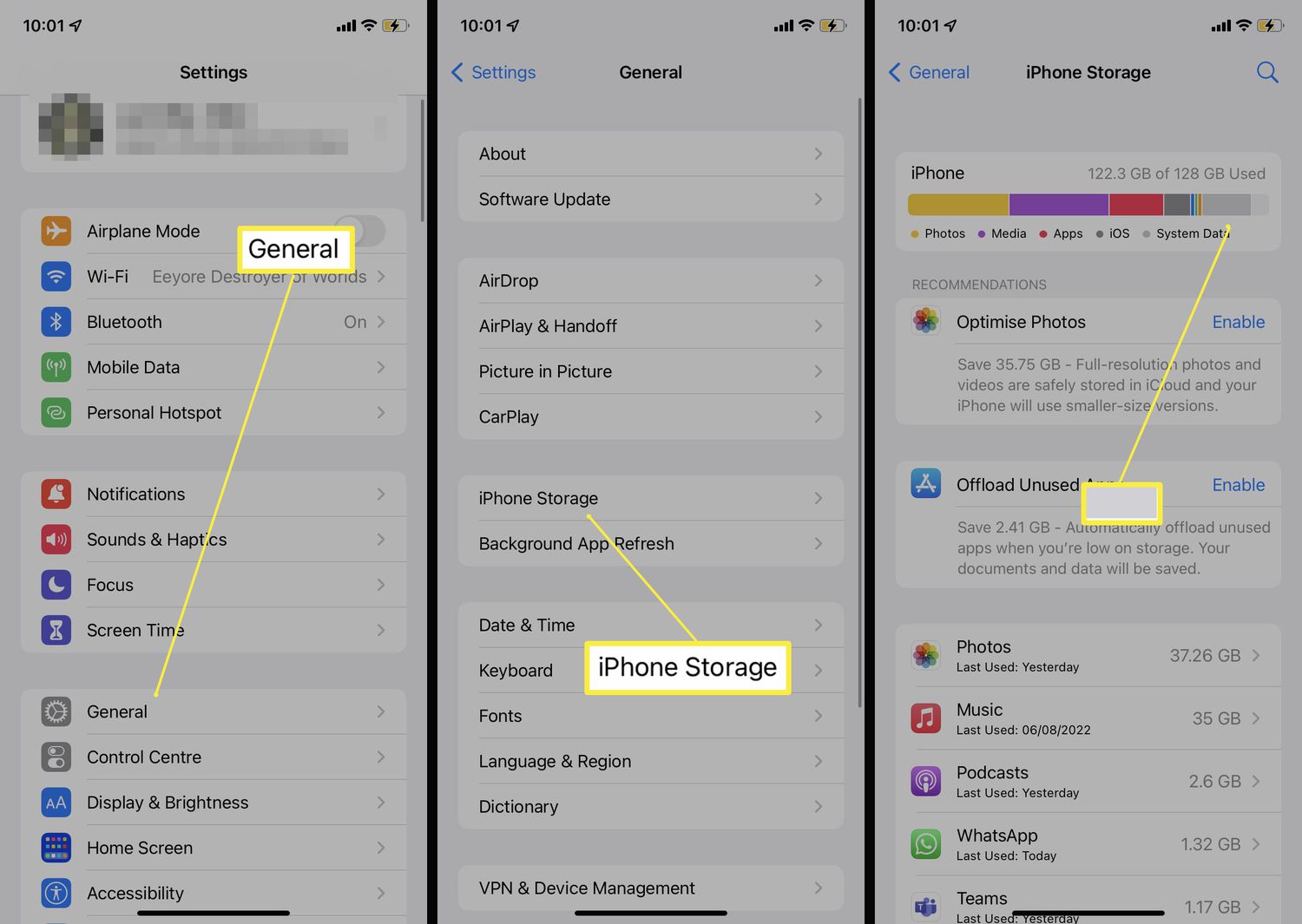
برای مشاهده میزان فضای باقیمانده روی iPhone، به مسیر تنظیمات > عمومی > حافظه iPhone بروید. در این بخش، اپل روشهایی برای آزادسازی فضای iPhone به شما پیشنهاد میکند و همچنین میتوانید بهصورت دستی اپلیکیشنها، عکسها و فایلهایی که بیشترین فضا را اشغال کردهاند حذف کنید.
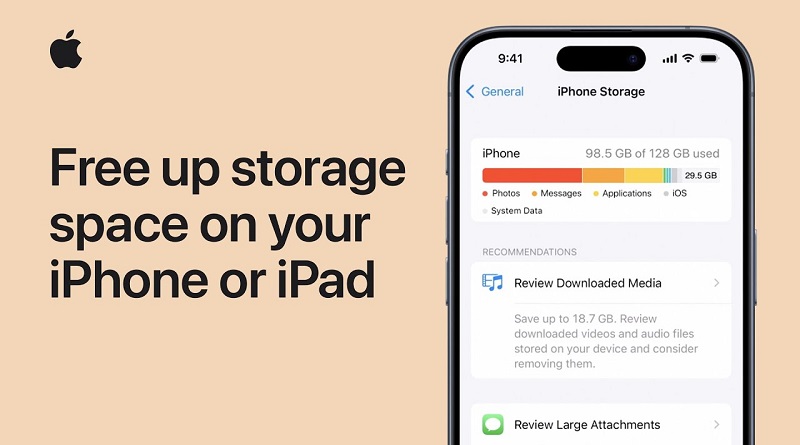
در بالای صفحه، نمودار میلهای میزان فضای اشغالشده iPhone را بر اساس دستهبندیهای مختلف نشان میدهد. همچنین میتوانید مقدار دقیق فضای استفادهشده و فضای کل موجود روی iPhone خود را در گوشه بالای سمت راست مشاهده کنید.
اگر نمودار میلهای نشان دهد که فضای iPhone شما پر شده است، در ادامه روشهای مختلف و کاربردی برای آزادسازی حافظه iPhone ارائه شده است.
چگونه فضای iPhone خود را آزاد کنیم؟
1.بررسی توصیههای اپل در تنظیمات حافظه iPhone
اپل روشهایی را برای آزادسازی فضای iPhone بر اساس اپلیکیشنها و فایلهای شما پیشنهاد میکند. برای مشاهده این توصیهها، به مسیر تنظیمات > عمومی > حافظه iPhone بروید و سپس پایین صفحه بروید و روی گزینه Enable یا نماد > کنار هر پیشنهاد ضربه بزنید.
نکته: با ضربه زدن روی Show All در بالای صفحه، میتوانید تمام توصیهها را مشاهده کنید.
توصیههایی که دکمه Enable دارند، بهصورت خودکار دادههایی را که شرایط مشخصی دارند از iPhone شما حذف میکنند. بهعنوان مثال، میتوانید تمام پیامهای متنی بالای یک سال را بهصورت خودکار حذف کنید.
توصیههایی که کنارشان فلش وجود دارد، اجازه میدهند بهصورت دستی دادههای اپلیکیشنها را حذف کنید. بهعنوان مثال، با انتخاب Review Large Attachments میتوانید بزرگترین فایلهای ضمیمه پیامها را بررسی و حذف کنید.
2.حذف یا خارج کردن اپلیکیشنهای حجیم
اپلیکیشنها در سالهای اخیر حجم بیشتری پیدا کردهاند. با حذف اپهایی که مدتها استفاده نکردهاید، میتوانید فضای زیادی از iPhone خود آزاد کنید. برای حذف اپها، مسیر تنظیمات > عمومی > حافظه iPhone را دنبال کنید، سپس اپ موردنظر را انتخاب و روی Delete App ضربه بزنید.
نکته: لیست اپها بر اساس اندازه مرتب شده است، از بزرگترین تا کوچکترین. اندازه شامل فایلها، دادهها و اسناد مرتبط با اپ است. همچنین تاریخ آخرین استفاده هر اپ نشان داده میشود.
اگر نمیخواهید اپ را بهطور کامل حذف کنید، میتوانید گزینه Offload App را انتخاب کنید. این کار اپ را حذف میکند اما دادهها و اسناد آن حفظ میشوند. پس از خارج کردن اپ، آن را در صفحه اصلی یا App Library خواهید دید، اما خاکستری خواهد بود.
مزیت Offload این است که هر زمان میتوانید اپ را دوباره دانلود و بدون از دست دادن دادهها استفاده کنید. برای مثال، اگر یک بازی را Offload کنید و دوباره دانلود کنید، تمام فایلهای ذخیرهشده بازی باقی خواهند ماند.
برای خارج کردن خودکار اپهایی که مدتها استفاده نکردهاید، به مسیر تنظیمات > App Store بروید و گزینه Offload Unused Apps را فعال کنید.
نکته مهم: برای دانلود مجدد اپها به اینترنت نیاز دارید، بنابراین اپهایی که ممکن است بدون WiFi نیاز داشته باشید را Offload نکنید.
3.حذف عکسها و ویدیوها
بزرگترین فایلها روی iPhone معمولاً عکسها و ویدیوها هستند. برای حذف آنها، اپ Photos را باز کرده و به بخش Library بروید. سپس All Photos را انتخاب، روی Select در بالا سمت راست ضربه بزنید و عکسها و ویدیوهای موردنظر را انتخاب و حذف کنید.
نکته: برای انتخاب چند عکس، یک عکس را لمس و نگه دارید و انگشت خود را به بالا یا پایین صفحه بکشید.
پس از حذف، فایلها برای ۳۰ روز در Recently Deleted باقی میمانند. برای آزادسازی کامل فضای iPhone، به Albums > Recently Deleted بروید، روی Select و سپس Delete All ضربه بزنید.
4.حذف فایلهای ضمیمه بزرگ از پیامها
iPhone تصاویر و ویدیوهای پیامها را ذخیره میکند که میتواند فضای زیادی اشغال کند. برای حذف آنها، مسیر تنظیمات > عمومی > حافظه iPhone > Messages را دنبال کنید و سپس Photos یا Videos را انتخاب کنید. روی Edit ضربه زده، فایلها را انتخاب و حذف کنید.
5.حذف خودکار پیامهای قدیمی
پیامهای متنی ممکن است فضای کمی اشغال کنند، اما به مرور حجم قابل توجهی پیدا میکنند. برای حذف خودکار پیامهای قدیمی، مسیر تنظیمات > Messages > Keep Messages را دنبال کرده و گزینه 30 Days یا 1 Year را انتخاب کنید.
6.حذف موسیقی دانلود شده
اگر موسیقی را برای گوش دادن آفلاین دانلود کردهاید، با حذف آهنگهایی که گوش نمیدهید، میتوانید فضای زیادی آزاد کنید. مسیر تنظیمات > عمومی > حافظه iPhone > Music را بروید، سپس روی یک خواننده یا آلبوم به سمت چپ سوایپ و Delete را انتخاب کنید.
7.حذف پادکستها و غیرفعال کردن دانلود خودکار
پادکستها ممکن است ساعتها طول داشته باشند و فضای زیادی اشغال کنند. برای حذف، اپ Podcasts > Library > Downloaded را باز کنید، پادکستها را لمس و نگه دارید و Remove Downloads را انتخاب کنید. برای حذف تمام پادکستها، روی نماد سهنقطه ضربه زده و Remove All Downloads را انتخاب کنید.
برای جلوگیری از دانلود خودکار اپیزودهای جدید، مسیر تنظیمات > Podcasts را باز کرده و گزینه Enable When Following و Automatic Downloads را غیرفعال کنید.
8.فعال کردن iCloud برای عکسها
با فعال کردن iCloud میتوانید از اشغال بیش از حد فضای iPhone توسط عکسها جلوگیری کنید. مسیر تنظیمات > Apple ID > iCloud > Photos را باز کرده و iCloud Photos را فعال کنید. سپس گزینه Optimize iPhone Storage را روشن کنید تا عکسها با کیفیت پایین جایگزین شوند و در صورت نیاز، نسخه اصلی از iCloud دانلود شود.
نکته: اپل بهصورت رایگان فقط ۵ گیگابایت فضای iCloud ارائه میدهد. برای فضای بیشتر، باید iCloud+ را ارتقا دهید.
منظور از «Other» در حافظه iPhone چیست؟
اگر مشاهده میکنید که بخش زیادی از حافظه iPhone شما توسط «Other» یا «سایر» اشغال شده است، نگران نباشید. این بخش شامل فایلهای موقت مختلفی است که iPhone برای عملکرد اپلیکیشنها و سیستم ایجاد میکند. معمولاً iPhone بهصورت خودکار این فایلها را زمانی که به فضای خالی نیاز دارد، حذف میکند.
چگونه حافظه «Other» را در iPhone حذف کنیم
فایلهای موقت بخش Other زمانی ایجاد میشوند که شما وبگردی میکنید، فیلم دانلود میکنید یا از اپلیکیشنها استفاده میکنید. برای حذف این فایلها میتوانید:
-
پاک کردن کش مرورگر وب خود
-
حذف و نصب مجدد اپلیکیشنها برای پاک شدن کش آنها
پشتیبانگیری، پاکسازی و بازگردانی iPhone
اگر روشهای بالا نتیجه نداد، میتوانید آیفون خود را پشتیبانگیری کرده و سپس بازگردانی کنید. این کار متفاوت از ریست کردن iPhone است، زیرا ریست باعث حذف کامل اطلاعات و بازگشت به تنظیمات کارخانه میشود، اما پشتیبانگیری و بازگردانی امکان حفظ دادهها را فراهم میکند.
جمعبندی: آزادسازی فضای iPhone
فضای ذخیرهسازی iPhone به مرور زمان با اپلیکیشنها، عکسها، و فایلهای مختلف پر میشود و این موضوع میتواند سرعت و عملکرد دستگاه را کاهش دهد. با روشهای زیر میتوانید به راحتی فضای iPhone خود را آزاد کنید:
-
بررسی فضای موجود و استفاده از توصیههای اپل در تنظیمات حافظه iPhone
-
حذف یا Offload کردن اپلیکیشنهای حجیم
-
حذف عکسها، ویدیوها و فایلهای ضمیمه بزرگ از پیامها
-
پاکسازی پیامهای قدیمی و موسیقی یا پادکستهایی که استفاده نمیکنید
-
استفاده از iCloud Photos و گزینه Optimize iPhone Storage برای مدیریت بهتر فضای عکسها
-
پاکسازی فایلهای موقت بخش Other یا بازگردانی iPhone در صورت نیاز
با انجام این اقدامات، نه تنها فضای بیشتری روی iPhone خواهید داشت، بلکه عملکرد دستگاه نیز بهبود مییابد و مشکلات کندی یا پر شدن حافظه به حداقل میرسد.
سوالات پر تکرار (FAQ) درباره فضای iPhone
۱. حافظه Other در iPhone چیست و چگونه پاک میشود؟
Other شامل فایلهای موقت است که توسط سیستم و اپلیکیشنها ایجاد میشود. میتوانید با پاک کردن کش مرورگر یا حذف و نصب مجدد اپلیکیشنها این فایلها را کاهش دهید.
۲. تفاوت حذف و Offload کردن اپلیکیشنها چیست؟
-
حذف اپلیکیشن: اپ و تمام دادههای آن کاملاً پاک میشود.
-
Offload کردن: اپ حذف میشود اما دادهها و فایلها حفظ میشوند و هر زمان قابل بازگردانی است.
۳. آیا با فعال کردن iCloud میتوان فضای iPhone را افزایش داد؟
بله، با فعال کردن iCloud Photos و گزینه Optimize iPhone Storage، عکسها با نسخه کمحجم در iPhone ذخیره میشوند و نسخه اصلی در iCloud باقی میماند.
۴. چگونه پیامها و فایلهای قدیمی در iPhone را حذف کنیم؟
در تنظیمات > Messages > Keep Messages میتوانید پیامهای قدیمی را به صورت خودکار پس از ۳۰ روز یا یک سال حذف کنید. همچنین میتوان فایلهای ضمیمه بزرگ را در تنظیمات حافظه iPhone پاک کرد.
۵. آیا حذف موسیقی و پادکستها تاثیری بر iPhone دارد؟
با حذف موسیقی یا پادکستهای دانلود شده میتوانید فضای زیادی آزاد کنید، بدون اینکه دادههای مهم دیگری حذف شود.