آموزش فیلتر کردن دادهها در Excel (Filter) | راهنمای کامل و کاربردی
فیلتر کردن دادهها یکی از مهمترین و پرکاربردترین قابلیتهای Excel است که به شما کمک میکند در میان حجم بالای اطلاعات، فقط دادههای مرتبط و موردنیاز خود را مشاهده کنید. در دنیایی که دادهها با سرعت زیادی تولید میشوند، توانایی مدیریت و تحلیل صحیح اطلاعات در Excel یک مهارت کلیدی محسوب میشود. ابزار Filter در اکسل این امکان را فراهم میکند تا دادههای غیرمرتبط را پنهان کرده و تمرکز خود را روی تحلیل دادههای مهم حفظ کنید.
چه بخواهید فروش یک کشور خاص را بررسی کنید، چه قصد استخراج اطلاعات یک بازه زمانی مشخص را داشته باشید یا دادهها را بر اساس چند معیار همزمان تحلیل کنید، استفاده اصولی از فیلتر در اکسل باعث میشود فرآیند کار شما سریعتر، دقیقتر و سازمانیافتهتر شود. در این آموزش، نحوه فیلتر کردن دادهها در Excel را بهصورت مرحلهبهمرحله یاد میگیرید و با نکات حرفهای مخصوص کاربران پیشرفته آشنا میشوید.
بیشتر بخوانید
جداول محوری در اکسل: آموزش پیشرفته برای تحلیل سریع و گزارشگیری حرفهای
تابع ROUND در اکسل: نکاتی که حتی حرفهایها نادیده میگیرند!
راهنمای کامل تحلیل فرضی (What-If Analysis) در اکسل برای پیشبینی و مدیریت سناریوهای مالی و دادهای
فیلتر دادهها در Excel چیست و چه کاربردی دارد؟
فیلتر دادهها در Excel قابلیتی است که به شما اجازه میدهد فقط رکوردهایی را نمایش دهید که با شرایط و معیارهای مشخصی مطابقت دارند. این ویژگی بهخصوص زمانی کاربردی است که با جدولهای بزرگ و دادههای متنوع سروکار دارید و نیاز دارید اطلاعات را سریع و دقیق بررسی کنید.
کاربردهای اصلی Filter در Excel
-
محدود کردن دادهها بر اساس مقدار، متن یا تاریخ
-
تحلیل دادهها بر اساس چند شرط همزمان
-
آمادهسازی دادهها برای گزارشگیری و نمودار
-
افزایش سرعت تحلیل داده در Excel
چرا فیلتر کردن دادهها در Excel اهمیت دارد؟
استفاده از فیلتر در Excel فقط برای مرتبسازی ساده نیست، بلکه نقش مهمی در تحلیل داده و تصمیمگیری دارد.
مزایای اصلی فیلتر دادهها در Excel:
-
کاهش شلوغی جدولها و تمرکز روی دادههای مهم
-
افزایش سرعت تحلیل و گزارشگیری
-
جلوگیری از خطا در بررسی دادههای حجیم
-
بهبود عملکرد کاربران حرفهای و تحلیلگران داده
مراحل فیلتر کردن دادهها در Excel
1. فعال کردن فیلتر
برای شروع فیلتر کردن دادهها در Excel:
- روی هر سلول داخل مجموعه داده کلیک کنید.
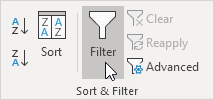
- به تب Data بروید و در گروه Sort & Filter روی گزینه Filter کلیک کنید.
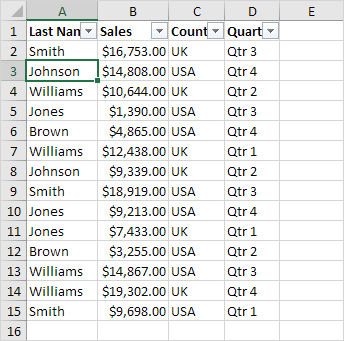
پس از فعال کردن فیلتر، فلشهایی در سرستونها ظاهر میشوند که امکان فیلتر کردن دادهها را فراهم میکنند.
2. فیلتر کردن بر اساس یک معیار
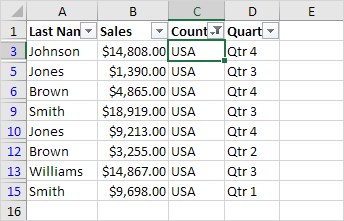
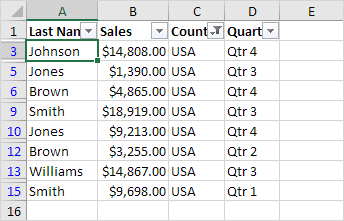
برای مثال، میخواهیم فروش مربوط به کشور USA را مشاهده کنیم:
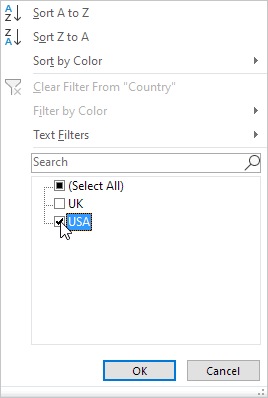
- روی فلش کنار ستون Country کلیک کنید. .
- ابتدا Select All را انتخاب کنید تا همه تیکها پاک شود، سپس تیک کنار USA را بزنید.
- روی OK کلیک کنید.
نتیجه: Excel فقط رکوردهای مرتبط با فروش در آمریکا را نمایش میدهد.
3. فیلتر کردن دادهها با چند معیار
برای محدود کردن دادهها بیشتر:
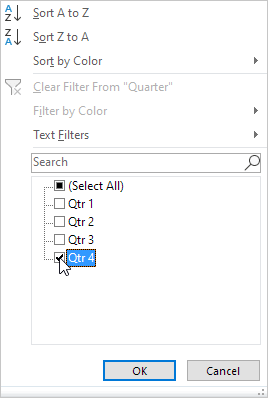
- روی فلش کنار ستون Quarter کلیک کنید.
- دوباره Select All را انتخاب کنید تا همه تیکها پاک شود، سپس تیک کنار Qtr 4 را بزنید.
- روی OK کلیک کنید.
نتیجه: Excel فقط فروش آمریکا در Quarter 4 را نمایش میدهد.
با ترکیب چند فیلتر در Excel، میتوانید تحلیلهای دقیق و گزارشهای مفصل ایجاد کنید. 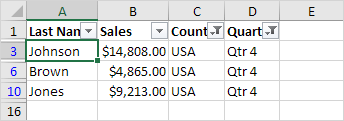
4. حذف فیلتر
برای حذف فیلترها در Excel:
-
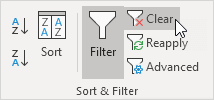
در تب Data و گروه Sort & Filter روی Clear کلیک کنید تا فیلترها پاک شوند.
-
برای حذف هم فیلتر و هم فلشها، دوباره روی Filter کلیک کنید.
5. روش سریع فیلتر کردن دادهها در Excel
روش سریع و حرفهای برای فیلتر دادهها:
- یک سلول را انتخاب کنید.
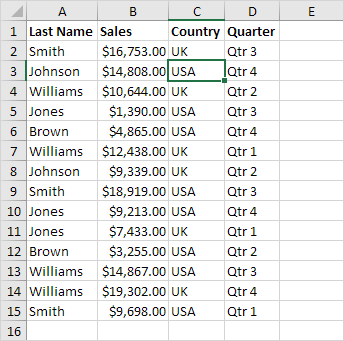
- راست کلیک کرده و گزینه Filter → Filter by Selected Cell’s Value را انتخاب کنید.
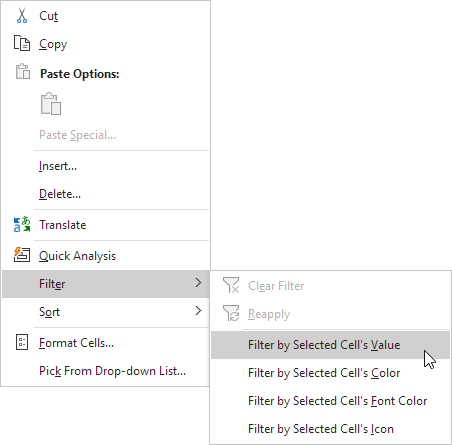
نتیجه: Excel تنها رکوردهای مرتبط با مقدار انتخاب شده را نمایش میدهد.
نکته حرفهای: با انتخاب سلولهای دیگر در ستونهای متفاوت، میتوانید دادهها را بیشتر فیلتر کنید و تحلیل پیشرفتهتری انجام دهید.
نکات حرفهای برای استفاده از فیلتر در اکسل
- ترکیب فیلترها: با استفاده از چند فیلتر همزمان، میتوانید دادههای پیچیده را به سادگی تحلیل کنید.
- استفاده در نمودار و Pivot Table: دادههای فیلتر شده در اکسل به راحتی قابل استفاده در نمودارها و جداول محوری هستند.
- Conditional Formatting و Filter: ترکیب این دو ابزار باعث میشود دادهها سریعتر قابل شناسایی و تحلیل شوند.
- مرتبسازی قبل از فیلتر: همیشه قبل از فیلتر کردن دادهها، مطمئن شوید که جدول شما مرتب و Headerها درست مشخص شدهاند.
- ذخیره فیلترهای رایج: در اکسل میتوانید فیلترهای متداول خود را ذخیره کنید تا در آینده سریعتر اعمال شوند.
جمعبندی نهایی آموزش فیلتر دادهها در اکسل
فیلتر کردن دادهها در اکسل یکی از قدرتمندترین ابزارها برای مدیریت و تحلیل دادههای حجیم است. با استفاده از قابلیت Excel Filter میتوانید دادهها را دقیقتر بررسی کنید، گزارشهای حرفهای بسازید و تصمیمگیریهای آگاهانهتری انجام دهید.
با تکنیکهای آموزش دادهشده در این مقاله، قادر خواهید بود:
-
فیلترهای ساده و پیشرفته را در Excel ایجاد کنید
-
دادهها را بهصورت ساختاریافته تحلیل کنید
-
گزارشها و نمودارهای کاربردی و قابل فهم تولید کنید
استفاده هوشمندانه از فیلتر در اکسل باعث افزایش سرعت کار، بهبود دقت تحلیل و ارتقای کیفیت عملکرد شما در کار با دادهها میشود.