نحوه ایجاد حساب گوگل (با یا بدون آدرس جیمیل)
آیا نیاز دارید برای خودتان، یکی از اعضای خانواده یا یک دوست کماطلاعتر، یک حساب گوگل ایجاد کنید؟ این فرآیند خیلی پیچیده نیست، اما ممکن است لازم باشد از حساب(های) گوگل فعلی خود خارج شوید. میتوانید این مشکل را حل کنید و یک حساب گوگل جدید در مرورگری غیر از مرورگری که مرتباً از آن استفاده میکنید یا با باز کردن یک پنجره مرور خصوصی در مرورگر مورد علاقهتان، ایجاد کنید. سپس، کل فرآیند نباید بیش از یک دقیقه طول بکشد. در اینجا نحوه کار آن آمده است:
قبل از ایجاد حساب گوگل، این مطلب را بخوانید:
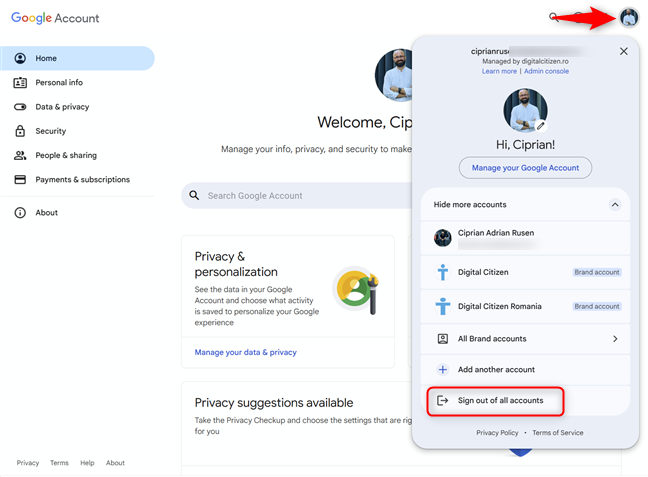
ایجاد یک حساب گوگل از صفحه ورود (Sign In ) انجام میشود. اگر از طریق گوگل کروم به این صفحه دسترسی پیدا کنید و از قبل وارد یک حساب کاربری موجود شده باشید، به طور خودکار به صفحه حساب گوگل خود هدایت میشوید. اگر این اتفاق میافتد و از رایانه ویندوزی یا مک استفاده میکنید، روی نماد کاربری خود در بالا سمت راست کلیک کرده یا ضربه بزنید و از منو، خروج از همه حسابها (Sign out of all accounts) را انتخاب کنید.
سپس از شما خواسته میشود که یک حساب کاربری انتخاب کنید. اگر میخواهید یک حساب کاربری جدید ایجاد کنید، روی « استفاده از یک حساب دیگر» کلیک کنید یا ضربه بزنید.
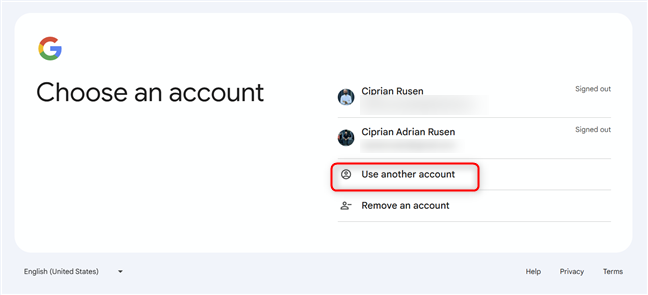
سپس، به خواندن بخش زیر ادامه دهید و دستورالعملهای به اشتراک گذاشته شده را دنبال کنید.
اگر از دستگاه اندروید یا آیفون استفاده میکنید، روی نماد کاربر در گوشه بالا سمت راست گوگل کروم ضربه بزنید.
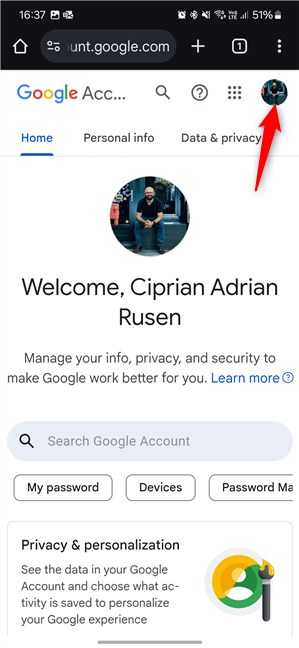
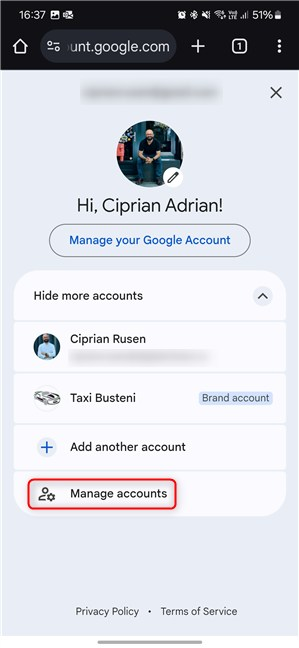
گزینه «افزودن یک حساب دیگر» را انتخاب نکنید زیرا آن را به دستگاه اندروید خود اضافه خواهید کرد. در عوض، «مدیریت حسابها» را انتخاب کنید.
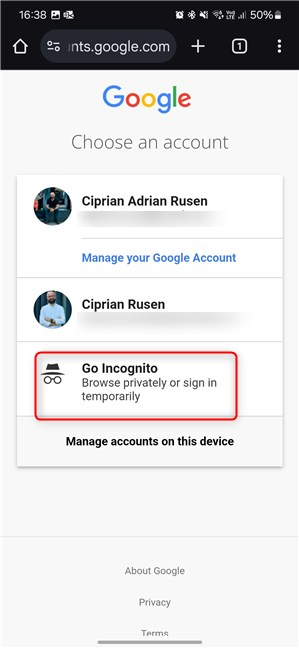
سپس، حالت ناشناس (Go Incognito) را انتخاب کنید و دستورالعملهای بخش زیر را برای ایجاد یک حساب گوگل جدید (با یا بدون آدرس جیمیل) دنبال کنید.
نکته: دستورالعملهایی که تاکنون در این بخش به اشتراک گذاشته شدهاند، برای گوگل کروم اعمال میشوند. با این حال، توصیه میکنم برای سادهسازی فرآیند نشان داده شده در بالا، از مرورگر دیگری استفاده کنید. مرورگری را امتحان کنید که مرتباً از آن استفاده نمیکنید، مانند مایکروسافت اج، فایرفاکس یا اپرا. به این ترتیب، نیازی به خروج از حسابهای کاربری موجود یا مرور وب به صورت ناشناس نخواهید داشت.
بیشتر بخوانید:
گوگل عرضه هوش مصنوعی Gemini را تا سال ۲۰۲۶ تمدید کرد: چه چیزهایی تغییر کرد
مدیریت دستگاه ها در حساب کاربری گوگل
نحوه محافظت از پوشه گوگل (Google Drive) درایو با رمز عبور
چگونه بدون صرف هزینه زیاد، فضای بیشتری در گوگل درایو (Google Drive)خود داشته باشیم؟
نحوه رفع خطای «ساعت شما جلوتر است» در گوگل کروم(Google Chrome)
نحوه ایجاد حساب گوگل (با یا بدون آدرس جیمیل)
برای ایجاد یک حساب گوگل، مرورگر وب مورد علاقه خود را باز کنید و به صفحه ورود به سیستم گوگل بروید. این ممکن است کمی غیرمنطقی به نظر برسد، اما اینجاست که فرآیند ایجاد حساب کاربری، همانطور که توسط گوگل طراحی شده است، شروع میشود. ایجاد یک حساب گوگل در رایانههای شخصی، لپتاپها، آیفونها و دستگاههای اندروید به طور یکسان انجام میشود. برای سادگی، من از اسکرینشاتهای گرفته شده در یک لپتاپ ویندوز ۱۱ با گوگل کروم استفاده میکنم. شما همین گزینهها را در دستگاه تلفن همراه خود، فقط در اندازه صفحه نمایش متفاوت، خواهید دید.
در صفحه ورود، روی ایجاد حساب کاربری کلیک کنید یا ضربه بزنید. منویی با گزینههایی مشابه آنچه در تصویر زیر نشان داده شده است، مشاهده خواهید کرد.
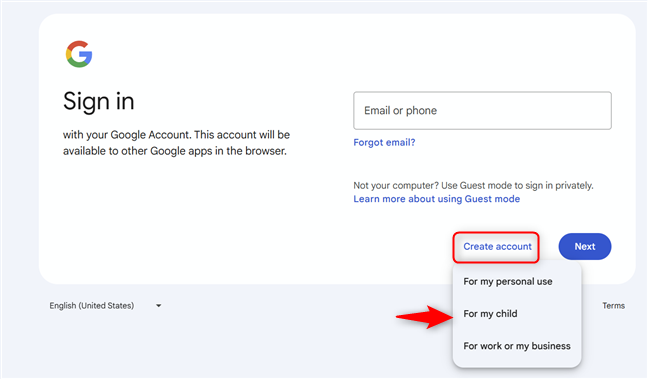
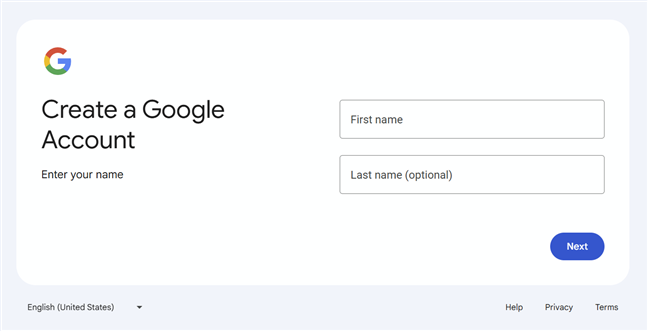
اگر میخواهید حساب دیگری برای خودتان یا شخص دیگری (مانند یک دوست یا عضو خانواده) ایجاد کنید، گزینه « برای استفاده شخصی من » را انتخاب کنید. از شما خواسته میشود نام و نام خانوادگی خود را وارد کنید. اطلاعات لازم را تکمیل کنید و روی «بعدی» کلیک کنید یا روی آن ضربه بزنید به یاد داشته باشید که نام خانوادگی اختیاری است و میتوانید از آن صرف نظر کنید.
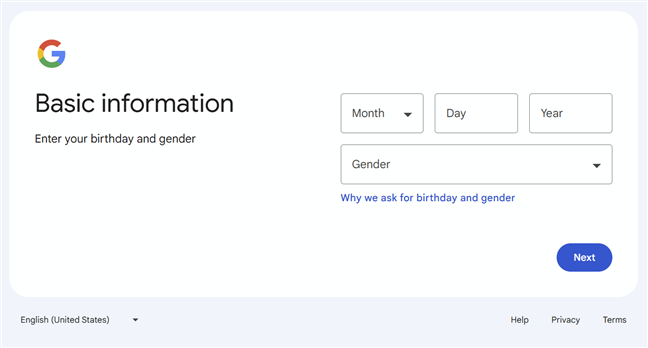
همانطور که گوگل در اینجا مستند کرده است، این شرکت اطلاعات تولد و جنسیت شما را درخواست میکند. آنها این کار را انجام میدهند زیرا برخی از سرویسهای گوگل الزامات سنی دارند و این شرکت میخواهد تجربه کاربری شخصیتری از جمله تبلیغات هدفمندتر را به شما ارائه دهد. جستجوی گوگل همچنین از این اطلاعات برای نمایش نتایج جستجوی متناسب با سن شما هنگام جستجوی اطلاعات در موتور جستجوی خود استفاده میکند. اطلاعات درخواستی را تکمیل کنید (در صورت تمایل میتوانید جنسیت خود را مشخص نکنید) و روی بعدی کلیک کنید یا ضربه بزنید.
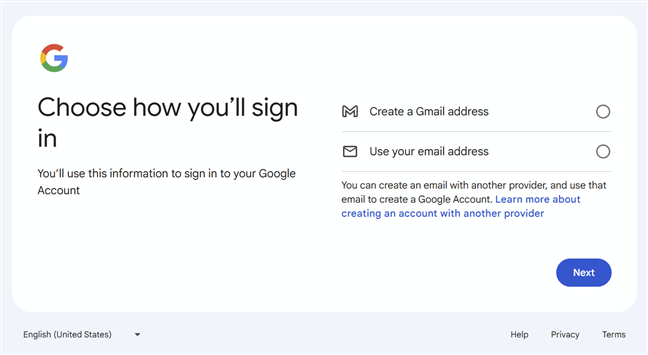
از شما پرسیده میشود که چگونه میخواهید وارد سیستم شوید و دو گزینه به شما داده میشود:
- ایجاد آدرس جیمیل – اگر این گزینه را انتخاب کنید، حساب جیمیل شما به همراه آدرس جیمیل شما ایجاد میشود. بنابراین، افراد میتوانند به شما ایمیل بزنند و شما میتوانید از طریق جیمیل با دیگران ایمیل رد و بدل کنید. این گزینه به ویژه در صورتی که به دسترسی به جیمیل نیاز دارید یا میخواهید این حساب را برای استفاده بعدی در تلفن هوشمند اندرویدی، از جمله سامسونگ گلکسی، ایجاد کنید، گزینه خوبی است.
- از آدرس ایمیل خود استفاده کنید – شما یک حساب گوگل ایجاد میکنید اما یک آدرس جیمیل ایجاد نمیکنید. این گزینه را انتخاب کنید و از شما خواسته میشود یک آدرس ایمیل موجود در ارائهدهنده دیگری مانند Outlook.com یا Yahoo Mail! وارد کنید. اگر این گزینه را انتخاب کنید، از شما خواسته میشود آدرس ایمیل موجود خود را تأیید کنید و یک ایمیل حاوی یک کد دریافت میکنید. کد را در ویزارد ایجاد حساب گوگل وارد کنید.
گزینهای را که به بهترین وجه با نیازهای شما مطابقت دارد انتخاب کنید و روی «بعدی» کلیک کنید یا روی آن ضربه بزنید. برای این آموزش، من « ایجاد یک آدرس Gmail» را انتخاب کردم.
از شما خواسته میشود نحوه ورود به سیستم را انتخاب کنید. این بدان معناست که باید یک نام کاربری وارد کنید و یک آدرس Gmail برای حساب Google خود ایجاد کنید. نام کاربری مورد نظر خود را تایپ کنید و روی «بعدی» کلیک کنید یا ضربه بزنید.
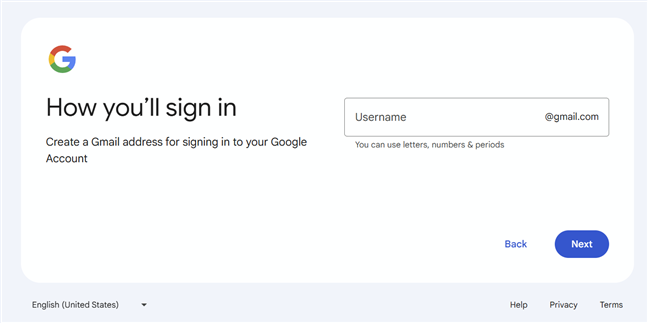
نکته: اگر گزینه «استفاده از آدرس ایمیل» را انتخاب کنید، این مرحله نمایش داده نمیشود، زیرا نیازی به ایجاد آدرس جیمیل ندارید. برای ورود به حساب گوگل خود از آدرس ایمیل فعلی خود استفاده خواهید کرد.
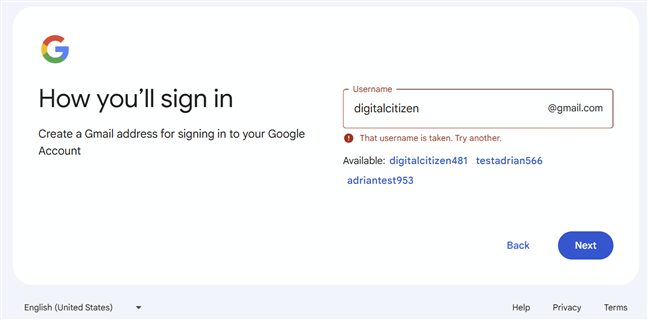
اگر نام کاربری شما قبلاً گرفته شده باشد، یک پیام خطا به شما نمایش داده میشود و نامهای کاربری موجود به شما پیشنهاد میشوند. نامهای کاربری مختلف را امتحان کنید تا نام کاربری موجود را پیدا کنید.
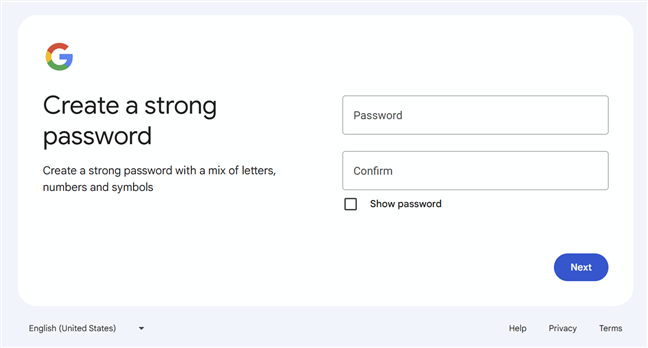
از شما خواسته میشود که یک رمز عبور قوی برای حساب گوگل و آدرس جیمیل خود ایجاد کنید. رمز عبور خود را تایپ و تأیید کنید، سپس روی «بعدی» کلیک کنید یا ضربه بزنید. مطمئن شوید که رمز عبوری است که میتوانید به خاطر بسپارید و شامل ترکیبی از حروف، اعداد و نمادها (!@$%) باشد.
از شما خواسته میشود یک ایمیل بازیابی ارائه دهید. اینایده خوبی است تا مطمئن شوید که در صورت فراموش کردن رمز عبور این حساب گوگل، میتوانید دوباره به آن دسترسی پیدا کنید. گوگل همچنین از این آدرس ایمیل برای ارتباط با شما در صورت تشخیص فعالیت غیرمعمول در حساب شما استفاده میکند. آدرس ایمیل را تایپ کنید و روی « بعدی» کلیک کنید یا روی آن ضربه بزنید. اگر این را نمیخواهید، به جای آن روی «رد شدن» کلیک کنید یا روی آن ضربه بزنید.
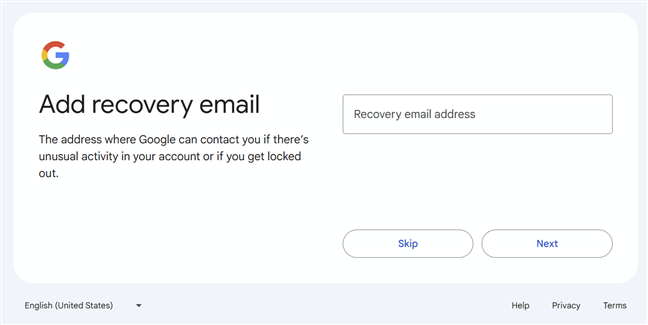
نکته: اگر گزینه «استفاده از آدرس ایمیل» را انتخاب کرده باشید، این مرحله نمایش داده نمیشود شما از قبل یک آدرس ایمیل بازیابی دارید، بنابراین نیازی به آدرس دوم نیست. با این حال، از شما خواسته میشود مرحله بعدی را انجام دهید.
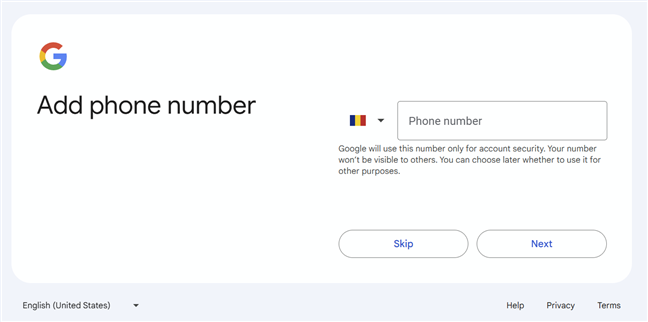
برای امنیت بیشتر، میتوانید شماره تلفنی را وارد کنید که گوگل در صورت لزوم بتواند از طریق آن با شما تماس بگیرد. همچنین میتوانید از این مرحله صرف نظر کنید، اما بهتر است این شماره را ارائه دهید، به خصوص اگر قبلاً ایمیل بازیابی ارائه نکردهاید.
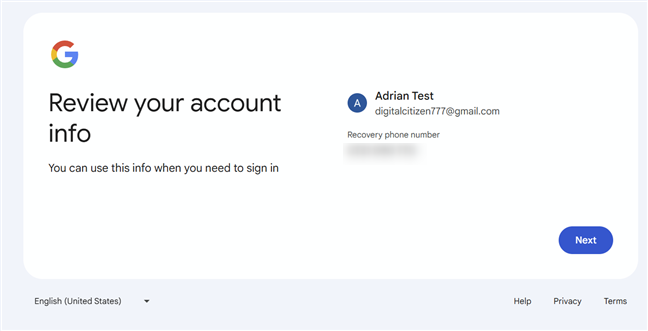
گوگل اطلاعات حساب شما، شامل نام، آدرس ایمیل مرتبط و شماره تلفن شما را نمایش میدهد. برای ادامه، روی «بعدی» کلیک کنید یا ضربه بزنید.
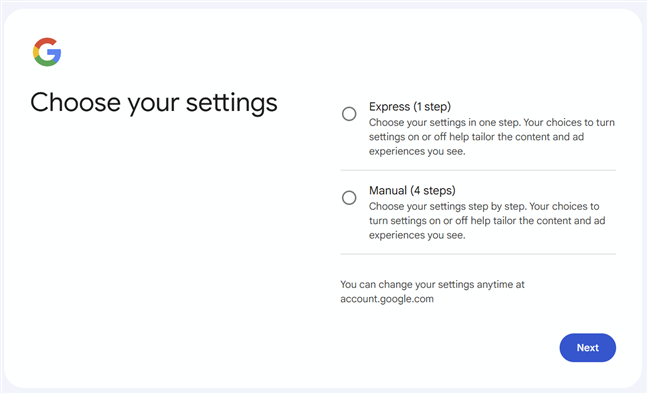
از شما خواسته میشود تنظیمات خود را انتخاب کنید و دو گزینه به شما داده میشود:
- اکسپرس – برای روشن یا خاموش کردن تنظیمات مختلف حساب گوگل، یک مرحله لازم است.
- دستی – برای سفارشیسازی تنظیمات و تنظیم محتوا و تجربیات تبلیغاتی که هنگام استفاده از این حساب مشاهده میکنید، چهار مرحله لازم است. در طول این مراحل، از شما خواسته میشود انتخاب کنید که آیا میخواهید گوگل فعالیت وب و برنامه شما را ذخیره کند، چگونه میخواهید تاریخچه یوتیوب شما را ذخیره کند، آیا میخواهید گوگل تبلیغات شخصیسازیشده یا عمومی به شما نشان دهد و آیا میخواهید گوگل گاهبهگاه یادآوریهای حریم خصوصی برای شما ارسال کند.
انتخاب خود را انجام دهید و روی Next کلیک کنید یا روی آن ضربه بزنید. من Express را انتخاب کردم تا این مرحله سریعتر انجام شود. اگر Manual را انتخاب کنید، باید به چهار سوال پاسخ دهید و برای رفتن به مرحله بعدی، Next را فشار دهید.
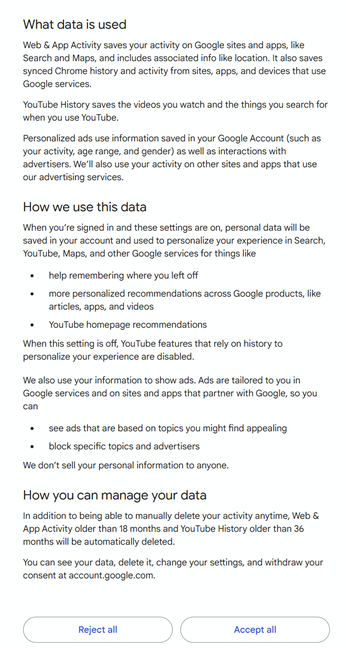
یک صفحه طولانی به شما نشان داده میشود که باید به پایین اسکرول کنید. این صفحه جزئیات نحوه استفاده گوگل از دادههای شما را شرح میدهد. آن را با دقت بخوانید و سپس بین «رد کردن همه» و «پذیرفتن همه» یکی را انتخاب کنید.
نکته: اگر به جای Express، Manual را انتخاب کرده باشید، این مرحله نمایش داده نمیشود چهار سوالی که ذکر کردم، یکی پس از دیگری نمایش داده میشوند.
اگر در اتحادیه اروپا یا مناطق دیگری با قوانین مشابه زندگی میکنید، از شما خواسته میشود تنظیمات خود را تأیید کنید. همچنین در مورد کوکیها و فناوریهای مشابه و نحوه استفاده گوگل از آنها به شما اطلاع داده خواهد شد. برای ادامه، روی تأیید کلیک کنید یا ضربه بزنید.
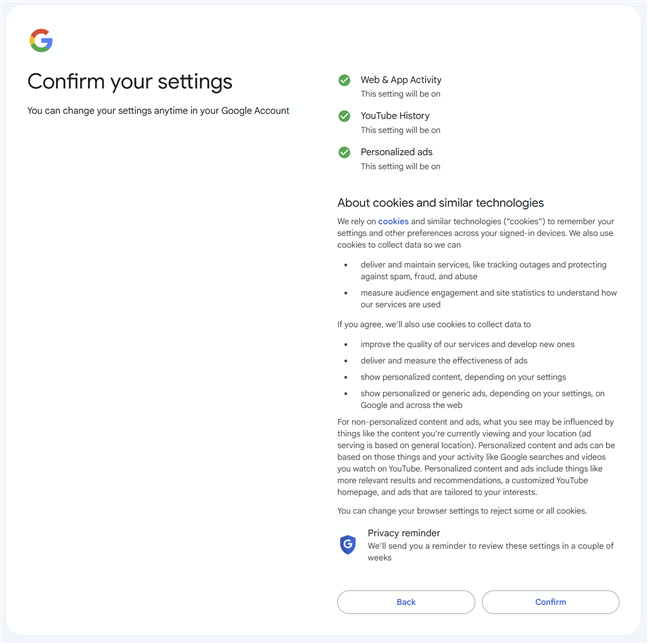
نکته: اگر به جای Express، Manual را انتخاب کرده باشید، این مرحله نمایش داده نمیشود
شرایط خدمات گوگل و یوتیوب به شما نشان داده میشود. آنها را با دقت بخوانید و روی « موافقم» کلیک کنید یا ضربه بزنید. اگر این گزینه را انتخاب نکنید، نمیتوانید ایجاد حساب گوگل خود را نهایی کنید.
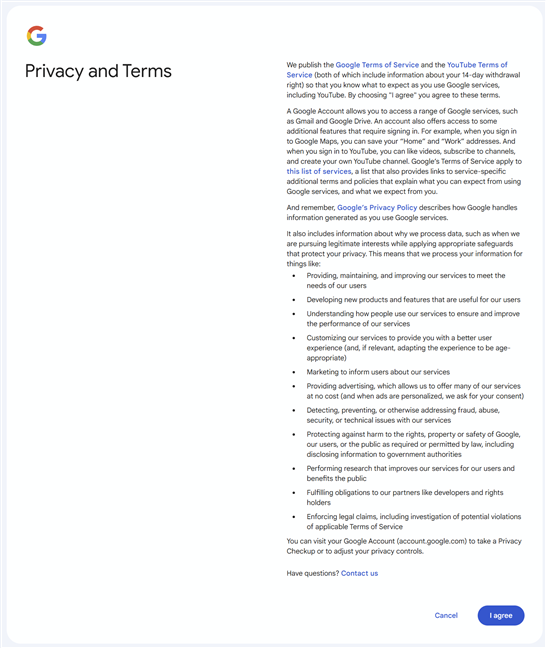
نکته: شما همچنین باید این راهنما را بخوانید تا پروفایل تبلیغاتی که گوگل در مورد شما ایجاد کرده است و آنچه تبلیغات گوگل در مورد ترجیحات شما میداند را بررسی کنید.
پس از ایجاد حساب، صفحه حساب گوگل را مشاهده خواهید کرد. اکیداً توصیه میکنم برای تنظیم دقیقتر نحوه عملکرد حساب گوگل، نحوه ایمنسازی آن و اینکه گوگل از چه دادههایی در مورد شما میتواند استفاده کند یا نکند، از بخش نکات امنیتی و حریم خصوصی و شخصیسازی بازدید کنید.
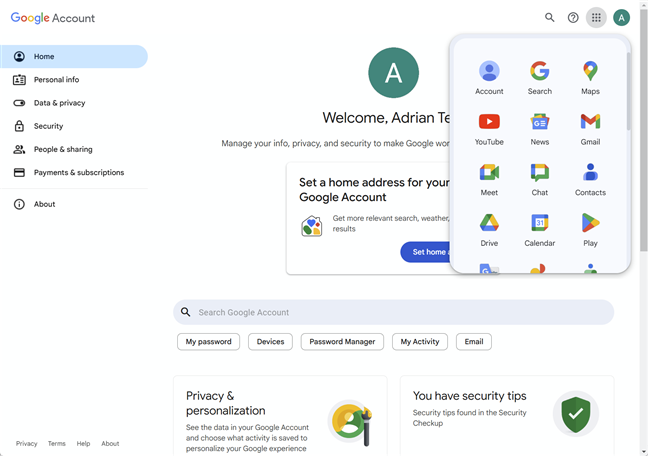
نکته: اگر این حساب گوگل را برای استفاده بعدی در تلفن هوشمند یا تبلت اندرویدی خود ایجاد کردهاید، راهنمای ما در مورد نحوه تغییر حسابهای گوگل در اندروید را بررسی کنید.
آیا با موفقیت یک حساب گوگل ایجاد کردید؟
اگر مراحل ذکر شده در این راهنما را دنبال کرده باشید، اکنون باید یک حساب گوگل جدید داشته باشید که از ۱۵ گیگابایت فضای ذخیرهسازی رایگان که در Gmail (اگر تصمیم به ایجاد آدرس ایمیل با Google گرفتهاید)، Google Drive و Google Photos به اشتراک گذاشته شده است، بهرهمند شود. اگر به دنبال «سازنده حساب گوگل رایگان» هستید، باید بدانید که چنین چیزی وجود ندارد. اگر چنین چیزی پیدا کردید، احتمالاً یک سرویس جعلی است که برای فریب شما و سرقت اطلاعات ارزشمند از شما طراحی شده است. از صفحه وب رسمی ایجاد شده توسط Google برای این منظور استفاده کنید و در کمترین زمان ممکن کار شما با خیال راحت تمام خواهد شد.