حذف کامل NOD32 از ویندوز | آموزش سریع و بدون باقیماندن فایل
آنتیویروس NOD32 یکی از شناختهشدهترین و پرکاربردترین نرمافزارهای امنیتی در سیستمعامل ویندوز محسوب میشود که سالهاست توسط کاربران خانگی، حرفهای و حتی گیمرها مورد استفاده قرار میگیرد. با این حال، در برخی شرایط ممکن است نیاز داشته باشید NOD32 را بهطور کامل از ویندوز حذف کنید؛ تصمیمی که اگر بهدرستی انجام نشود، میتواند باعث باقیماندن فایلها، سرویسها و درایورهای مخفی در سیستم شود.
کاهش محسوس سرعت ویندوز، مصرف بالای CPU و RAM، افت FPS در بازیها، تداخل NOD32 با نرمافزارهای تخصصی یا لانچرهای گیم، پایان یافتن لایسنس و یا مهاجرت به یک آنتیویروس سبکتر، از مهمترین دلایلی هستند که کاربران را به سمت حذف کامل NOD32 سوق میدهند. بسیاری از افراد تصور میکنند حذف معمولی از طریق Control Panel کافی است، در حالی که این روش اغلب ردپاهای NOD32 را در سیستم باقی میگذارد و میتواند بعدها مشکلساز شود.
در این مقاله جامع و بهروز، بهصورت مرحلهبهمرحله، تصویری و کاملاً تستشده یاد میگیرید چگونه NOD32 را بدون باقیماندن هیچ فایل، سرویس یا خطای سیستمی از ویندوز حذف کنید. این آموزش برای ویندوز 10 و 11 مناسب بوده و بهگونهای طراحی شده که هم کاربران مبتدی و هم کاربران حرفهای و گیمرها بتوانند با خیال راحت NOD32 را بهطور کامل از سیستم خود پاک کنند.
بیشتر بخوانید
بهترین آنتی ویروس ها برای ویندوز
پنحوه غیرفعال کردن دائمی آنتی ویروس Microsoft Defender در ویندوز ۱۰ و ۱۱
نحوه حذف گام به گام آنتی ویروس Kaspersky
چرا باید NOD32 را بهطور کامل حذف کنیم؟
حذف ناقص آنتیویروس NOD32 میتواند مشکلات مختلفی ایجاد کند، از جمله:
-
تداخل با نصب آنتیویروس جدید
-
مصرف بیدلیل CPU و RAM
-
افت FPS در بازیها
-
باقیماندن سرویسها و فایلهای مخفی در ویندوز
به همین دلیل، حذف کامل NOD32 اهمیت زیادی دارد، مخصوصاً برای کاربران حرفهای و گیمرها.
روش اول: حذف NOD32 از طریق Control Panel (روش استاندارد)
این روش برای اکثر کاربران کافی است، اما بهتنهایی حذف کامل را تضمین نمیکند.
مراحل:
- وارد Control Panel شوید.
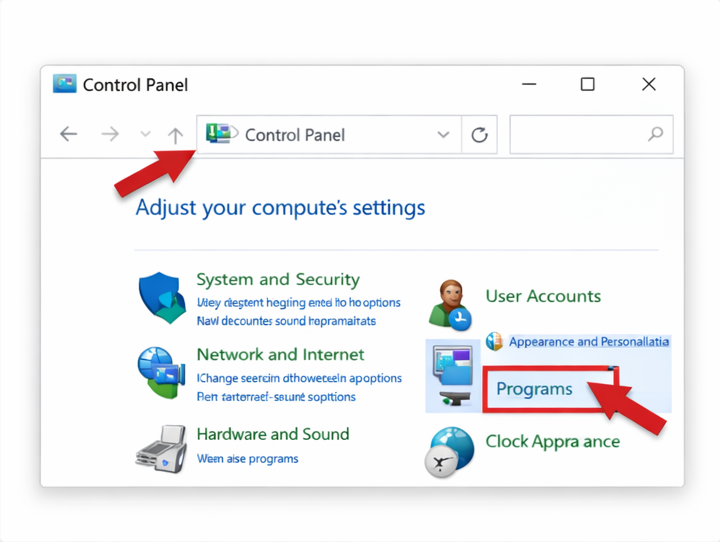
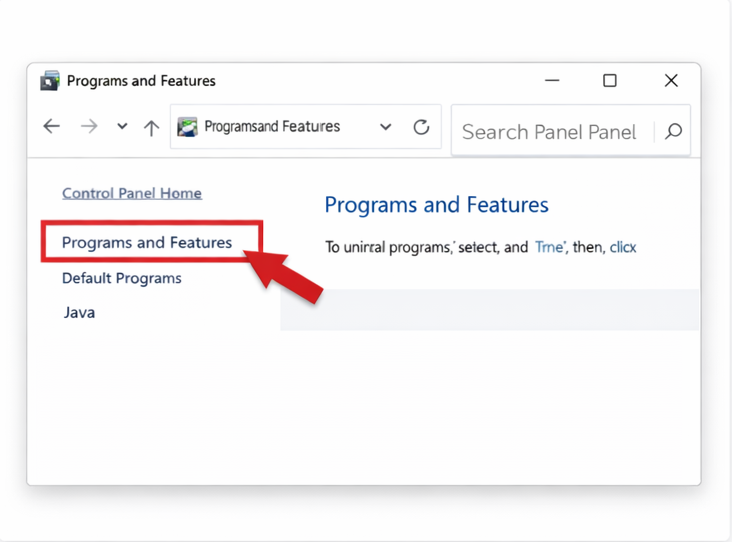
- روی Programs and Features کلیک کنید.
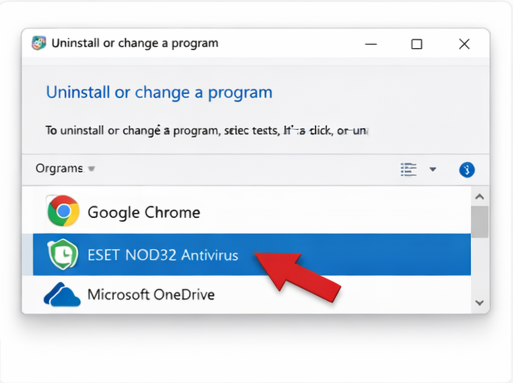
- گزینه ESET NOD32 Antivirus را پیدا کنید.
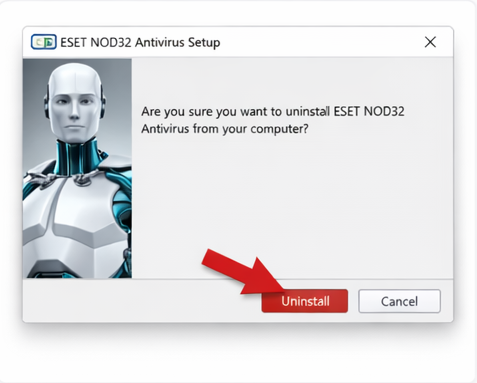
- روی Uninstall کلیک کرده و مراحل حذف را کامل کنید.
- سیستم را Restart کنید.
نکته: پس از این روش، معمولاً فایلها و سرویسهای NOD32 همچنان در سیستم باقی میمانند.
روش دوم: حذف کامل NOD32 با ابزار رسمی ESET (پیشنهادی)
بهترین و امنترین راه برای حذف کامل NOD32 استفاده از ابزار رسمی شرکت ESET است.
مراحل حذف کامل NOD32:
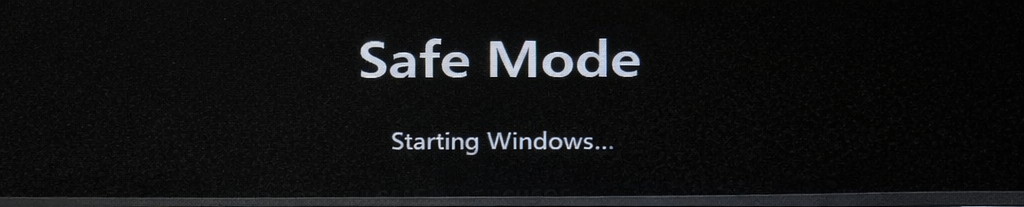
- سیستم را وارد Safe Mode کنید.
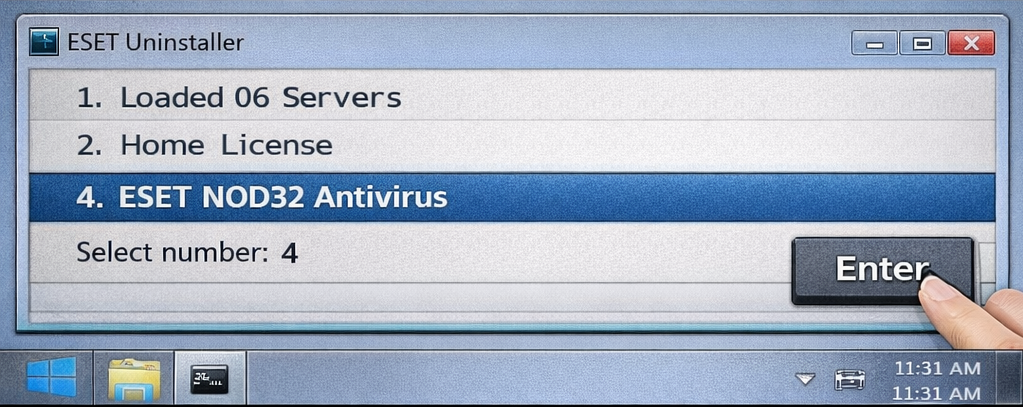
- ابزار ESET Uninstaller را اجرا کنید.
- عدد مربوط به NOD32 را انتخاب کرده و Enter بزنید.
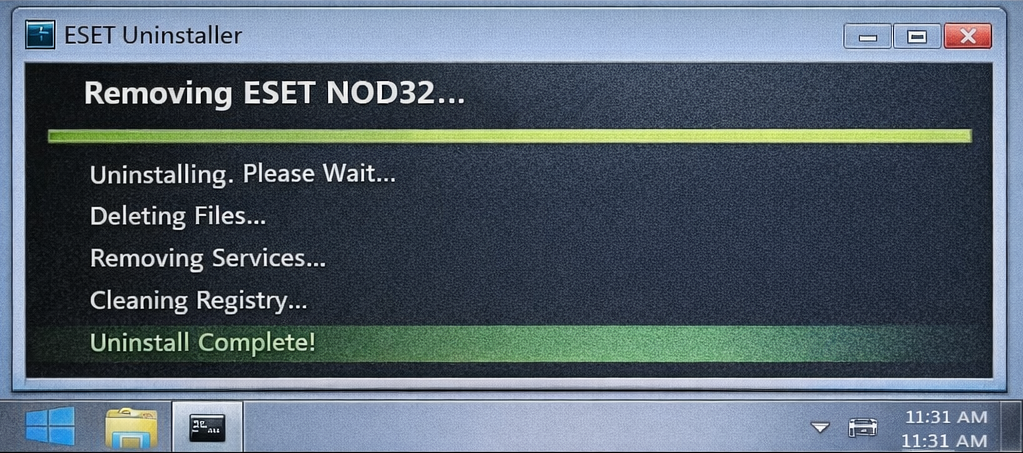
- منتظر بمانید تا حذف کامل انجام شود.
- سیستم را ریاستارت کنید.
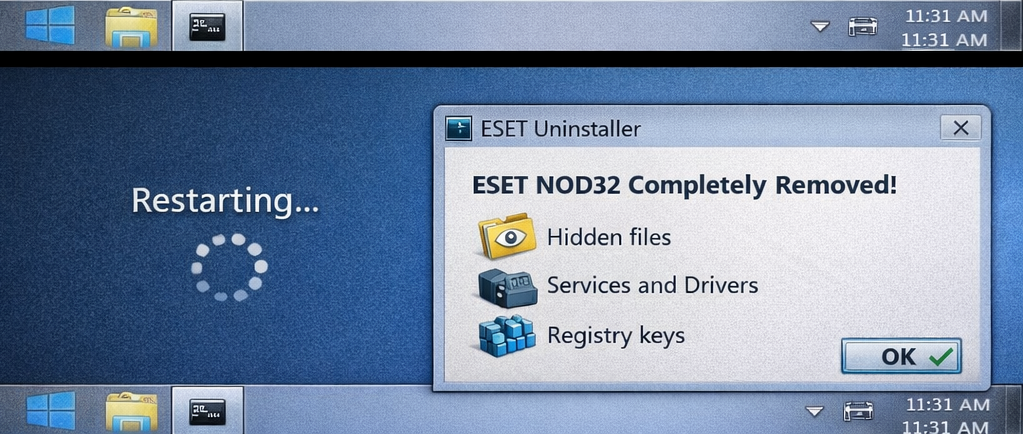
این روش:
-
تمام فایلهای مخفی NOD32
-
سرویسها
-
درایورها
-
کلیدهای رجیستری
را بهطور کامل حذف میکند.
روش سوم: پاکسازی فایلها و پوشههای باقیمانده NOD32 (دستی)
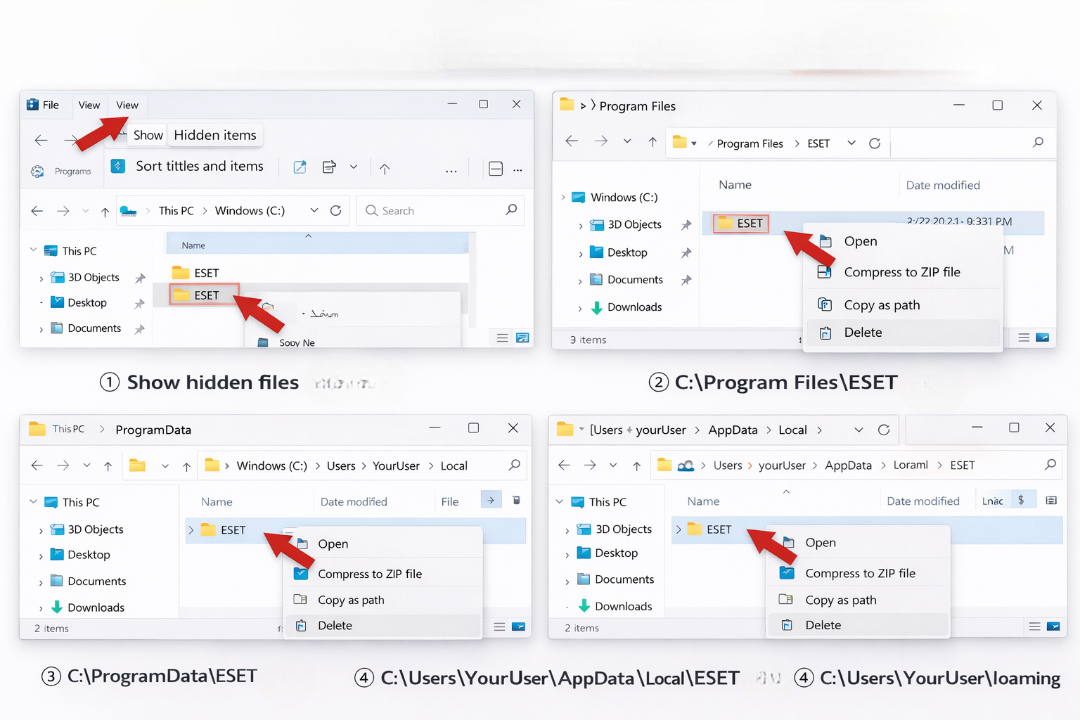
پس از حذف، این مسیرها را بررسی و در صورت وجود حذف کنید:
-
C:\Program Files\ESET -
C:\ProgramData\ESET -
C:\Users\YourUser\AppData\Local\ESET -
C:\Users\YourUser\AppData\Roaming\ESET
قبل از حذف دستی، حتماً Show hidden files را فعال کنید.
روش چهارم: حذف کلیدهای رجیستری NOD32 (برای کاربران حرفهای)
-
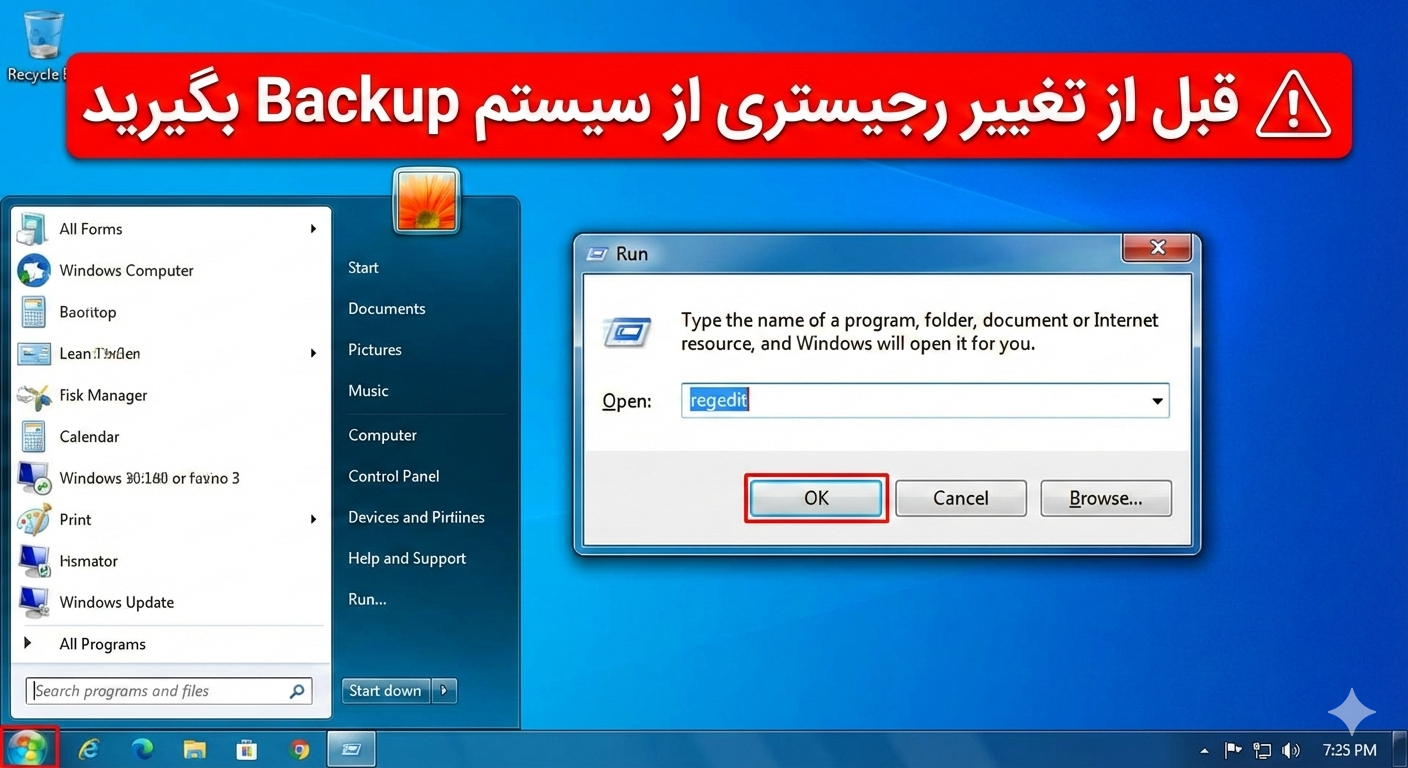
باز کردن Registry Editor
-
مسیر: Start → Run → تایپ
regedit→ Enter -
هشدار: قبل از تغییر رجیستری از سیستم Backup بگیرید
-
-
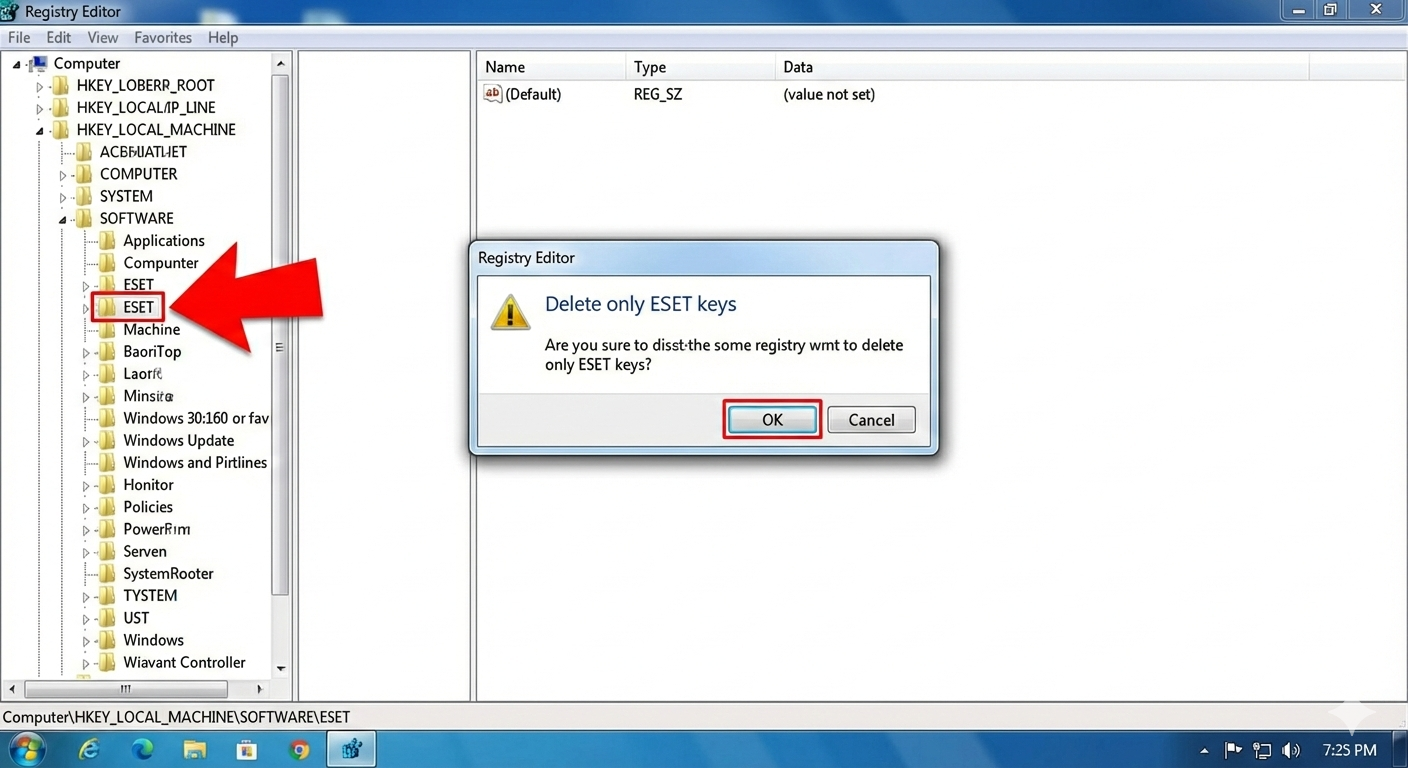
رفتن به مسیر HKEY_LOCAL_MACHINE\SOFTWARE\ESET
-
فولدر ESET در مسیر مشخص شده با فلش قرمز
-
متن هشدار: Delete only ESET keys
-
-
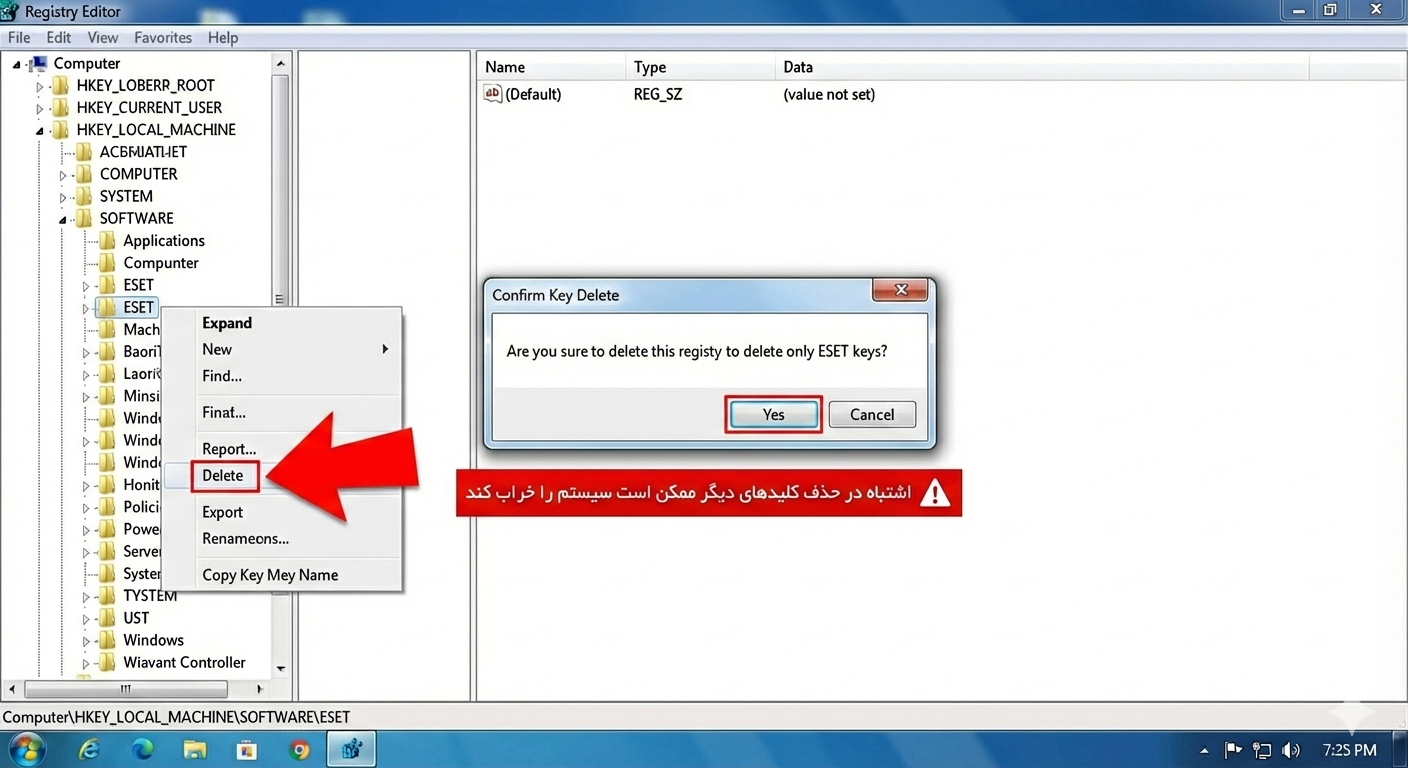
رفتن به مسیر HKEY_CURRENT_USER\Software\ESET
-
پوشه ESET مشخص شده
-
فلش قرمز روی Delete
-
-
تأیید حذف و هشدار نهایی
-
پیام Confirm Delete نمایش داده شده
-
هشدار: اشتباه در حذف کلیدهای دیگر ممکن است سیستم را خراب کند
-
-
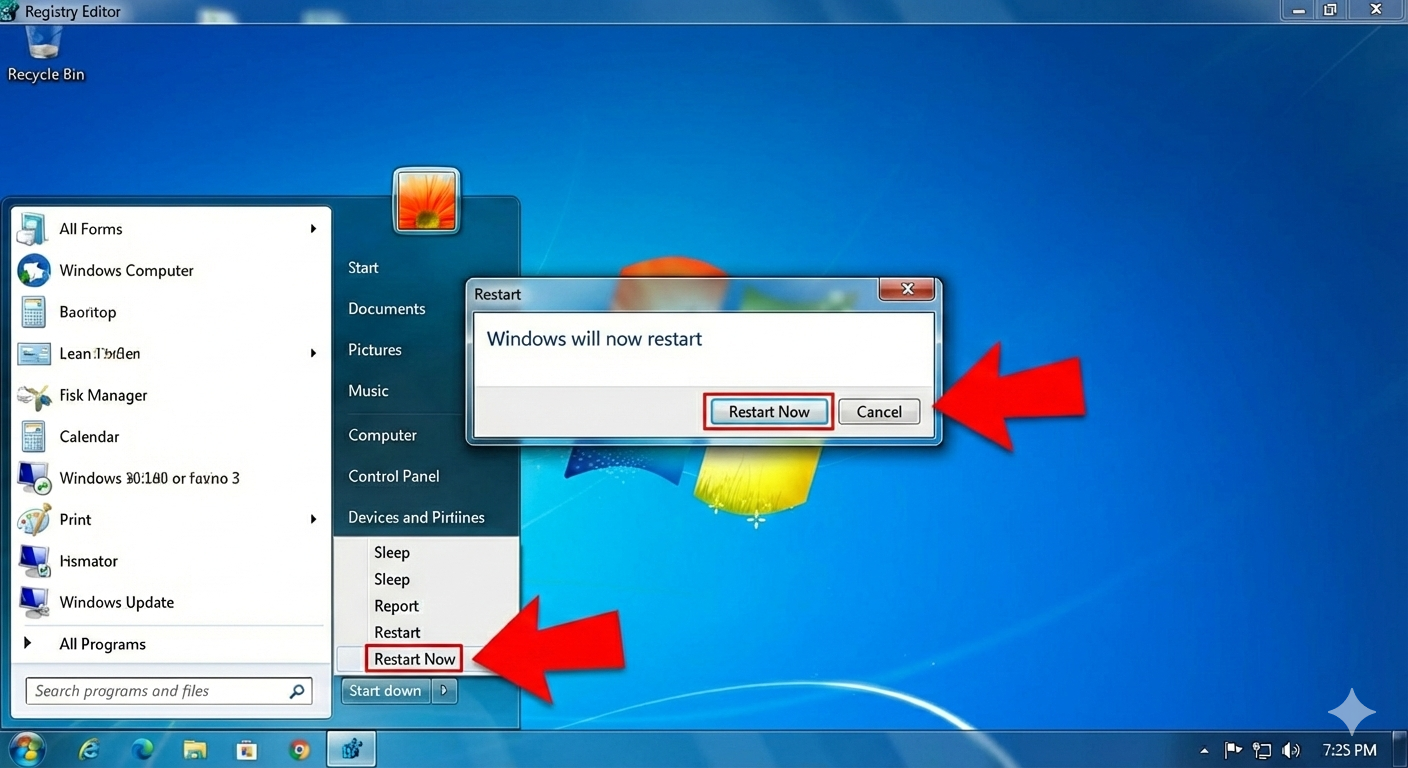
ریاستارت سیستم
-
تصویر Windows Restart با فلش قرمز روی Restart Now
-
آیا حذف NOD32 باعث افزایش سرعت ویندوز میشود؟
در بسیاری از سیستمها، بهخصوص لپتاپهای میانرده و سیستمهای گیمینگ:
-
کاهش مصرف RAM
-
افزایش FPS در بازیها
-
بوت سریعتر ویندوز
پس از حذف کامل NOD32 کاملاً محسوس است.
بهترین جایگزینها بعد از حذف NOD32
اگر قصد دارید آنتیویروس دیگری نصب کنید، این گزینهها محبوب هستند:
جمعبندی
اگر قصد دارید NOD32 را بهطور کامل و بدون باقیماندن هیچگونه فایل، سرویس، درایور یا خطای سیستمی از ویندوز حذف کنید، بهترین و مطمئنترین روش استفاده از ابزار رسمی ESET Uninstaller در حالت Safe Mode است. این ابزار بهصورت تخصصی برای پاکسازی عمیق آنتیویروس NOD32 طراحی شده و برخلاف حذف معمولی از Control Panel، تمام ردپاهای مخفی آن را نیز از سیستم حذف میکند.
حذف ناقص NOD32 میتواند مشکلات متعددی مانند تداخل با نصب آنتیویروس جدید، افزایش مصرف CPU و RAM، کاهش سرعت ویندوز، افت FPS در بازیها و حتی بروز خطاهای امنیتی را بههمراه داشته باشد. به همین دلیل، توصیه میشود تمامی مراحل ذکرشده در این آموزش، از حذف استاندارد گرفته تا پاکسازی فایلهای باقیمانده و در صورت نیاز حذف کلیدهای رجیستری، با دقت کامل انجام شوند.
در نهایت، پس از حذف کامل NOD32، حتماً سیستم خود را یکبار ریاستارت کرده و در صورت نیاز، یک آنتیویروس جایگزین سبک و مطمئن مانند Microsoft Defender یا سایر گزینههای معتبر نصب کنید تا امنیت سیستم حفظ شود. با اجرای صحیح این مراحل، میتوانید از عملکرد روانتر ویندوز، کاهش مصرف منابع و تجربه کاربری بهتر، بهویژه در اجرای بازیها و نرمافزارهای سنگین، لذت ببرید.
سوالات متداول درباره حذف کامل NOD32
1. چگونه میتوانم NOD32 را بهطور کامل از ویندوز حذف کنم؟
برای حذف کامل NOD32، بهترین روش استفاده از ابزار رسمی ESET Uninstaller در Safe Mode است. این ابزار تمامی فایلها، سرویسها و کلیدهای رجیستری را پاک میکند و سیستم را بدون خطا باقی میگذارد.
2. آیا حذف ناقص NOD32 میتواند مشکلساز شود؟
بله، حذف ناقص NOD32 ممکن است باعث بروز مشکلاتی مانند تداخل با آنتیویروس جدید، مصرف بالای CPU و RAM، کاهش سرعت ویندوز و افت FPS در بازیها شود.
3. قبل از حذف NOD32 چه اقداماتی لازم است؟
-
از اطلاعات مهم سیستم بکاپ بگیرید.
-
اگر قصد حذف کلیدهای رجیستری را دارید، دقت کنید که فقط کلیدهای مربوط به ESET پاک شوند.
-
Show Hidden Files را در File Explorer فعال کنید تا تمام پوشههای باقیمانده قابل مشاهده باشند.
4. آیا بعد از حذف NOD32 باید آنتیویروس دیگری نصب کنم؟
بله، برای حفظ امنیت سیستم توصیه میشود از Microsoft Defender یا سایر آنتیویروسهای سبک و مطمئن استفاده کنید.
5. آیا حذف NOD32 باعث افزایش سرعت سیستم و بازیها میشود؟
بله، حذف کامل NOD32 میتواند مصرف CPU و RAM را کاهش دهد، FPS را در بازیها افزایش دهد و تجربه کاربری روانتری ارائه کند.