نحوه حذف برنامههای آیفون (5 روش)
دانستن نحوه حذف برنامهها در آیفون میتواند به شما در آزاد کردن فضا و جلوگیری از شلوغی صفحه اصلی کمک کند. اگرچه دقیقاً مشخص نیست که چگونه برنامهها را در آیفون به طور دائم حذف کنید، اما روشهای مختلفی برای انجام این کار وجود دارد. علاوه بر این، اگر فضای ذخیرهسازی دستگاه iOS شما محدود است، میتوانید برنامههای بلااستفاده را نیز به صورت دستی یا خودکار حذف کنید. به این ترتیب، یک برنامه را در آیفون خود حذف میکنید و در عین حال دادههای آن را برای استفادههای بعدی دست نخورده نگه میدارید.
برای یادگیری نحوه حذف برنامهها از آیفون، این راهنما را بخوانید:
۱. نحوه حذف نصب برنامهها در آیفون با استفاده از منوی صفحه اصلی
اگر به دنبال راهی برای حذف یک برنامه در آیفون هستید، به صفحه اصلی (Home Screen) نگاهی بیندازید. این صفحه پاسخی سرراست به این سوال و سادهترین راه برای حذف برنامهها در آیفون ارائه میدهد. ابتدا، برنامهای را که میخواهید حذف کنید در صفحه اصلی آیفون خود پیدا کنید و آن را لمس کرده و نگه دارید تا منوی اقدامات سریع (quick actions) باز شود. سپس، روی آخرین گزینه، یعنی حذف برنامه (Remove App)، ضربه بزنید.
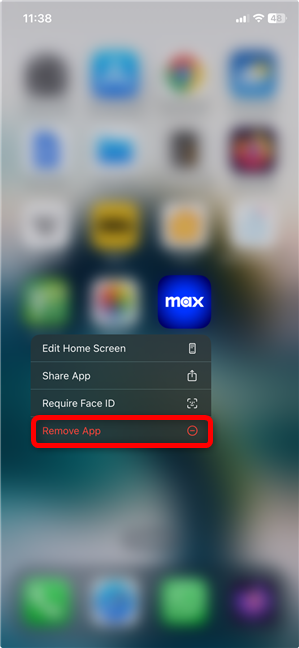
در مرحله بعد، در پنجره بازشو، گزینه حذف برنامه (Delete App) را انتخاب کنید.
نکته: همانطور که در راهنمای ما در مورد سازماندهی برنامهها در صفحه اصلی آیفون نشان داده شده است، میتوانید برای حذف آیکون برنامه، روی گزینه «حذف از صفحه اصلی» ضربه بزنید. اگر بعداً تصمیم به حذف کامل برنامه آیفون گرفتید، مراحل زیر را در بخشهای کتابخانه برنامه یا تنظیمات این آموزش دنبال کنید.
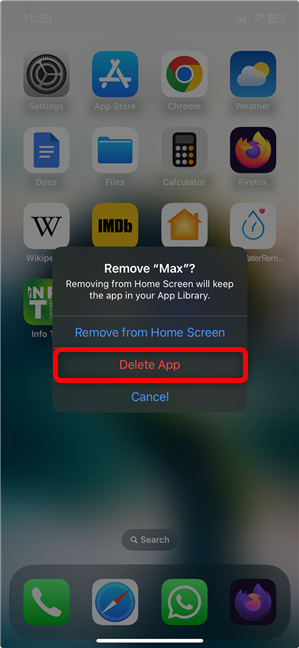
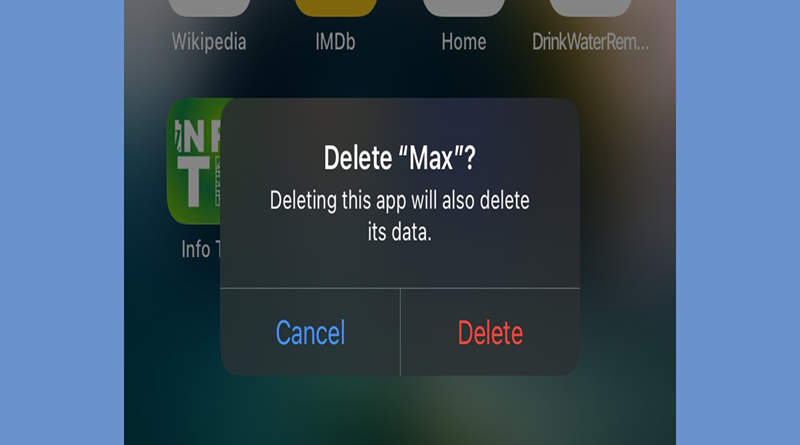
با ضربه زدن روی «حذف»، انتخاب خود را در پنجرهی بعدی تأیید کنید
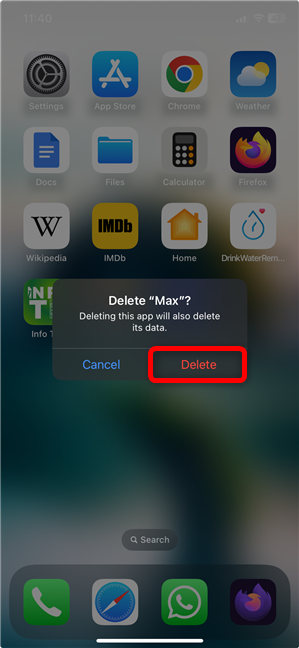
برنامه و تمام دادههای آن بلافاصله از آیفون شما حذف میشوند.
۲. نحوه حذف برنامهها از آیفون با ویرایش صفحه اصلی
لمس کردن و نگه داشتن هر برنامه میتواند زمانبر باشد، بنابراین خوب است بدانید که چگونه برنامهها را در آیفون خود به صورت دسته جمعی حذف کنید. اینجاست که حالت ویرایش صفحه اصلی مفید است. این سریعترین راه برای حذف برنامهها در آیفون است و سه روش برای دسترسی به آن وجود داردواضحترین راه، لمس کردن و نگه داشتن یک برنامه برای نمایش منوی اقدامات و سپس ضربه زدن روی ویرایش صفحه اصلی است
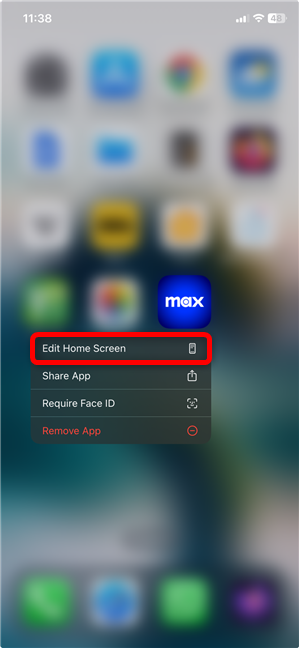
اگر بعد از ظاهر شدن منوی اقدامات سریع، کمی بیشتر روی برنامه فشار دهید، به طور خودکار وارد حالت ویرایش صفحه اصلی میشوید. اگر یک فضای خالی را در صفحه اصلی آیفون خود لمس کرده و نگه دارید، همین امر صادق است حالت ویرایش را نمیتوان از دست داد زیرا همه برنامهها شروع به لرزیدن میکنند و یک – (علامت منفی) در گوشه بالا سمت چپ نمایش داده میشود. روی – (علامت منفی) کنار برنامهای که میخواهید از آیفون خود حذف کنید، ضربه بزنید.
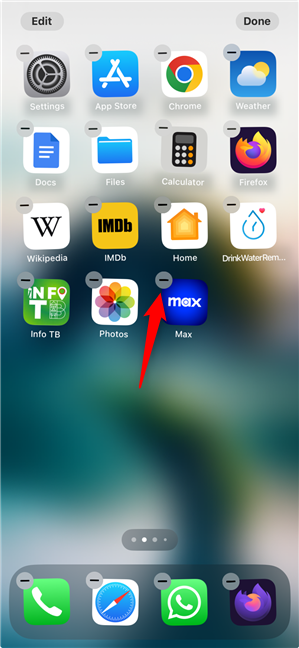
یک پنجره بازشو ظاهر میشود و از شما میپرسد که میخواهید چه کاری انجام دهید. روی حذف برنامه ضربه بزنید.
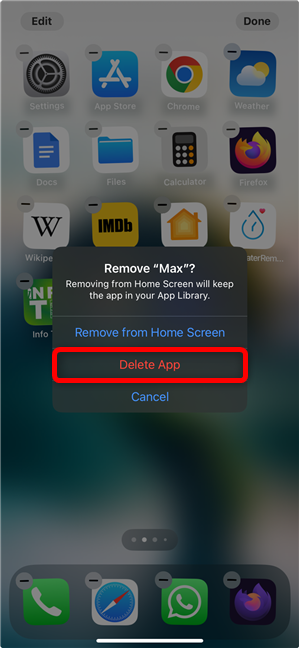
در پنجرهی بعدی، برای تأیید انتخاب خود، روی حذف (Delete) ضربه بزنید.
نکته: این کار همچنین دادههای برنامه را از آیفون شما حذف میکند. اگر قصد دارید بعداً برنامه را دوباره نصب کنید و میخواهید دادههای آن را نگه دارید، جزئیات بیشتر در مورد حذف برنامهها را در بخش آخر این راهنما ارائه میدهم.
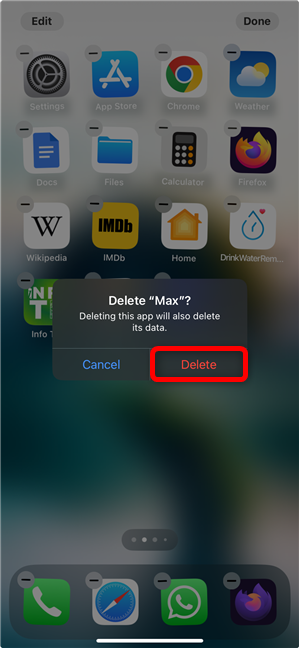
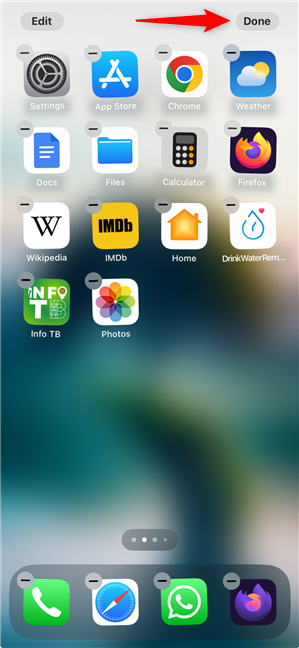
برنامه و دادههای آن به طور همزمان از آیفون شما حذف میشوند. با این حال، شما هنوز در حالت ویرایش صفحه اصلی هستید، بنابراین میتوانید با ضربه زدن روی نماد – (علامت منها) در کنار برنامههای در حال حرکت، به حذف نصب آنها ادامه دهیدوقتی از شر همه چیزهایی که میخواستید خلاص شدید، برای خروج از حالت ویرایش، روی گزینه Done در گوشه بالا سمت راست یا یک قسمت خالی روی صفحه خود ضربه بزنید.
صفحه اصلی ممکن است مفید باشد، اما تنها راه حذف برنامهها از آیفون نیست. در ادامه، بیایید ببینیم…
۳. نحوه حذف یک برنامه در آیفون از کتابخانه برنامه
حتی اگر آیکون یک برنامه را از صفحه اصلی حذف کرده باشید، میتوانید آن را در کتابخانه برنامههای iOS پیدا کنید. برای دسترسی به کتابخانه برنامهها ، صفحه اصلی خود را به سمت چپ بکشید.
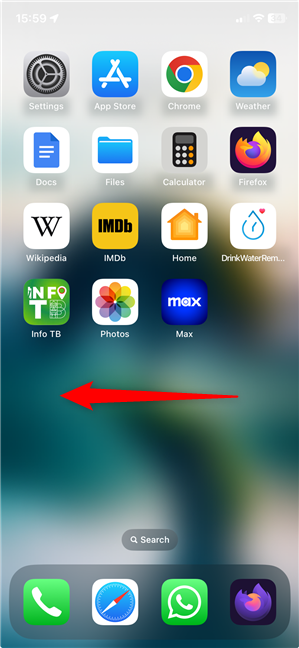
بسته به تعداد صفحات هوم اسکرین که اضافه کردهاید، ممکن است لازم باشد چندین بار به سمت چپ بکشید تا به App Library برسید که باید شبیه به تصویر زیر باشد. سه روش برای حذف نصب یک برنامه آیفون با استفاده از App Library وجود دارد
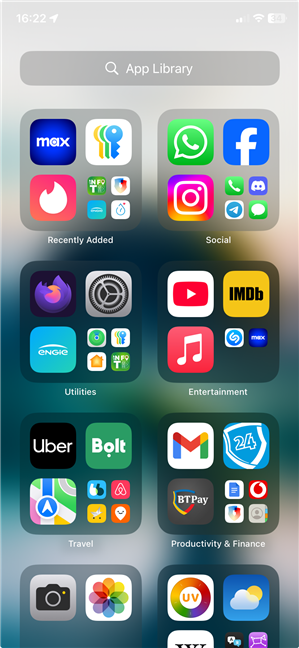
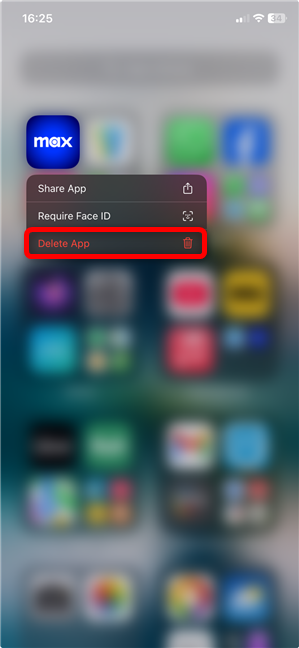
اگر میتوانید آیکون برنامهای را که میخواهید حذف نصب کنید ببینید، آن را لمس کرده و نگه دارید و سپس روی «حذف برنامه» ضربه بزنید.
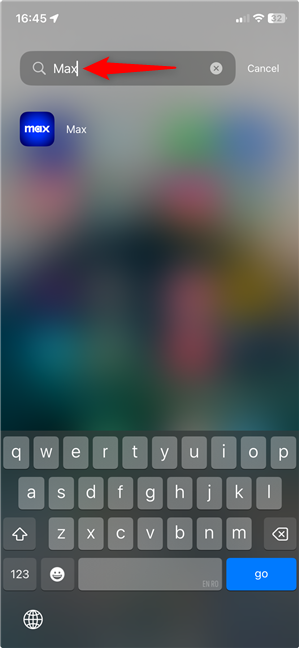
کتابخانه برنامهها علاوه بر اینکه به شما امکان میدهد برنامههای حذف شده از صفحه اصلی را حذف کنید، مزیت دیگری نیز دارد. اگر برنامههای زیادی نصب کردهاید، میتوانید از فیلد جستجو در بالا برای یافتن برنامهای که میخواهید حذف کنید استفاده کنید.
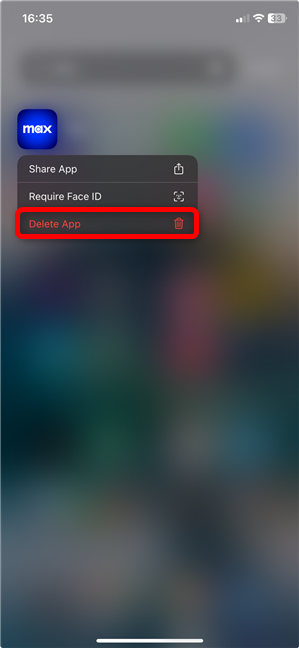
سپس، آیکون برنامه (نه نام آن) را لمس کرده و نگه دارید تا یک منو باز شود. روی آخرین ورودی، یعنی حذف برنامه، ضربه بزنید.
از طرف دیگر، اگر میخواهید چندین برنامه را در آیفون حذف کنید، میتوانید حالت ویرایش کتابخانه برنامهها را فعال کنید. یک فضای خالی را لمس کرده و نگه دارید تا آیکونها تکان بخورند و سپس روی x در گوشه سمت چپ بالای برنامهای که میخواهید حذف کنید، ضربه بزنید.
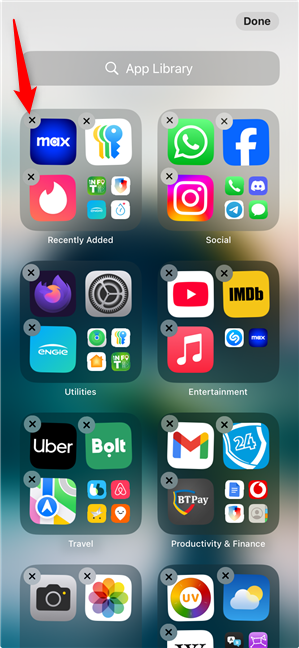
صرف نظر از مسیری که انتخاب میکنید، با ضربه زدن روی «حذف»، حذف برنامه و دادههای آن را از آیفون خود تأیید کنید
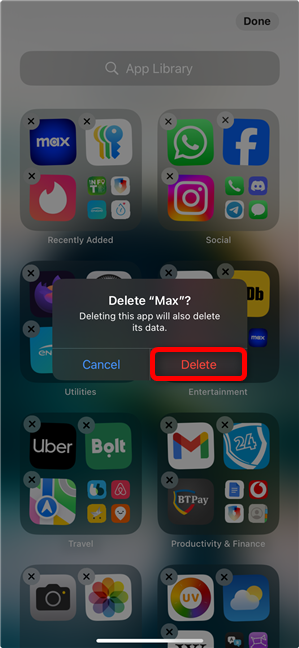
پس از حذف تمام برنامههایی که میخواهید حذف کنید، برای خروج از حالت ویرایش، روی گزینه Done در گوشه بالا سمت راست کلیک کنید.
نکته: اگر هنگام حذف یک برنامه با مشکلی مواجه شدید، توصیه میکنم آیفون خود را مجدداً راهاندازی کنید و دوباره امتحان کنید.
۴. نحوه حذف یک برنامه از آیفون با استفاده از اپ استور
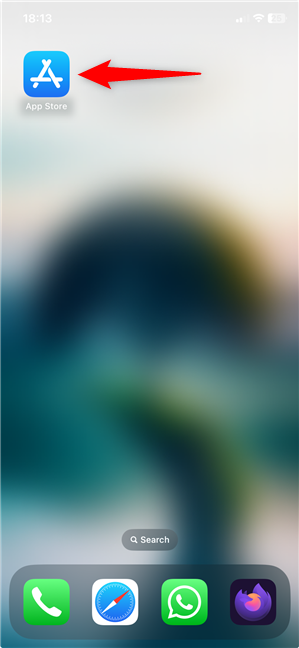
اپ استور یک روش کمتر شناخته شده دیگر برای حذف برنامهها در آیفون ارائه میدهد. ابتدا، با ضربه زدن روی نماد صفحه اصلی، اپ استور را باز کنید.
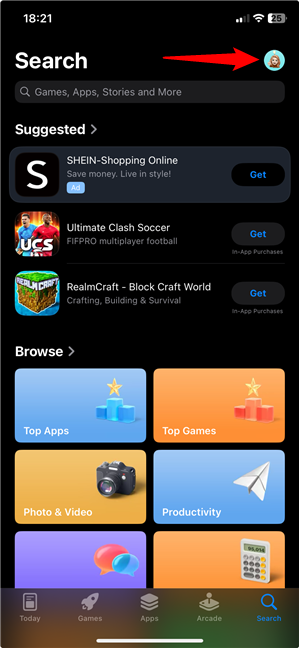
سپس، روی نماد حساب کاربری خود در گوشه بالا سمت راست اپ استور ضربه بزنید.
در صفحه حساب کاربری خود، به پایین اسکرول کنید تا لیست برنامههایی که اخیراً بهروزرسانی شدهاند را پیدا کنید. همچنین ممکن است لیست دیگری از برنامههایی که بهروزرسانیهای خودکار آینده دارند وجود داشته باشد برنامهای را که میخواهید حذف کنید در هر دو لیست پیدا کنید و آن را به سمت چپ بکشید.
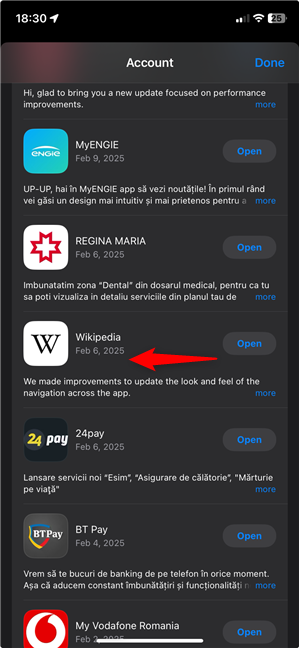
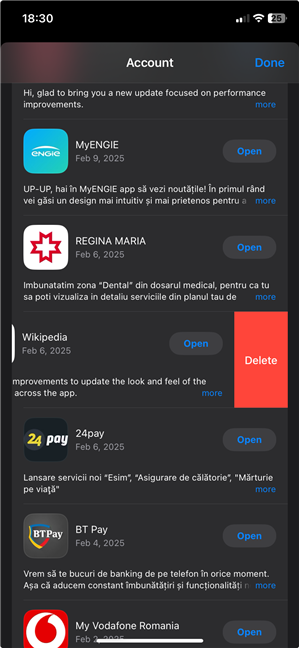
این دکمه حذف را نشان میدهد. برای حذف برنامه آیفون، روی آن ضربه بزنید.
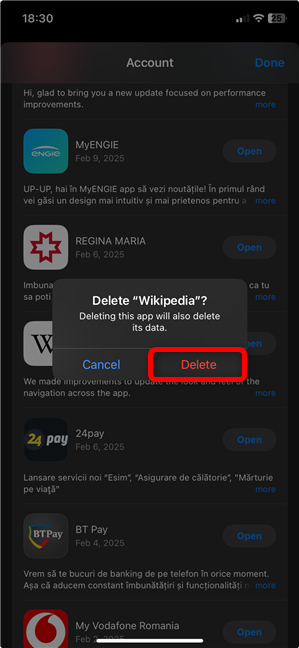
در نهایت، با ضربه زدن روی «حذف» تأیید کنید.
مشکل این روش این است که تمام برنامههای موجود در آیفون شما را شامل نمیشود، فقط آنهایی که بهروزرسانیهای اخیر را دارند. با این حال، این مورد در مورد روش بعدی صدق نمیکند.
۵. نحوه حذف نصب یک برنامه در آیفون از طریق تنظیمات
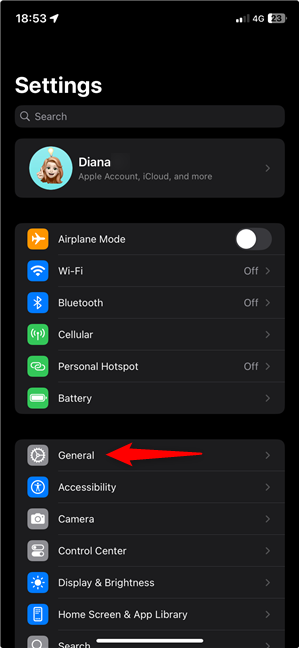
همچنین میتوانید از تنظیمات آیفون خود برای حذف برنامههایی که استفاده نمیکنید استفاده کنید. ابتدا، برنامه تنظیمات را با فشار دادن نماد آن در صفحه اصلی خود اجرا کنید
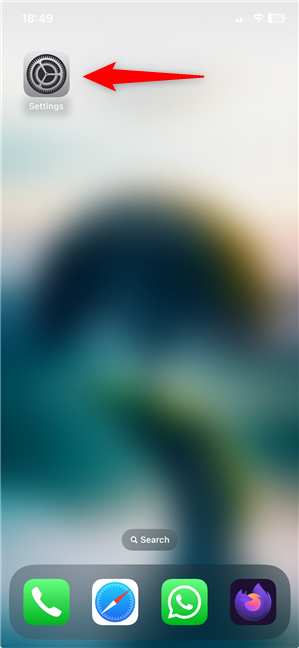
در برنامه تنظیمات، روی ورودی عمومی (General) ضربه بزنید.
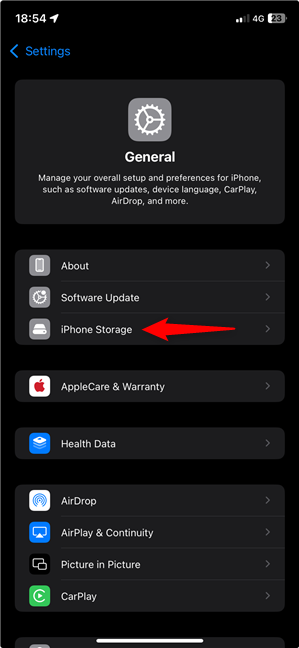
در مرحله بعد، به حافظه آیفون دسترسی پیدا کنید.
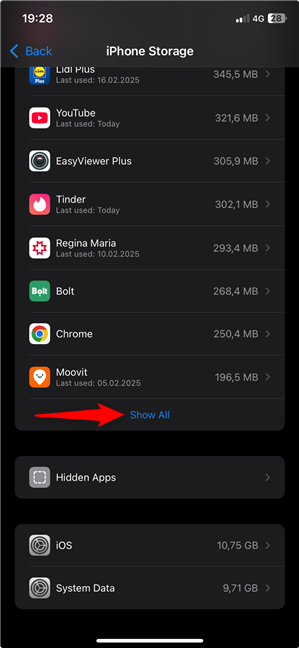
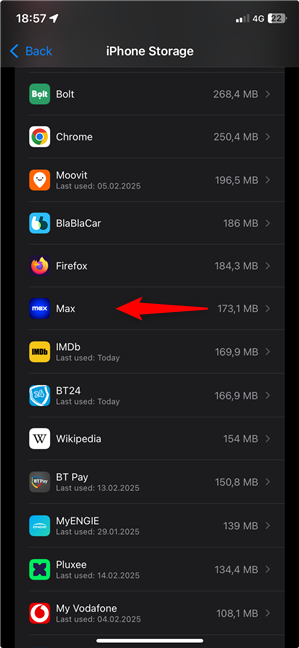
صفحه iPhone Storage نمای کلی از فضای استفاده شده در دستگاه شما را نشان میدهد، به دنبال آن چند پیشنهاد و لیستی از برنامههای شما که از بزرگترین به کوچکترین مرتب شدهاند، نمایش داده میشود. برای یافتن برنامهای که میخواهید حذف کنید، به پایین لیست بروید. در صورت نیاز، روی Show All در پایین لیست ضربه بزنید تا آن را گسترش دهید.
وقتی برنامه را پیدا کردید، یکی از راههای حذف آن از آیفون، کشیدن آن به سمت چپ است.
سپس، روی حذف ضربه بزنید.
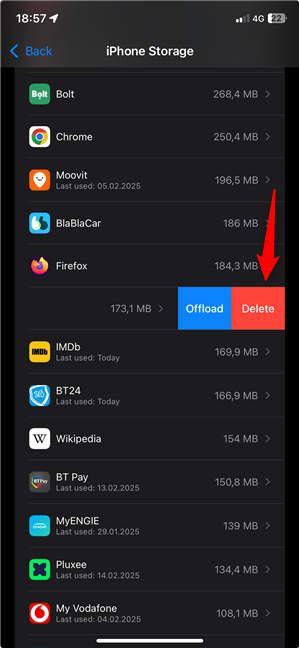
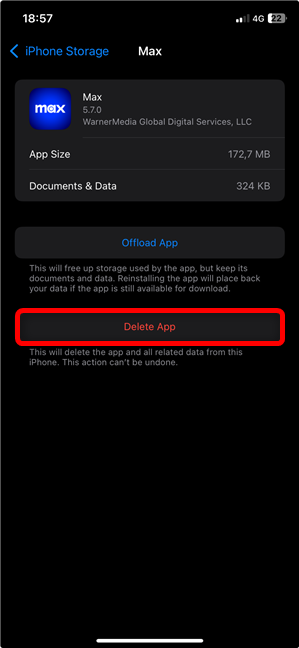
روش دیگر این است که در صفحه iPhone Storage، روی برنامهای که میخواهید از دستگاهتان حذف کنید، ضربه بزنید. این کار صفحه دیگری را باز میکند که در آن میتوانید جزئیات بیشتری در مورد برنامه و دو گزینه برای حذف آن از iOS را مشاهده کنید. برای خلاص شدن کامل از شر برنامه، روی گزینه Delete App در پایین صفحه ضربه بزنید.
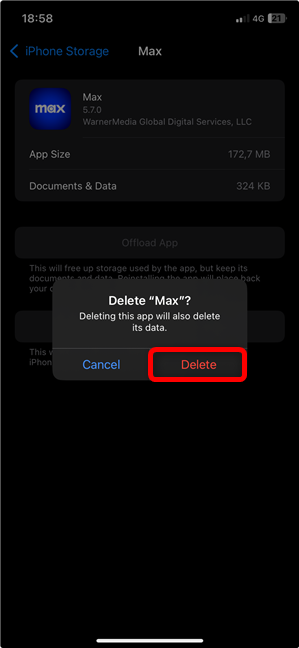
در نهایت، صرف نظر از مسیری که برای حذف برنامههای آیفون انتخاب کردهاید، در پنجره تأیید، روی حذف (Delete) ضربه بزنید.
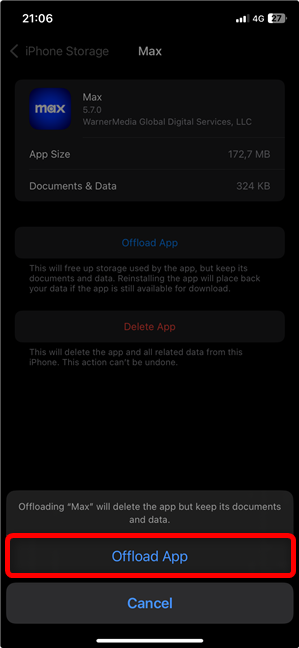
برنامه از آیفون شما حذف نصب شده است. اگر قصد دارید برنامه را در یک مقطع زمانی خاص دوباره نصب کنید، گزینه آبی رنگ Offload یا Offload App را انتخاب کنید. این کار این مزیت را دارد که دادهها و اسناد برنامه را برای استفاده بعدی نگه میدارد، بنابراین میتوانید از جایی که آن را رها کردهاید، ادامه دهید.
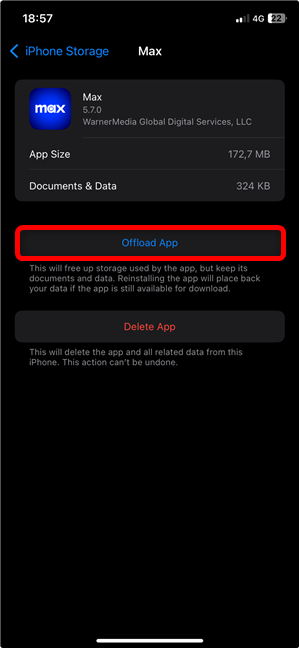
با فشار دادن دکمهی «Offload App» در پایین صفحه، تأیید کنید.
اگر فکر میکنید تخلیه برنامههاایده خوبی است، تنظیماتی وجود دارد که میتوانید از آن استفاده کنید تا آیفون شما این کار را به طور خودکار انجام دهد، همانطور که در بخش بعدی توضیح خواهم داد.
بیشتر بدانید:
نحوه حذف McAfee از ویندوز ۱۱
چگونه کارت میکرو SD را در سوئیچ(Nintendo Switch) نصب، حذف و مدیریت کنیم؟
نحوه حذف درایورهای NVIDIA در ویندوز
آیا حذف فایلهای Dump اشکالی ندارد؟
نحوه حذف صفحات از PDF
نحوه حذف رمزهای عبور ذخیره شده ویندوز 11
نحوه حذف برنامههای بلااستفاده در آیفون
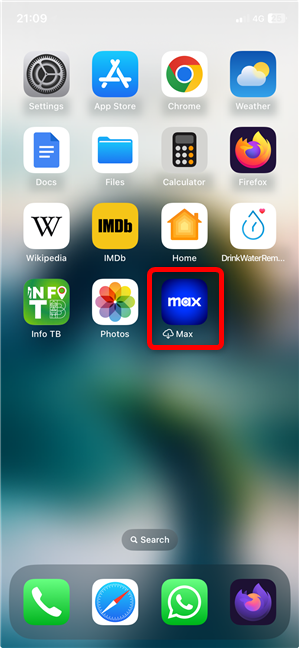
تخلیه اطلاعات (Offloading) یک راه حل عالی برای برنامههایی است که در حال حاضر به آنها نیاز ندارید، اما میخواهید دادههای آنها را برای استفاده بعدی نگه دارید. برنامههای تخلیه شده میانبرهای صفحه اصلی خود را حفظ میکنند، اما یک نماد دانلود قبل از نام آنها نشان داده میشود. این نشان میدهد که قبل از استفاده از برنامه و دسترسی به دادههایی که هنوز برای آن در آیفون خود ذخیره کردهاید، باید دوباره آن را نصب کنید.
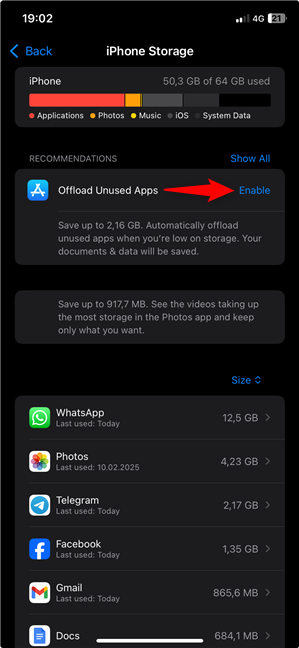
در بخش قبلی نحوهی حذف دستی برنامهها در آیفون را توضیح دادم. با این حال، تنظیماتی وجود دارد که میتوانید فعال کنید، حذف برنامههای استفاده نشده که این کار را به طور خودکار برای شما در هر زمان که فضای ذخیرهسازی کم است، انجام میدهد. تنظیمات را باز کنید، روی عمومی (General) ضربه بزنید و سپس دوباره به فضای ذخیرهسازی آیفون (iPhone Storage) دسترسی پیدا کنید. در قسمت توصیهها (Recommendations)، گزینهی حذف برنامههای استفاده نشده (Offload Unused Apps) را بررسی کنید و روی فعال کردن (Enable) در کنار آن ضربه بزنید.
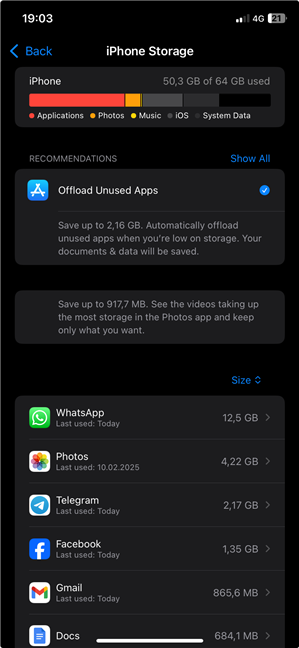
علامت تیک نشان میدهد که این توصیه اکنون فعال شده است، به این معنی که دفعه بعد که به فضای ذخیرهسازی آیفون دسترسی پیدا میکنید، از دید پنهان میشود.
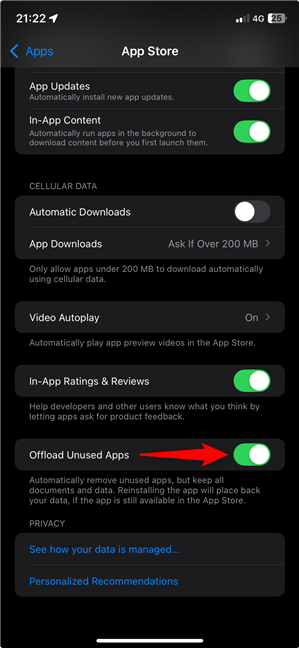
اگر نظرتان عوض شد و خواستید این گزینه را غیرفعال کنید، برنامه تنظیمات (Settings ) را باز کنید و به برنامهها (Apps) > فروشگاه برنامه (App Store) بروید. سپس، به پایین اسکرول کنید و از کلید Offload Unused Apps برای غیرفعال کردن این گزینه استفاده کنید.
شما ترجیح میدهید برنامهها را در آیفون چگونه حذف کنید؟
شما میتوانید با استفاده از گزینههای موجود در صفحه اصلی، برنامهها را در آیفون خیلی سریع حذف کنید با این حال، اگر آیکونهای زیادی روی آن دارید، ممکن است پیدا کردن برنامهای که میخواهید حذف کنید با استفاده از یکی از گزینههای دیگر در این راهنما آسانتر باشد. حتی بهتر از آن، میتوانید با یادگیری نحوهی حذف برنامهها در آیفون، برنامهها را حذف کنید اما دادههای آنها را برای استفادههای بعدی نگه دارید. قبل از بستن این راهنما، لطفاً به من بگویید که کدام روش حذف برنامهها از آیفون را ترجیح میدهید. چه برنامهای را حذف کردید؟ در قسمت نظرات زیر به من اطلاع دهید.